Tot 100 MB voor PDF en tot 25 MB voor DOC, DOCX, RTF, PPT, PPTX, JPEG, PNG, JFIF, XLS, XLSX of TXT
0
Formulieren ingevuld
0
Ondertekende formulieren
0
Formulieren verzonden
Laatst bijgewerkt op
Sep 22, 2025
Probeer deze PDF-tools
PDF bewerken
Bewerk en annoteer snel PDF's online.
Nu beginnen
Ondertekenen
Onderteken documenten vanaf elke locatie.
Nu beginnen
Handtekeningen aanvragen
Stuur een document voor elektronische handtekening.
Nu beginnen
Delen
Stuur direct PDF's voor beoordeling en bewerking.
Nu beginnen
Samenvoegen
Combineer meerdere PDF's tot één bestand.
Nu beginnen
Herschikken
Herschik pagina's in een PDF-document.
Nu beginnen
Comprimeren
Comprimeer PDF's om de bestandsgrootte te verkleinen.
Nu beginnen
Converteren
Converteer PDF's naar Word-, Excel-, JPG- of PPT-bestanden en omgekeerd.
Nu beginnen
Edit, manage, and save documents in your preferred format
Convert documents with ease
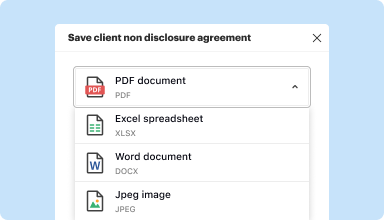
Convert text documents (.docx), spreadsheets (.xlsx), images (.jpeg), and presentations (.pptx) into editable PDFs (.pdf) and vice versa.
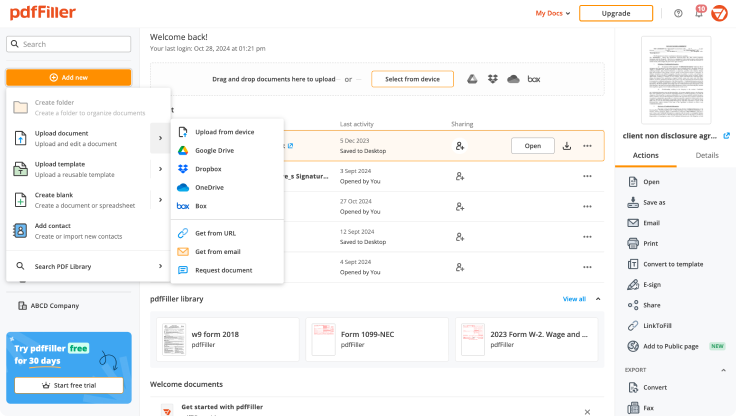
Start with any popular format
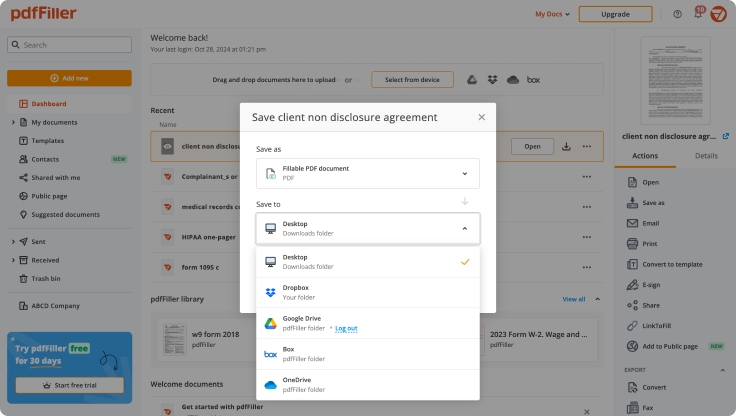
You can upload documents in PDF, DOC/DOCX, RTF, JPEG, PNG, and TXT formats and start editing them immediately or convert them to other formats.
Store converted documents anywhere
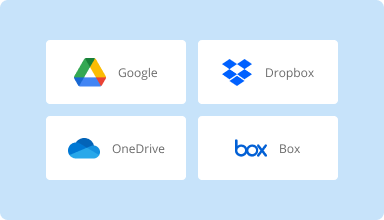
Select the necessary format and download your file to your device or export it to your cloud storage. pdfFiller supports Google Drive, Box, Dropbox, and OneDrive.
Convert documents in batches
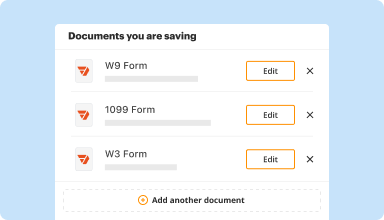
Bundle multiple documents into a single package and convert them all in one go—no need to process files individually.
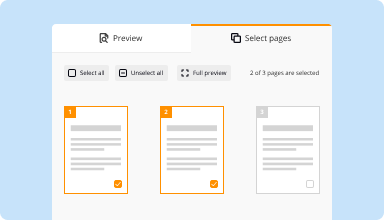
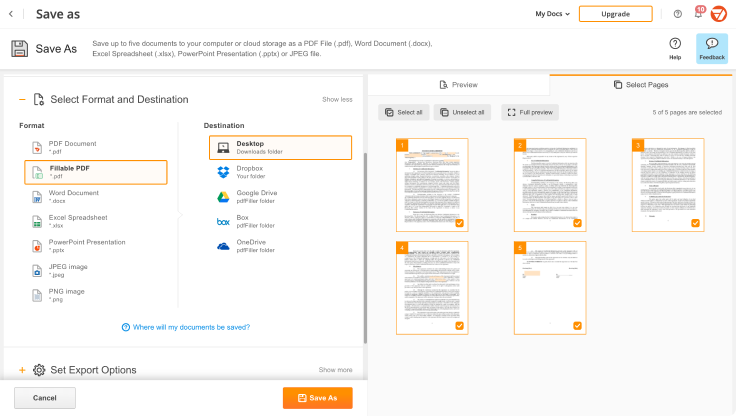
Preview and manage pages
Review the documents you are about to convert and exclude the pages you don’t need. This way, you can compress your files without losing quality.
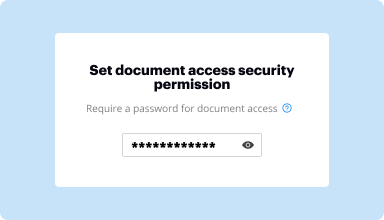
Protect converted documents
Safeguard your sensitive information while converting documents. Set up a password and lock your document to prevent unauthorized access.
How to quickly convert and compress your PDF?
Upload your document
Upload a document from your device, cloud storage, email, or URL.
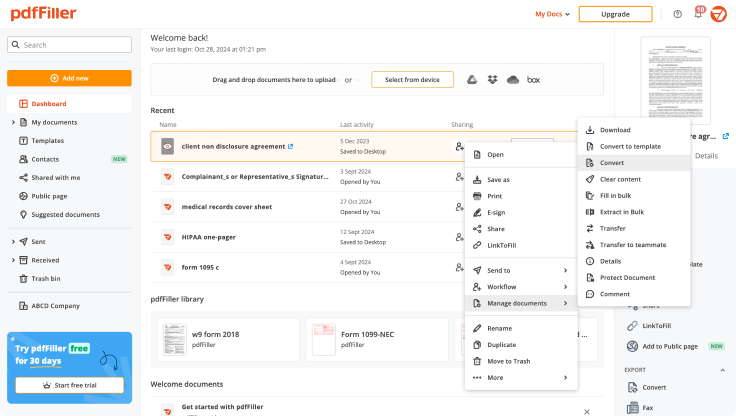
Use the converter tool
Select your document and click Convert
.
Select format and destination
Decide on the file type and where you want to save the converted document—on your device or in your cloud storage.
Manage pages and additional settings
Once everything is set, you can access advanced settings to compress a document by excluding unnecessary pages, set passwords, and select other options.
Hooggewaardeerde PDF-software erkend voor zijn gebruiksgemak, krachtige functies en onberispelijke ondersteuning
Klantenvertrouwen in cijfers
64M+
gebruikers wereldwijd
4.6/5
Gemiddelde gebruikerbeoordeling
4M
PDF's bewerkt per maand
9 min
gemiddelde tijd om een PDF te maken en te bewerken
Sluit u aan bij meer dan 64 miljoen mensen die papierloze workflows gebruiken om de productiviteit te verhogen en de kosten te verlagen
Excellent Experience! Only suggestion is that PDFiller should offer free services to individuals and that will prompt businesses to buy your subscription just like many other online tools are offering, for example, FreeConference, GoToMeeting etc.
Akhilesh S
2014-07-25
The only reason I did not give it 5 stars is because it does not have an option to undo things if you make an error. If you make an error you have to restart the whole thing. Otherwise, its a great program to have!!!
Edna S
2014-12-29
I haD an outstanding issue with CONCERNS AND CHAT SPECIALIST your order and HAS been able to resolve it with PDFfiller directly, Customer Care Resolution service, . RYAN S. WAS GREAT IN RESOLVING MY CONCERNS. THANK YOU,JACQUELINE NESBITT
Anonymous Customer
2017-03-31
So far, so good. I love the fact that, before I paid--my documents were always saved and not lost. So that later, when I was ready to pay, I didn't have to start over. That was awesome.
CAnne
2017-05-22
PDFfiller for the win!!
PDFfiller for the win!! Of course, I've enjoyed avoiding filling out forms by hand and being able to create & save legible documents I can duplicate and email. But tonight, PDFfiller LiveChat surprised me! They helped solve a document problem for my daughter's online university application. The application program wouldn't let her upload her SAT scores, or continue her application until they were loaded! The website kept saying the 2-page file was too big!? So I loaded it onto PDFfiller, and got a helpful LiveChat rep, who quickly compressed the file for me. Voila, it worked!! PDFfiller, you just saved the day!
Jennifer Kennedy
2020-01-14
Kara was spectacular
Kara was spectacular! I was having trouble merging 35 small PDFs into a single larger document. She walked me through all the steps, and I told her what I had done and where I had run into problems. When she could not find a solution for me that way, she offered to merge all the documents for me!!! I have been working on this family project for the last 12 months and this was the final step before I could get the finished document out to everyone. Now I can do that and put this phase of the project behind me! I salute you Kara!!!
Bill Beardown
2023-11-13
Converteer PDF naar PNG-afbeeldingen
Transformeer uw PDF-documenten eenvoudig in hoogwaardige PNG-afbeeldingen. Deze functie voldoet aan uw behoefte aan flexibiliteit, zodat u afbeeldingen uit uw PDF's kunt gebruiken in presentaties, websites of digitale projecten.
Belangrijkste Kenmerken
Eenvoudig en snel conversieproces
Ondersteunt meerdere PDF-bestanden tegelijk
PNG-uitvoer in hoge resolutie
Gebruiksvriendelijke interface
Compatibel met verschillende apparaten
Potentiële Toepassingen en Voordelen
Maak graphics voor sociale media
Genereer afbeeldingen voor blogs of websites
Verbeter presentaties met visuele inhoud
Extraheer specifieke pagina's voor digitale archieven
Deel belangrijke documenten in een algemeen geaccepteerd afbeeldingsformaat
Door PDF's naar PNG-afbeeldingen te converteren, pakt u problemen aan die verband houden met compatibiliteit en toegankelijkheid. Deze functie zorgt ervoor dat uw inhoud er geweldig uitziet op verschillende platforms en apparaten, waardoor het een praktische tool is voor iedereen die zijn digitale ervaring wil verbeteren.
Houd documenten gedaan
van waarneer
Maak, bewerk en deel PDF's zelfs onderweg. De pdfFiller-app voorziet u van alle tools die u nodig heeft om documenten op uw mobiele apparaat te beheren. Probeer het nu op iOS of Android!
Hoe PDF naar PNG-afbeeldingen te converteren met pdfFiller
Het converteren van uw PDF-bestanden naar PNG-afbeeldingen kan eenvoudig worden gedaan met de functie PDF naar PNG-afbeeldingen converteren in pdfFiller. Volg deze eenvoudige stappen om te beginnen:
01
Log in op uw pdfFiller-account. Als u nog geen account heeft, kunt u zich gratis aanmelden.
02
Zodra u bent ingelogd, klikt u op 'Mijn formulieren' in het bovenste menu.
03
Selecteer het PDF-bestand dat u wilt converteren naar PNG-afbeeldingen door erop te klikken.
04
Nadat u het PDF-bestand hebt geopend, klikt u op de knop 'Meer' in de rechterbovenhoek van het scherm.
05
Kies 'Converteren naar PNG-afbeeldingen' in het dropdownmenu.
06
Er verschijnt een nieuw venster waarin u de conversie-instellingen kunt aanpassen. U kunt de pagina's kiezen die u wilt converteren, de afbeeldingskwaliteit aanpassen en de uitvoermap selecteren.
07
Zodra u de instellingen hebt aangepast, klikt u op de knop 'Converteren'.
08
pdfFiller begint met het converteren van uw PDF-bestand naar PNG-afbeeldingen. De voortgang wordt op het scherm weergegeven.
09
Nadat de conversie is voltooid, kunt u de PNG-afbeeldingen naar uw computer downloaden of ze rechtstreeks opslaan in uw pdfFiller-account.
10
Gefeliciteerd! U heeft uw PDF-bestand met succes geconverteerd naar PNG-afbeeldingen met behulp van pdfFiller.
Het converteren van PDF-bestanden naar PNG-afbeeldingen is nog nooit zo eenvoudig geweest met pdfFiller. Geniet van het gemak en de flexibiliteit van uw PDF-documenten in afbeeldingsformaat!
Wist u dat?
Linux-opdrachtregelhulpmiddelen voor het converteren van PDF-bestanden naar PNG/JPEG-indelingen. Het transformeren van een afbeelding naar PDF-indeling is eenvoudig:$ convert manipulated-input.png input-N.png out/output.pdf $ convert out-Bulldog.pdf.png $ convert -border 20 -border color. Converteer vervolgens alle afbeeldingen terug naar PDF in de uitvoermap: $ gimp *.pdf.
Voor pdfFiller FAQs
Hieronder staat een lijst van meest voorkomende klantvragen. Als je geen antwoord op je vraag kunt vinden, aarzel dan niet om ons te bereiken.
Ga naar http://pdftoimage.com/ in de browser van je computer. Deze site stelt je in staat om volledige PDF's om te zetten in afzonderlijke JPEG- of PNG-bestanden. Selecteer je bestandstype. Klik op het tabblad PDF naar JPG om je PDF in een JPEG-bestand te converteren, of klik op het tabblad PDF naar PNG om je PDF in een PNG-bestand te converteren.
Hoe converteer ik een PDF naar een PNG-bestand?
Stap 1: Open uw document en klik op Afdrukken.
Stap 2: Selecteer de Universele Documentconverter uit de lijst en klik op Eigenschappen.
Stap 3: Selecteer PNG-afbeelding als het uitvoerformaat en klik op OK.
Stap 4: Klik op Afdrukken om te beginnen met het converteren van uw PDF-bestanden naar PNG.
Hoe converteer ik een bestand naar PNG?
Een afbeelding converteren met Windows Open de afbeelding die je wilt converteren naar PNG door op Bestand > Openen te klikken. Navigeer naar je afbeelding en klik vervolgens op Openen. Zodra het bestand is geopend, klik je op Bestand > Opslaan als. Zorg ervoor dat je in het volgende venster PNG hebt geselecteerd uit de vervolgkeuzelijst met indelingen, en klik vervolgens op Opslaan.
Hoe converteer ik een Word-document naar een PNG-bestand?
Selecteer wat je als afbeelding wilt opslaan.
Kopieer je selectie.
Open een nieuw document.
Plak speciaal.
Selecteer “Afbeelding.”
Klik met de rechtermuisknop op de resulterende afbeelding en selecteer “Opslaan als afbeelding.”
Selecteer je gewenste formaat uit het dropdownmenu.
Hoe converteer ik .png naar JPG?
Druk op “Ctrl-O” en dubbelklik op het PNG-bestand in het venster Openen. Klik op het blauwe “Paint” vervolgkeuzemenu op de werkbalk, wijs naar “Opslaan als” en klik op “JPEG-afbeelding.” Klik op “Opslaan” om de afbeelding in JPEG-indeling op te slaan met de oorspronkelijke naam, maar met de JPG-extensie.
Hoe sla ik een . WebP op als een PNG?
Installeer de Save Image As PNG-extensie vanuit de Google Play Store.
Klik met de rechtermuisknop op de WebP-afbeelding en selecteer de nieuwe optie Afbeelding opslaan als PNG. Dat is het, nu kun je de afbeelding in PNG-indeling opslaan.
Hoe kan ik het formaat van een afbeelding wijzigen?
Open Paint. Paint is standaard geïnstalleerd op uw pc. ...
Open uw afbeelding in Paint. Zorg ervoor dat de afbeelding op uw computer staat. ...
Klik op Bestand, klik vervolgens op de pijl naast Opslaan als. Een lijst met afbeeldingsindelingen, waaronder JPEG, verschijnt.
Klik op JPEG. ...
Hernoem het bestand indien gewenst, klik vervolgens op Opslaan.
Hoe converteer ik een PDF naar een afbeelding in Windows 10?
Open PDF. Klik op de knop “Bestand openen” op de hoofdinterface, selecteer de PDF die je wilt omzetten naar een afbeelding, en klik op “Openen”.
Converteer PDF naar Afbeelding. ...
Selecteer Uitvoerformaatmap en Sla PDF op als Afbeelding. ...
Importeer PDF-bestand(en) ...
Selecteer Uitvoerformaat. ...
Exporteer PDF naar Afbeelding.