

Laatst bijgewerkt op
Sep 21, 2025
Bewerk PDF online met onze alles-in-één PDF-editor. Gratis
Zet het document hier neer om te uploaden
Tot 100 MB voor PDF en tot 25 MB voor DOC, DOCX, RTF, PPT, PPTX, JPEG, PNG, JFIF, XLS, XLSX of TXT
0
Formulieren ingevuld
0
Ondertekende formulieren
0
Formulieren verzonden
Probeer deze PDF-tools
PDF bewerken
Bewerk en annoteer snel PDF's online.
Nu beginnen
Ondertekenen
Onderteken documenten vanaf elke locatie.
Nu beginnen
Handtekeningen aanvragen
Stuur een document voor elektronische handtekening.
Nu beginnen
Delen
Stuur direct PDF's voor beoordeling en bewerking.
Nu beginnen
Samenvoegen
Combineer meerdere PDF's tot één bestand.
Nu beginnen
Herschikken
Herschik pagina's in een PDF-document.
Nu beginnen
Comprimeren
Comprimeer PDF's om de bestandsgrootte te verkleinen.
Nu beginnen
Converteren
Converteer PDF's naar Word-, Excel-, JPG- of PPT-bestanden en omgekeerd.
Nu beginnen
Ontdek de eenvoud van het verwerken van PDF's online

Uploaden uw document in enkele seconden

Vul uw PDF in, bewerk of onderteken het zonder problemen

Download, exporteer of deel uw bewerkte bestand direct
Hooggewaardeerde PDF-software erkend voor zijn gebruiksgemak, krachtige functies en onberispelijke ondersteuning






Elk PDF-hulpmiddel dat u nodig heeft om documenten papierloos af te ronden

PDF's maken en bewerken
Maak nieuwe PDF's van nul af aan of transformeer bestaande documenten in herbruikbare sjablonen. Typ overal op een PDF, herschrijf de originele PDF-inhoud, voeg afbeeldingen of grafieken in, redigeer gevoelige details en markeer belangrijke informatie met behulp van een intuïtieve online editor.

Vul PDF-formulieren in en onderteken ze
Zeg vaarwel tegen foutgevoelige handmatige rompslomp. Vul elk PDF-document elektronisch in, zelfs onderweg. Vul meerdere PDF's tegelijk vooraf in of haal eenvoudig antwoorden uit ingevulde formulieren.

Organiseer en converteer PDF's
Voeg, verwijder of herschik pagina's in uw PDF's in enkele seconden. Maak nieuwe documenten door PDF's samen te voegen of te splitsen. Converteer bewerkte bestanden direct naar verschillende formaten wanneer u ze downloadt of exporteert.

Gegevens en goedkeuringen verzamelen
Transformeer statische documenten in interactieve invulbare formulieren door verschillende soorten invulbare velden op uw PDF's te slepen en neer te zetten. Publiceer deze formulieren op websites of deel ze via een directe link om gegevens vast te leggen, handtekeningen te verzamelen en betalingen aan te vragen.

Exporteer documenten eenvoudig
Deel, e-mail, print, fax of download bewerkte documenten in slechts een paar klikken. Exporteer en importeer snel documenten van populaire cloudopslagservices zoals Google Drive, Box en Dropbox.

Documenten veilig opslaan
Sla een onbeperkt aantal documenten en sjablonen veilig op in de cloud en open ze vanaf elke locatie of apparaat. Voeg een extra beveiligingsniveau toe aan documenten door ze te vergrendelen met een wachtwoord, ze in versleutelde mappen te plaatsen of gebruikersauthenticatie te verzoeken.
Klantenvertrouwen in cijfers
64M+
gebruikers wereldwijd
4.6/5
Gemiddelde gebruikerbeoordeling
4M
PDF's bewerkt per maand
9 min
gemiddelde tijd om een PDF te maken en te bewerken
Sluit u aan bij meer dan 64 miljoen mensen die papierloze workflows gebruiken om de productiviteit te verhogen en de kosten te verlagen
waarom kiezen we onze PDF-oplossing?
Cloud-natives PDF-editor
Toegang tot krachtige PDF-tools, evenals uw documenten en sjablonen, vanaf elke locatie. Geen installatie nodig.
Top-rated voor gebruiksgemak
Maak, bewerk en vul PDF-documenten sneller in met een intuïtieve UI die slechts enkele minuten kost om onder de knie te krijgen.
Ledernde klantenservice
Geniet van gemoedsrust met een bekroond klantenserviceteam altijd binnen handbereik.
Wat onze klanten zeggen over pdfFiller
Zie voor jezelf door het lezen van beoordelingen voor de meest populaire bronnen:
I feel like being able to do this (fill in forms) is almost a miracle. But like with most good things you have to practice, which I will be happy to do. Thank you.
I am about to try a "big" project: i.e. preparing a Pre-printed PDF format Quit Claim Deed. If PDFfiller doesn't work I will have to invest in a typewriter. I'll update this again if I can when I have finished.
2020-02-26
Home Inspector
I still like the program albeit the script and font could use some improvements
Being able to fill reports online , print and send.
The script is hard to line up , checking off boxes is also difficult.
2019-09-18
I was told by a lawyer that the cost of…
I was told by a lawyer that the cost of his writing a Consent Order would be $2000.00.
Instead, I used PdfFiller and it cost me $144 for a year's subscription with the same results.
Kind of a No Brainer.
Thank you PdfFiller.
2022-08-06
Hi only needed PDF filler for one doc
Hi only needed PDF filler for one doc. Trusted the site enough to add my credit card, used the program and then deleted the account. Seems like this business is legit and would use again.
2022-07-18
I couldn't insert tables and extend the…
I couldn't insert tables and extend the size of the windows to write more notes. I didn't't find the explanation on how to do so
2021-04-15
Kara in customer support was AMAZING!!
Kara in customer support was AMAZING!!! I couldn't get a form to do what I needed it to do so I sent it to her and she did it for me in no time! I needed it right away and she fixed my problem and saved my behind!!! I love this company!! Worth it's weight in GOLD!!!
2021-04-10
Hoe een PDF-document te bewerken met de pdfFiller-editor:
01
Typ pdffiller. com in de adresbalk van je browser.
02
Selecteer een document op je harde schijf en upload het naar de editor of importeer een bestand van je cloudopslagdienst (bijv. Dropbox, Google Drive, Box of OneDrive).
03
Open je document in de editor zodra het is geüpload om te beginnen met bewerken.
04
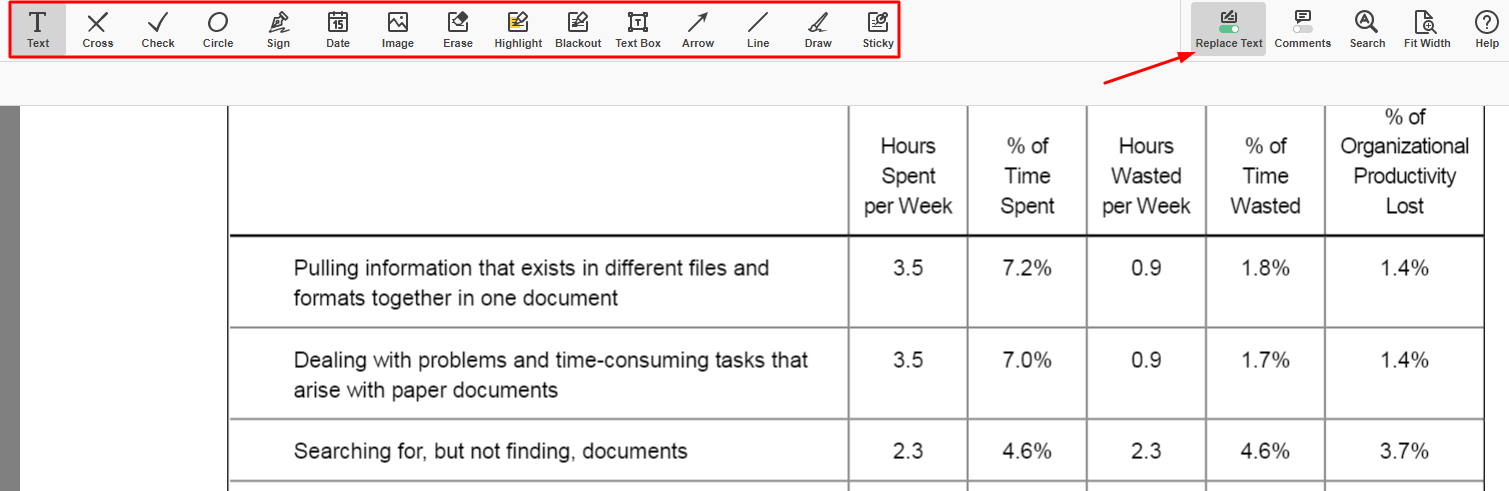
Blader door het gereedschapspaneel bovenaan de editor voor het gereedschap dat je nodig hebt. Wis, markeer, verberg tekst, voeg een tekstvak of notitie toe, teken op je PDF, en meer.
05
Gebruik het menu aan de rechterkant om een invulveld, afbeelding, watermerk toe te voegen of je document elektronisch te ondertekenen.
06
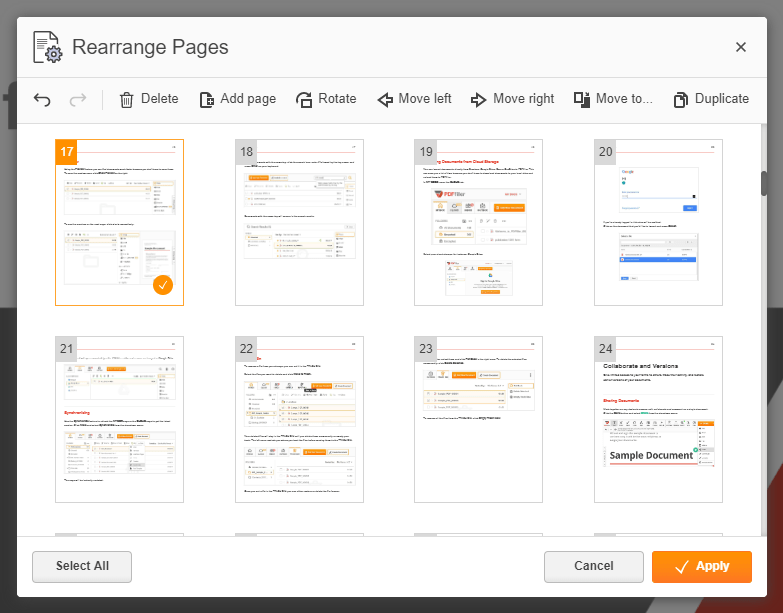
Het menu aan de linkerkant is voor het bewerken van de pagina's van een document. Gebruik het om pagina's in je document toe te voegen, te verwijderen, te dupliceren, te draaien en opnieuw te rangschikken.
07
Voeg een object of veld in en vereis dat ontvangers het invullen voordat ze hun voltooide kopie indienen.
08
Gebruik een muis of touchpad om de grootte en locatie van elk object dat je toevoegt te wijzigen.
09
Klik op Help als je hulp nodig hebt of contact wilt opnemen met ons ondersteuningsteam.
10
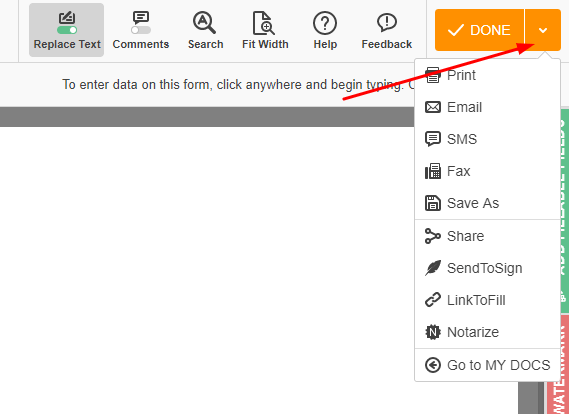
Klik op Gereed om je wijzigingen op te slaan en terug te keren naar het Dashboard.
Hoe een PDF te bewerken?
Met pdfFiller kunt u eenvoudig PDF-bestanden bewerken en de wijzigingen aanbrengen die u nodig hebt.
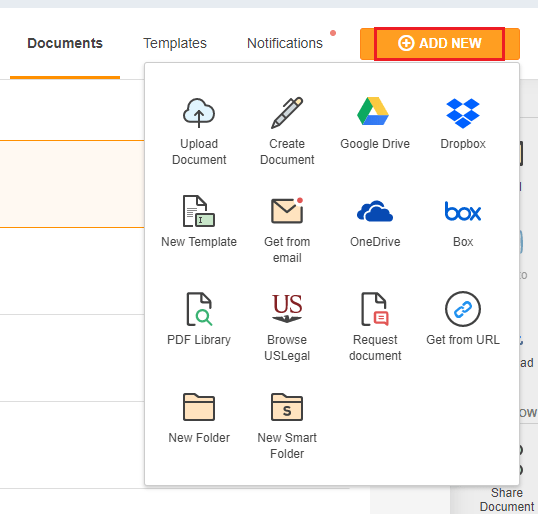
Upload, importeer of open de PDF die u wilt bewerken. pdfFiller ondersteunt PDF-, Word-, PowerPoint-, JPEG-, PNG- of tekstindelingen.
Wijzig de bestaande tekst of typ overal in het document. Voeg tekstvakken toe, wis, markeer of verberg delen van het originele document.
Herschik de volgorde van de pagina's in uw document, voeg pagina's toe, dupliceer of verwijder pagina's.
Sla de aangebrachte wijzigingen op met de online PDF-editor en print of download het bestand. U kunt het document ook delen met uw zakenpartners zodat zij het kunnen bewerken of invullen.
Hoe u een PDF online kunt bewerken met pdfFiller:
01
Open de PDF die u wilt bewerken.
02
Vervang of voeg tekst toe in het document.
03
Voeg extra tekstvakken, notities, afbeeldingen en invulbare velden toe.
04
Sla uw wijzigingen op en print of download de bewerkte PDF.
Transformeer uw PDF's met de functie PDF bewerken
Met onze Bewerken PDF-functie kunt u eenvoudig wijzigingen aanbrengen in uw PDF-documenten zonder gedoe.
Belangrijkste Kenmerken:
Bewerk tekst, afbeeldingen en links binnen uw PDF-bestanden
Voeg annotaties, opmerkingen en markeringen toe voor samenwerking
Voeg meerdere PDF's samen tot één samenhangend document
Splits grote PDF's in kleinere, beter beheersbare bestanden
Potentiële Toepassingen en Voordelen:
Stroomlijn uw documentbewerkingsproces
Werk effectief samen met teamleden aan PDF-projecten
Maak aangepaste PDF's die zijn afgestemd op uw specifieke behoeften
Verhoog de productiviteit door uw PDF-bestanden efficiënt te beheren
Zeg vaarwel tegen de frustratie van het omgaan met statische PDF's. Met onze Bewerken PDF-functie heeft u de kracht om impactvolle wijzigingen aan te brengen en uw documenten tot in de perfectie aan te passen.
Hoe de PDF-bewerken functie in pdfFiller te gebruiken
De functie PDF bewerken in pdfFiller stelt je in staat om eenvoudig wijzigingen aan te brengen in je PDF-documenten. Volg deze eenvoudige stappen om deze functie te gebruiken:
01
Upload je PDF-document naar pdfFiller. Je kunt dit doen door op de knop 'Uploaden' op de homepage te klikken en het PDF-bestand van je computer te selecteren.
02
Zodra je PDF-document is geüpload, klik je op de knop 'PDF bewerken'. Dit opent het document in de pdfFiller-editor.
03
Gebruik de werkbalk bovenaan de editor om toegang te krijgen tot verschillende bewerkingshulpmiddelen. Je kunt tekst, afbeeldingen en vormen aan je PDF toevoegen, evenals specifieke gebieden markeren of verbergen.
04
Om tekst toe te voegen, klik je eenvoudig op de knop 'Tekst' in de werkbalk en klik vervolgens op het gebied waar je tekst wilt toevoegen. Er verschijnt een tekstvak waarin je je gewenste tekst kunt typen.
05
Als je wijzigingen moet aanbrengen in bestaande tekst, klik je op het tekstvak en bewerk je de tekst direct. Je kunt ook de lettertype-stijl, grootte en kleur wijzigen met de opties in de werkbalk.
06
Om afbeeldingen of vormen toe te voegen, klik je op de knoppen 'Afbeelding' of 'Vorm' in de werkbalk. Je kunt vervolgens een afbeelding van je computer selecteren of kiezen uit verschillende vormen.
07
Om specifieke gebieden te markeren of te verbergen, klik je op de knoppen 'Markeren' of 'Verbergen' in de werkbalk. Klik en sleep vervolgens je cursor over het gewenste gebied om het effect toe te passen.
08
Zodra je alle noodzakelijke wijzigingen hebt aangebracht, klik je op de knop 'Opslaan' om je bewerkte PDF-document op te slaan. Je kunt ervoor kiezen om het als een nieuw bestand op te slaan of het originele bestand te overschrijven.
09
Als je verdere wijzigingen moet aanbrengen of bewerkingen ongedaan wilt maken, kun je altijd de functie PDF bewerken opnieuw bezoeken en de nodige aanpassingen maken.
10
Gefeliciteerd! Je hebt met succes de functie PDF bewerken in pdfFiller gebruikt om wijzigingen aan te brengen in je PDF-document.
Het gebruik van de functie PDF bewerken in pdfFiller is snel en eenvoudig. Begin vandaag nog met het bewerken van je PDF-documenten en ervaar het gemak van pdfFiller!
9 Redenen Waarom Je pdfFiller Zou Moeten Gebruiken
Webgebaseerde PDF-editors zijn handiger en kosteneffectiever dan downloadbare apps. pdfFiller is een universele oplossing die bekend staat om zijn eenvoudige interface en reeks professionele bewerkingstools. Vergeet het installeren, downloaden en bijwerken van software op uw apparaat. Kies voor pdfFiller en geniet van de hoogste standaard in papierloos documentbeheer.
pdfFiller is een bekroond platform met een netwerk van duizenden gebruikers wereldwijd.
pdfFiller biedt een volledige set intuïtieve bewerkingsfuncties tegen een lage prijs.
Beveiliging op ondernemingsniveau voor uw documenten
Elk document dat u naar de editor uploadt, wordt opgeslagen op een versleutelde externe server.
Converteer PDF's naar andere populaire bestandsformaten zoals Word, PPT, Excel, JPG of Tekst met pdfFiller.
Elektronische handtekeningen die zijn gemaakt met de Handtekening Wizard van pdfFiller zien er soepel en natuurlijk uit.
pdfFiller biedt zijn klanten een verscheidenheid aan kant-en-klare sjablonen. Bespaar uw tijd en dien tijdgevoelige documenten in enkele seconden in.
Elk elektronisch document dat u maakt of bewerkt met de pdfFiller-editor is net zo rechtsgeldig als het papieren equivalent.
pdfFiller heeft een robuuste en gebruiksvriendelijke interface waarmee u documenten kunt verwerken en delen, zelfs terwijl u onderweg bent.
Voor pdfFiller FAQs
Hieronder staat een lijst van meest voorkomende klantvragen. Als je geen antwoord op je vraag kunt vinden, aarzel dan niet om ons te bereiken.
Wat als ik nog meer vragen heb?
Neem contact op met de ondersteuning
Hoe sla ik een bewerkte PDF op?
Nadat je je PDF hebt bewerkt, klik je op 'Klaar' en sla je het op voor later gebruik. Elk document dat je uploadt, wordt automatisch opgeslagen in de sectie Documenten en kan op elk moment vanaf elk apparaat dat je gebruikt, worden geopend.
Hoe schrijf ik in een PDF-document?
Als je tekst aan een PDF wilt toevoegen, gebruik dan de pdfFiller uploader om je bestand in de editor te openen. Verander vervolgens de bestaande tekst of typ ergens in het document om nieuwe informatie toe te voegen. Pas je tekst aan door deze naar de gewenste locatie op de pagina te slepen.
Videobeoordeling over hoe je online PDF kunt bewerken
#1 gebruiksvriendelijkheid volgens G2
Probeer de PDF-oplossing die uw tijd respecteert.