Tot 100 MB voor PDF en tot 25 MB voor DOC, DOCX, RTF, PPT, PPTX, JPEG, PNG, JFIF, XLS, XLSX of TXT
0
Formulieren ingevuld
0
Ondertekende formulieren
0
Formulieren verzonden
Laatst bijgewerkt op
Sep 20, 2025
Probeer deze PDF-tools
PDF bewerken
Bewerk en annoteer snel PDF's online.
Nu beginnen
Ondertekenen
Onderteken documenten vanaf elke locatie.
Nu beginnen
Handtekeningen aanvragen
Stuur een document voor elektronische handtekening.
Nu beginnen
Delen
Stuur direct PDF's voor beoordeling en bewerking.
Nu beginnen
Samenvoegen
Combineer meerdere PDF's tot één bestand.
Nu beginnen
Herschikken
Herschik pagina's in een PDF-document.
Nu beginnen
Comprimeren
Comprimeer PDF's om de bestandsgrootte te verkleinen.
Nu beginnen
Converteren
Converteer PDF's naar Word-, Excel-, JPG- of PPT-bestanden en omgekeerd.
Nu beginnen
Edit, manage, and save documents in your preferred format
Convert documents with ease
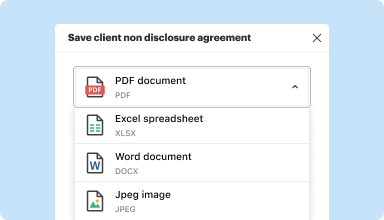
Convert text documents (.docx), spreadsheets (.xlsx), images (.jpeg), and presentations (.pptx) into editable PDFs (.pdf) and vice versa.
Start with any popular format
You can upload documents in PDF, DOC/DOCX, RTF, JPEG, PNG, and TXT formats and start editing them immediately or convert them to other formats.
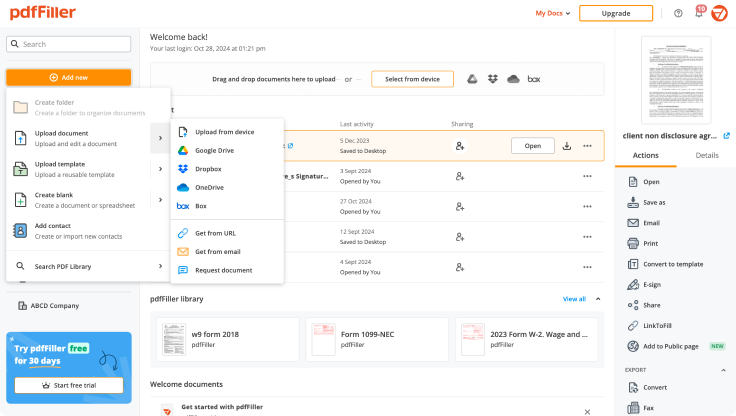
Store converted documents anywhere
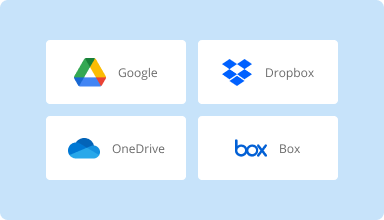
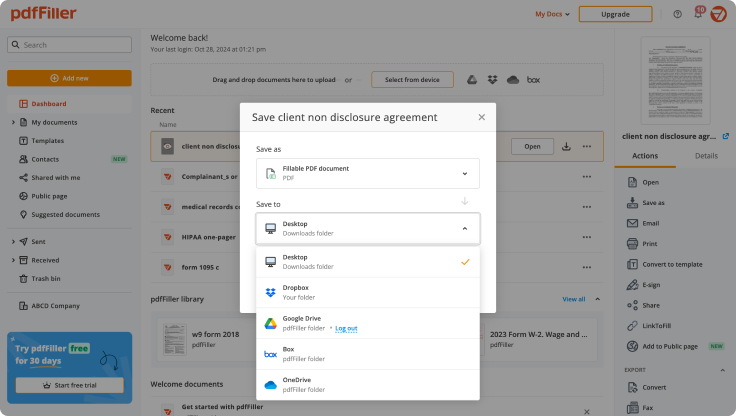
Select the necessary format and download your file to your device or export it to your cloud storage. pdfFiller supports Google Drive, Box, Dropbox, and OneDrive.
Convert documents in batches
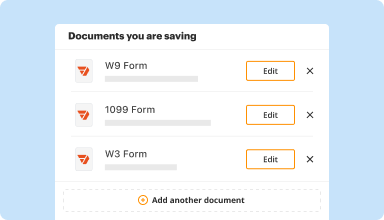
Bundle multiple documents into a single package and convert them all in one go—no need to process files individually.
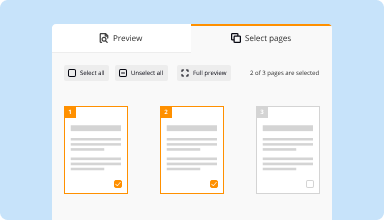
Preview and manage pages
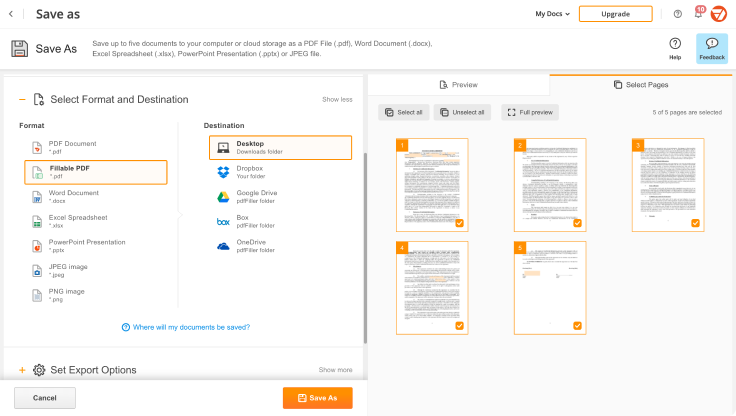
Review the documents you are about to convert and exclude the pages you don’t need. This way, you can compress your files without losing quality.
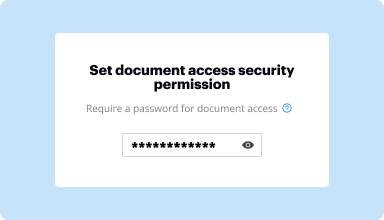
Protect converted documents
Safeguard your sensitive information while converting documents. Set up a password and lock your document to prevent unauthorized access.
How to quickly convert and compress your PDF?
Upload your document
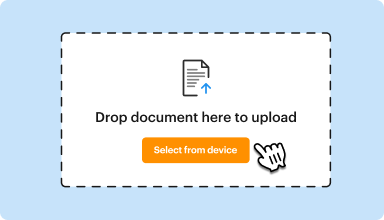
Upload a document from your device, cloud storage, email, or URL.
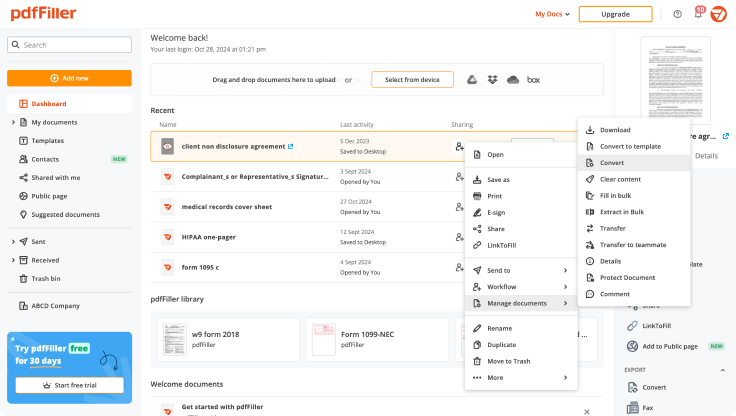
Use the converter tool
Select your document and click Convert
.
Select format and destination
Decide on the file type and where you want to save the converted document—on your device or in your cloud storage.
Manage pages and additional settings
Once everything is set, you can access advanced settings to compress a document by excluding unnecessary pages, set passwords, and select other options.
Hooggewaardeerde PDF-software erkend voor zijn gebruiksgemak, krachtige functies en onberispelijke ondersteuning
Klantenvertrouwen in cijfers
64M+
gebruikers wereldwijd
4.6/5
Gemiddelde gebruikerbeoordeling
4M
PDF's bewerkt per maand
9 min
gemiddelde tijd om een PDF te maken en te bewerken
Sluit u aan bij meer dan 64 miljoen mensen die papierloze workflows gebruiken om de productiviteit te verhogen en de kosten te verlagen
Super application that allows me to fill out and sign forms without printing, hand-filling, scanning and forwarding. Have used for tax forms, banking, applications, job change, legal forms, etc... terrific!
Robert L
2018-01-25
OK. some limitations, like I need conditional logic, so if someone checks the Yes box for a question, then require them to fill out other fields. Need this conditional logic functionality, critical for my application. Else not sure PDFFiller will be useful to us.
Jess
2018-03-13
Since finding PDF Filler, I have been able to gain advantage through the utilization of the plethora of forms that I needed in order to remedy some problems.
Anonymous Customer
2024-09-04
I purchased a change to my account in error.
I purchased a change to my account not knowing I was upgrading to a different service, one I didn't need and that I purchased in error. I immediately contacted pdfFiller and spoke to Kara. I explained my situation, and within minutes, she reverted my account back to the basic service and issued me a refund for the difference. She was extremely helpful and I'm extremely satisfied.
Karl Summers
2021-10-26
A very easy to use program
A very easy to use program, though you are forced to sign up for free trial if you want to print any documents.It did what I required, so cant complain. Just would prefer it to notify of unable to print unless joined up for 30 day trial before I spent 4 hours working on translation document.
Macgyver
2021-04-23
I had used a free trial to recomplete a teacher application. However, I ended up cancelling when I didn't find it to be as user friendly as I thought it would be . I was charged when the one-month subscription was up and wrote to let them know I had a snip of my cancelled screen.They were very responsive and I was able to get a full refund. "
Shannon S
2021-02-07
Instructies en hulp bij het converteren van PDF naar JPG
Het converteren van bestanden naar verschillende formaten klinkt niet als iets ingewikkelds. Het enorme aantal tools dat dient om de vraag 'hoe converteer je een PDF naar JPG' te beantwoorden, kan je echter doen denken dat het iets uitdagends is. Het goede nieuws is dat dit niet het geval is als je over het juiste gereedschap beschikt! Laten we dieper ingaan op de populairste tools voor het professioneel beheren van PDF's en JPG's.
De hedendaagse IT-markt is enorm en biedt duizenden programma's en applicaties voor duizenden doeleinden. Dat enorme aantal keuzes maakt het zoeken naar iets nuttigs echter tijdrovend en uitdagend. Zelfs als je iets probeert te vinden om alleen een bestand te converteren of te bewerken, kun je jezelf verliezen in alle informatie die binnenstroomt via sociale media, websites en how-to-artikelen. Het vinden van een goed hulpmiddel om een bestand in Portable Document Format naar JPG te transformeren is net zo uitdagend; typ gewoon "PDF converteren naar JPG" en Google geeft u meer dan 310 miljoen resultaten!
Hoe zorg je ervoor dat je de juiste keuze maakt? Waarom is degene die u kiest überhaupt de juiste, en past uw voorkeursoptie het beste bij uw taken? Dit alles veronderstelt uiteraard dat uw keuze binnen uw budget blijft.
In dit artikel helpen we u antwoorden te vinden op al deze vragen. We laten u verschillende oplossingen zien die op de eenvoudigste en meest betaalbare manier verder gaan dan het converteren van een PDF naar JPG. We bespreken oplossingen die het verschil maken, zodat u uw werk gedaan kunt krijgen, ongeacht welk besturingssysteem of apparaat u gebruikt: macOS, Microsoft Windows of Linux. Aan het einde van dit artikel weet u welke PDF-naar-afbeelding-converter het beste bij u past.
Om beter te begrijpen wat bestandsconversie is, kan het nuttig zijn om beide bestandsindelingen nader te bekijken. Door enig licht te werpen op hun essentiële kenmerken, kunnen we beter begrijpen hoe we ze allemaal correct kunnen gebruiken. Dus laten we erin duiken en beginnen met ontdekken.
PDF versus JPG
Er bestaat niet zoiets als het beste formaat. Elk dient zijn specifieke doel. Zowel JPG als PDF zijn leiders in hun toepassingsgebieden. JPG is het meest gebruikte formaat voor afbeeldingen, gevolgd door PNG en TIFF. PDF kan ook visuele inhoud bevatten en soms soortgelijke functies vervullen, maar het doel ervan verschilt.
JPG of JPEG? Ze zijn echt hetzelfde! De afkorting komt van 'Joint Photographic Experts Group', een groep experts die hebben geholpen bij de ontwikkeling van het formaat. Het acroniem 'JPG' heeft slechts drie letters, omdat achtervoegsels slechts drie letters konden hebben toen het voor het eerst verscheen.
Het belangrijkste idee achter het maken van dit bestandstype was om de grootte van gedigitaliseerde foto's en afbeeldingen te minimaliseren, zodat ze gemakkelijker online kunnen worden gedeeld en gepubliceerd. JPG maakt gebruik van de compressiemethode met verlies, waardoor de gegevens worden verminderd (en daardoor de kwaliteit wordt verlaagd) om het bestand kleiner te maken.
Het aanbieden van een kleiner bestand dan andere afbeeldingsformaten is de belangrijkste reden dat u PDF naar JPG wilt wijzigen, vooral als u het geheugen van uw apparaat wilt besparen terwijl u foto's opslaat en op internet plaatst.
Hoewel compressie met verlies goed werkt om uw bestand kleiner te maken, heeft de methode een nadeel. Omdat het alle pixels met dezelfde kleur of waarde detecteert en deze samenvoegt om de grootte te verkleinen, wordt het beeld minder gedetailleerd en van lagere kwaliteit. Je ziet dit effect als je op een afbeelding klikt om deze groter te maken. Een ander probleem is dat u de kwaliteit van uw afbeelding vermindert elke keer dat u deze bewerkt en opslaat.
PDF, wat staat voor Portable Document Format, is ook een van de meest populaire bestandstypen. Het is echter niet speciaal voor afbeeldingen gemaakt. Dus waarom zou iemand afbeeldingen in dit formaat invoegen om later PDF naar JPG te exporteren? Omdat het visuele inhoud zoals afbeeldingen en afbeeldingen perfect repliceert met andere gegevenstypen op elk platform. Deze veelzijdigheid wordt bereikt door het feit dat PDF bij het toevoegen van verschillende teksten, tabellen, grafieken en foto's aan een document deze ongewijzigd houdt, waarbij alle originele lettertypen, lay-outs en opmaak behouden blijven. Wanneer u iets in een PDF omzet, wordt er een nauwkeurige kopie gemaakt. Daarom is het een uitstekende manier om verschillende informatie op te slaan, af te drukken en te delen met andere gebruikers, die het bestand op elk apparaat en besturingssysteem in het originele formaat kunnen openen. Andere onbetwistbare voordelen van het opslaan van bestanden in Portable Document Format zijn de hoge kwaliteit en de sterke bescherming tegen ongeoorloofde bewerking.
Er zijn betere formaten voor het omgaan met afbeeldingen dan PDF. Wel is het handig bij het versturen van bijvoorbeeld afbeeldingen met een tekstbeschrijving. Welk apparaat uw ontvangers ook gebruiken om de inhoud te openen, de inhoud ziet er hetzelfde uit als u heeft gemaakt. Maar om uw afbeelding te bewerken, moet u het bestand terugzetten van PDF naar JPG.
Belangrijke problemen bij het kiezen van een PDF naar JPG-converter
Zoals we hebben gezien, is de diversiteit aan tools en applicaties van derden die beschikbaar zijn voor het omzetten van een PDF naar een fotoformaat enorm. Niemand twijfelt aan de moeilijkheid van het maken van een keuze. Niettemin moet u bij het zoeken naar een goede converter altijd rekening houden met bepaalde belangrijke punten. Laten we ze in detail bekijken.
Beveiliging
Deze is het belangrijkste. Het eerste dat u moet onthouden is dat HTTP-links vaak onveilig zijn en schadelijke inhoud kunnen bevatten. Kies de HTTPS-links via HTTP bij het zoeken naar een PDF naar afbeelding-converter. Open nooit een link als u, terwijl u er met de cursor overheen beweegt, ziet dat deze naar een geheel andere pagina leidt. En als u uiteindelijk op de webpagina bent, bladert u door de Privacy en voorwaarden voor meer informatie over de producteigenaar en waar deze zijn gegevens opslaat. Met deze gemakkelijk te onthouden tips kunt u uw apparaat beschermen tegen kwaadaardige aanvallen, gegevensverlies of phishing.
Compatibiliteit van besturingssystemen
Sommige programma's werken alleen op een specifiek besturingssysteem en ondersteunen andere niet. Zo werkt de Acrobat DC Standard-versie alleen op Windows en kunnen macOS-gebruikers alleen de Pro-versie kiezen, die duurder is. Controleer de compatibiliteit van uw besturingssysteem voordat u een tool selecteert om uw bestanden van PDF naar JPG te converteren. Probeer indien mogelijk een multifunctionele oplossing te vinden die perfect werkt op elk besturingssysteem en apparaat.
Prijzen en mogelijkheden
Prijs is altijd belangrijk. Niemand wil te veel uitgeven of betalen voor iets dat hij niet kan gebruiken. Controleer het prijsbeleid zorgvuldig voordat u een tool downloadt of u abonneert op een webservice. Zelfs nadat u online een gratis oplossing heeft gevonden om een PDF naar JPG te wijzigen, kunnen er nog steeds enkele beperkingen zijn op het aantal conversies of verborgen kosten. Met sommige tools kunt u bijvoorbeeld drie PDF's naar JPG-bestanden converteren zonder dagelijkse kosten, maar moet u betalen om meer bestandswijzigingen aan te brengen.
Het kiezen van een betaalde oplossing is beter als u voortdurend met bestanden in Portable Document Format werkt. Houd er rekening mee dat de prijs niet uw enige belangrijke overweging is. U moet ook rekening houden met de reeks mogelijkheden die u voor uw geld krijgt. U wilt een tool waarmee u veel meer kunt doen dan alleen een JPG maken van een PDF-bestand. Koop iets waarmee u tekst in uw document kunt bewerken of vervangen, opmerkingen en aantekeningen kunt maken, extra velden kunt plaatsen en zelfs elektronisch kunt ondertekenen. Het vinden van de juiste verhouding tussen prijs, kwaliteit en flexibiliteit draagt alleen maar op intelligente wijze bij aan uw documentbeheer.
Recensies
Productwebsites overdrijven soms de daadwerkelijke mogelijkheden van hun diensten. Om onaangename verrassingen te voorkomen en er zeker van te zijn dat je op de goede weg bent, lees je hun recensies op betrouwbare platforms zoals G2, Capterraof Trustpilot. Echte mensen die hun ervaringen beschrijven, kunnen u meer over de tool vertellen dan alleen generieke functionaliteitsbeschrijvingen. Blader door de PDF-softwarecategorieën en probeer vervolgens de categorieën met de hoogste beoordelingen te filteren en te lezen. Alle populairste editors hebben een bestandsconversiefunctie waarmee u PDF veilig als JPEG kunt opslaan.
Niets is ideaal in de fysieke wereld, en in de virtuele wereld is het hetzelfde verhaal. Er bestaat geen perfecte optie voor een bestandsconverter van PDF naar JPG-formaat. Het is echter mogelijk een compromisoplossing te vinden die geschikt is voor alle besturingssystemen, budgetten en gebruikersbehoeften. U hoeft er niet eindeloos naar te zoeken om de gewenste opties en functies zelf te testen. Wij kennen een dergelijke service en zullen deze in detail aan u beschrijven. We laten u inderdaad zien hoe u een PDF in een JPEG kunt veranderen met een programma dat voor iedereen werkt.
Hoe PDF naar JPG te converteren met pdfFiller
Als u voor een betaalde oplossing kiest, kies dan voor een cloudgebaseerde oplossing. Online werken is onze nieuwe realiteit geworden, en webgebaseerde tools zijn het nuttigst voor het dagelijkse documentbeheer. Bij het bewerken van bestanden in Portable Document Format en het converteren van PDF naar JPG is er niets toegankelijker en rijker aan functies dan het gebruik van een uitgebreide oplossing zoals pdfFiller.
pdfFiller is een krachtige alles-in-één oplossing voor documentbeheer die miljoenen gebruikers kiezen om dagelijkse documentgerelateerde taken te beheren. Het kreeg topbeoordelingen op platforms als G2 en Trustpilot vanwege zijn veelzijdigheid en gebruiksgemak. De tool maakt gebruik van 256-bit-codering, slaat alle gegevens op op beveiligde Amazon S3-services en voldoet aan de toonaangevende Amerikaanse en Europese regelgeving op het gebied van gegevensbescherming, waaronder GDPR, HIPAA, SOC 2 Type II en andere.
Naast hoge beveiligingsstandaarden biedt pdfFiller u geavanceerde functies bij het omzetten van PDF's naar JPG:
Dankzij integraties met Google Drive, OneDrive en Dropbox kunt u bestanden rechtstreeks vanuit de cloud uploaden voor conversie en uw nieuw gemaakte afbeeldingen eenvoudig met één klik in de cloud opslaan
Met meerdere bewerkingstools kunt u documenten redigeren en voorbereiden voordat u de indeling wijzigt
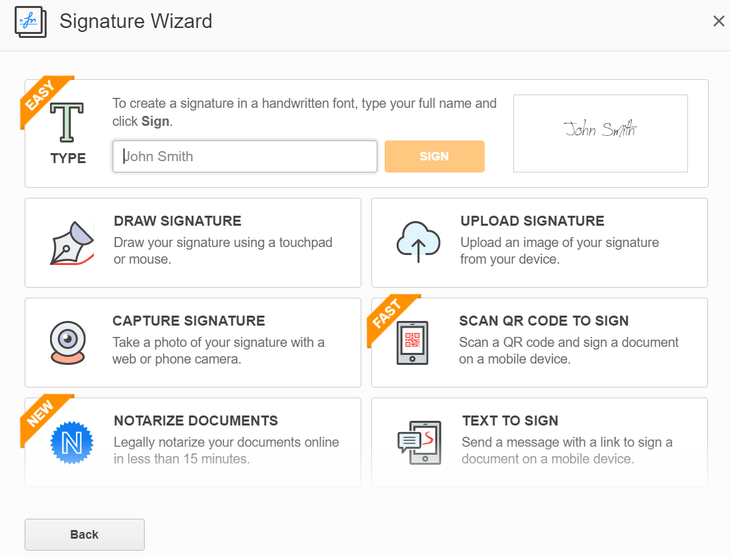
Dankzij de eSignature-opties kunt u elk formulier online ondertekenen met juridisch bindende elektronische handtekeningen en eenvoudig handtekeningen van anderen opvragen
Met de mobiele app kunt u overal en altijd snel PDF naar JPG bewerken en converteren op Android of iOS
Hoe u pdfFiller kunt gebruiken
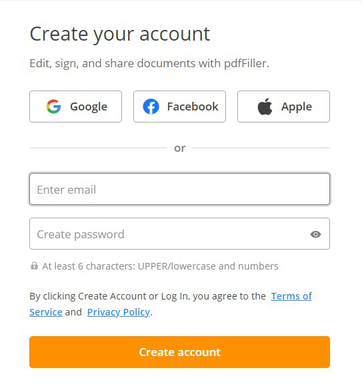
De eerste stap die u moet doen voordat u een document uploadt en van PDF naar JPG exporteert, is het aanmaken van een account bij pdfFiller. U kunt de mogelijkheden ervan gratis testen tijdens onze volledig functionele proefperiode van 30 dagen. Het registratieproces duurt maximaal een minuut en vereist alleen dat u een volledig functionerend e-mailadres opgeeft en een veilig wachtwoord aanmaakt. Er is ook een optie om in te loggen met uw Google- of Facebook-accounts. Volg hiervoor de accountbevestigingsprocedure en verleen toegang tot uw gegevens.
Nadat u een account heeft geregistreerd, komt u op uw Dashboardterecht, waar u uw documenten kunt beheren en opslaan.
Volg deze instructies om PDF online naar JPG te converteren met pdfFiller:
01
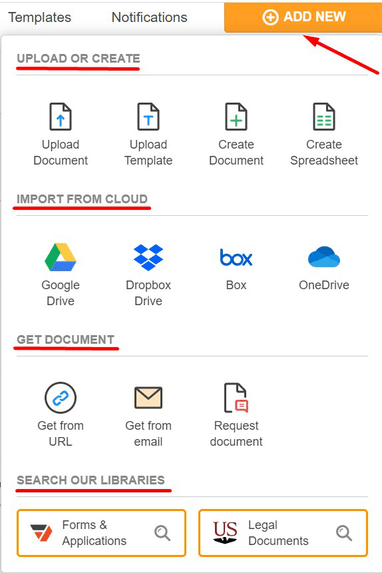
Klik op de knop 'Nieuw toevoegen' om uw document te uploaden.
Het platform biedt verschillende manieren om bestanden toe te voegen. U kunt ze uploaden vanaf uw apparaat of importeren vanuit de cloud, e-mail of een beveiligde URL. Er is ook een optie om een voorbeeld van anderen aan te vragen en een kant-en-klaar sjabloon te selecteren uit de formulierenbibliotheek van pdfFiller of de US Legal Forms-bibliotheek met geverifieerde staatsspecifieke formulieren.
02
Bewerk uw document.
Als u verbeteringen moet aanbrengen voordat u PDF naar JPG wijzigt, gebruikt u de bovenstaande werkbalk om uw originele inhoud te bewerken of te vervangen, vormen, vinkjes, extra afbeeldingen, opmerkingen en notities toe te voegen, of een geldige handtekening toe te passen.
03
Bewaar PDF als JPEG.
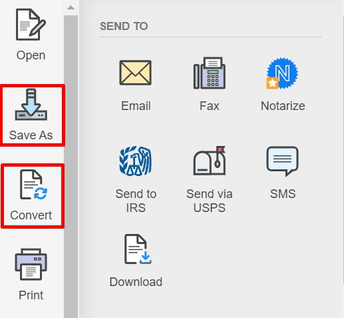
Klik op de knop Gereed om het bewerken te voltooien en door te gaan met het opslaan en delen van tools. Selecteer het gewijzigde bestand in het Dashboard en klik rechts op Opslaan als of Converteren naar . Kies vervolgens het gewenste afbeeldingsformaat voor conversie en waar u het wilt opslaan.
Naast het bewerken van formulieren en het converteren van PDF's naar JPG-bestanden en andere formaten, stelt pdfFiller gebruikers ook in staat interactieve formulieren te maken door invulbare velden toe te voegen voor verschillende gegevenstypen, bestanden te beschermen met watermerken en wachtwoorden en ze veilig te delen via e-mail, sms en URL. U kunt uw document zelfs via USPS naar uw partners sturen, deze notarieel bekrachtigen of uw belastingformulieren rechtstreeks vanaf ons platform naar de IRS sturen.
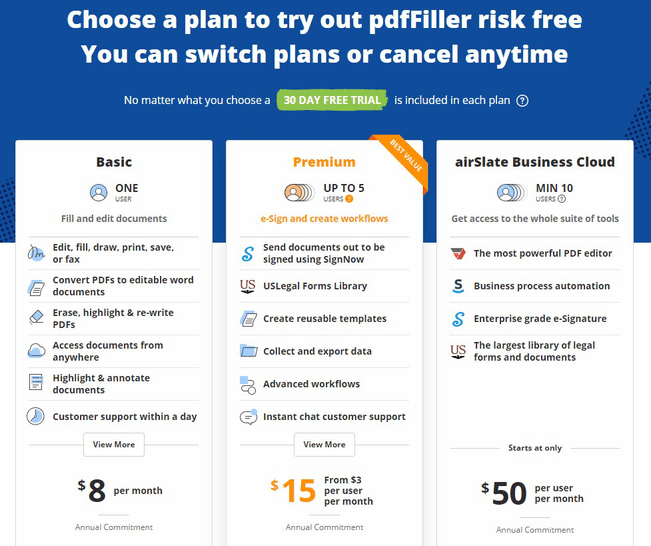
Bovendien biedt pdfFiller redelijke prijzen voor de eenvoudige PDF-naar-afbeelding-converter, die al deel uitmaakt van ons geavanceerde pakket tools. U kunt kiezen tussen een Basic-abonnement voor $ 8 per maand met een jaarabonnement of een Premium-abonnement met meer functies voor maximaal 5 gebruikers voor $ 15 per gebruiker per maand, indien jaarlijks betaald. Als onderdeel van de airSlate Business Cloud biedt pdfFiller gebruikers ook toegang tot signNow's eSignature-oplossing, de Amerikaanse Legal Forms-bibliotheek en airSlate's documentworkflow-automatiseringstool (vanaf $ 50 per gebruiker per maand per jaar).
Andere manieren om PDF naar JPG te veranderen
We hebben u laten zien hoe u een PDF als JPEG-afbeelding kunt opslaan met pdfFiller. Deze tool is universeel, zowel geschikt voor Mac- als Windows-gebruikers en voor degenen die liever op mobiele apparaten werken. Maar uw keuze beperkt zich uiteraard niet alleen tot deze optie. Net als Adobe Photoshop of CorelDRAW zijn professionele foto-editors ook goed in het transformeren van afbeeldingen van het ene formaat naar het andere. Deze werken echter alleen goed als je het ontwerp en de fotobewerking serieus neemt. Als dat niet het geval is, heeft het geen zin deze programma's te installeren en voor de licentie te betalen, aangezien ze duur zijn en niet intuïtief eenvoudig te gebruiken.
Er zijn talloze alternatieve tools om een PDF om te zetten in een fotoformaat. Het is niet onze bedoeling om alle hulpmiddelen te beschrijven die u op internet kunt vinden om uw doelen te bereiken. Maar we zullen verschillende populaire manieren bespreken waarop gebruikers met verschillende besturingssystemen nuttig kunnen zijn. Laten we eerst eens kijken naar de beschrijving van de meest populaire technieken voor het omzetten van een PDF naar een JPEG op een Mac, in Windows en met behulp van de services van Adobe.
Hoe PDF naar JPG op een Mac te converteren
Gebruikers die liever op een Mac werken in plaats van op Windows- of Linux-apparaten, hebben één duidelijk voordeel bij het werken met afbeeldingen en PDF-bestanden. Er is een ingebouwde applicatie voor alle macOS-apparaten, Preview genaamd, die fungeert als viewer voor afbeeldingen en bestanden in Portable Document Format. Het is een standaardhulpmiddel. Het beschikt over eenvoudige bewerkingstools en kan ook bestandsconversietaken uitvoeren. Het kan een goede oplossing zijn voor het overbrengen van PDF's naar JPG-formaat zonder software-installatie van derden.
Volg onze gedetailleerde instructies over hoe u uw PDF naar een foto kunt converteren met Voorvertoning:
01
Open de Preview app door te dubbelklikken op het pictogram ervan. Het lijkt op een paar overlappende foto's.
02
Upload een document dat u wilt transformeren. Om dit te doen, klikt u op Bestand in onze werkbalk hierboven, kiest u Open in het vervolgkeuzemenu en bladert u naar het gewenste bestand. Als u het programma standaard gebruikt om documenten te bekijken, dubbelklikt u op het bestand om het te openen.
03
Selecteer opnieuw Bestand in onze bovenste werkbalk en gebruik vervolgens de optie Exporteren . Er verschijnt een ander dialoogvenster.
04
Typ een nieuwe bestandsnaam voor uw foto.
05
Klik op Formaat. Selecteer JPEG, JPEG 2000 of een ander bestandsformaat uit de lijst.
06
Stel een resolutie voor uw foto in met onze schuifregelaar Kwaliteit.
07
Kies de locatie waar u uw afbeelding wilt opslaan.
08
Beëindig het wijzigen door op Opslaante klikken.
Uw nieuw geconverteerde afbeelding is klaar. Als u vergeet de map voor opslag op te geven, slaat Preview het automatisch op in dezelfde map als waar uw originele PDF-bestand stond. Het programma ondersteunt naast JPG/JPEG en PDF (PNG, TIFF, RAW, PSD, PPT en andere) vele bestandsformaten, zodat u het ook voor andere bestandstransformaties kunt gebruiken. Maar houd er rekening mee dat als uw document meerdere pagina's bevat, u het proces voor elk vel afzonderlijk moet herhalen, wat behoorlijk tijdrovend is.
Natuurlijk zijn er naast de Preview-app nog andere opties voor Mac-gebruikers om PDF naar een afbeelding te exporteren, maar deze vereisen allemaal software-installatie. Deze vind je in de App Store. In tegenstelling tot Preview zijn dergelijke applicaties echter niet gratis.
Naast Apple-eigen tools kunnen macOS-gebruikers een PDF naar JPG-formaat converteren met foto-editors of apps zoals Adobe Acrobat Pro. Anders is het beter om te profiteren van webservices in plaats van software van derden te downloaden. Ze zijn meestal sneller, veilig en gemakkelijk te gebruiken. Tools zoals pdfFiller zijn ideaal voor Mac-gebruikers, vooral voor degenen die liever in de cloud werken. Hiermee kunt u overal verbinding maken met uw bestanden, zodat u uw PDF snel online naar JPG kunt omzetten en uw documenten onderweg professioneel kunt beheren vanaf uw MacBook, iPad of iPhone.
Hoe PDF naar JPG op Windows te converteren
Als het gaat om het wijzigen van bestanden in Portable Document Format, hebben Windows-gebruikers niet zoveel geluk als degenen die de voorkeur geven aan Apple-apparaten. Ondanks dat er een standaardviewer voor dergelijke documenten is (de Microsoft Edge-browser), heeft Windows OS geen ingebouwde software om ze te bewerken. Gebruikers kunnen kiezen tussen het installeren van programma's of het gebruik van online tools om PDF naar JPG te exporteren.
Natuurlijk zijn er veel programma's en toepassingen op internet te vinden. Maar om de risico's van het krijgen van malware te vermijden, is het beter om in de Microsoft Store naar een betrouwbare tool te zoeken. Om het te openen, klikt u op het Windows-logo linksonder in het scherm en typt u "Store" om het te vinden. Voer vervolgens "PDF naar JPG" in het zoektabblad in om de applicatie te krijgen waarnaar u op zoek bent. U vindt een lijst met PDF-naar-afbeelding-converters die zowel betaald als gratis zijn.
Een veelgestelde vraag is dus hoe je met een van deze toepassingen een PDF kunt omzetten in een JPEG. Laten we de eerste op de lijst bekijken; het is de tool met het logo dat lijkt op twee pijlen die naar elkaar wijzen:
01
Klik op Get om de app op uw apparaat te installeren. Als u klaar bent, opent u de converter.
02
Gebruik het pictogram Selecteer bestand om de PDF te kiezen die u wilt transformeren.
03
Klik op Converteren om het proces te starten.
04
Zoek uw afbeeldingsbestand in dezelfde map waar u het originele bestand hebt opgeslagen.
Het voordeel van dit programma is dat het snel en gratis is. Aan de andere kant kan het alleen bestanden van Portable Document Format naar afbeeldingen converteren, maar het werkt niet andersom en ondersteunt geen verschillende bestandstypen.
Natuurlijk zijn er nog andere programma's beschikbaar. Maar als u de keuze heeft tussen een multifunctionele online oplossing voor complex PDF-beheer en een desktoptool voor één doel, wilt u dan echt iets installeren? Heeft het zin om zoveel ruimte op uw apparaat in te nemen?
Voor Windows-gebruikers is het profiteren van online tools de slimste keuze bij het converteren van documenten van PDF naar JPG-formaat. Er zijn er genoeg op internet, zowel gratis als betaald. Sommige werken alleen als converters waarbij u een voorbeeld uploadt, het bestandstype selecteert om het te transformeren en er een afbeelding van krijgt. Of, als u vaak met Portable Document Format te maken heeft, kunt u beter voor een alles-in-één oplossing kiezen. pdfFiller is een uitgebreide oplossing met krachtige tools voor het bewerken, ondertekenen en converteren van documenten en bestanden. Probeer het.
Hoe u een PDF naar JPG kunt omzetten met Adobe
Adobe Acrobat is een van de populairste PDF-programma's en uiteraard een van de duurste. De Acrobat Pro kost u € 29,99 per maand, of u kunt een jaarabonnement proberen voor € 19,99 per maand. De oplossing omvat Acrobat Pro, Acrobat Reader, Adobe Scan en de Fill & Sign-app.
Zo converteert u PDF naar een JPG-afbeelding met Acrobat:
01
Open de service, kies Functies en hulpmiddelen in het bovenste menu → PDF's converteren → PDF naar JPG.
02
Selecteer een bestand op uw apparaat.
03
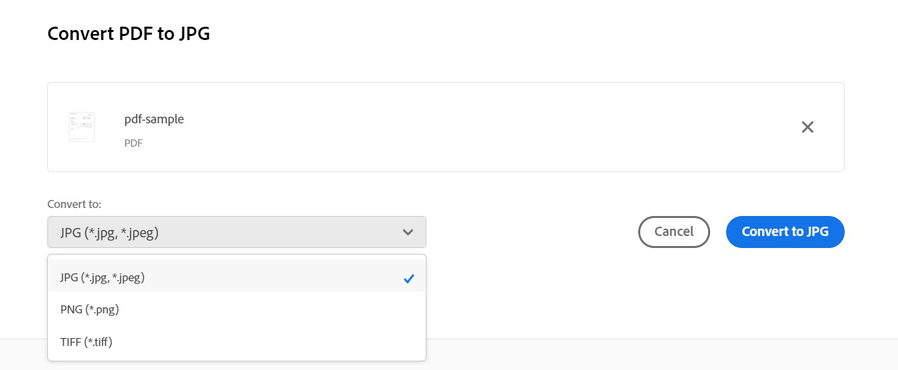
Klik op de knop Converteren naar JPG of kies in plaats daarvan een ander afbeeldingsformaat.
04
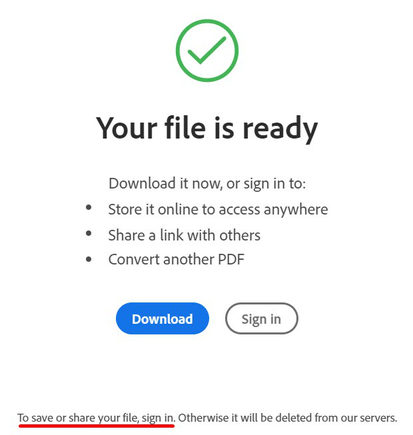
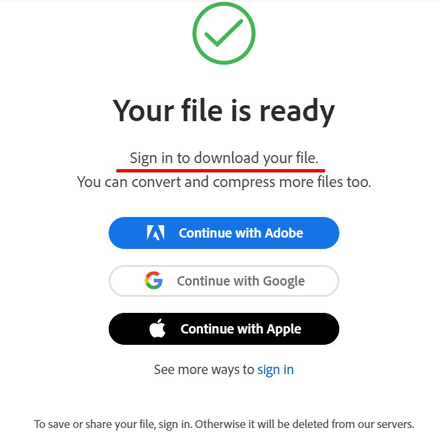
Download uw afbeelding. U heeft een account nodig om deze in de cloud te kunnen delen of opslaan.
05
Wijzig een ander document op dezelfde manier, maar houd er rekening mee dat u het niet kunt opslaan zonder een abonnement te hebben.
Veel services doen hetzelfde en bieden u een snelle en gratis manier om online van PDF naar JPG te converteren, maar beperken het aantal bewerkingen dat u kunt uitvoeren. Deze oplossing werkt als u wilt zien hoe intuïtief de tool is voordat u deze aanschaft, maar het is erg lastig als u meerdere documenten moet wijzigen. Natuurlijk kunt u meer functionaliteit van Acrobat uitproberen met de proefperiode van zeven dagen. Als u het echter duur vindt of niet geschikt voor uw behoeften, vergeet dan niet uw abonnement op te zeggen voordat de proefperiode afloopt.
PDF naar JPG Afbeelding Converteren Functie
Welkom bij onze geweldige PDF naar JPG conversietool! Met deze functie kunt u eenvoudig uw PDF-documenten omzetten in hoogwaardige JPG-afbeeldingen met slechts een paar klikken.
Belangrijkste Kenmerken:
Snelle en efficiënte conversieproces
Behoudt de kwaliteit van het originele document
Ondersteunt batchconversie voor meerdere bestanden tegelijk
Gebruiksvriendelijke interface voor naadloze werking
Potentiële Toepassingen en Voordelen:
Ideaal voor het delen van PDF-inhoud op websites of sociale media in afbeeldingsformaat
Nuttig voor het maken van afbeeldingsdiavoorstellingen of presentaties van PDF-bestanden
Helpt bij het extraheren van afbeeldingen uit PDF-documenten voor verdere bewerking of gebruik
Zeg vaarwel tegen compatibiliteitsproblemen en laat onze PDF naar JPG Afbeelding converteren functie uw workflow vereenvoudigen door een handige oplossing te bieden voor uw documentconversiebehoeften.
Houd documenten gedaan
van waarneer
Maak, bewerk en deel PDF's zelfs onderweg. De pdfFiller-app voorziet u van alle tools die u nodig heeft om documenten op uw mobiele apparaat te beheren. Probeer het nu op iOS of Android!
Hoe PDF naar JPG-afbeelding te converteren met pdfFiller
Het converteren van uw PDF-bestanden naar JPG-afbeeldingen kan eenvoudig worden gedaan met de functie PDF naar JPG-afbeelding in pdfFiller. Volg deze eenvoudige stappen om te beginnen:
01
Log in op uw pdfFiller-account of meld u aan voor een nieuw account als u er nog geen heeft.
02
Zodra u bent ingelogd, klikt u op 'Mijn formulieren' in het bovenste menu om toegang te krijgen tot uw documenten.
03
Selecteer het PDF-bestand dat u wilt converteren naar een JPG-afbeelding door erop te klikken.
04
Nadat u het PDF-bestand hebt geopend, klikt u op de knop 'Meer' in de rechterbovenhoek van het scherm.
05
Kies de optie 'Converteren naar JPG' uit het dropdownmenu.
06
Er verschijnt een nieuw venster waarin u de conversie-instellingen kunt aanpassen. U kunt de gewenste afbeeldingskwaliteit, resolutie en paginabereik voor de conversie kiezen.
07
Zodra u de instellingen hebt aangepast, klikt u op de knop 'Converteren' om het conversieproces te starten.
08
Wacht tot de conversie is voltooid. De tijd die nodig is, hangt af van de grootte van uw PDF-bestand.
09
Nadat de conversie is voltooid, kunt u het JPG-afbeeldingsbestand naar uw computer downloaden of het rechtstreeks opslaan in uw pdfFiller-account.
10
Gefeliciteerd! U heeft uw PDF-bestand succesvol geconverteerd naar een JPG-afbeelding met behulp van pdfFiller.
Het converteren van PDF-bestanden naar JPG-afbeeldingen is nog nooit zo eenvoudig geweest met pdfFiller. Volg deze stappen en geniet van het gemak om uw PDF's om te zetten in hoogwaardige JPG-afbeeldingen.
Voor pdfFiller FAQs
Hieronder staat een lijst van meest voorkomende klantvragen. Als je geen antwoord op je vraag kunt vinden, aarzel dan niet om ons te bereiken.