25 एमबी तक के दस्तावेज़ PDF, DOC, DOCX, RTF, PPT, PPTX, JPEG, PNG, JFIF, XLS, XLSX या TXT में अपलोड करें
0
फॉर्म भरे गए
0
प्रपत्रों पर हस्ताक्षर किये गये
0
फॉर्म भेजे गए
अंतिम बार अद्यतन किया गया
Sep 25, 2025
इन PDF टूल्स को आज़माएं
PDF संपादित करें
PDF को जल्दी से ऑनलाइन संपादित और एनोटेट करें।
अभी शुरू करें
हस्ताक्षर करें
कहीं से भी दस्तावेज़ों पर eSign करें।
अभी शुरू करें
हस्ताक्षर का अनुरोध करें
eSignature के लिए दस्तावेज़ भेजें।
अभी शुरू करें
साझा करें
समीक्षा और संपादन के लिए तुरंत PDF भेजें।
अभी शुरू करें
मर्ज करें
कई PDF को एक में मिलाएं।
अभी शुरू करें
पुनर्व्यवस्थित करें
PDF दस्तावेज़ में पृष्ठों को पुनर्व्यवस्थित करें।
अभी शुरू करें
संपीड़ित करें
PDF का आकार कम करने के लिए संपीड़ित करें।
अभी शुरू करें
कन्वर्ट करें
PDF को Word, Excel, JPG, या PPT फ़ाइलों में बदलें और इसके विपरीत।
अभी शुरू करें
Edit, manage, and save documents in your preferred format
Convert documents with ease
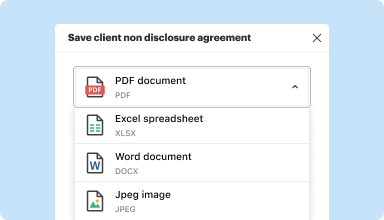
Convert text documents (.docx), spreadsheets (.xlsx), images (.jpeg), and presentations (.pptx) into editable PDFs (.pdf) and vice versa.
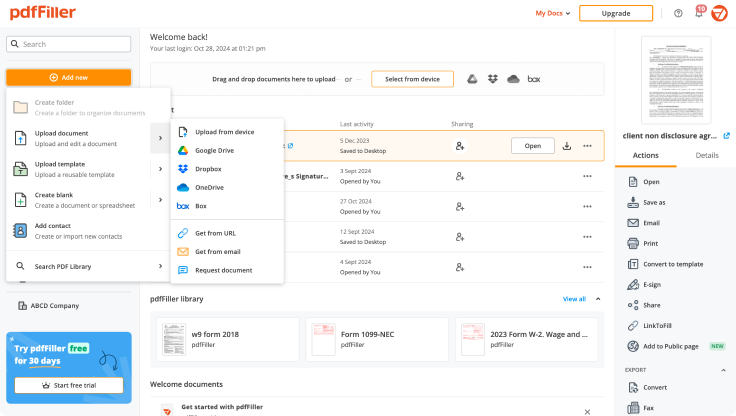
Start with any popular format
You can upload documents in PDF, DOC/DOCX, RTF, JPEG, PNG, and TXT formats and start editing them immediately or convert them to other formats.
Store converted documents anywhere
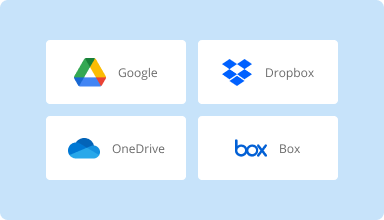
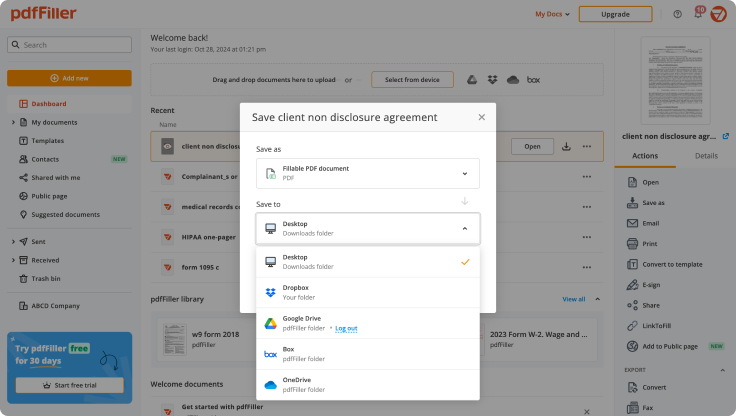
Select the necessary format and download your file to your device or export it to your cloud storage. pdfFiller supports Google Drive, Box, Dropbox, and OneDrive.
Convert documents in batches
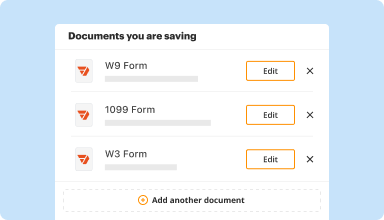
Bundle multiple documents into a single package and convert them all in one go—no need to process files individually.
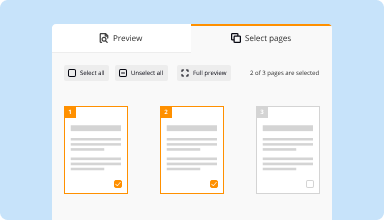
Preview and manage pages
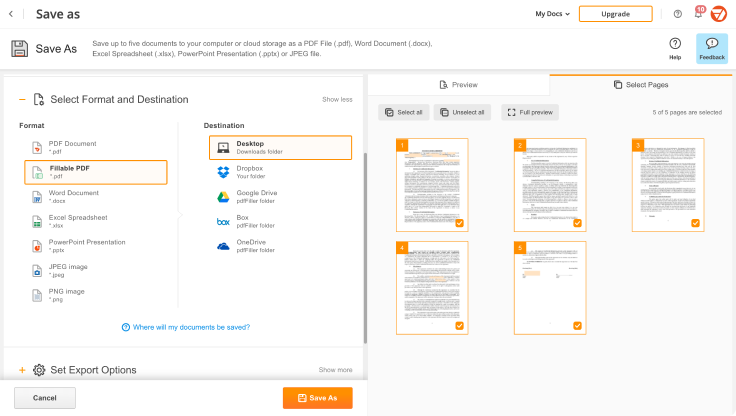
Review the documents you are about to convert and exclude the pages you don’t need. This way, you can compress your files without losing quality.
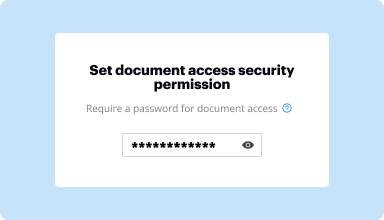
Protect converted documents
Safeguard your sensitive information while converting documents. Set up a password and lock your document to prevent unauthorized access.
How to quickly convert and compress your PDF?
Upload your document
Upload a document from your device, cloud storage, email, or URL.
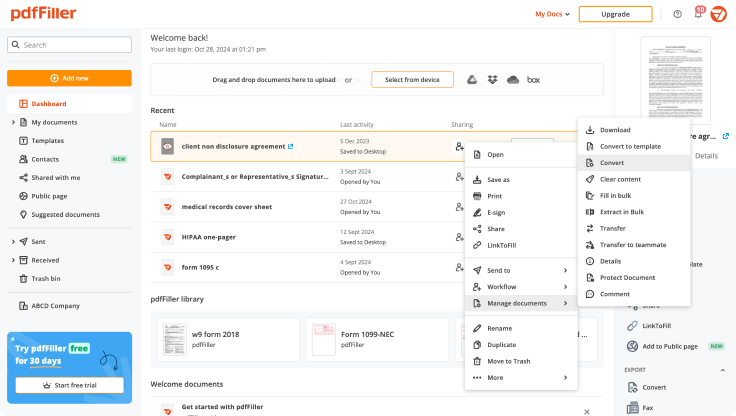
Use the converter tool
Select your document and click Convert
.
Select format and destination
Decide on the file type and where you want to save the converted document—on your device or in your cloud storage.
Manage pages and additional settings
Once everything is set, you can access advanced settings to compress a document by excluding unnecessary pages, set passwords, and select other options.
शीर्ष-रेटेड PDF सॉफ्टवेयर जो अपनी उपयोग में आसानी, शक्तिशाली सुविधाओं, और निर्दोष सहायता के लिए मान्यता प्राप्त है
आंकड़ों में ग्राहक विश्वास
64M+
वैश्विक उपयोगकर्ता
4.6/5
औसत उपयोगकर्ता रेटिंग
4M
प्रति माह संपादित PDF
9 मिनट
PDF बनाने और संपादित करने के औसत समय
उत्पादकता बढ़ाने और लागत कम करने के लिए कागज़ी वर्कफ़्लो का उपयोग करने वाले 64+ मिलियन लोगों में शामिल हों
Excellent Experience! Only suggestion is that PDFiller should offer free services to individuals and that will prompt businesses to buy your subscription just like many other online tools are offering, for example, FreeConference, GoToMeeting etc.
Akhilesh S
2014-07-25
The only reason I did not give it 5 stars is because it does not have an option to undo things if you make an error. If you make an error you have to restart the whole thing. Otherwise, its a great program to have!!!
Edna S
2014-12-29
I haD an outstanding issue with CONCERNS AND CHAT SPECIALIST your order and HAS been able to resolve it with PDFfiller directly, Customer Care Resolution service, . RYAN S. WAS GREAT IN RESOLVING MY CONCERNS. THANK YOU,JACQUELINE NESBITT
Anonymous Customer
2017-03-31
So far, so good. I love the fact that, before I paid--my documents were always saved and not lost. So that later, when I was ready to pay, I didn't have to start over. That was awesome.
CAnne
2017-05-22
PDFfiller for the win!!
PDFfiller for the win!! Of course, I've enjoyed avoiding filling out forms by hand and being able to create & save legible documents I can duplicate and email. But tonight, PDFfiller LiveChat surprised me! They helped solve a document problem for my daughter's online university application. The application program wouldn't let her upload her SAT scores, or continue her application until they were loaded! The website kept saying the 2-page file was too big!? So I loaded it onto PDFfiller, and got a helpful LiveChat rep, who quickly compressed the file for me. Voila, it worked!! PDFfiller, you just saved the day!
Jennifer Kennedy
2020-01-14
Kara was spectacular
Kara was spectacular! I was having trouble merging 35 small PDFs into a single larger document. She walked me through all the steps, and I told her what I had done and where I had run into problems. When she could not find a solution for me that way, she offered to merge all the documents for me!!! I have been working on this family project for the last 12 months and this was the final step before I could get the finished document out to everyone. Now I can do that and put this phase of the project behind me! I salute you Kara!!!
Bill Beardown
2023-11-13
पीडीएफ फाइलों को पीएनजी छवियों में बदलें - आसानी से पीडीएफ फाइलों को उच्च गुणवत्ता वाली पीएनजी छवियों में बदलें
क्या आप PDF फ़ाइलों को इमेज फ़ॉर्मेट में बदलने की जद्दोजहद से थक चुके हैं? अब और न देखें! हमारा PDF को PNG इमेज में बदलने का फ़ीचर आपकी सभी समस्याओं का समाधान करने के लिए मौजूद है!
पीडीएफ को पीएनजी छवियों में परिवर्तित करने की मुख्य विशेषताएं:
आसानी से PDF फ़ाइलों को PNG छवियों में बदलें
स्पष्ट और स्पष्ट छवियों के साथ उच्च गुणवत्ता वाला आउटपुट
तेज़ और कुशल रूपांतरण प्रक्रिया
संभावित उपयोग और लाभ:
PDF दस्तावेज़ों को PNG छवियों के रूप में साझा करें जो सार्वभौमिक रूप से संगत हैं
दृश्यात्मक रूप से आकर्षक अनुभव के लिए वेबसाइटों या प्रस्तुतियों में PNG चित्र एम्बेड करें
आगे संपादन या उपयोग के लिए पीडीएफ फाइलों से चित्र निकालें
PNG छवियों में PDF फ़ाइलों के मूल लेआउट और स्वरूपण को संरक्षित करें
हमारे PDF को PNG इमेज में बदलने की सुविधा के साथ, अब आपको संगतता समस्याओं या पिक्सेलयुक्त छवियों के बारे में चिंता करने की ज़रूरत नहीं है। अपने PDF दस्तावेज़ों को आसानी से और कुशलता से उच्च-गुणवत्ता वाली PNG छवियों में बदलें। चाहे आपको PDF फ़ाइलों को छवियों के रूप में साझा करना हो, उन्हें अपने मल्टीमीडिया प्रस्तुतियों में शामिल करना हो, या संपादन उद्देश्यों के लिए छवियों को निकालना हो, हमारी सुविधा आपको कवर करती है। आज ही हमारे PDF को PNG इमेज में बदलने की सुविधा की सुविधा और लचीलेपन का अनुभव करें!
दस्तावेज़ प्राप्त करें
किसी भी स्थान से
चलते फिरते में भी PDF बनाएं, संपादित करें, और साझा करें। pdfFiller ऐप आपको अपने मोबाइल डिवाइस पर दस्तावेज़ प्रबंधित करने के लिए आपको आवश्यक सभी उपकरण प्रदान करता है। अब इसे iOS या Android पर आज़माएं!
pdfFillerके साथ PDF को PNG छवियों में कैसे बदलें
pdfFillerमें Convert PDF to PNG Images सुविधा का उपयोग करके अपनी PDF फ़ाइलों को PNG छवियों में परिवर्तित करना आसानी से किया जा सकता है। आरंभ करने के लिए इन सरल चरणों का पालन करें:
01
अपने pdfFiller खाते में लॉग इन करें। यदि आपके पास अभी तक कोई खाता नहीं है, तो आप निःशुल्क साइन अप कर सकते हैं।
02
एक बार लॉग इन हो जाने पर, शीर्ष मेनू में 'मेरे फॉर्म' पर क्लिक करें।
03
उस पीडीएफ फाइल को चुनें जिसे आप पीएनजी इमेज में बदलना चाहते हैं।
04
पीडीएफ फाइल खोलने के बाद, स्क्रीन के ऊपरी दाएं कोने में स्थित 'मोर' बटन पर क्लिक करें।
05
ड्रॉपडाउन मेनू से, 'PNG इमेज में कनवर्ट करें' चुनें।
06
एक नई विंडो दिखाई देगी जहाँ आप रूपांतरण सेटिंग्स को कस्टमाइज़ कर सकते हैं। आप उन पृष्ठों को चुन सकते हैं जिन्हें आप परिवर्तित करना चाहते हैं, छवि गुणवत्ता को समायोजित कर सकते हैं, और आउटपुट फ़ोल्डर का चयन कर सकते हैं।
07
एक बार जब आप सेटिंग्स को अनुकूलित कर लें, तो 'कन्वर्ट' बटन पर क्लिक करें।
08
pdfFiller आपकी PDF फ़ाइल को PNG इमेज में बदलना शुरू कर देगा। प्रगति स्क्रीन पर प्रदर्शित होगी।
09
रूपांतरण पूरा होने के बाद, आप PNG छवियों को अपने कंप्यूटर पर डाउनलोड कर सकते हैं या उन्हें सीधे अपने pdfFiller खाते में सहेज सकते हैं।
10
बधाई हो! आपने pdfFillerका उपयोग करके अपनी PDF फ़ाइल को PNG छवियों में सफलतापूर्वक परिवर्तित कर लिया है।
pdfFillerके साथ PDF फ़ाइलों को PNG छवियों में परिवर्तित करना कभी भी इतना आसान नहीं रहा। अपने PDF दस्तावेज़ों को छवि प्रारूप में रखने की सुविधा और लचीलेपन का आनंद लें!
क्या आप जानते हैं?
PDF फ़ाइलों को PNG/JPEG फ़ॉर्मेट में बदलने के लिए Linux कमांड-लाइन उपयोगिताएँ। छवि को PDF फ़ॉर्मेट में बदलना सरल है:$ convert manipulated-input.png input-N.png out/output.pdf $ convert out-Bulldog.pdf.png $ convert -border 20 -border color. फिर आउटपुट फ़ोल्डर में सभी छवियों को वापस PDF में बदलें: $ gimp *.pdf.
पीडीएफफ़िलर के अक्सर पूछे जाने वाले प्रश्नों के लिए
नीचे सबसे आम ग्राहक प्रश्नों की एक सूची दी गई है। यदि आपको अपने प्रश्न का उत्तर नहीं मिल रहा है, तो कृपया हमसे संपर्क करने में संकोच न करें।
अपने कंप्यूटर के ब्राउज़र में http://pdftoimage.com/ पर जाएँ। यह साइट आपको संपूर्ण PDF को अलग-अलग JPEG या PNG फ़ाइलों में बदलने की अनुमति देती है। अपनी फ़ाइल का प्रकार चुनें। अपने PDF को JPEG फ़ाइल में बदलने के लिए PDF से JPG टैब पर क्लिक करें, या अपने PDF को PNG फ़ाइल में बदलने के लिए PDF से PNG टैब पर क्लिक करें।
मैं PDF को PNG फ़ाइल में कैसे परिवर्तित करूं?
चरण 1: अपना दस्तावेज़ खोलें और प्रिंट पर क्लिक करें।
चरण 2: सूची से यूनिवर्सल डॉक्यूमेंट कनवर्टर का चयन करें और गुण क्लिक करें।
चरण 3: आउटपुट प्रारूप के रूप में PNG छवि का चयन करें और ठीक क्लिक करें।
चरण 4: अपनी PDF फ़ाइलों को PNG में परिवर्तित करने के लिए प्रिंट पर क्लिक करें।
मैं किसी फ़ाइल को PNG में कैसे परिवर्तित करूँ?
विंडोज के साथ एक छवि को परिवर्तित करना फ़ाइल > खोलें पर क्लिक करके उस छवि को खोलें जिसे आप PNG में बदलना चाहते हैं। अपनी छवि पर जाएँ और फिर खोलें पर क्लिक करें। फ़ाइल खुल जाने के बाद, फ़ाइल > इस रूप में सहेजें पर क्लिक करें। अगली विंडो में सुनिश्चित करें कि आपने प्रारूपों की ड्रॉप-डाउन सूची से PNG चुना है, और फिर सहेजें पर क्लिक करें।
मैं वर्ड दस्तावेज़ को PNG फ़ाइल में कैसे परिवर्तित करूँ?
चुनें कि आप किस छवि के रूप में सहेजना चाहते हैं।
अपने चयन की प्रतिलिपि बनाएँ।
एक नया दस्तावेज़ खोलें।
विशेष पेस्ट करें।
"चित्र" चुनें।
परिणामी छवि पर राइट-क्लिक करें और "चित्र के रूप में सहेजें" चुनें।
ड्रॉपडाउन मेनू से अपना इच्छित प्रारूप चुनें।
मैं .png को JPG में कैसे परिवर्तित करूं?
“Ctrl-O” दबाएँ और ओपन डायलॉग विंडो से PNG फ़ाइल पर डबल-क्लिक करें। टूलबार से नीले “पेंट” ड्रॉप-डाउन मेनू पर क्लिक करें, “सेव एज़” पर जाएँ और “JPEG पिक्चर” पर क्लिक करें। मूल नाम का उपयोग करके, लेकिन JPG एक्सटेंशन के साथ, JPEG फ़ॉर्मेट में चित्र को सहेजने के लिए “सेव” पर क्लिक करें।
मैं .WebP को PNG के रूप में कैसे सहेजूँ?
Google Play Store से Save Image As PNG एक्सटेंशन इंस्टॉल करें।
WebP इमेज पर राइट-क्लिक करें और नया विकल्प Save Image As PNG चुनें। बस, अब आप इमेज को PNG फॉर्मेट में सेव कर सकते हैं।
मैं किसी चित्र का प्रारूप कैसे बदल सकता हूँ?
पेंट खोलें। पेंट आपके पीसी पर पहले से इंस्टॉल आता है। ...
पेंट में अपनी छवि खोलें। सुनिश्चित करें कि छवि आपके कंप्यूटर पर है। ...
फ़ाइल पर क्लिक करें, फिर सेव अस के आगे तीर पर क्लिक करें। JPEG सहित छवि प्रकारों की एक सूची दिखाई देगी।
JPEG पर क्लिक करें। ...
यदि आप चाहें तो फ़ाइल का नाम बदलें, फिर सेव पर क्लिक करें।
मैं विंडोज 10 में पीडीएफ को इमेज में कैसे परिवर्तित करूं?
पीडीएफ खोलें। मुख्य इंटरफ़ेस पर "फ़ाइल खोलें" बटन पर क्लिक करें, वह पीडीएफ चुनें जिसे आप छवि में बदलना चाहते हैं, और "खोलें" पर क्लिक करें।
पीडीएफ को छवि में बदलें। ...
आउटपुट प्रारूप फ़ोल्डर चुनें और पीडीएफ को छवि में सहेजें। ...
पीडीएफ फ़ाइल आयात करें ...
आउटपुट प्रारूप चुनें। ...
पीडीएफ को छवि में निर्यात करें।