Bis zu 100 MB für PDF und bis zu 25 MB für DOC, DOCX, RTF, PPT, PPTX, JPEG, PNG, JFIF, XLS, XLSX oder TXT
0
Ausgefüllte Formulare
0
Signierte Formulare
0
Gesendete Formulare
Zuletzt aktualisiert am
Sep 20, 2025
Probieren Sie diese PDF-Tools
PDF bearbeiten
PDFs schnell online bearbeiten und kommentieren.
Jetzt starten
Unterschreiben
Dokumente von überall elektronisch unterschreiben.
Jetzt starten
Unterschriften anfordern
Ein Dokument zur elektronischen Unterschrift senden.
Jetzt starten
Teilen
PDFs sofort zur Überprüfung und Bearbeitung senden.
Jetzt starten
Zusammenführen
Mehrere PDFs zu einer Datei zusammenführen.
Jetzt starten
Neu anordnen
Seiten in einem PDF-Dokument neu anordnen.
Jetzt starten
Komprimieren
PDFs komprimieren, um ihre Größe zu reduzieren.
Jetzt starten
Konvertieren
PDFs in Word-, Excel-, JPG- oder PPT-Dateien konvertieren und umgekehrt.
Jetzt starten
Edit, manage, and save documents in your preferred format
Convert documents with ease
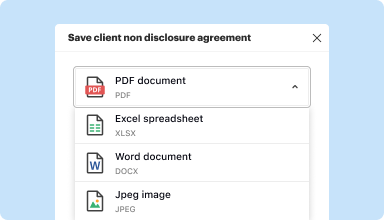
Convert text documents (.docx), spreadsheets (.xlsx), images (.jpeg), and presentations (.pptx) into editable PDFs (.pdf) and vice versa.
Start with any popular format
You can upload documents in PDF, DOC/DOCX, RTF, JPEG, PNG, and TXT formats and start editing them immediately or convert them to other formats.
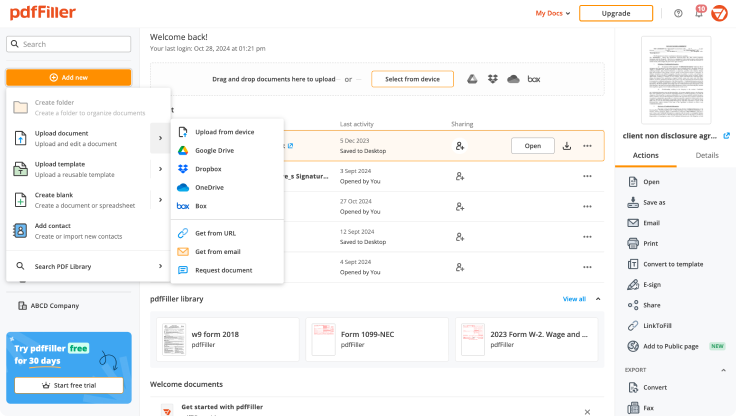
Store converted documents anywhere
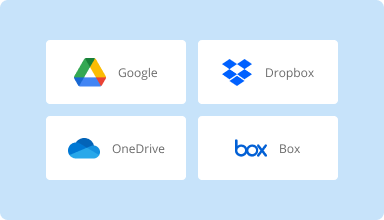
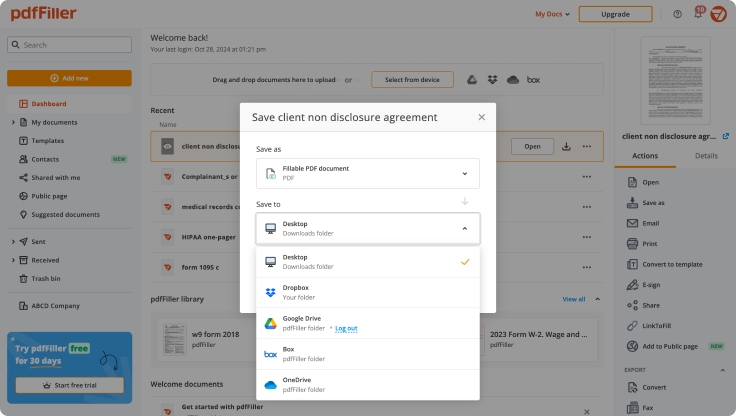
Select the necessary format and download your file to your device or export it to your cloud storage. pdfFiller supports Google Drive, Box, Dropbox, and OneDrive.
Convert documents in batches
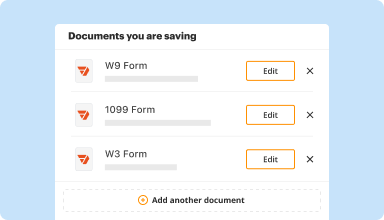
Bundle multiple documents into a single package and convert them all in one go—no need to process files individually.
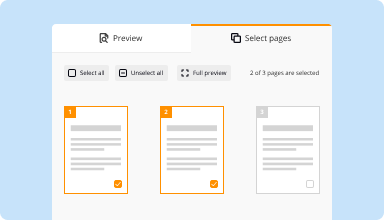
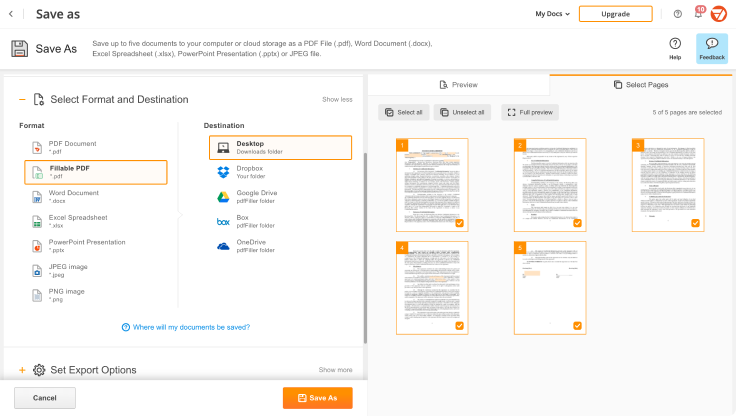
Preview and manage pages
Review the documents you are about to convert and exclude the pages you don’t need. This way, you can compress your files without losing quality.
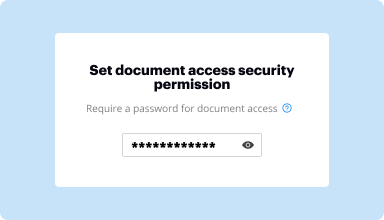
Protect converted documents
Safeguard your sensitive information while converting documents. Set up a password and lock your document to prevent unauthorized access.
How to quickly convert and compress your PDF?
Upload your document
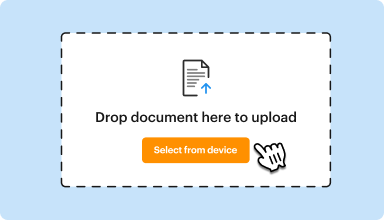
Upload a document from your device, cloud storage, email, or URL.
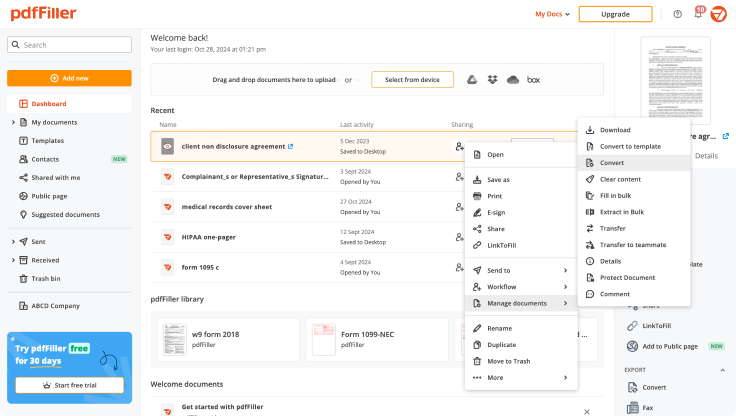
Use the converter tool
Select your document and click Convert
.
Select format and destination
Decide on the file type and where you want to save the converted document—on your device or in your cloud storage.
Manage pages and additional settings
Once everything is set, you can access advanced settings to compress a document by excluding unnecessary pages, set passwords, and select other options.
Bestbewertete PDF-Software, ausgezeichnet für ihre Benutzerfreundlichkeit, leistungsstarken Funktionen und tadellosen Support
Kundenvertrauen in Zahlen
64M+
Weltweit Benutzer
4.6/5
Durchschnittliche Benutzerbewertung
4M
PDFs pro Monat bearbeitet
9 min
Durchschnittliche Zeit, um ein PDF zu erstellen und zu bearbeiten
Schließen Sie sich 64+ Millionen Menschen an, die papierlose Workflows nutzen, um die Produktivität zu steigern und Kosten zu senken
Excellent Experience! Only suggestion is that PDFiller should offer free services to individuals and that will prompt businesses to buy your subscription just like many other online tools are offering, for example, FreeConference, GoToMeeting etc.
Akhilesh S
2014-07-25
The only reason I did not give it 5 stars is because it does not have an option to undo things if you make an error. If you make an error you have to restart the whole thing. Otherwise, its a great program to have!!!
Edna S
2014-12-29
I haD an outstanding issue with CONCERNS AND CHAT SPECIALIST your order and HAS been able to resolve it with PDFfiller directly, Customer Care Resolution service, . RYAN S. WAS GREAT IN RESOLVING MY CONCERNS. THANK YOU,JACQUELINE NESBITT
Anonymous Customer
2017-03-31
So far, so good. I love the fact that, before I paid--my documents were always saved and not lost. So that later, when I was ready to pay, I didn't have to start over. That was awesome.
CAnne
2017-05-22
PDFfiller for the win!!
PDFfiller for the win!! Of course, I've enjoyed avoiding filling out forms by hand and being able to create & save legible documents I can duplicate and email. But tonight, PDFfiller LiveChat surprised me! They helped solve a document problem for my daughter's online university application. The application program wouldn't let her upload her SAT scores, or continue her application until they were loaded! The website kept saying the 2-page file was too big!? So I loaded it onto PDFfiller, and got a helpful LiveChat rep, who quickly compressed the file for me. Voila, it worked!! PDFfiller, you just saved the day!
Jennifer Kennedy
2020-01-14
Kara was spectacular
Kara was spectacular! I was having trouble merging 35 small PDFs into a single larger document. She walked me through all the steps, and I told her what I had done and where I had run into problems. When she could not find a solution for me that way, she offered to merge all the documents for me!!! I have been working on this family project for the last 12 months and this was the final step before I could get the finished document out to everyone. Now I can do that and put this phase of the project behind me! I salute you Kara!!!
Bill Beardown
2023-11-13
PDF in PNG-Bilder umwandeln
Transformieren Sie Ihre PDF-Dokumente einfach in hochwertige PNG-Bilder. Diese Funktion erfüllt Ihr Bedürfnis nach Flexibilität und ermöglicht es Ihnen, Bilder aus Ihren PDFs in Präsentationen, Websites oder digitalen Projekten zu verwenden.
Hauptmerkmale
Einfacher und schneller Konvertierungsprozess
Unterstützt mehrere PDF-Dateien gleichzeitig
Hochauflösende PNG-Ausgabe
Benutzerfreundliche Oberfläche
Kompatibel mit verschiedenen Geräten
Mögliche Anwendungsfälle und Vorteile
Grafiken für soziale Medien erstellen
Bilder für Blogs oder Websites generieren
Präsentationen mit visuellen Inhalten verbessern
Bestimmte Seiten für digitale Archive extrahieren
Wichtige Dokumente in einem weit verbreiteten Bildformat teilen
Durch die Umwandlung von PDFs in PNG-Bilder beheben Sie Probleme im Zusammenhang mit Kompatibilität und Zugänglichkeit. Diese Funktion stellt sicher, dass Ihre Inhalte auf verschiedenen Plattformen und Geräten großartig aussehen, was sie zu einem praktischen Werkzeug für jeden macht, der sein digitales Erlebnis verbessern möchte.
Erhalten Sie Dokumente gemacht
von überall
Erstellen, bearbeiten und teilen Sie PDF-Dokumente auf dem Sprung. Die pdfFiller-App stattet Sie mit allen Werkzeugen aus, die Sie benötigen, um Dokumente auf Ihrem mobilen Gerät zu verwalten. Probieren Sie es jetzt auf iOS oder Android!
Wie man PDF in PNG-Bilder mit pdfFiller konvertiert
Die Umwandlung Ihrer PDF-Dateien in PNG-Bilder kann ganz einfach mit der Funktion PDF in PNG-Bilder konvertieren in pdfFiller durchgeführt werden. Befolgen Sie diese einfachen Schritte, um zu beginnen:
01
Melden Sie sich bei Ihrem pdfFiller-Konto an. Wenn Sie noch kein Konto haben, können Sie sich kostenlos registrieren.
02
Sobald Sie angemeldet sind, klicken Sie im oberen Menü auf 'Meine Formulare'.
03
Wählen Sie die PDF-Datei aus, die Sie in PNG-Bilder umwandeln möchten, indem Sie darauf klicken.
04
Nachdem Sie die PDF-Datei geöffnet haben, klicken Sie auf die Schaltfläche 'Mehr' in der oberen rechten Ecke des Bildschirms.
05
Wählen Sie im Dropdown-Menü 'In PNG-Bilder konvertieren'.
06
Ein neues Fenster wird angezeigt, in dem Sie die Konvertierungseinstellungen anpassen können. Sie können die Seiten auswählen, die Sie konvertieren möchten, die Bildqualität anpassen und den Ausgabeordner auswählen.
07
Sobald Sie die Einstellungen angepasst haben, klicken Sie auf die Schaltfläche 'Konvertieren'.
08
pdfFiller beginnt mit der Umwandlung Ihrer PDF-Datei in PNG-Bilder. Der Fortschritt wird auf dem Bildschirm angezeigt.
09
Nachdem die Konvertierung abgeschlossen ist, können Sie die PNG-Bilder auf Ihren Computer herunterladen oder sie direkt in Ihrem pdfFiller-Konto speichern.
10
Herzlichen Glückwunsch! Sie haben Ihre PDF-Datei erfolgreich mit pdfFiller in PNG-Bilder umgewandelt.
Die Umwandlung von PDF-Dateien in PNG-Bilder war mit pdfFiller noch nie einfacher. Genießen Sie die Bequemlichkeit und Flexibilität, Ihre PDF-Dokumente im Bildformat zu haben!
Wussten Sie schon?
Linux-Befehlszeilen-Dienstprogramme zum Konvertieren von PDF-Dateien in PNG/JPEG-Formate. Das Umwandeln von Bildern in das PDF-Format ist einfach:$ convert manipulated-input.png input-N.png out/output.pdf $ convert out-Bulldog.pdf.png $ convert -border 20 -border color. Dann alle Bilder im Ausgabeordner wieder in PDF konvertieren: $ gimp *.pdf.
FAQs über pdfFiller
Unten finden Sie eine Liste der häufigsten Kundenfragen. Wenn Sie keine Antwort auf Ihre Frage finden, zögern Sie nicht, uns zu kontaktieren.
Gehe zu http://pdftoimage.com/ im Browser deines Computers. Diese Seite ermöglicht es dir, gesamte PDFs in separate JPEG- oder PNG-Dateien umzuwandeln. Wähle deinen Dateityp aus. Klicke auf den Tab PDF zu JPG, um deine PDF in eine JPEG-Datei umzuwandeln, oder klicke auf den Tab PDF zu PNG, um deine PDF in eine PNG-Datei umzuwandeln.
Wie konvertiere ich eine PDF in eine PNG-Datei?
Schritt 1: Öffnen Sie Ihr Dokument und klicken Sie auf Drucken.
Schritt 2: Wählen Sie den Universal Document Converter aus der Liste und klicken Sie auf Eigenschaften.
Schritt 3: Wählen Sie PNG-Bild als Ausgabeformat und klicken Sie auf OK.
Schritt 4: Klicken Sie auf Drucken, um mit der Konvertierung Ihrer PDF-Dateien in PNG zu beginnen.
Wie konvertiere ich eine Datei in PNG?
Ein Bild mit Windows konvertieren Öffnen Sie das Bild, das Sie in PNG konvertieren möchten, indem Sie auf Datei > Öffnen klicken. Navigieren Sie zu Ihrem Bild und klicken Sie dann auf Öffnen. Sobald die Datei geöffnet ist, klicken Sie auf Datei > Speichern unter. Stellen Sie im nächsten Fenster sicher, dass Sie PNG aus der Dropdown-Liste der Formate ausgewählt haben, und klicken Sie dann auf Speichern.
Wie konvertiere ich ein Word-Dokument in eine PNG-Datei?
Wählen Sie aus, was Sie als Bild speichern möchten.
Kopieren Sie Ihre Auswahl.
Öffnen Sie ein neues Dokument.
Sonderformat einfügen.
Wählen Sie „Bild“ aus.
Klicken Sie mit der rechten Maustaste auf das resultierende Bild und wählen Sie „Als Bild speichern“.
Wählen Sie Ihr gewünschtes Format aus dem Dropdown-Menü.
Wie konvertiere ich .png in JPG?
Drücken Sie „Strg-O“ und doppelklicken Sie auf die PNG-Datei im Dialogfenster „Öffnen“. Klicken Sie im Menüband auf das blaue Dropdown-Menü „Paint“, zeigen Sie auf „Speichern unter“ und klicken Sie auf „JPEG-Bild“. Klicken Sie auf „Speichern“, um das Bild im JPEG-Format mit dem ursprünglichen Namen, jedoch mit der JPG-Erweiterung zu speichern.
Wie speichere ich ein . WebP als PNG?
Installieren Sie die Erweiterung Bild als PNG speichern aus dem Google Play Store.
Klicken Sie mit der rechten Maustaste auf das WebP-Bild und wählen Sie die neue Option Bild als PNG speichern. Das war's, jetzt können Sie das Bild im PNG-Format speichern.
Wie kann ich das Format eines Bildes ändern?
Öffnen Sie Paint. Paint ist standardmäßig auf Ihrem PC installiert. ...
Öffnen Sie Ihr Bild in Paint. Stellen Sie sicher, dass das Bild auf Ihrem Computer ist. ...
Klicken Sie auf Datei, dann klicken Sie auf den Pfeil neben Speichern unter. Eine Liste von Bildtypen, einschließlich JPEG, wird angezeigt.
Klicken Sie auf JPEG. ...
Benennen Sie die Datei um, wenn Sie möchten, und klicken Sie dann auf Speichern.
Wie konvertiere ich eine PDF in ein Bild unter Windows 10?
PDF öffnen. Klicken Sie auf die Schaltfläche „Datei öffnen“ auf der Hauptoberfläche, wählen Sie die PDF aus, die Sie in ein Bild umwandeln möchten, und klicken Sie auf „Öffnen“.
PDF in Bild konvertieren. ...
Ausgabeformatordner auswählen und PDF in Bild speichern. ...
PDF-Datei(en) importieren ...
Ausgabeformat auswählen. ...
PDF in Bild exportieren.