Jusqu'à 100 Mo pour PDF et jusqu'à 25 Mo pour DOC, DOCX, RTF, PPT, PPTX, JPEG, PNG, JFIF, XLS, XLSX ou TXT
0
Formulaires remplis
0
Formulaires signés
0
Formulaires envoyés
Dernière mise à jour le
Sep 20, 2025
Essayez ces outils PDF
Modifier PDF
Modifiez et annotez rapidement des PDF en ligne.
Commencer maintenant
Signer
Signez des documents depuis n'importe où.
Commencer maintenant
Demander des signatures
Envoyez un document pour signature électronique.
Commencer maintenant
Partager
Envoyez instantanément des PDF pour révision et modification.
Commencer maintenant
Fusionner
Combinez plusieurs PDF en un seul.
Commencer maintenant
Réorganiser
Réorganisez les pages d'un document PDF.
Commencer maintenant
Compresser
Compressez les PDF pour réduire leur taille.
Commencer maintenant
Convertir
Convertissez des PDF en fichiers Word, Excel, JPG ou PPT et inversement.
Commencer maintenant
Edit, manage, and save documents in your preferred format
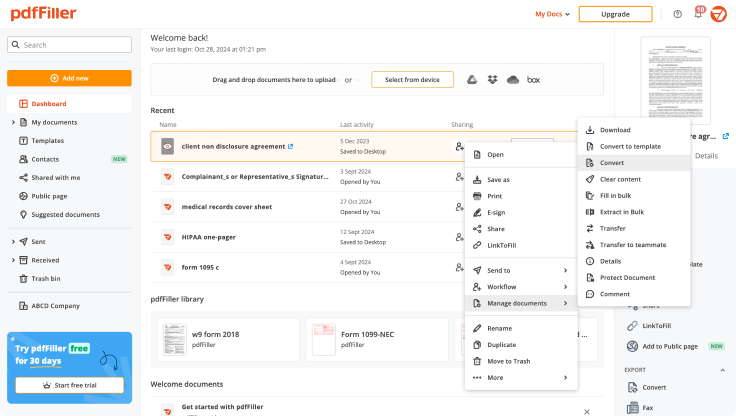
Convert documents with ease
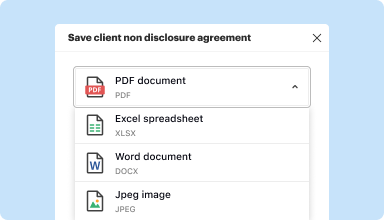
Convert text documents (.docx), spreadsheets (.xlsx), images (.jpeg), and presentations (.pptx) into editable PDFs (.pdf) and vice versa.
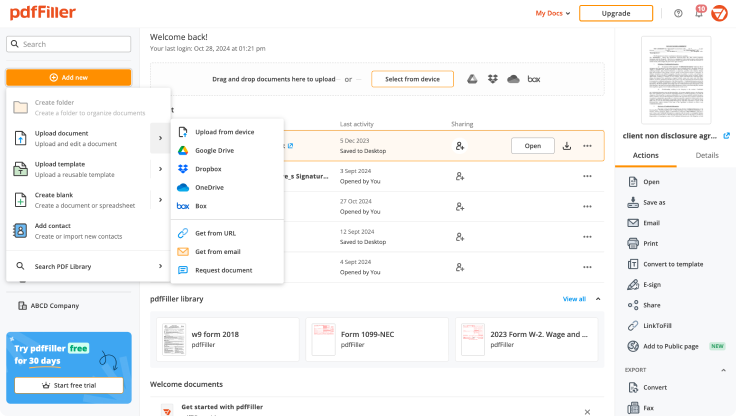
Start with any popular format
You can upload documents in PDF, DOC/DOCX, RTF, JPEG, PNG, and TXT formats and start editing them immediately or convert them to other formats.
Store converted documents anywhere
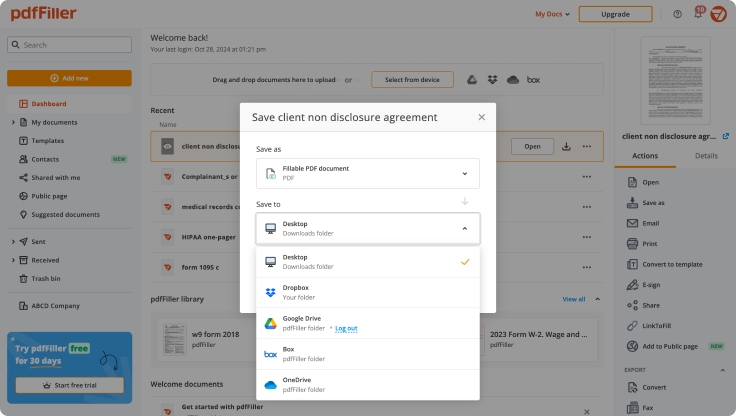
Select the necessary format and download your file to your device or export it to your cloud storage. pdfFiller supports Google Drive, Box, Dropbox, and OneDrive.
Convert documents in batches
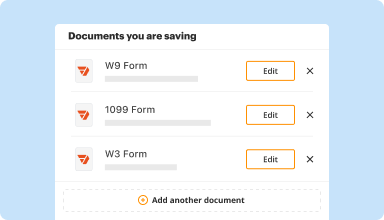
Bundle multiple documents into a single package and convert them all in one go—no need to process files individually.
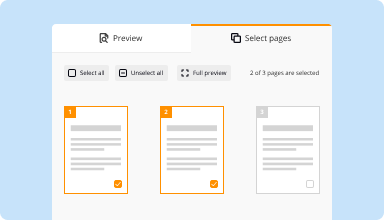
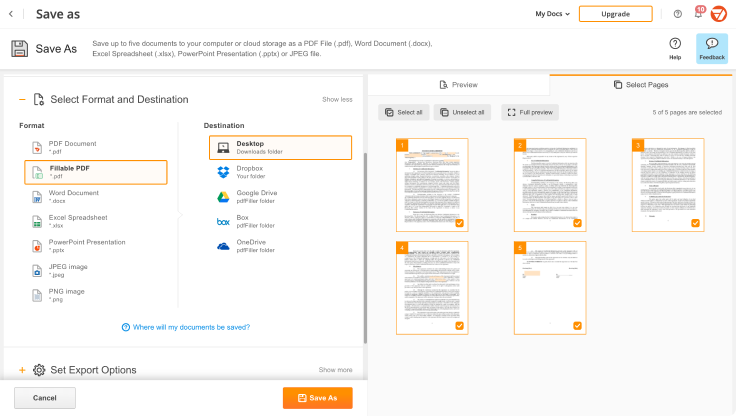
Preview and manage pages
Review the documents you are about to convert and exclude the pages you don’t need. This way, you can compress your files without losing quality.
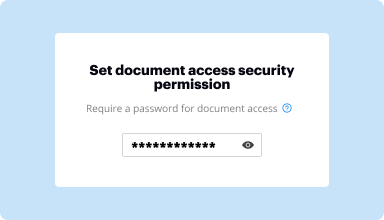
Protect converted documents
Safeguard your sensitive information while converting documents. Set up a password and lock your document to prevent unauthorized access.
How to quickly convert and compress your PDF?
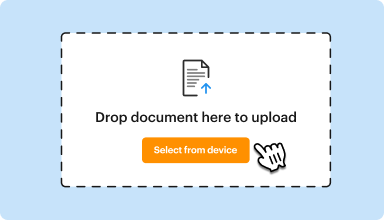
Upload your document
Upload a document from your device, cloud storage, email, or URL.
Use the converter tool
Select your document and click Convert
.
Select format and destination
Decide on the file type and where you want to save the converted document—on your device or in your cloud storage.
Manage pages and additional settings
Once everything is set, you can access advanced settings to compress a document by excluding unnecessary pages, set passwords, and select other options.
Logiciel PDF le mieux noté, reconnu pour sa facilité d'utilisation, ses fonctionnalités puissantes et son support impeccable
La confiance des clients en chiffres
64M+
utilisateurs au monde entier
4.6/5
note moyenne de l'utilisateur
4M
PDF édités par mois
9 min
temps moyen pour créer et éditer un PDF
Rejoignez plus de 64 millions de personnes qui utilisent des flux de travail sans papier pour augmenter la productivité et réduire les coûts
Accédez à des outils PDF puissant, ainsi qu'à vos documents et modèles, de n'importe où. Aucune installation nécessaire.
Top-rated pour simplicité d'utilisation
Créez, modifiez et remplissez des documents PDF plus rapidement avec une interface utilisateur intuitive qui ne prend que quelques minutes à maîtriser.
Service au client professionnel
Profitez de la tranquillité d'esprit avec une équipe de support client primée toujours à portée de main.
Ce que nos clients pensent de pdfFiller
Voyez par vous-même en lisant les avis sur les ressources les plus populaires :
Excellent Experience! Only suggestion is that PDFiller should offer free services to individuals and that will prompt businesses to buy your subscription just like many other online tools are offering, for example, FreeConference, GoToMeeting etc.
Akhilesh S
2014-07-25
The only reason I did not give it 5 stars is because it does not have an option to undo things if you make an error. If you make an error you have to restart the whole thing. Otherwise, its a great program to have!!!
Edna S
2014-12-29
I haD an outstanding issue with CONCERNS AND CHAT SPECIALIST your order and HAS been able to resolve it with PDFfiller directly, Customer Care Resolution service, . RYAN S. WAS GREAT IN RESOLVING MY CONCERNS. THANK YOU,JACQUELINE NESBITT
Anonymous Customer
2017-03-31
So far, so good. I love the fact that, before I paid--my documents were always saved and not lost. So that later, when I was ready to pay, I didn't have to start over. That was awesome.
CAnne
2017-05-22
PDFfiller for the win!!
PDFfiller for the win!! Of course, I've enjoyed avoiding filling out forms by hand and being able to create & save legible documents I can duplicate and email. But tonight, PDFfiller LiveChat surprised me! They helped solve a document problem for my daughter's online university application. The application program wouldn't let her upload her SAT scores, or continue her application until they were loaded! The website kept saying the 2-page file was too big!? So I loaded it onto PDFfiller, and got a helpful LiveChat rep, who quickly compressed the file for me. Voila, it worked!! PDFfiller, you just saved the day!
Jennifer Kennedy
2020-01-14
Kara was spectacular
Kara was spectacular! I was having trouble merging 35 small PDFs into a single larger document. She walked me through all the steps, and I told her what I had done and where I had run into problems. When she could not find a solution for me that way, she offered to merge all the documents for me!!! I have been working on this family project for the last 12 months and this was the final step before I could get the finished document out to everyone. Now I can do that and put this phase of the project behind me! I salute you Kara!!!
Bill Beardown
2023-11-13
Convertir des PDF en images PNG
Notre fonctionnalité Convertir des PDF en images PNG est conçue pour vous faciliter la vie en fournissant une solution simple et efficace pour convertir des fichiers PDF en images PNG de haute qualité.
Principales caractéristiques:
Processus de conversion rapide et précis
Préserve la qualité originale du fichier PDF
Prend en charge la conversion par lots pour plusieurs fichiers
Interface conviviale pour une navigation facile
Options de personnalisation flexibles pour la sortie d'image
Cas d'utilisation potentiels et avantages :
Les graphistes peuvent extraire des images de PDF pour les utiliser dans leurs projets
Les développeurs de sites Web peuvent convertir des PDF en images PNG pour une meilleure optimisation du Web
Les chercheurs peuvent convertir des tableaux et des graphiques PDF en formats d'image pour les présentations
Les professionnels peuvent facilement partager du contenu PDF sous forme d'images dans des e-mails ou sur les réseaux sociaux.
Les étudiants peuvent convertir des diapositives de cours PDF en fichiers image pour faciliter l'étude
En utilisant notre fonction Convertir des PDF en images PNG, vous pouvez résoudre rapidement et sans effort le problème de la conversion de fichiers PDF en formats d'image. Que vous ayez besoin d'extraire des images à des fins de conception, d'optimiser le contenu PDF pour le Web ou simplement de partager des PDF sous forme d'images, notre fonctionnalité offre une solution fiable et efficace. Avec son processus de conversion rapide, la préservation de la qualité d'origine et son interface conviviale, vous pouvez être sûr que notre fonctionnalité répondra à tous vos besoins de conversion.
Obtenez des documents faits
depuis n'importe où
Créez, modifiez et partagez des PDF même en déplacement. L'application pdfFiller vous fournit tous les outils dont vous avez besoin pour gérer des documents sur votre appareil mobile. Essayez-le maintenant sur iOS ou Android!
Comment convertir un PDF en images PNG avec pdfFiller
La conversion de vos fichiers PDF en images PNG peut être facilement effectuée à l'aide de la fonction Convertir PDF en images PNG de pdfFiller. Suivez ces étapes simples pour commencer :
01
Connectez-vous à votre compte pdfFiller. Si vous n'avez pas encore de compte, vous pouvez vous inscrire gratuitement.
02
Une fois connecté, cliquez sur « Mes formulaires » dans le menu du haut.
03
Sélectionnez le fichier PDF que vous souhaitez convertir en images PNG en cliquant dessus.
04
Après avoir ouvert le fichier PDF, cliquez sur le bouton « Plus » situé dans le coin supérieur droit de l'écran.
05
Dans le menu déroulant, choisissez « Convertir en images PNG ».
06
Une nouvelle fenêtre apparaîtra dans laquelle vous pourrez personnaliser les paramètres de conversion. Vous pouvez choisir les pages que vous souhaitez convertir, ajuster la qualité de l'image et sélectionner le dossier de sortie.
07
Une fois que vous avez personnalisé les paramètres, cliquez sur le bouton « Convertir ».
08
pdfFiller commencera à convertir votre fichier PDF en images PNG. La progression sera affichée à l'écran.
09
Une fois la conversion terminée, vous pouvez télécharger les images PNG sur votre ordinateur ou les enregistrer directement sur votre compte pdfFiller.
10
Toutes nos félicitations! Vous avez converti avec succès votre fichier PDF en images PNG à l’aide de pdfFiller.
La conversion de fichiers PDF en images PNG n'a jamais été aussi simple avec pdfFiller. Profitez de la commodité et de la flexibilité d’avoir vos documents PDF au format image !
Le saviez-vous ?
Utilitaires de ligne de commande Linux pour convertir des fichiers PDF aux formats PNG/JPEG. Transformer une image au format PDF est simple : $ convert manipuled-input.png input-N.png out/output.pdf $ convert out-Bulldog.pdf.png $ convert -border 20 -border color. Reconvertissez ensuite toutes les images au format PDF dans le dossier de sortie : $ gimp *.pdf.
Pour la FAQ de pdfFiller
Vous trouverez ci-dessous une liste des questions les plus fréquemment posées par les clients. Si vous ne trouvez pas de réponse à votre question, n’hésitez pas à nous contacter.
Accédez à http://pdftoimage.com/ dans le navigateur de votre ordinateur. Ce site vous permet de convertir des PDF entiers en fichiers JPEG ou PNG distincts. Sélectionnez votre type de fichier. Cliquez sur l'onglet PDF en JPG pour convertir votre PDF en fichier JPEG, ou cliquez sur l'onglet PDF en PNG pour convertir votre PDF en fichier PNG.
Comment convertir un PDF en fichier PNG ?
Étape 1 : Ouvrez votre document et cliquez sur Imprimer.
Étape 2 : Sélectionnez Universal Document Converter dans la liste et cliquez sur Propriétés.
Étape 3 : Sélectionnez Image PNG comme format de sortie et cliquez sur OK.
Étape 4 : Cliquez sur Imprimer pour lancer la conversion de vos fichiers PDF en PNG.
Comment convertir un fichier en PNG ?
Conversion d'une image avec Windows Ouvrez l'image que vous souhaitez convertir en PNG en cliquant sur Fichier > Ouvrir. Accédez à votre image, puis cliquez sur Ouvrir. Une fois le fichier ouvert, cliquez sur Fichier > Enregistrer sous. Dans la fenêtre suivante, assurez-vous que PNG est sélectionné dans la liste déroulante des formats, puis cliquez sur Enregistrer.
Comment convertir un document Word en fichier PNG ?
Sélectionnez ce que vous souhaitez enregistrer en tant qu'image.
Copiez votre sélection.
Ouvrez un nouveau document.
Colle spéciale.
Sélectionnez « Image ».
Cliquez avec le bouton droit sur l'image résultante et sélectionnez « Enregistrer en tant qu'image ».
Sélectionnez le format souhaité dans le menu déroulant.
Comment convertir un .png en JPG ?
Appuyez sur « Ctrl-O » et double-cliquez sur le fichier PNG dans la fenêtre de dialogue Ouvrir. Cliquez sur le menu déroulant bleu « Paint » dans la barre d'outils, pointez sur « Enregistrer sous » et cliquez sur « Image JPEG ». Cliquez sur « Enregistrer » pour enregistrer l'image au format JPEG en utilisant le nom d'origine, mais avec l'extension JPG.
Comment puis-je enregistrer un . WebP en PNG ?
Installez l'extension Enregistrer l'image sous PNG depuis Google Play Store.
Faites un clic droit sur l'image WebP et sélectionnez la nouvelle option Enregistrer l'image au format PNG. Voilà, vous pouvez maintenant enregistrer l'image au format PNG.
Comment puis-je changer le format d'une image ?
Ouvrez Peinture. Paint est préinstallé sur votre PC. ...
Ouvrez votre image dans Paint. Assurez-vous que l'image est sur votre ordinateur. ...
Cliquez sur Fichier, puis sur la flèche en regard de Enregistrer sous. Une liste de types d'images, y compris JPEG, apparaîtra.
Cliquez sur JPEG. ...
Renommez le fichier si vous le souhaitez, puis cliquez sur Enregistrer.
Comment convertir un PDF en image sous Windows 10 ?
Ouvrez le PDF. Cliquez sur le bouton « Ouvrir le fichier » sur l'interface principale, sélectionnez le PDF que vous souhaitez transformer en image et cliquez sur « Ouvrir ».
Convertissez un PDF en image. ...
Sélectionnez le dossier de format de sortie et enregistrez le PDF dans l'image. ...
Importer des fichiers PDF ...
Sélectionnez Format de sortie. ...
Exportez le PDF vers l'image.