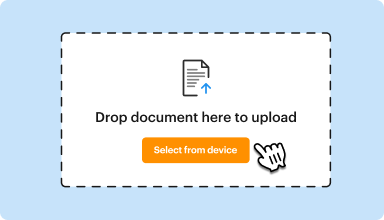
Fino a 100 MB per PDF e fino a 25 MB per DOC, DOCX, RTF, PPT, PPTX, JPEG, PNG, JFIF, XLS, XLSX o TXT
0
Moduli riempiti
0
Moduli firmati
0
Moduli inviati
Ultimo aggiornamento il
Sep 22, 2025
Prova questi strumenti PDF
Modifica PDF
Modifica e annota rapidamente i PDF online.
Inizia ora
Firma
Firma documenti da qualsiasi luogo.
Inizia ora
Richiedi firme
Invia un documento per la firma elettronica.
Inizia ora
Condividi
Invia istantaneamente i PDF per revisione e modifica.
Inizia ora
Unisci
Combina più PDF in uno solo.
Inizia ora
Riordina
Riordina le pagine di un documento PDF.
Inizia ora
Comprimi
Comprimi i PDF per ridurne le dimensioni.
Inizia ora
Converti
Converti i PDF in file Word, Excel, JPG o PPT e viceversa.
Inizia ora
Edit, manage, and save documents in your preferred format
Convert documents with ease
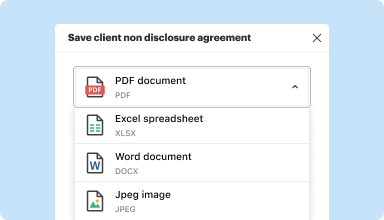
Convert text documents (.docx), spreadsheets (.xlsx), images (.jpeg), and presentations (.pptx) into editable PDFs (.pdf) and vice versa.
Start with any popular format
You can upload documents in PDF, DOC/DOCX, RTF, JPEG, PNG, and TXT formats and start editing them immediately or convert them to other formats.
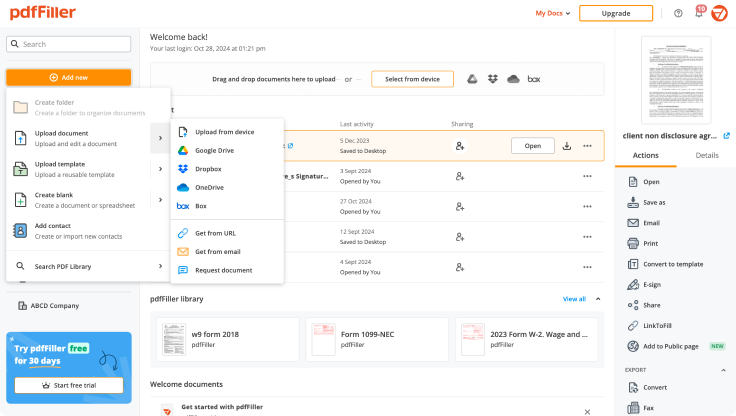
Store converted documents anywhere
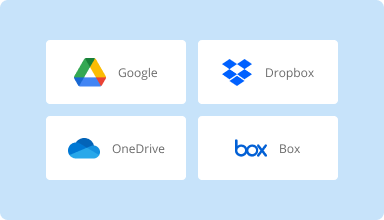
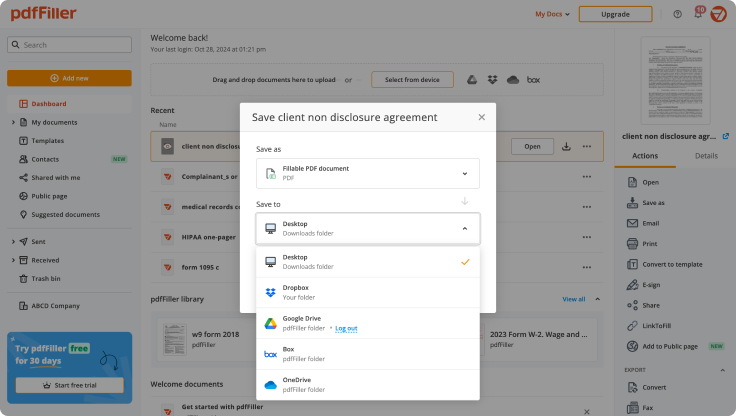
Select the necessary format and download your file to your device or export it to your cloud storage. pdfFiller supports Google Drive, Box, Dropbox, and OneDrive.
Convert documents in batches
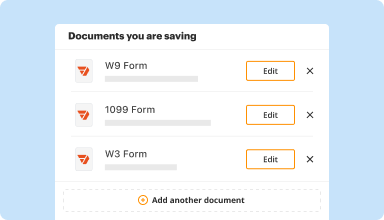
Bundle multiple documents into a single package and convert them all in one go—no need to process files individually.
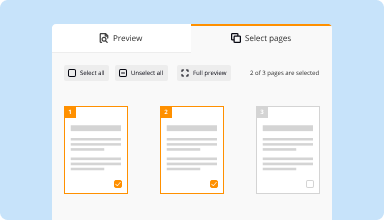
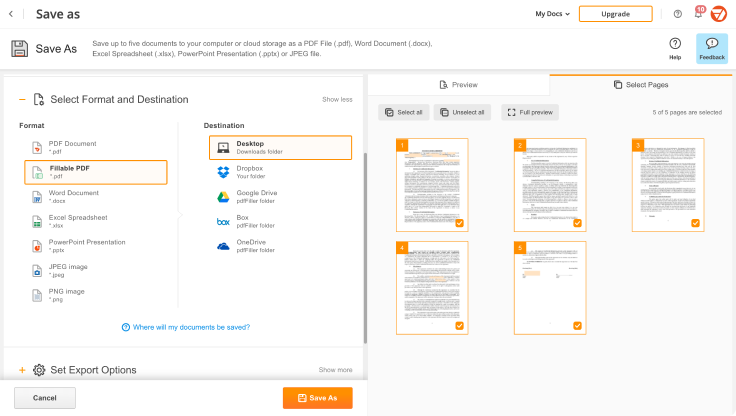
Preview and manage pages
Review the documents you are about to convert and exclude the pages you don’t need. This way, you can compress your files without losing quality.
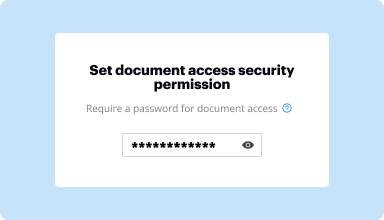
Protect converted documents
Safeguard your sensitive information while converting documents. Set up a password and lock your document to prevent unauthorized access.
How to quickly convert and compress your PDF?
Upload your document
Upload a document from your device, cloud storage, email, or URL.
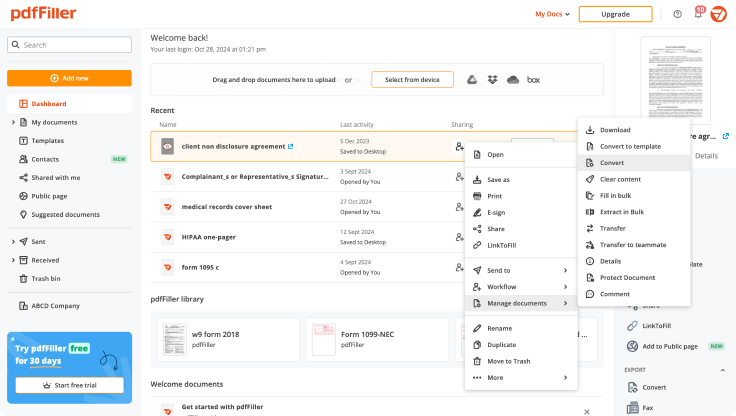
Use the converter tool
Select your document and click Convert
.
Select format and destination
Decide on the file type and where you want to save the converted document—on your device or in your cloud storage.
Manage pages and additional settings
Once everything is set, you can access advanced settings to compress a document by excluding unnecessary pages, set passwords, and select other options.
Software PDF più votato riconosciuto per la sua facilità d'uso, funzionalità potenti e supporto impeccabile
La fiducia dei clienti in numeri
64M+
utenti al mondo intero
4.6/5
valutazione media dell'utente
4M
PDF modificati al mese
9 min
tempo medio per creare e modificare un PDF
Unisciti a più di 64 milioni di persone che utilizzano flussi di lavoro senza carta per aumentare la produttività e ridurre i costi
Excellent Experience! Only suggestion is that PDFiller should offer free services to individuals and that will prompt businesses to buy your subscription just like many other online tools are offering, for example, FreeConference, GoToMeeting etc.
Akhilesh S
2014-07-25
The only reason I did not give it 5 stars is because it does not have an option to undo things if you make an error. If you make an error you have to restart the whole thing. Otherwise, its a great program to have!!!
Edna S
2014-12-29
I haD an outstanding issue with CONCERNS AND CHAT SPECIALIST your order and HAS been able to resolve it with PDFfiller directly, Customer Care Resolution service, . RYAN S. WAS GREAT IN RESOLVING MY CONCERNS. THANK YOU,JACQUELINE NESBITT
Anonymous Customer
2017-03-31
So far, so good. I love the fact that, before I paid--my documents were always saved and not lost. So that later, when I was ready to pay, I didn't have to start over. That was awesome.
CAnne
2017-05-22
PDFfiller for the win!!
PDFfiller for the win!! Of course, I've enjoyed avoiding filling out forms by hand and being able to create & save legible documents I can duplicate and email. But tonight, PDFfiller LiveChat surprised me! They helped solve a document problem for my daughter's online university application. The application program wouldn't let her upload her SAT scores, or continue her application until they were loaded! The website kept saying the 2-page file was too big!? So I loaded it onto PDFfiller, and got a helpful LiveChat rep, who quickly compressed the file for me. Voila, it worked!! PDFfiller, you just saved the day!
Jennifer Kennedy
2020-01-14
Kara was spectacular
Kara was spectacular! I was having trouble merging 35 small PDFs into a single larger document. She walked me through all the steps, and I told her what I had done and where I had run into problems. When she could not find a solution for me that way, she offered to merge all the documents for me!!! I have been working on this family project for the last 12 months and this was the final step before I could get the finished document out to everyone. Now I can do that and put this phase of the project behind me! I salute you Kara!!!
Bill Beardown
2023-11-13
Converti PDF in immagini PNG
Trasforma i tuoi documenti PDF in immagini PNG di alta qualità facilmente. Questa funzione soddisfa la tua necessità di flessibilità, permettendoti di utilizzare immagini dai tuoi PDF in presentazioni, siti web o progetti digitali.
Caratteristiche principali
Processo di conversione semplice e veloce
Supporta più file PDF contemporaneamente
Output PNG ad alta risoluzione
Interfaccia intuitiva
Compatibile con vari dispositivi
Possibili casi d'uso e vantaggi
Crea grafiche per i social media
Genera immagini per blog o siti web
Migliora le presentazioni con contenuti visivi
Estrai pagine specifiche per archivi digitali
Condividi documenti importanti in un formato immagine ampiamente accettato
Convertendo i PDF in immagini PNG, affronti problemi legati alla compatibilità e all'accessibilità. Questa funzione garantisce che il tuo contenuto appaia ottimo su diverse piattaforme e dispositivi, rendendolo uno strumento pratico per chiunque desideri migliorare la propria esperienza digitale.
Ottieni documenti fatto
da qualsiasi luogo
Crea, modifica e condividi PDF anche in movimento. L'app pdfFiller ti fornisce tutti gli strumenti di cui hai bisogno per gestire documenti sul tuo dispositivo mobile. Provalo ora su iOS o Android!
Come convertire PDF in immagini PNG con pdfFiller
Convertire i tuoi file PDF in immagini PNG può essere facilmente fatto utilizzando la funzione Converti PDF in immagini PNG in pdfFiller. Segui questi semplici passaggi per iniziare:
01
Accedi al tuo account pdfFiller. Se non hai ancora un account, puoi registrarti gratuitamente.
02
Una volta effettuato l'accesso, fai clic su 'I miei moduli' nel menu in alto.
03
Seleziona il file PDF che desideri convertire in immagini PNG facendo clic su di esso.
04
Dopo aver aperto il file PDF, fai clic sul pulsante 'Altro' situato nell'angolo in alto a destra dello schermo.
05
Dal menu a discesa, scegli 'Converti in immagini PNG'.
06
Si aprirà una nuova finestra in cui puoi personalizzare le impostazioni di conversione. Puoi scegliere le pagine che desideri convertire, regolare la qualità dell'immagine e selezionare la cartella di output.
07
Una volta che hai personalizzato le impostazioni, fai clic sul pulsante 'Converti'.
08
pdfFiller inizierà a convertire il tuo file PDF in immagini PNG. Il progresso verrà visualizzato sullo schermo.
09
Dopo che la conversione è completata, puoi scaricare le immagini PNG sul tuo computer o salvarle direttamente nel tuo account pdfFiller.
10
Congratulazioni! Hai convertito con successo il tuo file PDF in immagini PNG utilizzando pdfFiller.
Convertire file PDF in immagini PNG non è mai stato così facile con pdfFiller. Goditi la comodità e la flessibilità di avere i tuoi documenti PDF in formato immagine!
Lo sapevate?
Utilità da riga di comando Linux per convertire file PDF in formati PNG/JPEG. Trasformare un'immagine in formato PDF è semplice:$ convert manipulated-input.png input-N.png out/output.pdf $ convert out-Bulldog.pdf.png $ convert -border 20 -border color. Quindi converti di nuovo tutte le immagini in PDF nella cartella di output: $ gimp *.pdf.
Per le FAQ di pdfFiller
Di seguito è riportato un elenco delle domande dei clienti più comuni. Se non riesci a trovare una risposta alla tua domanda, non esitare a contattarci.
Vai su http://pdftoimage.com/ nel browser del tuo computer. Questo sito ti consente di convertire interi PDF in file JPEG o PNG separati. Seleziona il tipo di file. Clicca sulla scheda PDF a JPG per convertire il tuo PDF in un file JPEG, oppure clicca sulla scheda PDF a PNG per convertire il tuo PDF in un file PNG.
Come posso convertire un PDF in un file PNG?
Passo 1: Apri il tuo documento e clicca su Stampa.
Passo 2: Seleziona il Convertitore Universale di Documenti dall'elenco e clicca su Proprietà.
Passo 3: Seleziona Immagine PNG come formato di output e clicca su OK.
Passo 4: Clicca su Stampa per iniziare a convertire i tuoi file PDF in PNG.
Come faccio a convertire un file in PNG?
Convertire un'immagine con Windows Apri l'immagine che desideri convertire in PNG facendo clic su File > Apri. Naviga fino alla tua immagine e poi fai clic su Apri. Una volta aperto il file, fai clic su File > Salva con nome. Nella finestra successiva assicurati di avere selezionato PNG dall'elenco a discesa dei formati, e poi fai clic su Salva.
Come posso convertire un documento Word in un file PNG?
Seleziona ciò che desideri salvare come immagine.
Copia la tua selezione.
Apri un nuovo documento.
Incolla speciale.
Seleziona “Immagine.”
Fai clic destro sull'immagine risultante e seleziona “Salva come immagine.”
Seleziona il formato desiderato dal menu a discesa.
Come posso convertire .png in JPG?
Premi “Ctrl-O” e fai doppio clic sul file PNG dalla finestra di dialogo Apri. Fai clic sul menu a discesa blu “Paint” dalla barra degli strumenti, punta su “Salva come” e fai clic su “Immagine JPEG.” Fai clic su “Salva” per salvare l'immagine in formato JPEG utilizzando il nome originale, ma con l'estensione JPG.
Come faccio a salvare un . WebP come PNG?
Installa l'estensione Salva immagine come PNG dal Google Play Store.
Fai clic destro sull'immagine WebP e seleziona la nuova opzione Salva immagine come PNG. Questo è tutto, ora puoi salvare l'immagine in formato PNG.
Come posso cambiare il formato di un'immagine?
Apri Paint. Paint è preinstallato sul tuo PC. ...
Apri la tua immagine in Paint. Assicurati che l'immagine sia sul tuo computer. ...
Clicca su File, poi clicca sulla freccia accanto a Salva con nome. Apparirà un elenco di tipi di immagine, incluso JPEG.
Clicca su JPEG. ...
Rinomina il file se lo desideri, poi clicca su Salva.
Come posso convertire un PDF in un'immagine in Windows 10?
Apri il PDF. Clicca sul pulsante “Apri file” nell'interfaccia principale, seleziona il PDF che vuoi convertire in immagine e clicca su “Apri”.
Converti PDF in immagine. ...
Seleziona la cartella del formato di output e salva il PDF come immagine. ...
Importa file PDF ...
Seleziona il formato di output. ...
Esporta PDF come immagine.