Converteer JPEG naar PDF Online in Slechts Enkele Seconden Gratis
Zet het document hier neer om te uploaden
Selecteer vanaf apparaat
Tot 100 MB voor PDF en tot 25 MB voor DOC, DOCX, RTF, PPT, PPTX, JPEG, PNG, JFIF, XLS, XLSX of TXT
0
Formulieren ingevuld
0
Ondertekende formulieren
0
Formulieren verzonden
Laatst bijgewerkt op
Sep 20, 2025
Probeer deze PDF-tools
PDF bewerken
Bewerk en annoteer snel PDF's online.
Nu beginnen
Ondertekenen
Onderteken documenten vanaf elke locatie.
Nu beginnen
Handtekeningen aanvragen
Stuur een document voor elektronische handtekening.
Nu beginnen
Delen
Stuur direct PDF's voor beoordeling en bewerking.
Nu beginnen
Samenvoegen
Combineer meerdere PDF's tot één bestand.
Nu beginnen
Herschikken
Herschik pagina's in een PDF-document.
Nu beginnen
Comprimeren
Comprimeer PDF's om de bestandsgrootte te verkleinen.
Nu beginnen
Converteren
Converteer PDF's naar Word-, Excel-, JPG- of PPT-bestanden en omgekeerd.
Nu beginnen
Edit, manage, and save documents in your preferred format
Convert documents with ease
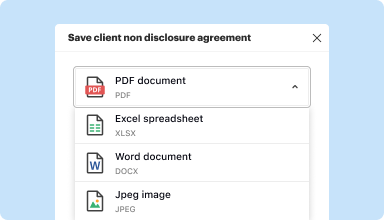
Convert text documents (.docx), spreadsheets (.xlsx), images (.jpeg), and presentations (.pptx) into editable PDFs (.pdf) and vice versa.
Start with any popular format
You can upload documents in PDF, DOC/DOCX, RTF, JPEG, PNG, and TXT formats and start editing them immediately or convert them to other formats.
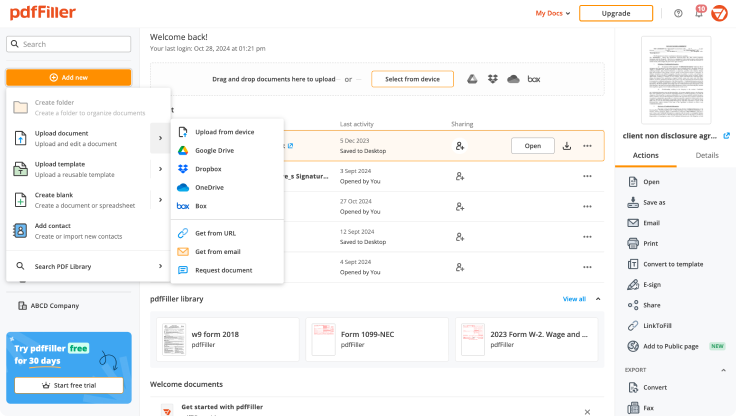
Store converted documents anywhere
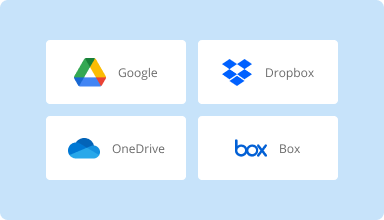
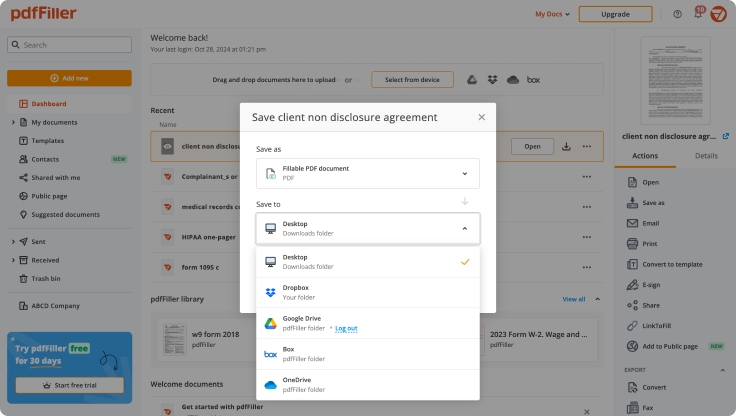
Select the necessary format and download your file to your device or export it to your cloud storage. pdfFiller supports Google Drive, Box, Dropbox, and OneDrive.
Convert documents in batches
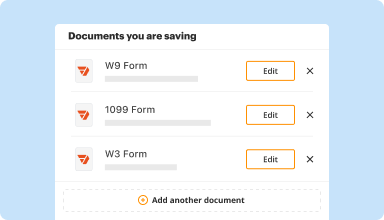
Bundle multiple documents into a single package and convert them all in one go—no need to process files individually.
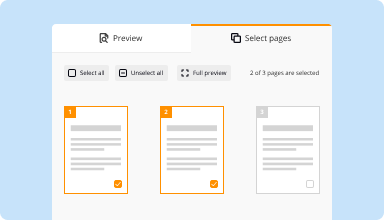
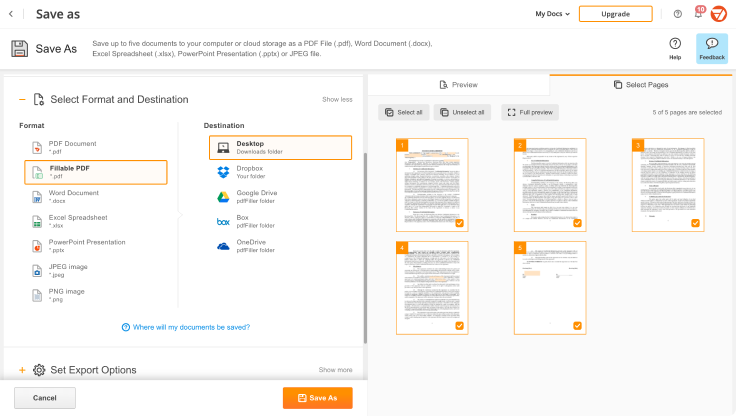
Preview and manage pages
Review the documents you are about to convert and exclude the pages you don’t need. This way, you can compress your files without losing quality.
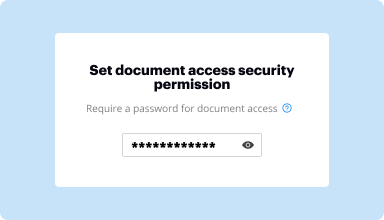
Protect converted documents
Safeguard your sensitive information while converting documents. Set up a password and lock your document to prevent unauthorized access.
How to quickly convert and compress your PDF?
Upload your document
Upload a document from your device, cloud storage, email, or URL.
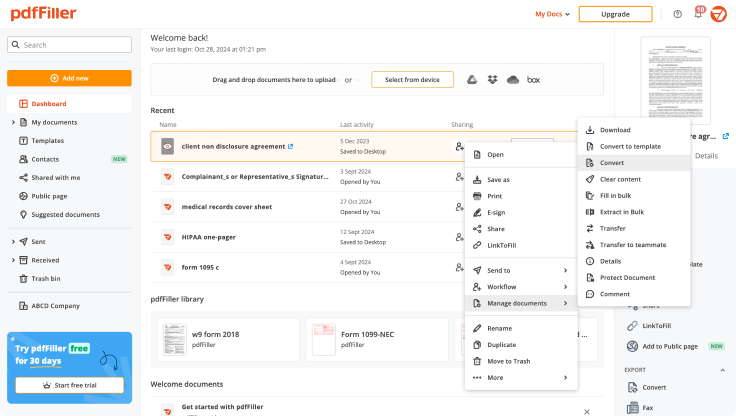
Use the converter tool
Select your document and click Convert
.
Select format and destination
Decide on the file type and where you want to save the converted document—on your device or in your cloud storage.
Manage pages and additional settings
Once everything is set, you can access advanced settings to compress a document by excluding unnecessary pages, set passwords, and select other options.
Hooggewaardeerde PDF-software erkend voor zijn gebruiksgemak, krachtige functies en onberispelijke ondersteuning
Klantenvertrouwen in cijfers
64M+
gebruikers wereldwijd
4.6/5
Gemiddelde gebruikerbeoordeling
4M
PDF's bewerkt per maand
9 min
gemiddelde tijd om een PDF te maken en te bewerken
Sluit u aan bij meer dan 64 miljoen mensen die papierloze workflows gebruiken om de productiviteit te verhogen en de kosten te verlagen
It is a little bit confusing on how the program works. I have been trial and error learning so far. It would be nice to get more direction and not just comment bubbles.
Jacqui R
2024-06-17
Must Have!
This program is awesome for creating new contracts or clients, you can even email it and have them sign online.
It automatically charges you for a year so make sure you choose monthly billing if you would like to be billed differently than annual.
Rebecca B.
2023-01-27
I'm very pleased with the PDF-filler…
I'm very pleased with the PDF-filler system.
I was able to find my PDF files with no problem...
Thank you,
Mr. James R Robinson
JAMES R ROBINSON
2022-04-24
Really very convenient, far more handier than the others selectable with a quick google search.....not sure about $20 monthly fee though. An account with a paid service per use would also be handy, but 9/10
Anonymous Customer
2021-06-25
What do you like best?
It is very easy to use and user friendly. It is also easy to add fields and fill them in. When I am creating a document, I can also easily share them with each of our employee accounts. I also like how I am able to remove an employees account from having access to the documents with a click of a button.
What do you dislike?
I wish our technicians were able to use the app without internet service. In some cases, we do not have access to service, and we are unable to fill out our paperwork. It would also be nice to be able to add more than 4 other people to the account without having to get a corporate account.
Recommendations to others considering the product:
It has all you could ever need all in one place. We have used the SignNow and faxing features, in addition to the typical use for pdfFiller.
What problems are you solving with the product? What benefits have you realized?
We are able to keep all of our paperwork in one place, and the technicians are able to access it on their phones. This has made it easier to make sure all technicians are getting the correct paperwork for every job, and with the different accounts, we are able to hold the technicians accountable.
Randel Lamirande
2020-11-19
Adapting from working home, I needed to make forms fillable to get signatures and this service was exactly what I needed!
Even after I forgot to cancel my subscription after the free trial, their customer support was auper responsive and able to refund the autopayment.
Thank you!
Julien D
2020-06-26
Instructies en help over Converteer JPEG naar PDF Online in Slechts Enkele Seconden Gratis
Converteer JPEG naar PDF: bewerk PDF's vanaf elke locatie
De PDF is een van de meest gebruikte documentformaten om verschillende redenen. Het is toegankelijk vanaf elk apparaat om ze te delen tussen desktops en telefoons met verschillende schermen en instellingen. PDF's zullen er hetzelfde uitzien, ongeacht of je het opent op een Mac, een Microsoft-apparaat of op smartphones.
Gegevensbeveiliging is een andere reden waarom we liever PDF-bestanden gebruiken voor het opslaan en delen van persoonlijke informatie en documenten. Daarom is het essentieel om een veilige editor te kiezen, vooral wanneer je online werkt. Met een online oplossing kan men mogelijk een kijkgeschiedenis bijhouden om te achterhalen wie er eerder toegang toe had.
pdfFiller is een online documentcreatie- en bewerkingstool waarmee je je PDF kunt maken, wijzigen, ondertekenen en verzenden met één browservenster. Converteer een MS Word-bestand of een Google-spreadsheet en begin met het bewerken van de opmaak en voeg enkele invulvelden toe om een document ondertekenbaar te maken. Gebruik het voltooide document voor persoonlijke behoeften of deel het met anderen op een handige manier — je krijgt een melding wanneer iemand het formulier opent en invult.
Gebruik krachtige bewerkingsfuncties om tekst in te typen, annotaties toe te voegen en te markeren. Voeg visuele inhoud toe en bewerk deze. Wijzig de volgorde van de pagina's van een formulier. Voeg invulvelden toe en stuur het ter ondertekening. Werk samen met anderen om de velden in te vullen. Zodra een document is voltooid, download je het naar je apparaat of sla je het op in de cloud.
Volg deze stappen om je document te bewerken:
01
Begin met het uploaden van je document.
02
Om de inhoud van je document te wijzigen, klik je op het tabblad 'Hulpmiddelen' en volg je de instructies.
03
Om invulvelden in te voegen, klik je op het tabblad 'Voeg invulvelden toe' aan de rechterkant en voeg je ze toe voor tekst, handtekeningen, afbeeldingen en meer.
04
Klik op Voltooid en ga verder met het downloaden, verzenden of afdrukken van je document.
JPEG naar PDF functie
Onze functie voor het converteren van JPEG naar PDF vereenvoudigt het proces van het omzetten van afbeeldingen naar PDF-documenten. Deze tool is ontworpen voor degenen die gemak en kwaliteit willen in hun bestandsbeheer.
Belangrijkste Kenmerken
Eenvoudige drag-and-drop interface
Ondersteunt meerdere JPEG-bestanden tegelijk
Hoge kwaliteit output zonder verlies van detail
Compatibel met alle apparaten en besturingssystemen
Snelle conversie met minimale wachttijd
Potentiële Toepassingen en Voordelen
Maak professionele documenten voor zakelijke presentaties
Organiseer en archiveer familiefoto's in één bestand
Deel afbeeldingen in een universeel geaccepteerd formaat voor gemakkelijke weergave
Bereid documenten voor officiële indieningen en rapportages
Combineer verschillende afbeeldingen in één PDF om bestandsrommel te verminderen
Deze functie pakt de uitdaging aan van het beheren van JPEG-afbeeldingen door ze om te zetten naar een veelzijdig PDF-formaat. Door het te gebruiken, kunt u uw bestanden georganiseerd houden, ze gemakkelijk delen en compatibiliteit op verschillende platforms waarborgen. Transformeer uw afbeeldingen moeiteloos en geniet van de voordelen van eenvoudige opslag en delen.
Houd documenten gedaan
van waarneer
Maak, bewerk en deel PDF's zelfs onderweg. De pdfFiller-app voorziet u van alle tools die u nodig heeft om documenten op uw mobiele apparaat te beheren. Probeer het nu op iOS of Android!
Hoe JPEG naar PDF te converteren met pdfFiller
Het converteren van JPEG-bestanden naar PDF-formaat kan eenvoudig worden gedaan met de functie Convert JPEG to PDF in pdfFiller. Volg deze eenvoudige stappen om uw JPEG-bestanden naar PDF te converteren:
01
Log in op uw pdfFiller-account of meld u aan voor een nieuw account als u er nog geen heeft.
02
Zodra u bent ingelogd, klikt u op het tabblad 'Mijn Formulieren' bovenaan de pagina.
03
In de sectie 'Mijn Formulieren' klikt u op de knop 'Document Uploaden'.
04
Selecteer het JPEG-bestand dat u wilt converteren naar PDF vanaf uw computer of cloudopslag.
05
Nadat u het bestand hebt geselecteerd, klikt u op de knop 'Converteren naar PDF'.
06
Wacht tot het conversieproces is voltooid. Dit kan enkele seconden duren, afhankelijk van de bestandsgrootte.
07
Zodra de conversie is voltooid, wordt u doorgestuurd naar de pagina 'Mijn Formulieren' waar u uw nieuw geconverteerde PDF-bestand kunt vinden.
08
U kunt nu het geconverteerde PDF-bestand downloaden, afdrukken of delen zoals nodig.
Dat is het! U heeft uw JPEG-bestand met succes geconverteerd naar PDF met de Convert JPEG to PDF-functie van pdfFiller. Geniet van het gemak van het eenvoudig converteren van uw afbeeldingsbestanden naar PDF-formaat met slechts een paar klikken!
Voor pdfFiller FAQs
Hieronder staat een lijst van meest voorkomende klantvragen. Als je geen antwoord op je vraag kunt vinden, aarzel dan niet om ons te bereiken.
Sleep de JPG-afbeelding(en) die je wilt samenvoegen in één PDF (of klik op de knop “Bestand toevoegen”). Wijzig de volgorde van het bestand indien nodig. Druk op de knop “Bestand(en) converteren” om je JPG-afbeeldingen naar PDF te converteren. Sla het geconverteerde bestand op door op de knop “PDF-bestand downloaden” te klikken.
Hoe converteer ik een JPG naar PDF?
Sleep de JPG-afbeelding(en) die je in één PDF wilt samenvoegen (of klik op de knop “Bestand toevoegen”). Wijzig de volgorde van het bestand indien nodig. Druk op de knop “Bestand(en) converteren” om je JPG-afbeeldingen naar PDF te converteren. Sla het geconverteerde bestand op door op de knop “PDF-bestand downloaden” te klikken.
Hoe kan ik een JPEG aan een PDF toevoegen?
Klik op de PDF bewerken > Afbeelding toevoegen en kies daarna de JPG-afbeelding die je in het document wilt invoegen. Plaats de afbeelding op het PDF-bestand en kies vervolgens de opslaan optie uit het Bestand > Opslaan menu om het nieuwe PDF-bestand op je computer te krijgen.
Hoe combineer ik meerdere JPEG's in één PDF?
Selecteer alle afbeeldingen die u in uw PDF wilt hebben, klik met de rechtermuisknop en kies openen met Voorvertoning. Sleep in de zijbalk van Voorvertoning de afbeeldingen in de volgorde waarin u ze in uw PDF wilt laten verschijnen. Selecteer/markeer alle afbeeldingen die in het PDF-document moeten worden opgenomen. Anders kan slechts één afbeelding in het PDF-document eindigen.
Hoe combineer ik JPEG-bestanden tot één?
Stap 1: Start de software en selecteer de samenvoegmodus. Stap 2: Kies het aantal afbeeldingen en andere instellingen. Stap 3: Voeg JPG-bestanden toe en sleep ze naar de interface. Stap 4: Sla de modus op en voeg JPEG samen. Stap 5: Voeg tekst toe aan het samengevoegde bestand (optioneel)
Hoe voeg ik meerdere afbeeldingen toe aan een PDF?
Om je afbeeldingen in een PDF te combineren, selecteer je eerst alle afbeeldingen in Verkenner of op je bureaublad. Klik vervolgens met de rechtermuisknop op een van de geselecteerde afbeeldingen en klik op Afdrukken. Het venster Afbeeldingen afdrukken verschijnt. Selecteer in het afrolmenu Printer linksboven Microsoft Print to PDF.