

Laatst bijgewerkt op
Sep 21, 2025
Pagina's uit een PDF extraheren Gratis
Zet het document hier neer om te uploaden
Tot 100 MB voor PDF en tot 25 MB voor DOC, DOCX, RTF, PPT, PPTX, JPEG, PNG, JFIF, XLS, XLSX of TXT
0
Formulieren ingevuld
0
Ondertekende formulieren
0
Formulieren verzonden
Probeer deze PDF-tools
PDF bewerken
Bewerk en annoteer snel PDF's online.
Nu beginnen
Ondertekenen
Onderteken documenten vanaf elke locatie.
Nu beginnen
Handtekeningen aanvragen
Stuur een document voor elektronische handtekening.
Nu beginnen
Delen
Stuur direct PDF's voor beoordeling en bewerking.
Nu beginnen
Samenvoegen
Combineer meerdere PDF's tot één bestand.
Nu beginnen
Herschikken
Herschik pagina's in een PDF-document.
Nu beginnen
Comprimeren
Comprimeer PDF's om de bestandsgrootte te verkleinen.
Nu beginnen
Converteren
Converteer PDF's naar Word-, Excel-, JPG- of PPT-bestanden en omgekeerd.
Nu beginnen
Ontdek de eenvoud van het verwerken van PDF's online

Uploaden uw document in enkele seconden

Vul uw PDF in, bewerk of onderteken het zonder problemen

Download, exporteer of deel uw bewerkte bestand direct
Hooggewaardeerde PDF-software erkend voor zijn gebruiksgemak, krachtige functies en onberispelijke ondersteuning






Elk PDF-hulpmiddel dat u nodig heeft om documenten papierloos af te ronden

PDF's maken en bewerken
Maak nieuwe PDF's van nul af aan of transformeer bestaande documenten in herbruikbare sjablonen. Typ overal op een PDF, herschrijf de originele PDF-inhoud, voeg afbeeldingen of grafieken in, redigeer gevoelige details en markeer belangrijke informatie met behulp van een intuïtieve online editor.

Vul PDF-formulieren in en onderteken ze
Zeg vaarwel tegen foutgevoelige handmatige rompslomp. Vul elk PDF-document elektronisch in, zelfs onderweg. Vul meerdere PDF's tegelijk vooraf in of haal eenvoudig antwoorden uit ingevulde formulieren.

Organiseer en converteer PDF's
Voeg, verwijder of herschik pagina's in uw PDF's in enkele seconden. Maak nieuwe documenten door PDF's samen te voegen of te splitsen. Converteer bewerkte bestanden direct naar verschillende formaten wanneer u ze downloadt of exporteert.

Gegevens en goedkeuringen verzamelen
Transformeer statische documenten in interactieve invulbare formulieren door verschillende soorten invulbare velden op uw PDF's te slepen en neer te zetten. Publiceer deze formulieren op websites of deel ze via een directe link om gegevens vast te leggen, handtekeningen te verzamelen en betalingen aan te vragen.

Exporteer documenten eenvoudig
Deel, e-mail, print, fax of download bewerkte documenten in slechts een paar klikken. Exporteer en importeer snel documenten van populaire cloudopslagservices zoals Google Drive, Box en Dropbox.

Documenten veilig opslaan
Sla een onbeperkt aantal documenten en sjablonen veilig op in de cloud en open ze vanaf elke locatie of apparaat. Voeg een extra beveiligingsniveau toe aan documenten door ze te vergrendelen met een wachtwoord, ze in versleutelde mappen te plaatsen of gebruikersauthenticatie te verzoeken.
Klantenvertrouwen in cijfers
64M+
gebruikers wereldwijd
4.6/5
Gemiddelde gebruikerbeoordeling
4M
PDF's bewerkt per maand
9 min
gemiddelde tijd om een PDF te maken en te bewerken
Sluit u aan bij meer dan 64 miljoen mensen die papierloze workflows gebruiken om de productiviteit te verhogen en de kosten te verlagen
waarom kiezen we onze PDF-oplossing?
Cloud-natives PDF-editor
Toegang tot krachtige PDF-tools, evenals uw documenten en sjablonen, vanaf elke locatie. Geen installatie nodig.
Top-rated voor gebruiksgemak
Maak, bewerk en vul PDF-documenten sneller in met een intuïtieve UI die slechts enkele minuten kost om onder de knie te krijgen.
Ledernde klantenservice
Geniet van gemoedsrust met een bekroond klantenserviceteam altijd binnen handbereik.
Wat onze klanten zeggen over pdfFiller
Zie voor jezelf door het lezen van beoordelingen voor de meest populaire bronnen:
I use a Chromebook. I joined a Chromebook forum And PDFfiller came highly recommended when I needed to send a fax, fast. I was very impressed with the ease of transferring a PDF file and faxing it with a few very easy steps. I've since needed it again and to happy that I had it. I will definitely be checking out other option PDFfiller has to offer.
2015-05-11
I was shocked to learn AFTER I PAID that the "monthly" payment touted in 3 big choice boxes was ONLY and effective cost IF I paid an annual fee IN FULL. THAT WAS NOT CLEAR and I feel duped. However, I am extremely pleased with what you offer AND the ease of using your site. It is well worth the 29.99/month vs what I thought was 9.99. You really need to make that clear for your customers, though. Don't start a customer relationship with the customer feeling duped or tricked.
2015-12-27
We no longer had use for product as we…
We no longer had use for product as we are a small Not for Profit Organisation and they canceled our subscription that was automatically renewed and refunded the $'a that was charged. This happened without any issues and thanks to pdFiller for their understanding
2024-10-30
It opens up pretty slow, and everytime I open a document the zoom is set to 134% and I don't know how to set it to 100% other than that the pdf filler is easier than others I've used and the other features work good.
2024-02-20
Very helpful software
Very helpful software, particularly in conjunction with SignNow. Lots of flexibility and configurability. That plus the integrations found throughout the AirSlate suite make it a big value add.
2022-06-16
I love the product just don't have the need to justify a full subscription. I enjoyed the trial period and had great Customer Service when needed. Very prompt with replies. I would recommend this product.
2020-10-02
Hoe pagina's uit PDF te extraheren
Gebruikers die met verschillende documenttypes werken, maken vaak gebruik van verschillende oplossingen voor aparte taken. Ze moeten mogelijk de inhoud van het PDF-document bewerken en geselecteerde pagina's uit PDF extraheren. Bij het tegenkomen van dit probleem, moeten gebruikers weer een andere oplossing vinden. Meer software kan duur zijn en tijd kosten om te leren, alleen om een eenvoudige handeling uit te voeren, zoals het openen van een document om PDF-pagina's te extraheren.
Het verwerken van documenten is veel gemakkelijker met een online oplossing. Software is niet altijd compatibel met elk apparaat of eigenaar en er is geen gesynchroniseerde opslag. pdfFiller’s multifunctionele toolkit vergemakkelijkt dit proces, omdat je je geen zorgen hoeft te maken over hardware- of softwareconflicten. De cloudgebaseerde online tools zijn beschikbaar op elke computer met Windows of Linux, evenals op Mac-besturingssystemen. Het werkt goed op zowel Chrome- als Safari-eigenaren. Daarnaast werkt de oplossing op mobiele apparaten met Mac- en Android-platforms. Dankzij dit kun je pagina's uit PDF online extraheren terwijl je onderweg bent.
PDF-pagina's online extraheren
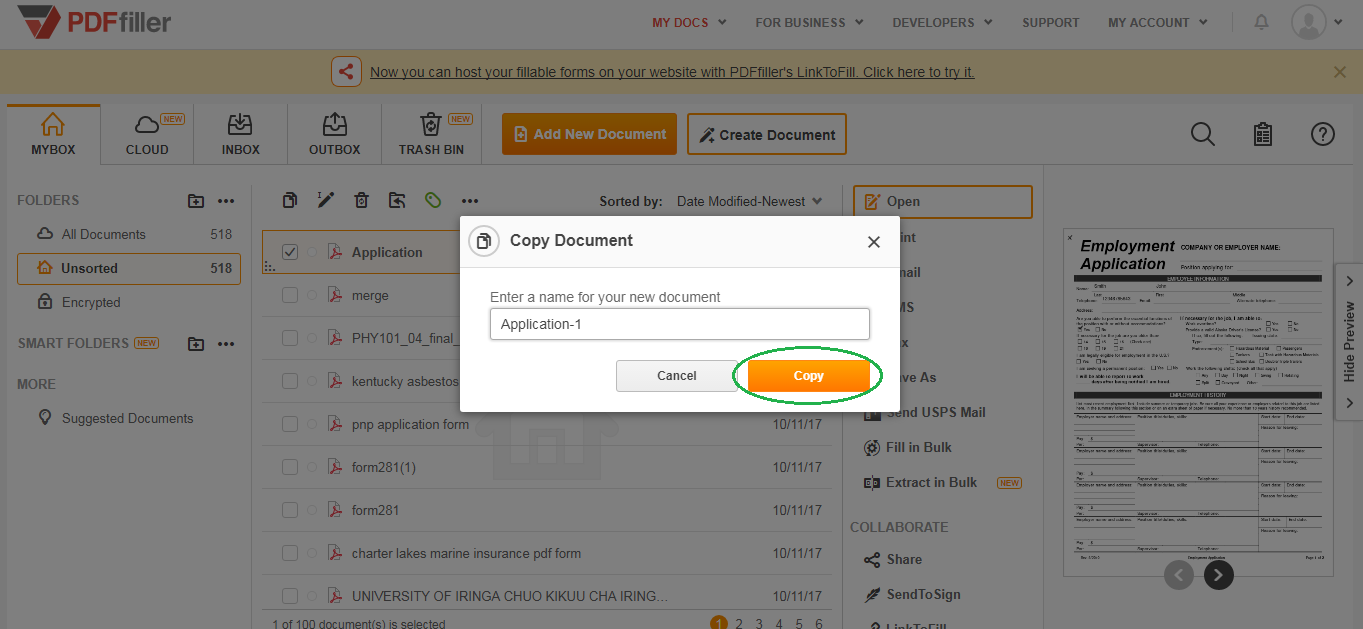
Begin met het openen van je persoonlijke pdfFiller-account en sleep het benodigde document vanuit de interne opslag van je apparaat. Je sjabloon wordt automatisch in de editor geopend. De volgende tips helpen je om bepaalde pagina's van je sjabloon te scheiden: Maak een of meerdere kopieën van het geüploade PDF-bestand om specifieke pagina's te scheiden en te voorkomen dat je het originele document wijzigt.
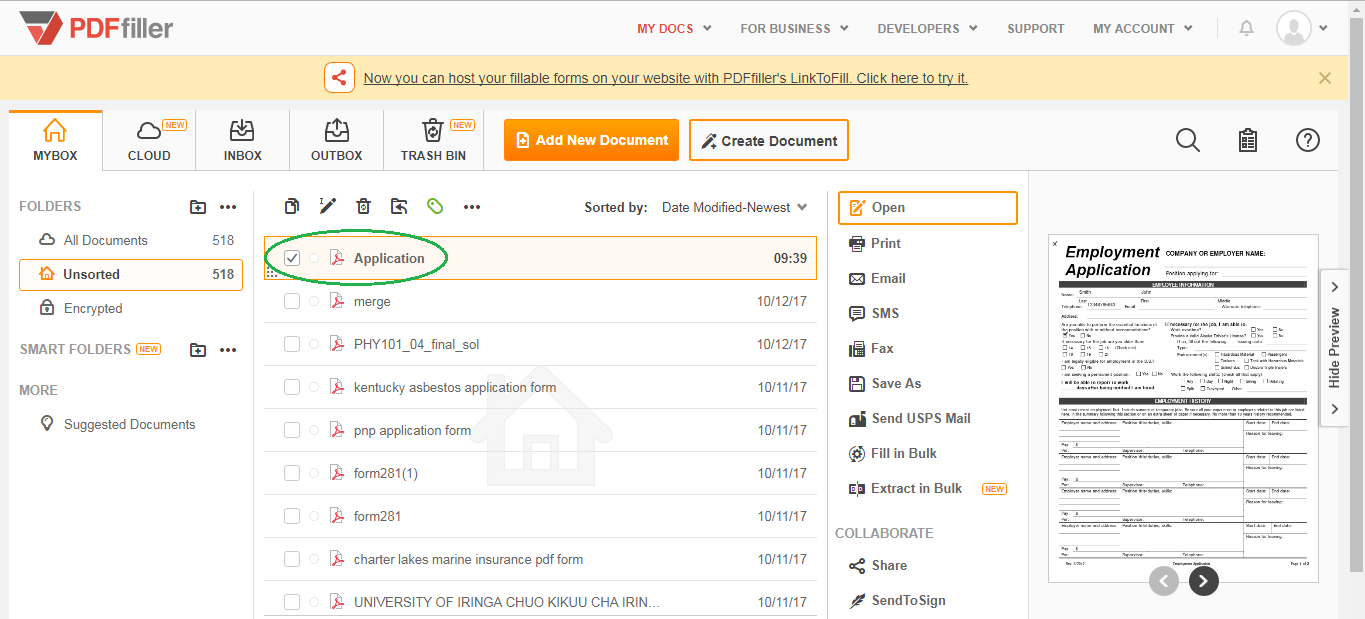
Open je gekopieerde PDF-document en selecteer het preview-tabblad.
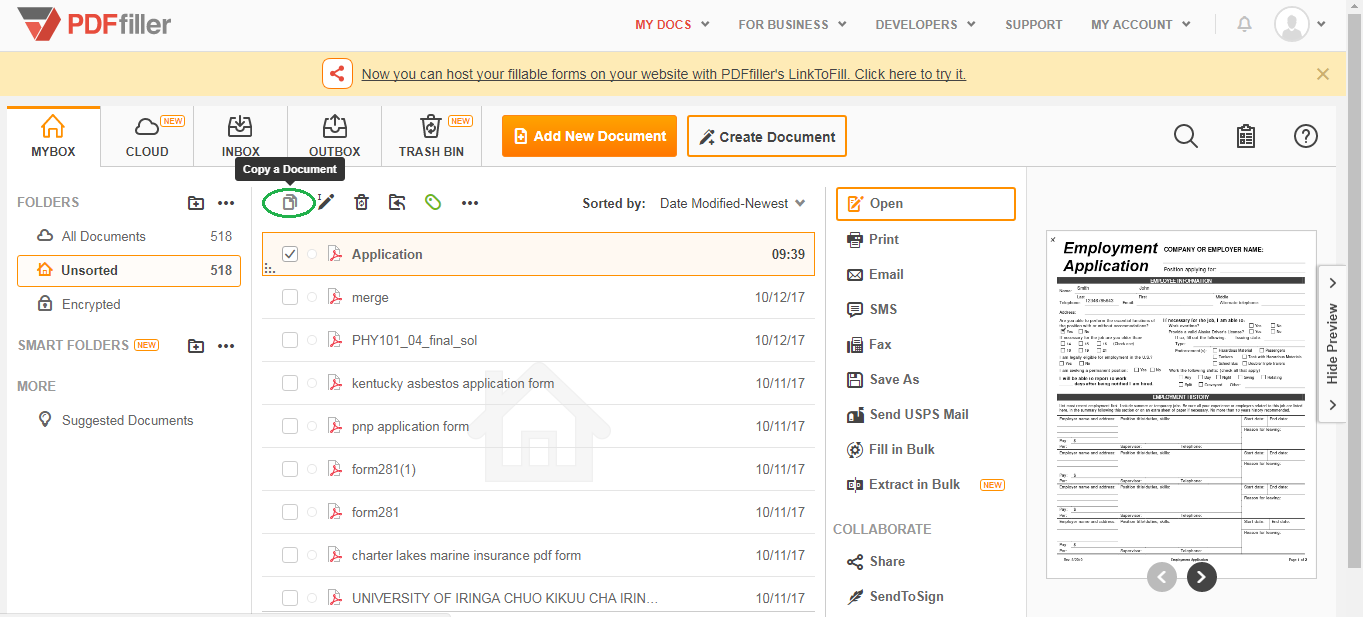
Klik op de tool Pagina's Herordenen en er opent een nieuw tabblad. Verwijder alle onnodige pagina's uit je sjabloon. Als het document afbeeldingen of tekst bevat die omgedraaid zijn, kun je ze dienovereenkomstig aanpassen. De volgorde van de geselecteerde pagina's kan zijn veranderd nadat je ze naar links of rechts hebt verplaatst. Bewerk de inhoud van het document door tekst, gegevens of handtekeningvelden, afbeeldingen of plakkertjes toe te voegen. Sla een nieuwe PDF op door op de optie “KLAAR” te klikken. Om een andere PDF van een gekopieerde versie te maken, herhaal je de bovenstaande stappen. Documenten kunnen eenvoudig worden gedeeld en met een wachtwoord worden beschermd. Ook kan een beveiligde PDF voor een handtekening worden verzonden. Nieuwe sjablonen, evenals originele, worden standaard opgeslagen in het persoonlijke account van de gebruiker. Klanten kunnen ze opslaan in hun huidige formaat of als een doc- of XLSX-bestand. pdfFiller’s talrijke unieke functies versnellen de documentworkflow en helpen bij het creëren van professioneel ogende sjablonen.
Pagina's uit een PDF extraheren: Productbeschrijving
Welkom bij onze functie voor het Extract Pages from a PDF! Bent u het zat om te worstelen met omvangrijke PDF-bestanden die onnodige pagina's bevatten? Wij hebben de perfecte oplossing voor u.
Belangrijkste Kenmerken:
Eenvoudig specifieke pagina's uit een PDF-document extraheren
Eenvoudige en gebruiksvriendelijke interface voor snelle extractie
Bespaar tijd en opslagruimte door alleen de pagina's te behouden die u nodig heeft
Potentiële Toepassingen en Voordelen:
Docenten kunnen eenvoudig relevante pagina's extraheren voor klas hand-outs
Studenten kunnen specifieke hoofdstukken extraheren voor studie doeleinden
Professionals kunnen klant specifieke informatie extraheren voor op maat gemaakte rapporten
Zeg vaarwel tegen het scrollen door eindeloze pagina's - met onze functie voor het Extract Pages from a PDF kunt u uw PDF-bestanden efficiënt beheren en u concentreren op de inhoud die het belangrijkst voor u is.
Hoe pagina's uit een PDF te extraheren met pdfFiller
Pagina's uit een PDF-document extraheren kan eenvoudig worden gedaan met het pdfFiller-product. Volg deze eenvoudige stappen om pagina's uit een PDF te extraheren:
01
Log in op je pdfFiller-account. Als je nog geen account hebt, kun je je gratis aanmelden.
02
Zodra je bent ingelogd, klik je op het tabblad 'Mijn Formulieren' bovenaan de pagina.
03
Zoek het PDF-document waarvan je pagina's wilt extraheren en klik erop om het te openen.
04
Klik in de werkbalk aan de rechterkant van het scherm op het tabblad 'Pagina's'.
05
Onder het tabblad 'Pagina's' zie je verschillende opties. Klik op de optie 'Extraheren'.
06
Er verschijnt een pop-upvenster waarin je de specifieke pagina's kunt selecteren die je wilt extraheren. Je kunt ervoor kiezen om een enkele pagina, meerdere pagina's of een reeks pagina's te extraheren.
07
Nadat je de pagina's hebt geselecteerd, klik je op de knop 'Extraheren' onderaan het pop-upvenster.
08
De geëxtraheerde pagina's worden opgeslagen als een apart PDF-document. Je kunt ervoor kiezen om het te downloaden of verder te bewerken met de andere functies van pdfFiller.
09
Als je meer pagina's wilt extraheren uit dezelfde PDF of uit andere PDF's, herhaal dan eenvoudig het proces.
10
Gefeliciteerd! Je hebt met succes pagina's uit een PDF geëxtraheerd met pdfFiller.
Door deze stappen te volgen, kun je eenvoudig specifieke pagina's uit een PDF-document extraheren met de Extract Pages-functie van pdfFiller. Geniet van het gemak en de efficiëntie van het beheren van je PDF's met pdfFiller!
Voor pdfFiller FAQs
Hieronder staat een lijst van meest voorkomende klantvragen. Als je geen antwoord op je vraag kunt vinden, aarzel dan niet om ons te bereiken.
Wat als ik nog meer vragen heb?
Neem contact op met de ondersteuning
Hoe kan ik specifieke pagina's uit een PDF extraheren?
Selecteer PDF-pagina's om op te slaan door Control (Windows) of Command (Mac) ingedrukt te houden en op de pagina's te klikken die je wilt extraheren. Klik met de rechtermuisknop op de geselecteerde pagina's > Pagina's extraheren. Je kunt vervolgens kiezen om pagina's als afzonderlijke bestanden te extraheren of pagina's na extractie te verwijderen. Selecteer OK.
Hoe sla ik bepaalde pagina's van een PDF op in Microsoft?
Sla één pagina op met Windows: Open je PDF in Microsoft Edge. Ga naar Bestand > Afdrukken > Microsoft Afdrukken naar PDF. Onder Pagina bereik, selecteer het paginanummer dat je wilt extraheren als een nieuwe PDF-pagina. Klik op Afdrukken. Er verschijnt een pop-up. Kies je nieuwe bestandslocatie en selecteer Opslaan.
Hoe haal ik bepaalde pagina's uit een PDF?
Hoe pagina's uit een PDF te halen Open de tool Pagina's organiseren. Klik op de knop Selecteer een bestand. Open een PDF waarvan je pagina's wilt halen. Selecteer Extract in het bovenste menu. Markeer de pagina's die je wilt halen. Klik op Extract om de geselecteerde pagina's te halen. Sla je nieuwe PDF op.
Hoe download ik bepaalde pagina's van een PDF?
Volg deze stappen om één pagina van een PDF op te slaan met een PDF-editor: Open het PDF-bestand in de bewerkingsapplicatie. Selecteer “Bestand” in de werkbalk, vervolgens “Afdrukken.” Kies de pagina die je wilt opslaan door het paginanummer in te voeren. Klik op “PDF” en vervolgens op “Opslaan als PDF” in het dropdownmenu. Selecteer waar je het bestand wilt opslaan.
Hoe download ik specifieke pagina's van een PDF?
Volg deze stappen om één pagina van een PDF op te slaan met een PDF-editor: Open het PDF-bestand in de bewerkingsapplicatie. Selecteer “Bestand” in de werkbalk, vervolgens “Afdrukken.” Kies de pagina die je wilt opslaan door het paginanummer in te voeren. Klik op “PDF” en vervolgens op “Opslaan als PDF” in het vervolgkeuzemenu. Selecteer waar je het bestand wilt opslaan.
Hoe pagina's uit een PDF te extraheren - video-instructies
#1 gebruiksvriendelijkheid volgens G2
Probeer de PDF-oplossing die uw tijd respecteert.