
Laatst bijgewerkt op
Sep 21, 2025
Afbeeldingen in PDF invoegen Gratis
Zet het document hier neer om te uploaden
Tot 100 MB voor PDF en tot 25 MB voor DOC, DOCX, RTF, PPT, PPTX, JPEG, PNG, JFIF, XLS, XLSX of TXT
0
Formulieren ingevuld
0
Ondertekende formulieren
0
Formulieren verzonden
Probeer deze PDF-tools
PDF bewerken
Bewerk en annoteer snel PDF's online.
Nu beginnen
Ondertekenen
Onderteken documenten vanaf elke locatie.
Nu beginnen
Handtekeningen aanvragen
Stuur een document voor elektronische handtekening.
Nu beginnen
Delen
Stuur direct PDF's voor beoordeling en bewerking.
Nu beginnen
Samenvoegen
Combineer meerdere PDF's tot één bestand.
Nu beginnen
Herschikken
Herschik pagina's in een PDF-document.
Nu beginnen
Comprimeren
Comprimeer PDF's om de bestandsgrootte te verkleinen.
Nu beginnen
Converteren
Converteer PDF's naar Word-, Excel-, JPG- of PPT-bestanden en omgekeerd.
Nu beginnen
Ontdek de eenvoud van het verwerken van PDF's online

Uploaden uw document in enkele seconden

Vul uw PDF in, bewerk of onderteken het zonder problemen

Download, exporteer of deel uw bewerkte bestand direct
Hooggewaardeerde PDF-software erkend voor zijn gebruiksgemak, krachtige functies en onberispelijke ondersteuning






Elk PDF-hulpmiddel dat u nodig heeft om documenten papierloos af te ronden

PDF's maken en bewerken
Maak nieuwe PDF's van nul af aan of transformeer bestaande documenten in herbruikbare sjablonen. Typ overal op een PDF, herschrijf de originele PDF-inhoud, voeg afbeeldingen of grafieken in, redigeer gevoelige details en markeer belangrijke informatie met behulp van een intuïtieve online editor.

Vul PDF-formulieren in en onderteken ze
Zeg vaarwel tegen foutgevoelige handmatige rompslomp. Vul elk PDF-document elektronisch in, zelfs onderweg. Vul meerdere PDF's tegelijk vooraf in of haal eenvoudig antwoorden uit ingevulde formulieren.

Organiseer en converteer PDF's
Voeg, verwijder of herschik pagina's in uw PDF's in enkele seconden. Maak nieuwe documenten door PDF's samen te voegen of te splitsen. Converteer bewerkte bestanden direct naar verschillende formaten wanneer u ze downloadt of exporteert.

Gegevens en goedkeuringen verzamelen
Transformeer statische documenten in interactieve invulbare formulieren door verschillende soorten invulbare velden op uw PDF's te slepen en neer te zetten. Publiceer deze formulieren op websites of deel ze via een directe link om gegevens vast te leggen, handtekeningen te verzamelen en betalingen aan te vragen.

Exporteer documenten eenvoudig
Deel, e-mail, print, fax of download bewerkte documenten in slechts een paar klikken. Exporteer en importeer snel documenten van populaire cloudopslagservices zoals Google Drive, Box en Dropbox.

Documenten veilig opslaan
Sla een onbeperkt aantal documenten en sjablonen veilig op in de cloud en open ze vanaf elke locatie of apparaat. Voeg een extra beveiligingsniveau toe aan documenten door ze te vergrendelen met een wachtwoord, ze in versleutelde mappen te plaatsen of gebruikersauthenticatie te verzoeken.
Klantenvertrouwen in cijfers
64M+
gebruikers wereldwijd
4.6/5
Gemiddelde gebruikerbeoordeling
4M
PDF's bewerkt per maand
9 min
gemiddelde tijd om een PDF te maken en te bewerken
Sluit u aan bij meer dan 64 miljoen mensen die papierloze workflows gebruiken om de productiviteit te verhogen en de kosten te verlagen
waarom kiezen we onze PDF-oplossing?
Cloud-natives PDF-editor
Toegang tot krachtige PDF-tools, evenals uw documenten en sjablonen, vanaf elke locatie. Geen installatie nodig.
Top-rated voor gebruiksgemak
Maak, bewerk en vul PDF-documenten sneller in met een intuïtieve UI die slechts enkele minuten kost om onder de knie te krijgen.
Ledernde klantenservice
Geniet van gemoedsrust met een bekroond klantenserviceteam altijd binnen handbereik.
Wat onze klanten zeggen over pdfFiller
Zie voor jezelf door het lezen van beoordelingen voor de meest populaire bronnen:
Am new to PDFfiller so here are some initial comments:
1. an "undo" button would be nice
2. when sharing a document and adding comments/instructions, it would be helpful to have the option to pull up the document to be shared for reference.
2014-07-01
It is a wonderful program to use now that I have figured out what today. It is very easy to move around in the program too. Thank you for the intro videos too!
2015-06-22
Learning how to use pdffiller
I'm just learning how to use pdffiller, and it's very easy to pick up. Of course, I've had to ask their tech support for help, and later discovered the answers were simple and in my face! It's all there. Tech support is great. They get back to you asap with very friendly and pertinent info.
I especially like the fact that you can create paperless docs and set them up to reuse them as templates. I think it's a great product!
2023-01-22
Easy to use
Easy to use. Has an issue with locating my document on my device when done. Took a few minutes to find it in downloads instead of documents.
2022-06-23
I had an issue with accessing a form shared by a colleague. I wrote to the PDFfiller support team and received their response very swiftly. The instructions received via email were very clear and easy to follow. I was able to fix the issue within a very short time. I'm really impressed by the efficiency and quality of customer support.
2020-11-02
I am not computer techy
I am not computer techy - and I have been able to figure this out to do what we need. I am sure there are features that I have not figured out yet - but I stay very busy @ work so doing a webinar would be tricky to schedule.
2020-07-21
Afbeeldingen Online In PDF's Invoegen
Heb je ooit je foto aan een PDF-formulier moeten hechten dat je online moest indienen?
In het verleden moest je waarschijnlijk de diensten van een professionele fotograaf gebruiken om een foto van hoge kwaliteit van een bepaalde grootte te krijgen. Dan zou je het formulier afdrukken en de foto erop plakken. Na het invullen van het formulier zou je het ofwel scannen of een papieren kopie opsturen naar waar het naartoe moest. Naast de noodzaak van een printer en een scanner was het hele proces gewoon te tijdrovend en vereiste het enige kosten.
Nu is er een veel eenvoudigere manier om afbeeldingen in PDF-documenten in te voegen. Je kunt gewoon pdfFiller gebruiken!
Om te beginnen, upload een document naar je account, open het in de editor en selecteer het pictogram Afbeelding in de hoofdwerkbalk om de Afbeelding Wizard te openen.
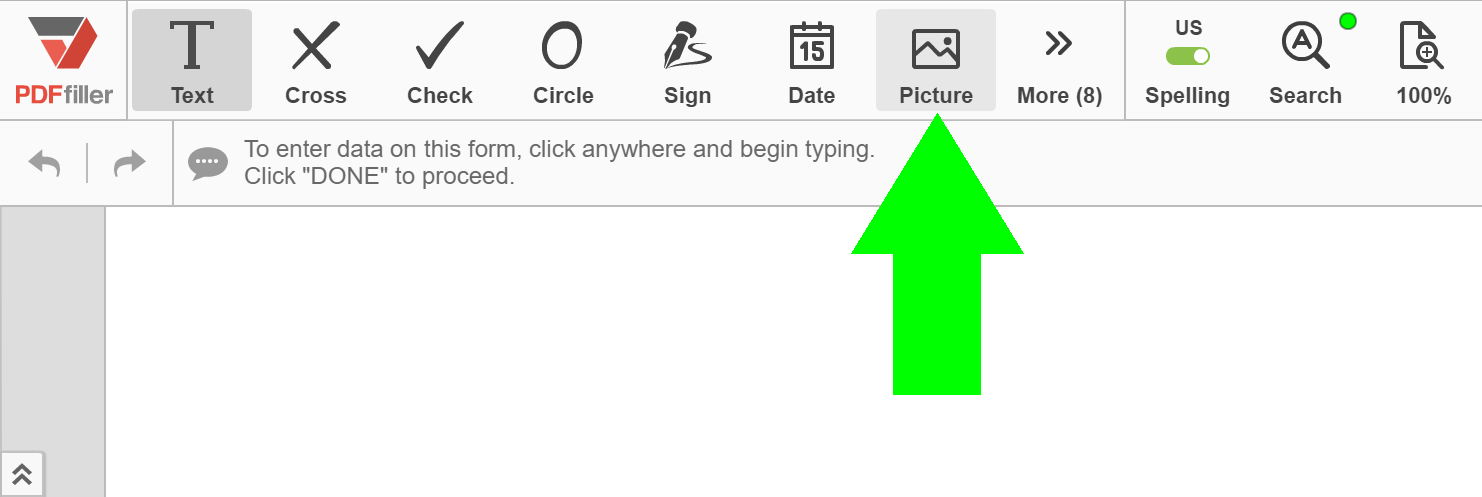
Je kunt een foto uploaden die je al hebt of een nieuwe maken met je webcam.
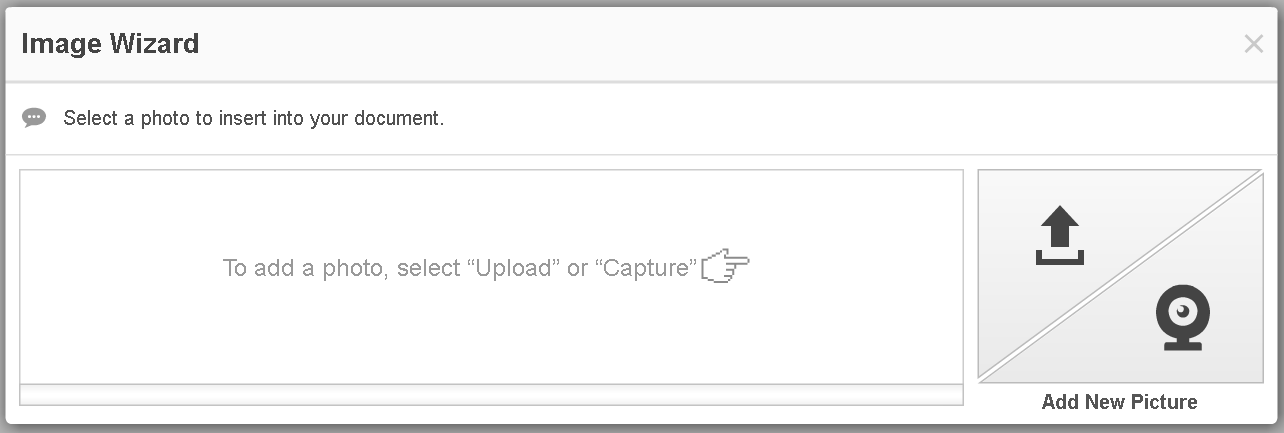
Om een afbeelding van je computer te uploaden, klik op de Upload-knop.
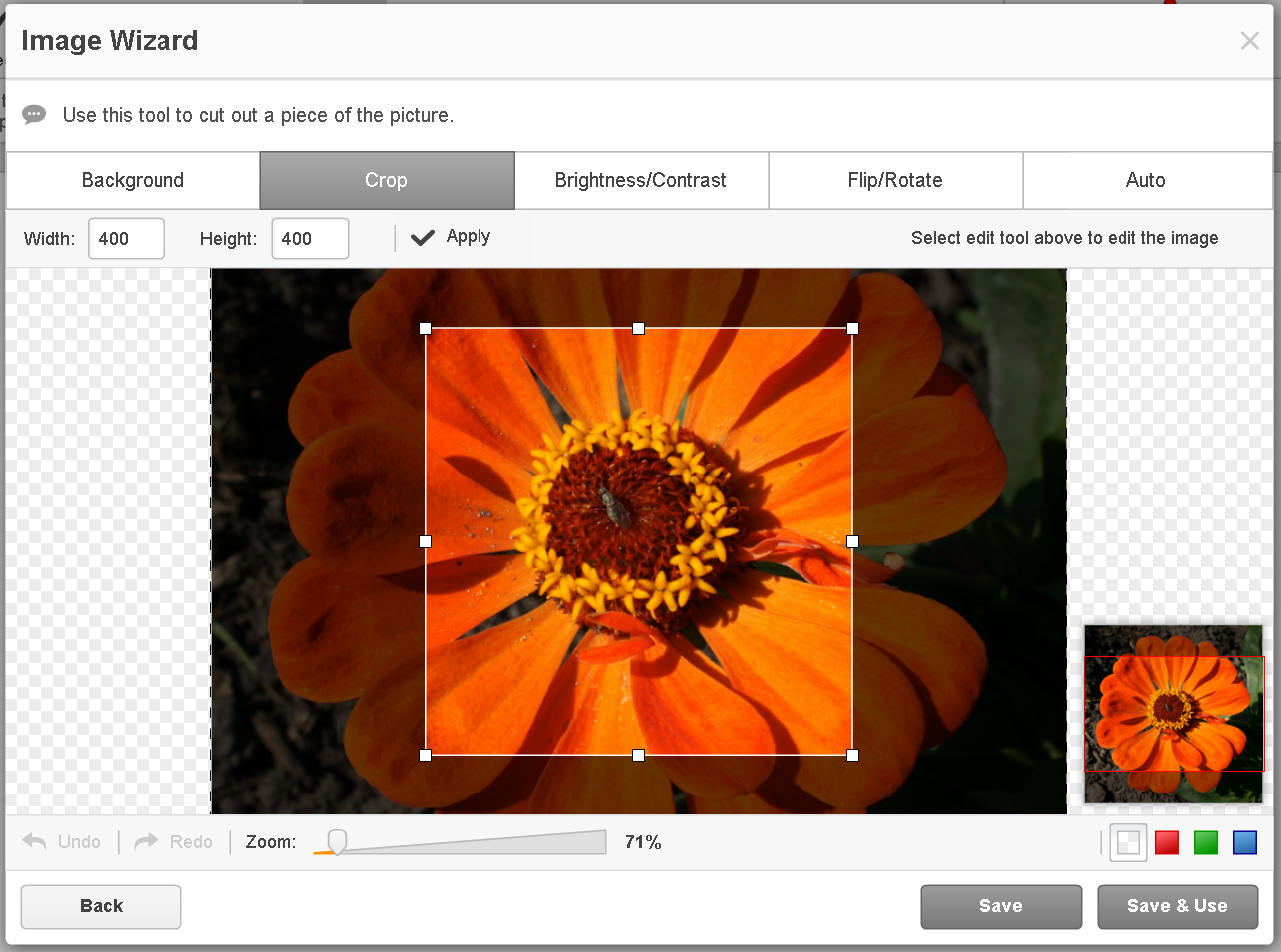
Voordat je de afbeelding in het document invoegt, kun je deze bijsnijden, draaien en omdraaien, de achtergrond wijzigen en de helderheid en het contrast aanpassen.
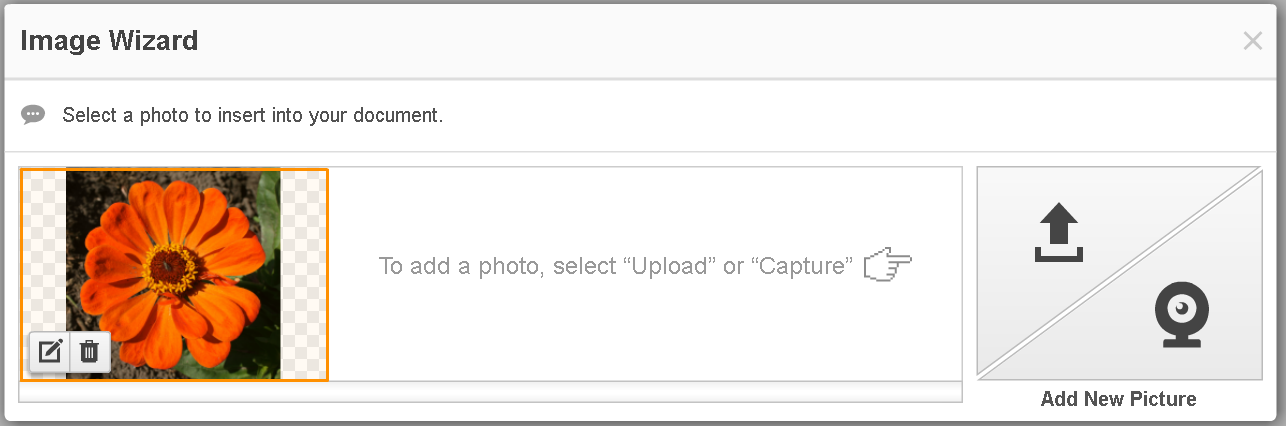
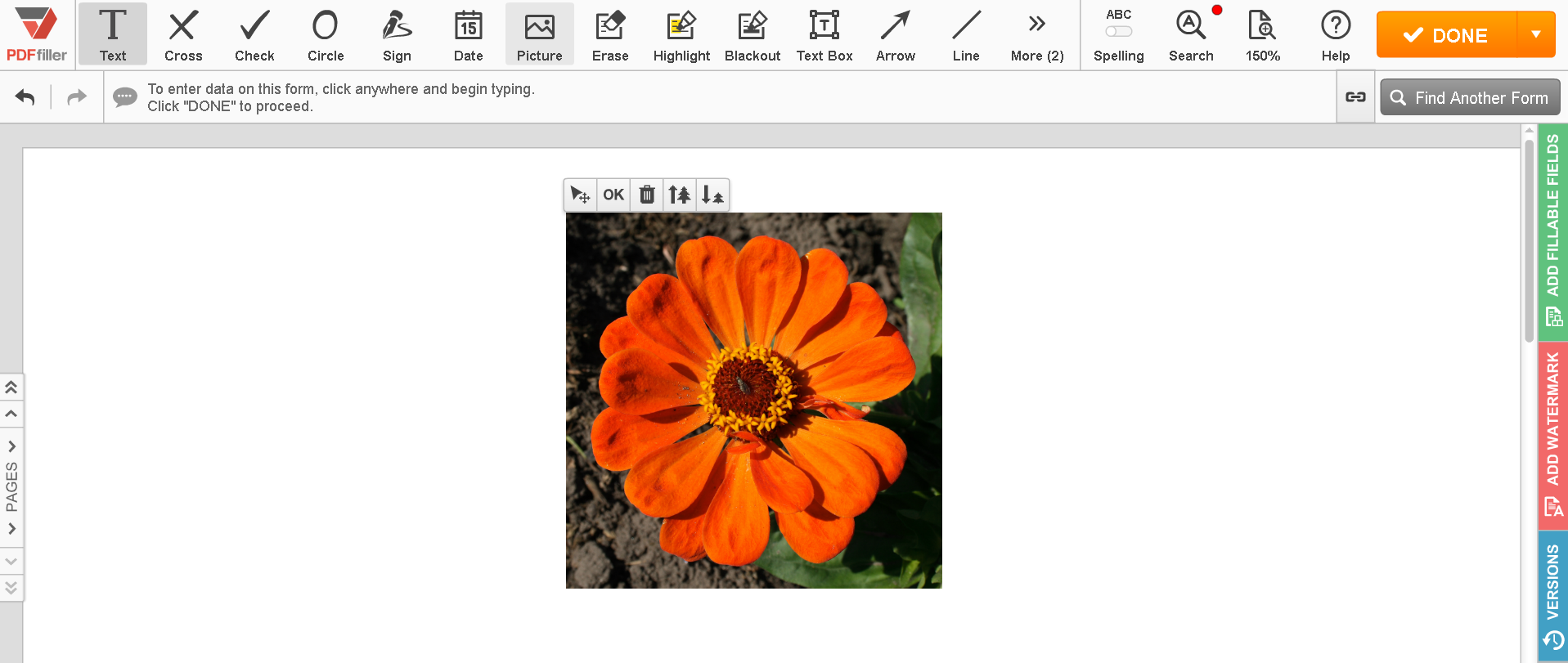
Om de afbeelding in het document in te voegen, klik je er gewoon op in de Afbeelding Wizard. Verplaats of wijzig de grootte voor een perfecte pasvorm met behulp van de mini-werkbalk.
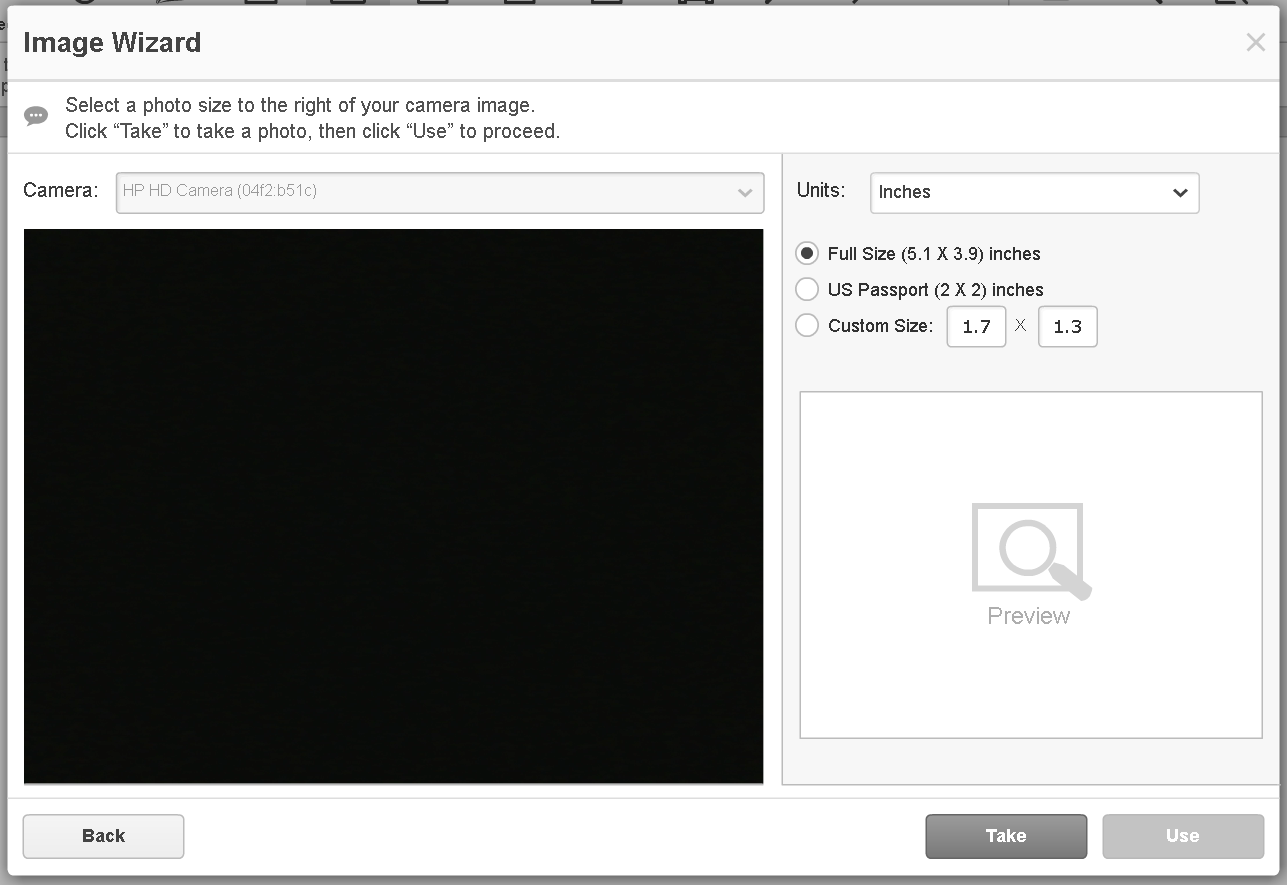
Je kunt ook een foto maken met je webcam en deze aan het document toevoegen. Selecteer een fotoformaat rechts van je camerabeeld, klik op Neem, en klik vervolgens op Gebruik om door te gaan.
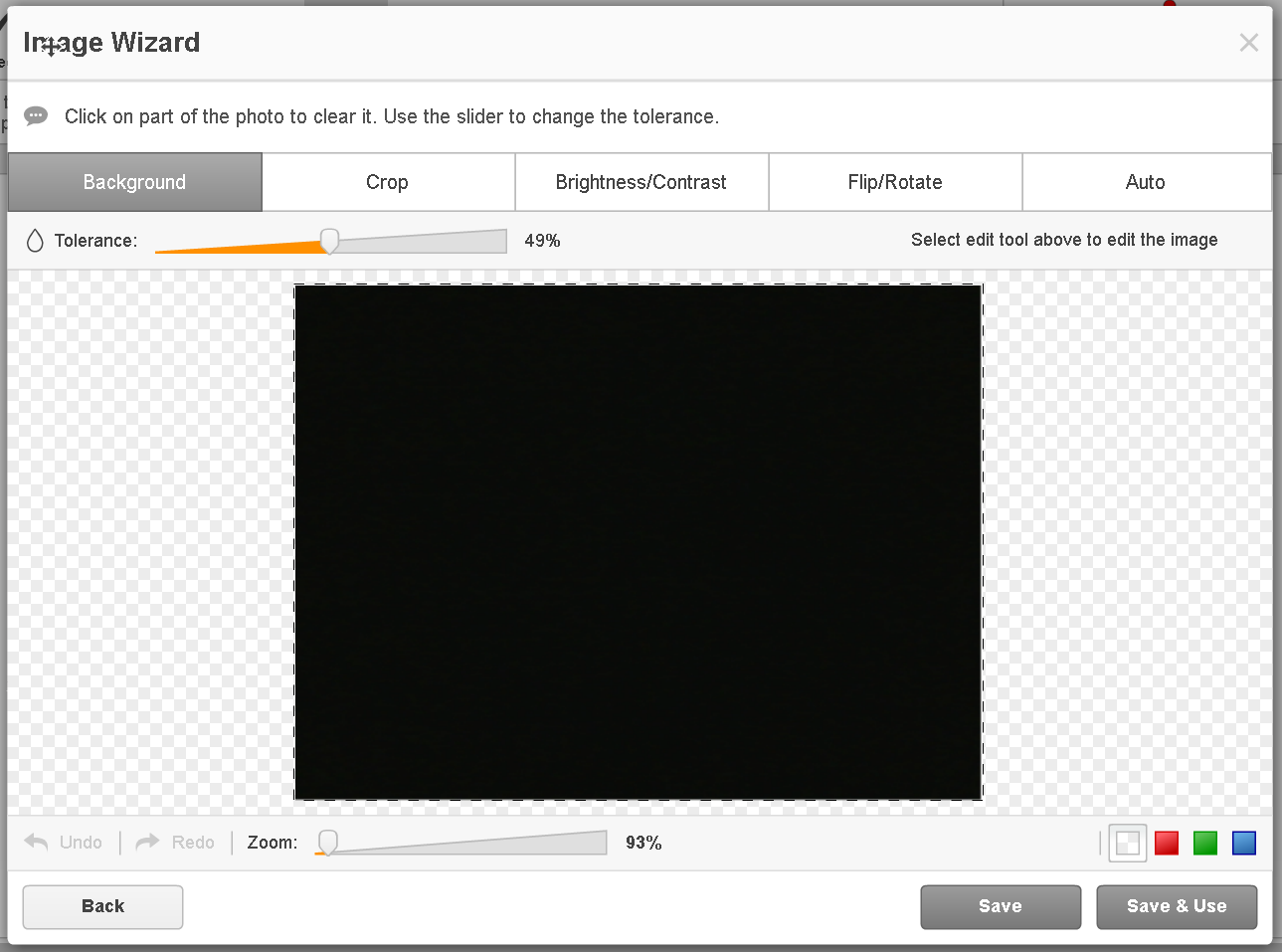
Het venster dat nu opent, stelt je in staat om de afbeelding bij te snijden, de helderheid en het contrast aan te passen, deze om te draaien en te draaien, of deze op een andere manier te verbeteren. Nadat je klaar bent met het bewerken van je foto, klik je op Opslaan en Gebruikt om deze onmiddellijk aan je document toe te voegen of selecteer je Opslaan om de foto later te gebruiken. Je kunt de foto eenvoudig verwijderen, selecteer deze gewoon en klik op het prullenbakpictogram bovenaan.
Om meer te leren over hoe je afbeeldingen online in PDF's kunt invoegen, bekijk dan de volgende video:
Wanneer je pdfFiller gebruikt om een afbeelding in een PDF-document in te voegen, krijg je de afbeelding van de precieze afmetingen, en plaats je deze precies waar deze moet worden gehecht. En nog beter, je bespaart jezelf veel tijd! Als je het leuk vindt om afbeeldingen in PDF-documenten in te voegen, ben je misschien geïnteresseerd in een reeks andere geweldige functies die pdfFiller te bieden heeft. Enkele hiervan zijn tekenen, het toevoegen van plakkende notities, tekstvakken en invulbare velden. Bekijk deze tutorials om de andere geweldige dingen te zien die pdfFiller voor jou kan doen!
01
Om afbeeldingen in PDF's in te voegen, upload je je documenten met de uploader van pdfFiller.
02
Kies de knop 'Afbeelding' in het tabblad 'Bewerken' en open de 'Afbeelding Manager'. Je kunt foto's maken of afbeeldingen uploaden naar je online document.
03
Sleep en verplaats de geselecteerde afbeelding overal in je PDF. Je kunt de grootte van de afbeeldingen wijzigen met de aanpassingsbalk.
04
Om een afbeelding van je handtekening in je PDF in te voegen, klik op de knop 'Handtekening' en upload de handtekening naar je document.
05
Om afbeeldingen in je PDF verder te bewerken, klik je op het tabblad 'Hulpmiddelen' en markeer, verberg of wis afbeeldingen in je PDF-documenten.
06
Nadat je afbeeldingen in je PDF hebt ingevoegd, klik je op de knop 'Klaar' en e-mail, print of sla je je document op.
Verbeter uw PDF's met de functie voor het invoegen van afbeeldingen
Onze functie voor het invoegen van afbeeldingen stelt u in staat om uw PDF-documenten moeiteloos te verbeteren door naadloos afbeeldingen aan uw bestanden toe te voegen.
Belangrijkste Kenmerken:
Voeg eenvoudig afbeeldingen toe aan bestaande PDF's
Sleep-en-neerzetten functionaliteit voor snelle en gemakkelijke bewerking
Ondersteunt verschillende afbeeldingsformaten zoals JPEG, PNG en GIF
Potentiële Toepassingen en Voordelen:
Creëer visueel aantrekkelijke presentaties door afbeeldingen aan uw dia's toe te voegen
Verbeter rapporten en voorstellen met visuele elementen om ze boeiender te maken
Voeg afbeeldingen van productmonsters rechtstreeks toe aan catalogi of brochures
Los uw probleem van saaie en eentonige PDF's op door opvallende afbeeldingen toe te voegen met onze handige functie voor het invoegen van afbeeldingen. Impressieer uw publiek en verhoog de visuele aantrekkingskracht van uw documenten moeiteloos.
Hoe afbeeldingen in PDF in te voegen met pdfFiller
Afbeeldingen invoegen in een PDF-document kan eenvoudig worden gedaan met het pdfFiller-product. Volg deze eenvoudige stappen om afbeeldingen aan uw PDF toe te voegen:
01
Open de pdfFiller-website of app en log in op uw account.
02
Upload het PDF-bestand dat u wilt bewerken door op de knop 'Uploaden' te klikken.
03
Zodra de PDF is geüpload, klikt u op de knop 'Bewerken' naast de bestandsnaam.
04
Klik in de bewerkingswerkbalk op de knop 'Afbeelding'.
05
Er verschijnt een pop-upvenster. Kies de bron van de afbeelding die u wilt invoegen. U kunt een afbeelding van uw computer uploaden of er een selecteren uit uw pdfFiller-bibliotheek.
06
Nadat u de afbeelding hebt geselecteerd, klikt u op het gebied in de PDF waar u deze wilt invoegen. U kunt de afbeelding indien nodig verkleinen en opnieuw positioneren.
07
Om de afbeelding verder aan te passen, kunt u de opties in de werkbalk gebruiken. U kunt de afbeelding draaien, omdraaien of de doorzichtigheid van de afbeelding aanpassen.
08
Zodra u tevreden bent met de plaatsing en aanpassing van de afbeelding, klikt u op de knop 'Opslaan' om de wijzigingen op de PDF toe te passen.
09
U kunt doorgaan met het bewerken van de PDF of het gewijzigde bestand opslaan en downloaden.
Door deze stappen te volgen, kunt u eenvoudig afbeeldingen in uw PDF invoegen met pdfFiller. Geniet van het gemak van het toevoegen van visuals aan uw documenten!
Voor pdfFiller FAQs
Hieronder staat een lijst van meest voorkomende klantvragen. Als je geen antwoord op je vraag kunt vinden, aarzel dan niet om ons te bereiken.
Wat als ik nog meer vragen heb?
Neem contact op met de ondersteuning
Wat is pdfFiller?
pdfFiller is een webgebaseerde PDF-bewerkingshulpmiddel waarmee je PDF-tekst en afbeeldingen online kunt bewerken. Met pdfFiller kun je PDF-documenten bewerken door afbeeldingen of foto's online toe te voegen zonder dat je software hoeft te downloaden en te installeren.
Hoe voeg je afbeeldingen in een PDF-bestand online in?
Om afbeeldingen online in een PDF in te voegen, upload je je document naar de online editor van pdfFiller en klik je op de knop “Afbeeldingen” in het tabblad “Bewerken”. Upload je opgeslagen afbeelding of maak er een met je webcam en upload deze vervolgens naar de “Afbeeldingenbeheerder”. Selecteer daarna de afbeelding en voeg deze in op de gewenste locatie binnen je PDF. Je kunt de afbeelding verkleinen door de hoeken te slepen.
Kan ik een foto aan mijn PDF-document toevoegen?
Ja. Je kunt elke foto aan je document online toevoegen met pdfFiller. Upload je document naar de online editor van pdfFiller en klik op de knop “Afbeeldingen” in het tabblad “Bewerken”. Upload je opgeslagen afbeelding of maak een foto met je webcam en upload deze vervolgens naar de “Afbeeldingenbeheerder”. Selecteer daarna de foto en voeg deze toe op de gewenste locatie binnen je PDF. Je kunt de afbeelding verkleinen door de hoeken te slepen.
Hoe kan ik een profielfoto in een PDF-formulier online invoegen?
Om een profielfoto in een PDF in te voegen, upload je je document naar de online editor van pdfFiller en klik je op de knop “Afbeeldingen” in het tabblad “Bewerken”. Upload je opgeslagen afbeelding of maak er een met je webcam en upload deze vervolgens naar de “Afbeeldingenbeheerder”. Selecteer en voeg de afbeelding toe op de gewenste locatie binnen je PDF. Je kunt de afbeelding verkleinen door de hoeken te slepen.
Hoe importeer ik een afbeelding in mijn online PDF-document?
Om een afbeelding in uw online document te importeren, uploadt u uw document naar de online editor van pdfFiller en klikt u op de knop “Afbeeldingen” in het tabblad “Bewerken”. Upload uw opgeslagen afbeelding of maak deze met uw webcam en upload deze vervolgens naar de “Afbeeldingenbeheerder”. Selecteer vervolgens de afbeelding en voeg deze toe op de gewenste locatie binnen uw PDF. U kunt de afbeelding verkleinen door de hoeken te slepen.
#1 gebruiksvriendelijkheid volgens G2
Probeer de PDF-oplossing die uw tijd respecteert.