

Laatst bijgewerkt op
Sep 25, 2025
Pagina's in PDF herschikken Gratis
Zet het document hier neer om te uploaden
Tot 100 MB voor PDF en tot 25 MB voor DOC, DOCX, RTF, PPT, PPTX, JPEG, PNG, JFIF, XLS, XLSX of TXT
0
Formulieren ingevuld
0
Ondertekende formulieren
0
Formulieren verzonden
Probeer deze PDF-tools
PDF bewerken
Bewerk en annoteer snel PDF's online.
Nu beginnen
Ondertekenen
Onderteken documenten vanaf elke locatie.
Nu beginnen
Handtekeningen aanvragen
Stuur een document voor elektronische handtekening.
Nu beginnen
Delen
Stuur direct PDF's voor beoordeling en bewerking.
Nu beginnen
Samenvoegen
Combineer meerdere PDF's tot één bestand.
Nu beginnen
Herschikken
Herschik pagina's in een PDF-document.
Nu beginnen
Comprimeren
Comprimeer PDF's om de bestandsgrootte te verkleinen.
Nu beginnen
Converteren
Converteer PDF's naar Word-, Excel-, JPG- of PPT-bestanden en omgekeerd.
Nu beginnen
Ontdek de eenvoud van het verwerken van PDF's online

Uploaden uw document in enkele seconden

Vul uw PDF in, bewerk of onderteken het zonder problemen

Download, exporteer of deel uw bewerkte bestand direct
Hooggewaardeerde PDF-software erkend voor zijn gebruiksgemak, krachtige functies en onberispelijke ondersteuning






Elk PDF-hulpmiddel dat u nodig heeft om documenten papierloos af te ronden

PDF's maken en bewerken
Maak nieuwe PDF's van nul af aan of transformeer bestaande documenten in herbruikbare sjablonen. Typ overal op een PDF, herschrijf de originele PDF-inhoud, voeg afbeeldingen of grafieken in, redigeer gevoelige details en markeer belangrijke informatie met behulp van een intuïtieve online editor.

Vul PDF-formulieren in en onderteken ze
Zeg vaarwel tegen foutgevoelige handmatige rompslomp. Vul elk PDF-document elektronisch in, zelfs onderweg. Vul meerdere PDF's tegelijk vooraf in of haal eenvoudig antwoorden uit ingevulde formulieren.

Organiseer en converteer PDF's
Voeg, verwijder of herschik pagina's in uw PDF's in enkele seconden. Maak nieuwe documenten door PDF's samen te voegen of te splitsen. Converteer bewerkte bestanden direct naar verschillende formaten wanneer u ze downloadt of exporteert.

Gegevens en goedkeuringen verzamelen
Transformeer statische documenten in interactieve invulbare formulieren door verschillende soorten invulbare velden op uw PDF's te slepen en neer te zetten. Publiceer deze formulieren op websites of deel ze via een directe link om gegevens vast te leggen, handtekeningen te verzamelen en betalingen aan te vragen.

Exporteer documenten eenvoudig
Deel, e-mail, print, fax of download bewerkte documenten in slechts een paar klikken. Exporteer en importeer snel documenten van populaire cloudopslagservices zoals Google Drive, Box en Dropbox.

Documenten veilig opslaan
Sla een onbeperkt aantal documenten en sjablonen veilig op in de cloud en open ze vanaf elke locatie of apparaat. Voeg een extra beveiligingsniveau toe aan documenten door ze te vergrendelen met een wachtwoord, ze in versleutelde mappen te plaatsen of gebruikersauthenticatie te verzoeken.
Klantenvertrouwen in cijfers
64M+
gebruikers wereldwijd
4.6/5
Gemiddelde gebruikerbeoordeling
4M
PDF's bewerkt per maand
9 min
gemiddelde tijd om een PDF te maken en te bewerken
Sluit u aan bij meer dan 64 miljoen mensen die papierloze workflows gebruiken om de productiviteit te verhogen en de kosten te verlagen
waarom kiezen we onze PDF-oplossing?
Cloud-natives PDF-editor
Toegang tot krachtige PDF-tools, evenals uw documenten en sjablonen, vanaf elke locatie. Geen installatie nodig.
Top-rated voor gebruiksgemak
Maak, bewerk en vul PDF-documenten sneller in met een intuïtieve UI die slechts enkele minuten kost om onder de knie te krijgen.
Ledernde klantenservice
Geniet van gemoedsrust met een bekroond klantenserviceteam altijd binnen handbereik.
Wat onze klanten zeggen over pdfFiller
Zie voor jezelf door het lezen van beoordelingen voor de meest populaire bronnen:
First time user needed. I needed to use live chat to find the forms I needed for the IRS.The videos were helpful along with the live chat.I can see other instances when this service will be helpful.Great experience.
2015-02-16
I thought it was great & easy to use. Only reason I didn't give it 5 stars was I would have liked to have known I had to buy a subscription before I could print my document. I probably won't need to use it again in the foreseeable future.
2016-03-30
By far the absolutely best PDF app you can by today! It is very user friendly and economical! Download the trial version to check it out... I bet before the trial timeframe is up, you will be buying the complete version!
2019-03-05
manage all documents with PDFFiller
easy to convert files create file and handle all types of files .
few extensions are not available and some files create problems after converting .
2023-02-27
I have been having a better experience…
I have been having a better experience with this website. I have learned a little bit better then I originally thought.
2021-11-17
Used on a Mac and had to fix some invoices. It was really cool the pdf filler would adjust the font and size to what was on the page. Perfect for what I needed thank you.
2020-09-26
Hoe pagina's in PDF te herschikken
Bedrijven en individuen investeren veel tijd en moeite in het organiseren van documenten. Door extra documentverwerkingssoftware op een computer te installeren, zijn gebruikers uitgerust met aanzienlijke workflowvoordelen. Degenen die met digitale oplossingen zoals pdfFiller werken, weten van de talrijke nuttige tools die beschikbaar zijn. Vertrouwd raken met eenvoudige functies zoals de tool om PDF-pagina's opnieuw te ordenen kan uiteindelijk uren van hoofdpijn besparen.
De pdfFiller online oplossing helpt iedereen om PDF-pagina's online in een paar eenvoudige stappen opnieuw te ordenen. Deze oplossing biedt een aantal extra beveiligingsmaatregelen met een combinatie van verschillende functies die overeenkomen met de behoeften van elke klant. Bovendien werkt de online PDF-maker op elke computer die Mac of Windows draait, evenals op de meeste mobiele apparaten. Dit stelt gebruikers met een actieve internetverbinding in staat om voorbeelden te bewerken terwijl ze onderweg zijn.
Documenten in een paar klikken opnieuw ordenen
De klant moet een bestand uploaden naar hun persoonlijke pdfFiller-account. Het bestand mag niet meer dan honderdvijftig pagina's bevatten. Selecteer een van de geüploade varianten en voeg het voorbeeld toe aan uw account. Vervolgens kan de gebruiker de tool voor het opnieuw ordenen van PDF-pagina's binnen hun sjabloon selecteren of verschillende documenten tot één samenvoegen. Degenen die de gegevens van verschillende voorbeelden willen samenvoegen, kunnen naar “Mijn box” gaan en tot vijf voorbeelden in één samenvoegen. Open het samengevoegde sjabloon om de onderdelen te beheren. De onderstaande instructies begeleiden u door het proces van het wijzigen van de volgorde en oriëntatie van uw document: Bekijk een PDF-bestand, onthoud het aantal pagina's dat u wilt vervangen en hun bedoelde posities.
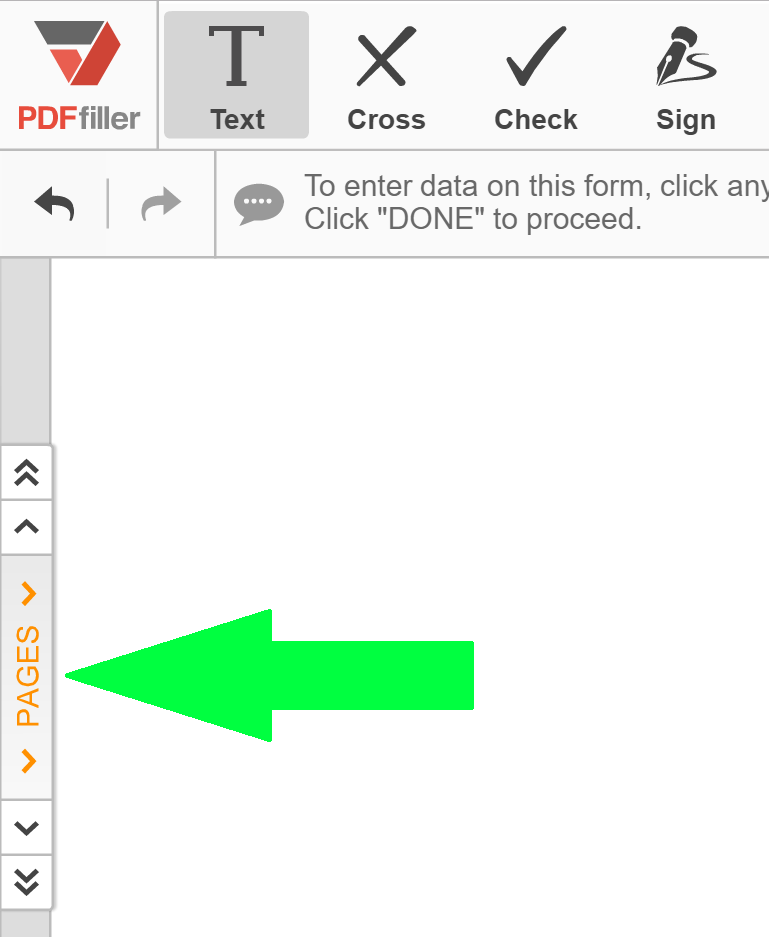
Klik op het preview-menu aan de linkerkant. Selecteer het pictogram met een tandwiel en er verschijnt een pop-upvenster.
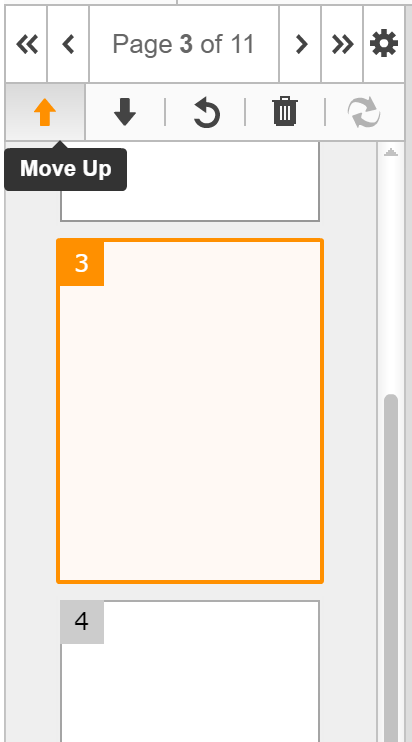
Herordeneer pagina's in PDF door ze naar links of rechts te verplaatsen. Om ze naar een andere plaats in het sjabloon te verplaatsen, klik op “Verplaatsen naar” en typ het paginanummer in.
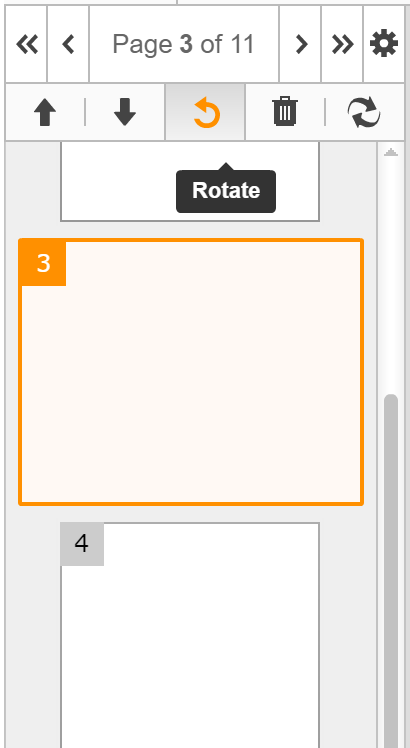
Als sommige tekst of afbeeldingen de verkeerde oriëntatie hebben, selecteer dan de tool “Draaien” om ze aan te passen. Sla de volgorde en oriëntatie van PDF-pagina's op door op de knop “Toepassen” te klikken.
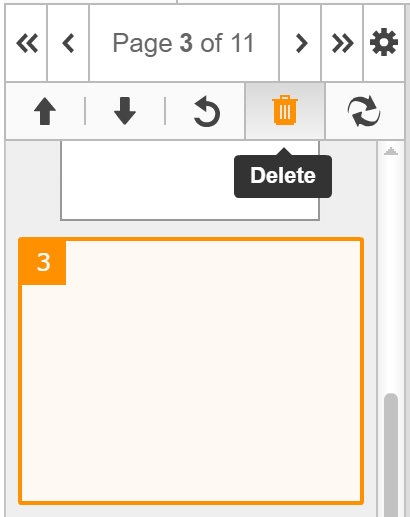
Na het uitproberen van onze betrouwbare en gebruiksvriendelijke interface, zult u zich afvragen hoe u ooit een enkel PDF-document zonder het heeft verwerkt.
Pagina's in PDF Herschikken Functiebeschrijving
Onze functie Pagina's herschikken in PDF geeft je de kracht om de volgorde van de pagina's in je PDF-bestanden eenvoudig aan te passen.
Belangrijkste Kenmerken:
Intuïtieve slepen-en-neerzetten interface voor het herschikken van pagina's
Mogelijkheid om pagina's eenvoudig in te voegen, te verwijderen en te draaien
Optie om meerdere PDF-documenten samen te voegen tot één naadloos bestand
Potentiële Toepassingen en Voordelen:
Organiseren van presentatie-dia's in de gewenste volgorde
Aanmaken van aangepaste eBooks of handleidingen
Herschikken van gescande documenten voor betere leesbaarheid
Met deze functie kun je moeiteloos het probleem oplossen van het omgaan met PDF-bestanden die niet in de juiste volgorde staan, waardoor je tijd en moeite bespaart bij het beheren van je digitale documenten.
Hoe pagina's in PDF te herschikken met pdfFiller
Het herschikken van pagina's in een PDF-document kan eenvoudig worden gedaan met het pdfFiller-product. Volg deze eenvoudige stappen om pagina's in uw PDF te herschikken:
01
Open de pdfFiller-website of app en log in op uw account.
02
Upload het PDF-bestand dat u wilt herschikken door op de knop 'Uploaden' te klikken.
03
Zodra de PDF is geüpload, klikt u op de knop 'Bewerken' naast de bestandsnaam.
04
Klik in het linkerpaneel op het tabblad 'Pagina's'.
05
U ziet een miniatuurweergave van alle pagina's in uw PDF. Om de pagina's te herschikken, klikt u eenvoudig op de miniaturen en sleept u ze naar de gewenste positie.
06
Als u een pagina wilt verwijderen, beweeg dan de muis over de miniatuur en klik op het prullenbakpictogram.
07
Om een nieuwe pagina toe te voegen, klikt u op de knop 'Pagina toevoegen' bovenaan de miniatuurweergave.
08
Zodra u de pagina's naar wens hebt herschikt, klikt u op de knop 'Opslaan' om de wijzigingen op uw PDF toe te passen.
09
U kunt de herschikte PDF downloaden door op de knop 'Downloaden' te klikken.
10
Als u de PDF met anderen wilt delen, kunt u een deelbare link genereren of deze rechtstreeks via e-mail verzenden met de aangeboden opties.
Door deze stappen te volgen, kunt u eenvoudig pagina's in uw PDF herschikken met het pdfFiller-product. Geniet van het gemak en de flexibiliteit van het organiseren van uw PDF-documenten volgens uw behoeften!
Wist u dat?

PDF Reader stelt je in staat om PDF-pagina's opnieuw te rangschikken en ze te organiseren zoals jij dat wilt. Het is intuïtief en eenvoudig voor iedereen om perfecte documenten te maken, klaar om te delen met klanten en collega's. Herindelingshulpmiddelen voor PDF-pagina's kunnen gemakkelijk voor je zijn, zelfs als documenten verkeerd zijn afgedrukt of geëxporteerd.

In tekstverwerkingsdocumenten worden nieuwe pagina's automatisch toegevoegd wanneer je typen het einde van een pagina bereikt. In paginalay-outdocumenten kun je alleen handmatig pagina's toevoegen. Je kunt ook secties dupliceren, herschikken en verwijderen in een tekstverwerkt document en pagina's in een paginalay-outdocument.
Voor pdfFiller FAQs
Hieronder staat een lijst van meest voorkomende klantvragen. Als je geen antwoord op je vraag kunt vinden, aarzel dan niet om ons te bereiken.
Wat als ik nog meer vragen heb?
Neem contact op met de ondersteuning
Kan ik een document wijzigen (veranderen, corrigeren, aanpassen, modificeren, herzien, redigeren, herschikken)?
Ja. pdfFiller.com stelt je in staat om elk document te wijzigen (veranderen, corrigeren, aanpassen, modificeren, herzien, redigeren) met onze verschillende tools en functies. Je kunt de pagina's herschikken, draaien en verwijderen. Je kunt ook tekst, afbeeldingen en handtekeningen aan elke pagina toevoegen.
Hoe herschik ik pagina's in een document?
Selecteer de knop “Pagina's” op de pagina “Editor”. Dit wordt aangeduid door een set tandwielen. Selecteer hier de pagina die je wilt verplaatsen. Klik op de linker pijl om de pagina naar links te verschuiven, en de rechter pijl om deze naar rechts te verschuiven. Als je je wijzigingen wilt ongedaan maken, selecteer dan “Herstellen”.
Hoe wijzig ik pagina's in een document?
Selecteer de knop “Pagina's” op de pagina “Editor”. Deze wordt aangeduid door een set tandwielen. Vanaf hier kun je pagina's naar links of rechts verplaatsen, ze met de klok mee of tegen de klok in draaien, of pagina's verwijderen. Als je je wijzigingen wilt ongedaan maken, klik dan op “Herstellen”.
Hoe beheer ik de volgorde van de pagina's van mijn documenten?
Selecteer de knop “Pagina's” op de pagina “Editor”. Dit wordt aangeduid door een set tandwielen. Selecteer hier de pagina die je wilt verplaatsen. Klik op de linker pijl om de pagina naar links te verschuiven, en de rechter pijl om deze naar rechts te verschuiven. Als je je wijzigingen wilt ongedaan maken, selecteer dan “Herstellen”.
Hoe kan ik pagina's binnen een document opnieuw ordenen?
Selecteer de knop “Pagina's” op de pagina “Editor”. Dit wordt aangeduid door een set tandwielen. Selecteer hier de pagina die je wilt verplaatsen. Klik op de linker pijl om de pagina naar links te verschuiven, en de rechter pijl om deze naar rechts te verschuiven. Als je je wijzigingen wilt ongedaan maken, selecteer dan “Herstellen.”
Hoe collateer ik een document?
Om meerdere documenten in één document te collateren, selecteer je meerdere documenten in “Mijn Formulieren” door de “Control”-toets ingedrukt te houden op Windows of de “Command”-toets op iOS, en klik op de documenten die je wilt samenvoegen. Selecteer vervolgens de knop “Samenvoegen”, aangeduid door 2 pijlen die in één pijl samenkomen. Herordenen van je documenten kan door op de omhoog- en omlaag-pijlen aan de rechterkant te klikken. Klik daarna op “Samenvoegen”.
Kan ik documenten herzien zodra ik klaar ben?
Je kunt je document altijd herzien. Ze blijven op de pagina “Mijn Formulieren” totdat je ervoor kiest ze te verwijderen. Selecteer het document op elk moment en klik op de knop “Invullen” om het te herzien.
Hoe verwijder ik een pagina binnen een document?
Selecteer de knop “Pagina's” op de pagina “Editor”. Dit wordt aangeduid door een set tandwielen. Selecteer daar de pagina die je wilt verwijderen. Klik vervolgens op de X-knop. Als je je wijzigingen wilt ongedaan maken, selecteer dan “Herstellen”.
Hoe verwijder ik een pagina in een document?
Selecteer de knop “Pagina's” op de pagina “Editor”. Dit wordt aangeduid door een set tandwielen. Selecteer daar de pagina die je wilt verwijderen. Klik vervolgens op de X-knop. Als je je wijzigingen wilt ongedaan maken, selecteer dan “herstellen.”
Hoe verwijder ik een pagina in een document?
Selecteer de knop “Pagina's” op de pagina “Editor”. Dit wordt aangeduid door een set tandwielen. Selecteer daar de pagina die je wilt verwijderen. Klik vervolgens op de X-knop. Als je je wijzigingen wilt ongedaan maken, selecteer dan “Herstellen”.
Kan ik pagina's uit documenten knippen?
Selecteer de knop “Pagina's” op de pagina “Editor”. Dit wordt aangeduid door een set tandwielen. Selecteer hier de pagina die je wilt verwijderen. Klik vervolgens op de X-knop. Als je je wijzigingen wilt ongedaan maken, selecteer dan “herstellen”.
Hoe draai ik de pagina's in een document?
Selecteer de knop “Pagina's” op de “Editor” pagina. Dit wordt aangeduid door een set tandwielen. Kies hier de pagina die je wilt draaien. Klik op de halve cirkelpijlen om met de klok mee of tegen de klok in te draaien. Als je je wijzigingen wilt ongedaan maken, selecteer dan “Herstellen”.
Hoe combineer ik meerdere documenten tot één document?
Selecteer meerdere documenten op de pagina “Mijn formulieren” door de control-toets ingedrukt te houden op Windows of de command-toets op iOS, en klik op de formulieren die je wilt combineren. Selecteer vervolgens de knop “Samenvoegen”, aangeduid met twee pijlen die in één pijl samenkomen. Herschik je documenten door op de omhoog- en omlaag-pijlen aan de rechterkant te klikken. Klik vervolgens op “Samenvoegen”.
Hoe stel ik een nieuw document samen?
Om een nieuw document in pdfFiller.com samen te stellen, selecteert u de knop “Nieuw formulier toevoegen” om een document van uw computer of het web te uploaden, of de knop “een formulier zoeken” om naar uw formulier te zoeken in onze PDF-zoekmachine.
Kan ik een document verlengen?
Ja, je kunt lege pagina's toevoegen waar je maar wilt binnen een document. Op de pagina 'Mijn Formulieren' selecteer je het document waaraan je pagina's wilt toevoegen, en klik dan op de knop 'Lege Pagina's Toevoegen'. Deze knop wordt aangeduid door een pagina met een plusteken erop. Voeg meerdere lege pagina's toe door het aantal pagina's dat je wilt toevoegen op te geven in het dropdownmenu. Als je meer dan vijf pagina's wilt toevoegen, herhaal dan dit proces totdat je een voldoende aantal pagina's hebt.
Hoe voeg ik een pagina toe aan een document?
Voeg lege pagina's toe waar je maar wilt binnen een document. Op de pagina 'Mijn Formulieren', selecteer het document waaraan je pagina's wilt toevoegen, en klik vervolgens op 'Voeg Lege Pagina's Toe'. Deze knop wordt aangeduid met een pagina met een plusteken erop. Voeg meerdere lege pagina's toe door het aantal pagina's dat je wilt toevoegen op te geven in het keuzemenu. Als je meer dan vijf pagina's wilt toevoegen, herhaal dan dit proces totdat je een voldoende aantal pagina's hebt.
Hoe trim ik een pagina in een document?
Selecteer de knop “Pagina's” op de pagina “Editor”. Dit wordt aangeduid door een set tandwielen. Selecteer daar de pagina die je wilt verwijderen. Klik vervolgens op de X-knop. Als je je wijzigingen wilt ongedaan maken, selecteer dan “Herstellen”.
Hoe pagina's in PDF te herschikken - video-instructies
#1 gebruiksvriendelijkheid volgens G2
Probeer de PDF-oplossing die uw tijd respecteert.