Online PDF-converter - converteer eenvoudig bestanden naar PDF Gratis
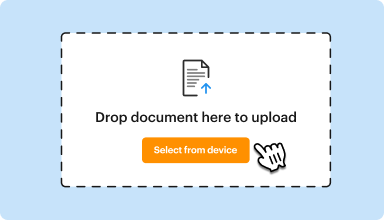
Zet het document hier neer om te uploaden
Selecteer vanaf apparaat
Tot 100 MB voor PDF en tot 25 MB voor DOC, DOCX, RTF, PPT, PPTX, JPEG, PNG, JFIF, XLS, XLSX of TXT
0
Formulieren ingevuld
0
Ondertekende formulieren
0
Formulieren verzonden
Laatst bijgewerkt op
Sep 20, 2025
Probeer deze PDF-tools
PDF bewerken
Bewerk en annoteer snel PDF's online.
Nu beginnen
Ondertekenen
Onderteken documenten vanaf elke locatie.
Nu beginnen
Handtekeningen aanvragen
Stuur een document voor elektronische handtekening.
Nu beginnen
Delen
Stuur direct PDF's voor beoordeling en bewerking.
Nu beginnen
Samenvoegen
Combineer meerdere PDF's tot één bestand.
Nu beginnen
Herschikken
Herschik pagina's in een PDF-document.
Nu beginnen
Comprimeren
Comprimeer PDF's om de bestandsgrootte te verkleinen.
Nu beginnen
Converteren
Converteer PDF's naar Word-, Excel-, JPG- of PPT-bestanden en omgekeerd.
Nu beginnen
Edit, manage, and save documents in your preferred format
Convert documents with ease
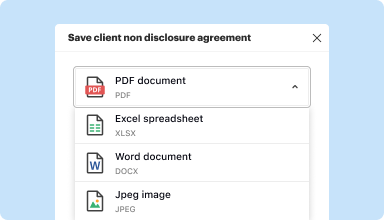
Convert text documents (.docx), spreadsheets (.xlsx), images (.jpeg), and presentations (.pptx) into editable PDFs (.pdf) and vice versa.
Start with any popular format
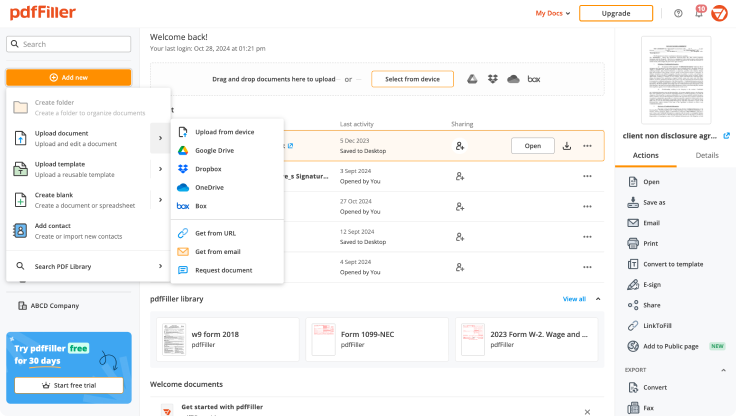
You can upload documents in PDF, DOC/DOCX, RTF, JPEG, PNG, and TXT formats and start editing them immediately or convert them to other formats.
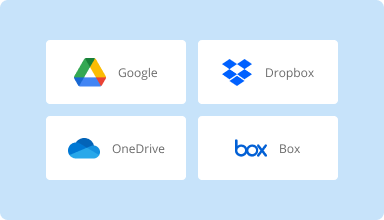
Store converted documents anywhere
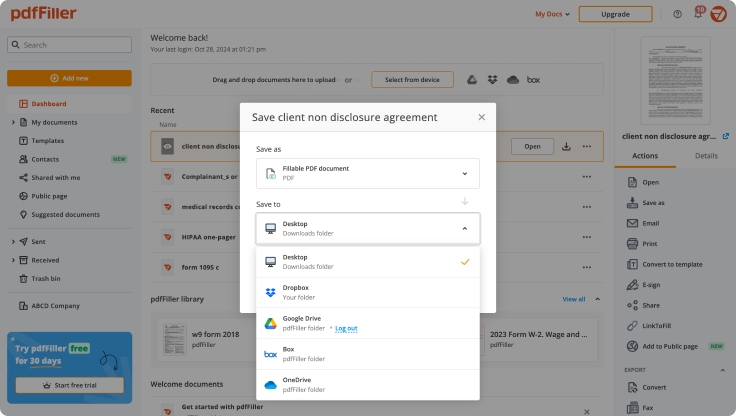
Select the necessary format and download your file to your device or export it to your cloud storage. pdfFiller supports Google Drive, Box, Dropbox, and OneDrive.
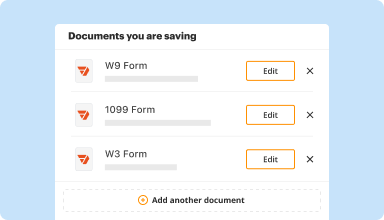
Convert documents in batches
Bundle multiple documents into a single package and convert them all in one go—no need to process files individually.
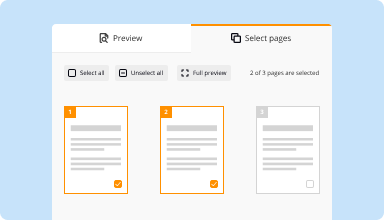
Preview and manage pages
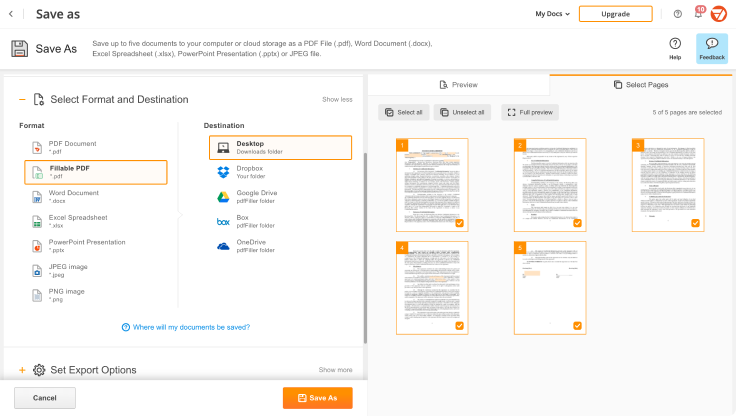
Review the documents you are about to convert and exclude the pages you don’t need. This way, you can compress your files without losing quality.
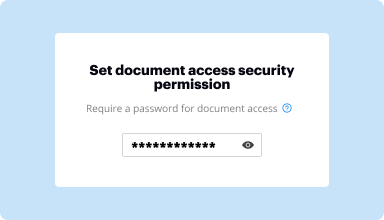
Protect converted documents
Safeguard your sensitive information while converting documents. Set up a password and lock your document to prevent unauthorized access.
How to quickly convert and compress your PDF?
Upload your document
Upload a document from your device, cloud storage, email, or URL.
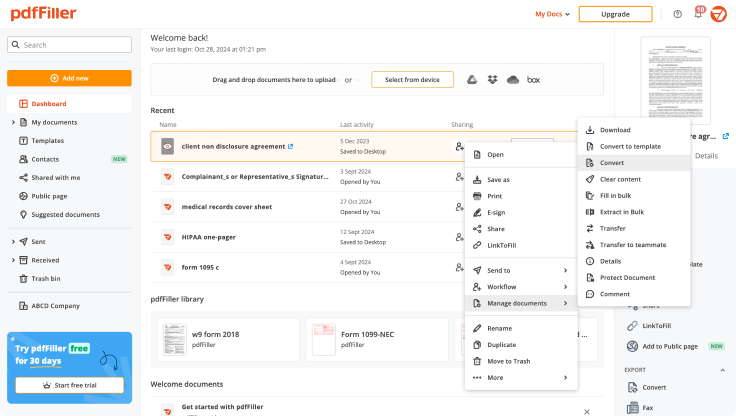
Use the converter tool
Select your document and click Convert
.
Select format and destination
Decide on the file type and where you want to save the converted document—on your device or in your cloud storage.
Manage pages and additional settings
Once everything is set, you can access advanced settings to compress a document by excluding unnecessary pages, set passwords, and select other options.
Hooggewaardeerde PDF-software erkend voor zijn gebruiksgemak, krachtige functies en onberispelijke ondersteuning
Klantenvertrouwen in cijfers
64M+
gebruikers wereldwijd
4.6/5
Gemiddelde gebruikerbeoordeling
4M
PDF's bewerkt per maand
9 min
gemiddelde tijd om een PDF te maken en te bewerken
Sluit u aan bij meer dan 64 miljoen mensen die papierloze workflows gebruiken om de productiviteit te verhogen en de kosten te verlagen
I have difficulties to send to sign to 2 people at the same time. I follow instructions but it does not work. The rest is good, specially on line help is good! Thank you
Lara
2016-09-22
Great customer support!
Very useful website, great customer support! Was able to get help on a payment/subscription issue very quickly and everything was smooth.
Moon
2025-03-05
Korte instructies voor het gebruik van de PDF-converter
Als je een snelle en gemakkelijke manier nodig hebt om elk bestand naar PDF te converteren, dan heeft pdfFiller je gedekt. Volg de onderstaande instructies om te zien hoe onze online PDF-converter werkt. Geen software-installatie vereist. Alles wat je nodig hebt is een desktopcomputer of mobiel apparaat dat met internet is verbonden.
De PDF-converter werkt geweldig voor verschillende documentformaten. Je kunt eenvoudig een PDF omzetten in een afbeelding, Word-document, Excel-spreadsheet, PowerPoint-presentatie, of een PDF-document invulbaar maken door verschillende soorten invulbare velden toe te voegen.
PDF naar Word converteren
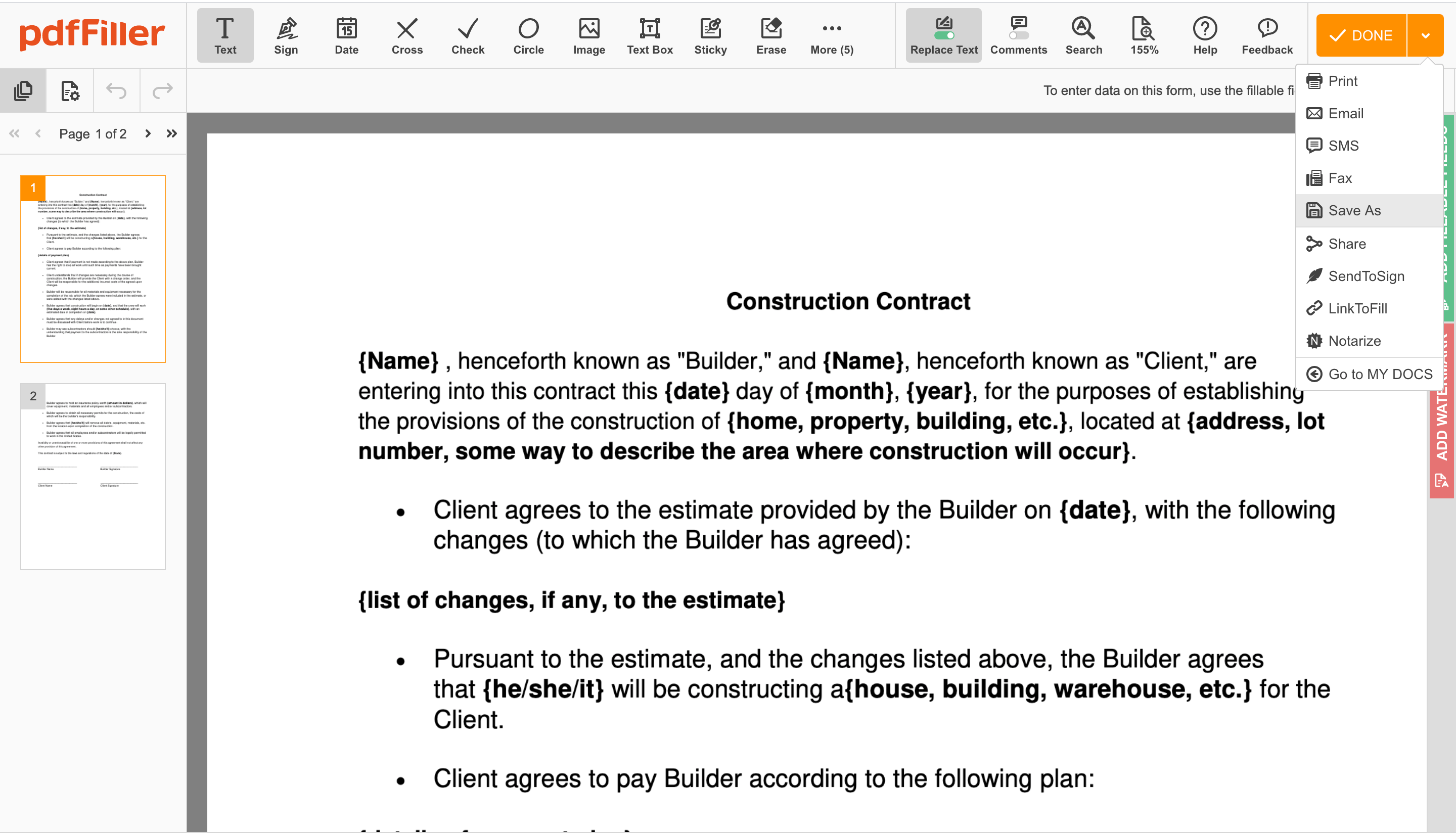
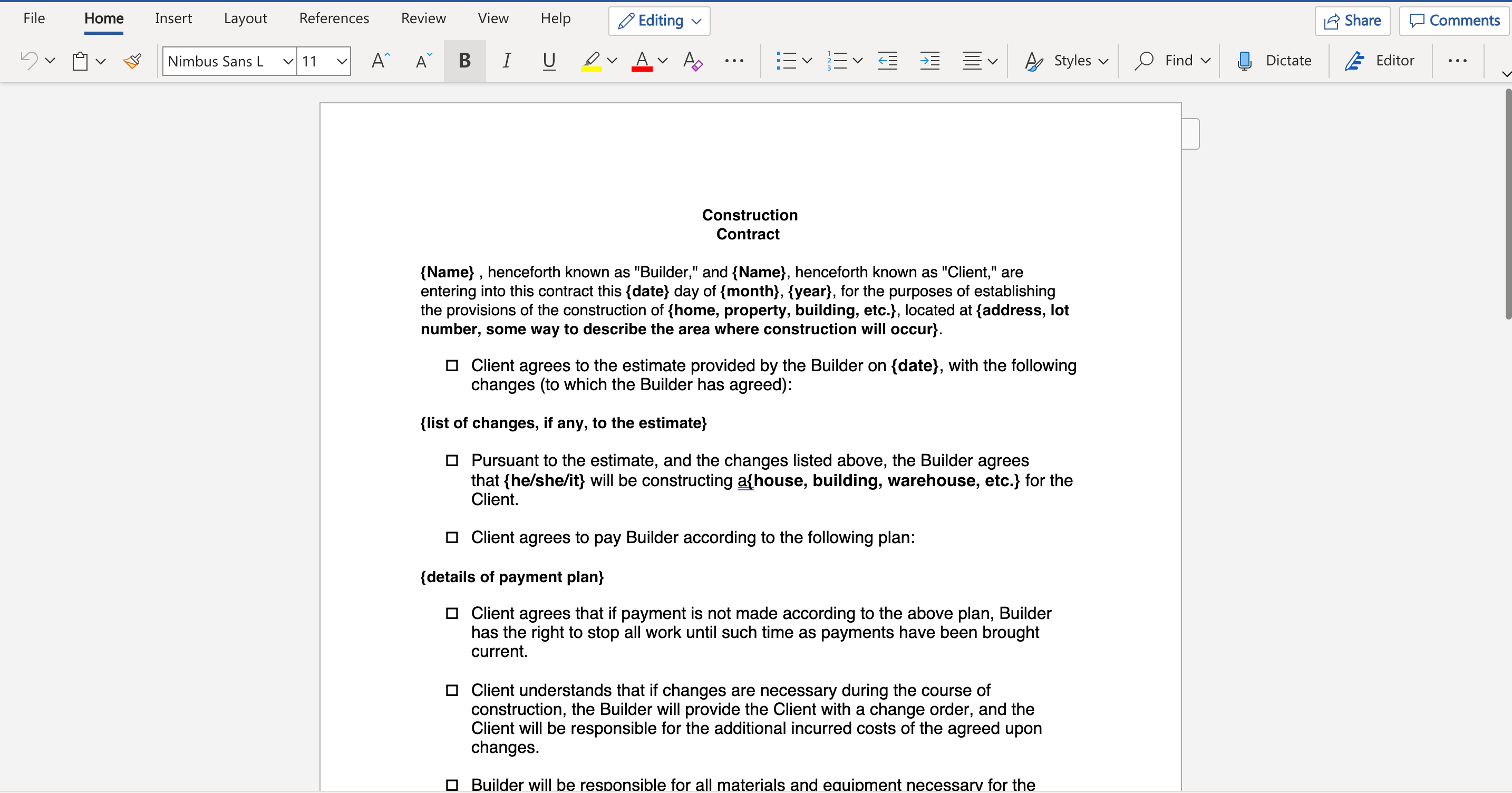
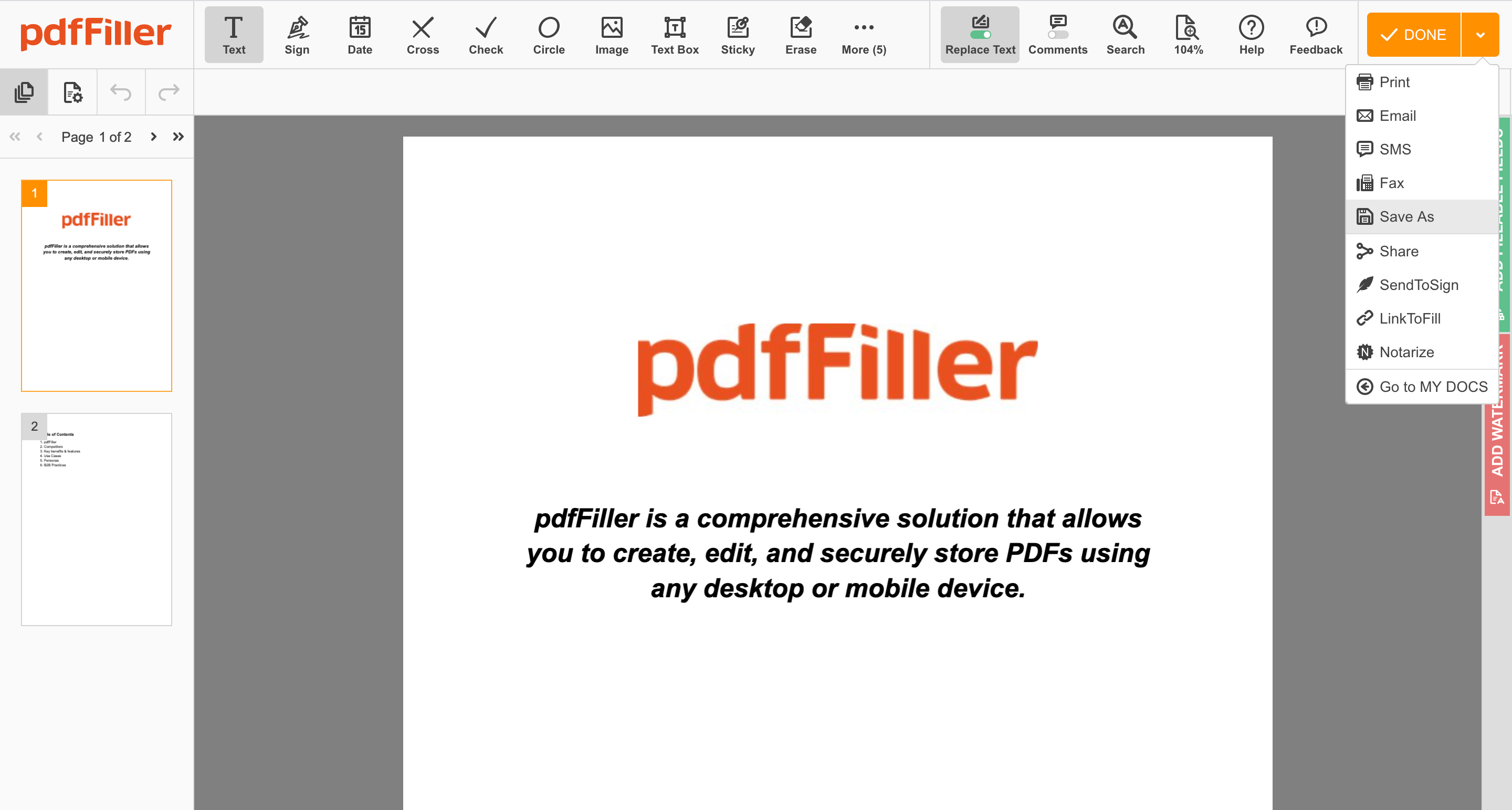
Begin met het uploaden van een PDF naar je pdfFiller-account en open deze in de editor. Hier kun je wijzigingen aanbrengen in het document: typ of verwijder tekst waar je maar wilt op je PDF, voeg plakkende notities, watermerken, logo's toe, markeer, verberg en teken vormen. Wanneer je klaar bent met bewerken, klik je op Klaar en selecteer je de knop Opslaan als.
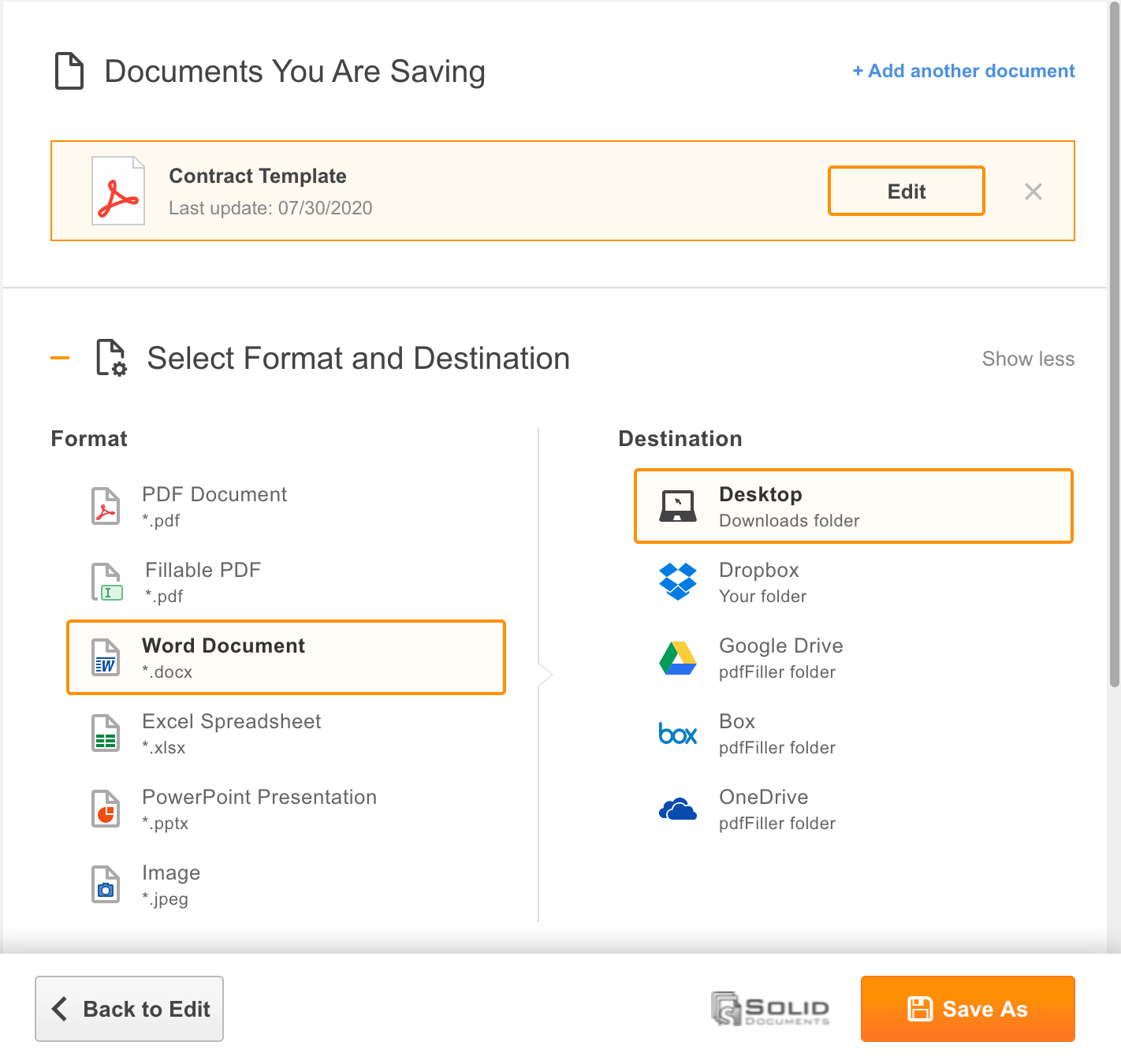
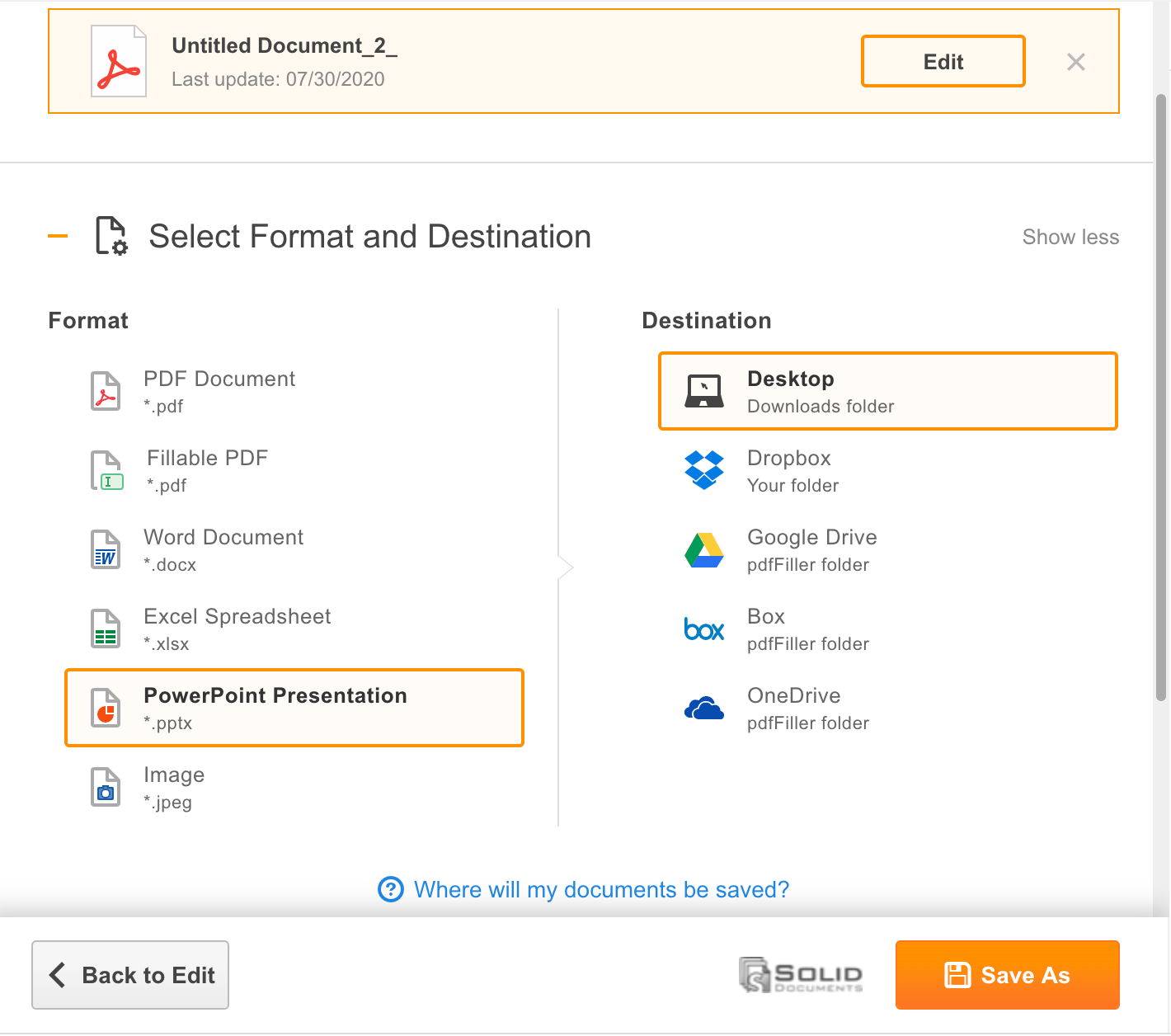
Selecteer vervolgens PDF naar Word converteren door het overeenkomstige formaat uit de lijst te kiezen. Kies daarna waar je document zal worden opgeslagen.
Zodra je klaar bent, klik je op de knop Opslaan als om PDF naar een Word-document te converteren. Open het document in Word of een ander programma dat het .docx-formaat ondersteunt voor verdere bewerking.
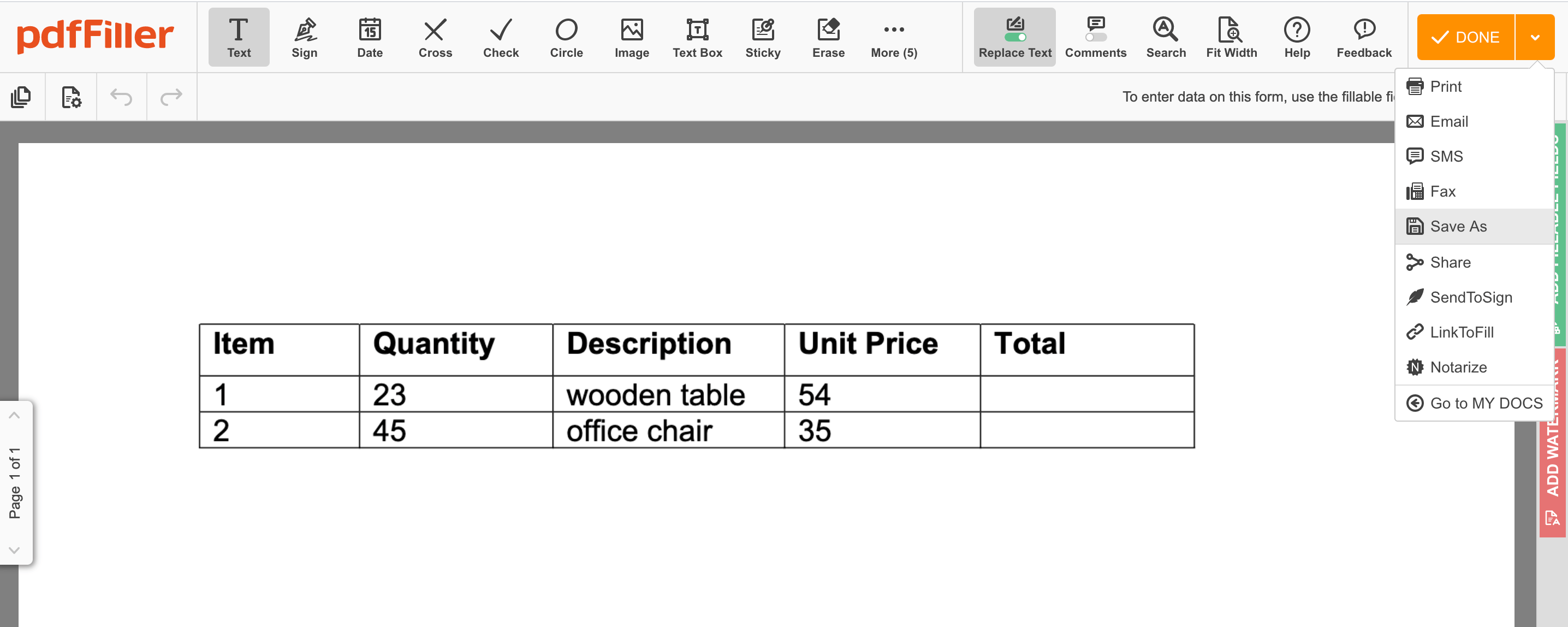
Het proces is hetzelfde: upload je PDF, open deze in de editor en breng de wijzigingen aan die je nodig hebt. Wanneer je klaar bent, klik je op Klaar en selecteer je de knop Opslaan als.
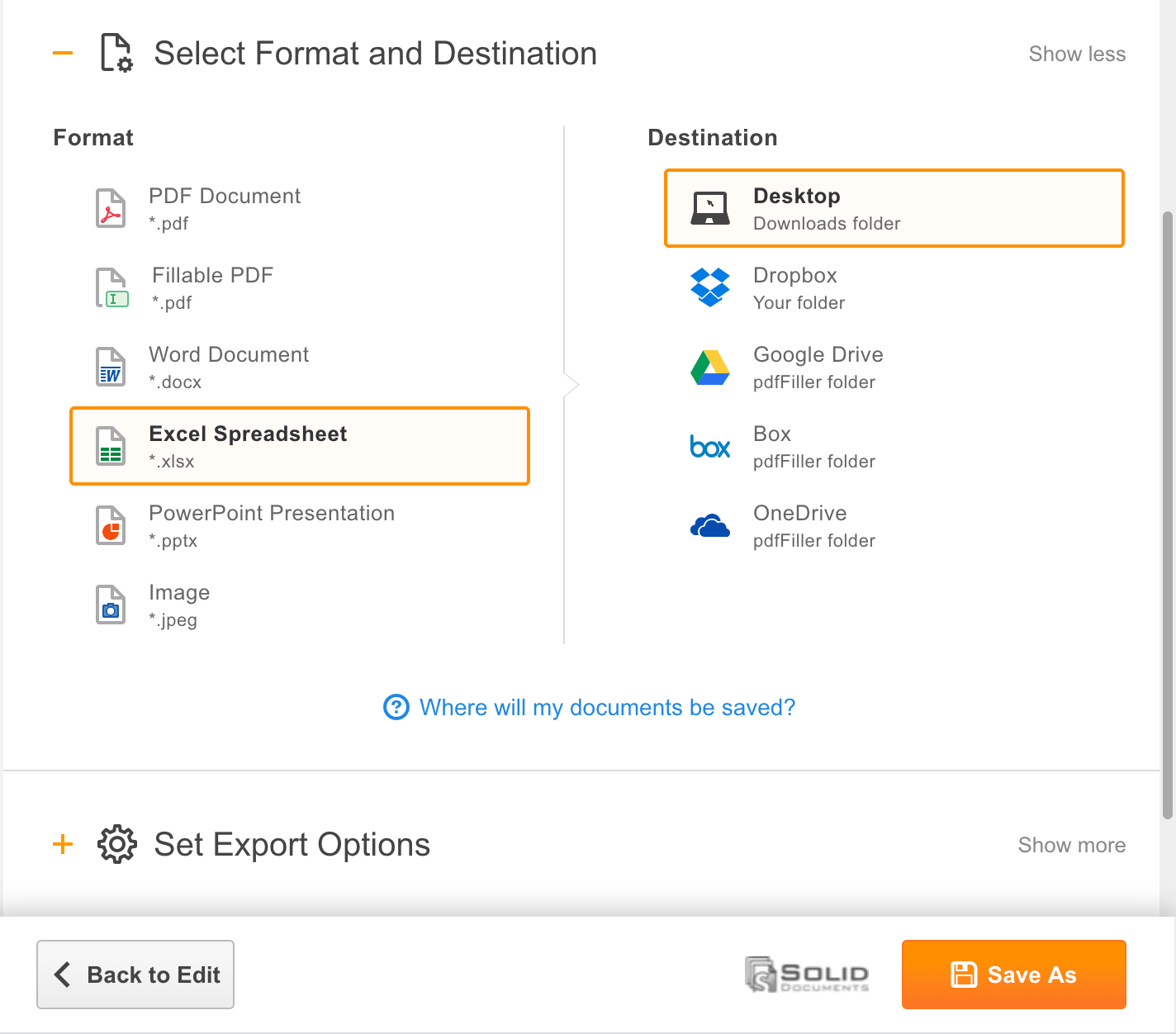
Op de volgende pagina kies je om PDF naar Excel-spreadsheet te converteren, selecteer je waar het document zal worden opgeslagen en klik je op Opslaan als.
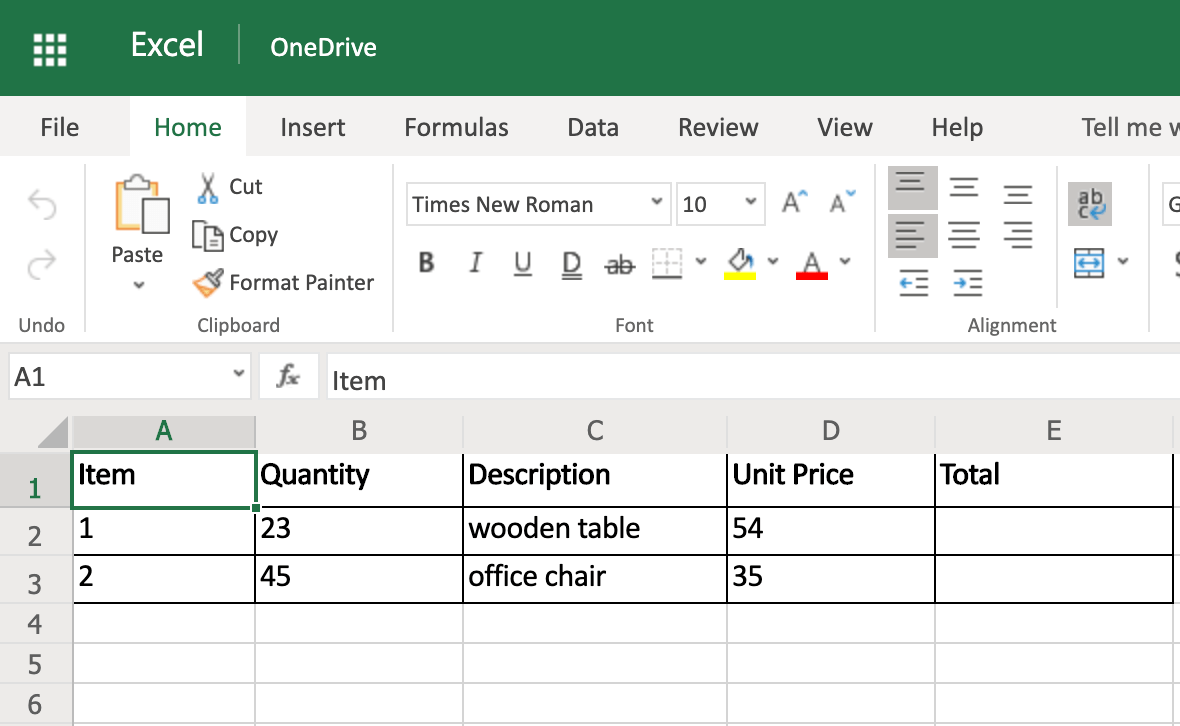
Open het geconverteerde document met elk programma dat het .xlsx-formaat ondersteunt en maak de berekeningen die je nodig hebt.
Om je PDF-document naar een .PPTX-bestand te converteren, upload je een PDF naar je pdfFiller-account, selecteer je deze in de lijst met documenten en klik je op de knop Opslaan als in het rechterpaneel. Of, open je PDF-bestand in de editor, breng de nodige wijzigingen aan, klik dan op de knop Klaar en selecteer Opslaan als uit het dropdownmenu.
Converteer PDF naar PowerPoint-presentatie door het overeenkomstige formaat en de bestemming te selecteren waar je .PPTX-bestand zal worden opgeslagen.
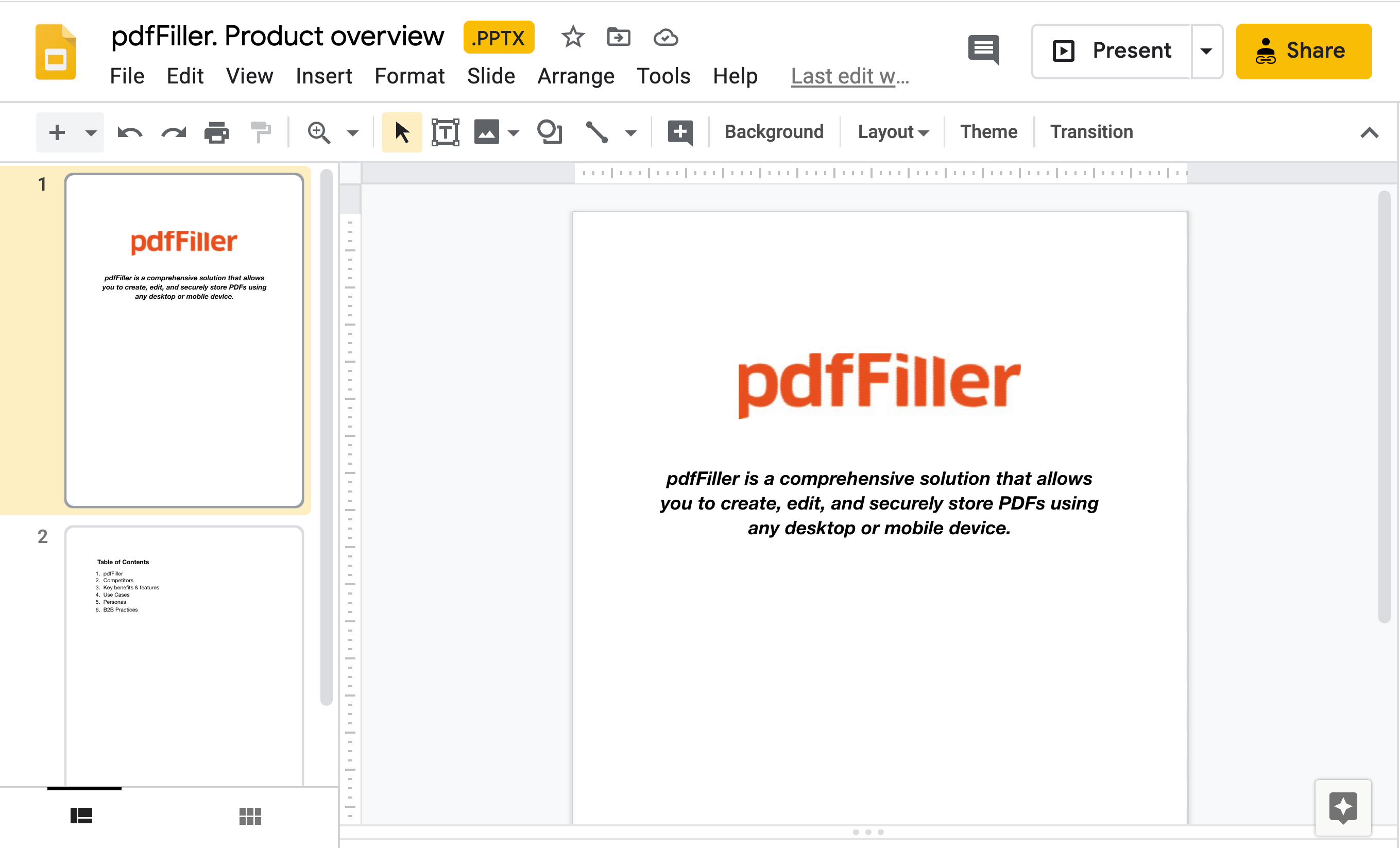
Open de presentatie met elk programma dat het .PPTX-formaat ondersteunt voor verdere bewerking.
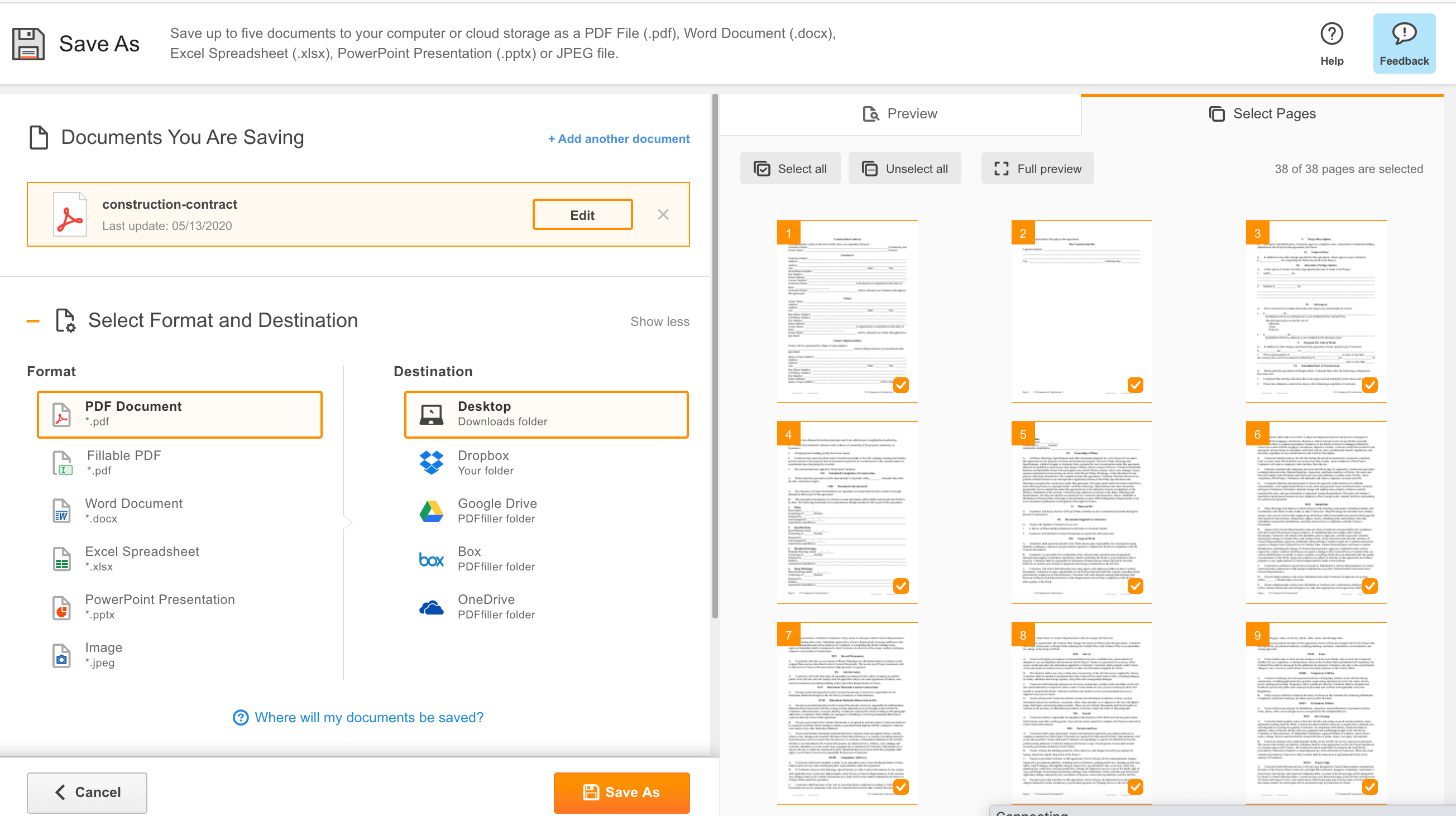
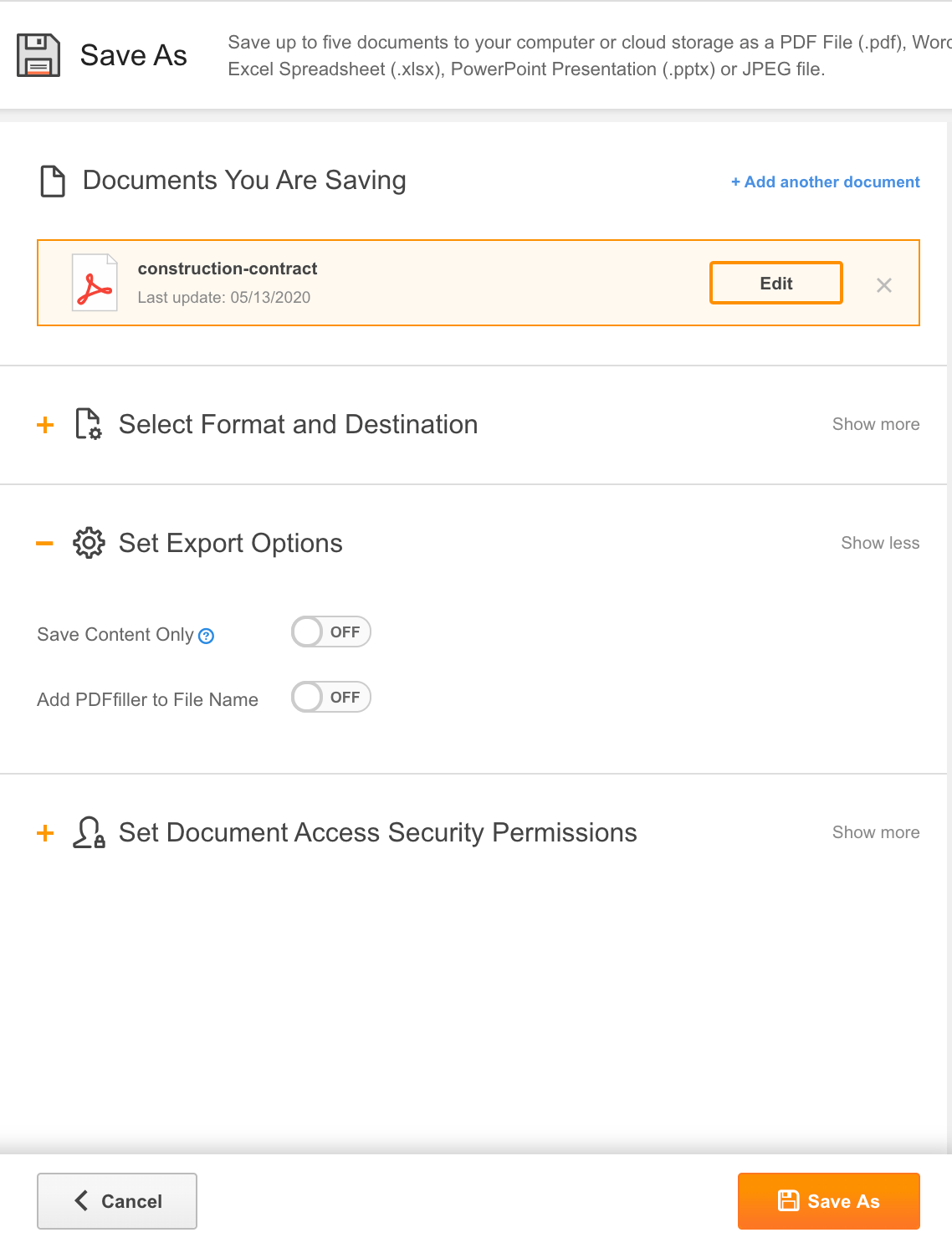
Wanneer je klaar bent met het bewerken van het document, kun je het opslaan op je computer of in de cloud. Nadat je het tabblad Opslaan als hebt geselecteerd, word je doorgestuurd naar de pagina waar je kunt kiezen waar je document moet worden opgeslagen. Je kunt ook pagina's selecteren die je in het document wilt laten opslaan. Zet eenvoudig een vinkje op de pagina's die je wilt opslaan.
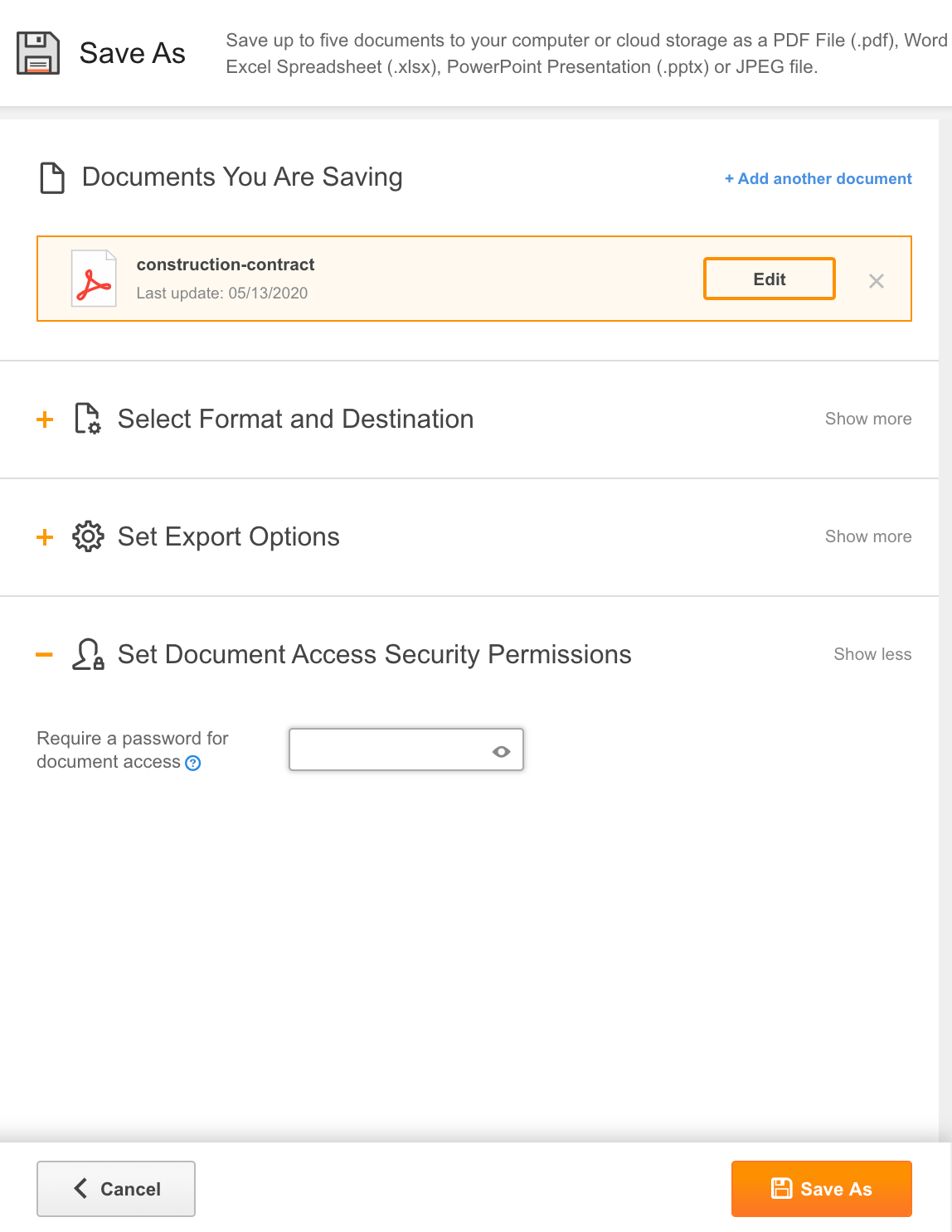
Als je de documenteigenschappen wilt wijzigen, pas dan de exportopties aan
en stel een wachtwoord in om toegang tot het document te beschermen.
Klik ten slotte op Opslaan als en je document wordt opgeslagen op de locatie die je hebt aangegeven.
PDF naar Excel converteren
Om berekeningen gemakkelijker te maken, kan de online PDF-converter van pdfFiller je helpen een PDF-bestand om te zetten in een Excel-spreadsheet, zodat je geen enorme tabellen hoeft te maken en deze handmatig met cijfers hoeft te vullen.
PDF naar PPT converteren
Wanneer je een PowerPoint-presentatie moet maken met informatie die is opgeslagen in PDF-bestanden, kan de PDF-converter van pdfFiller zeer nuttig zijn.
PDF-documenten opslaan
Naast de optie om bestanden naar PDF te converteren, stelt pdfFiller je in staat om PDF's te bewerken en van opmerkingen te voorzien alsof het Word-documenten zijn, vanaf elk desktop- of mobiele apparaat. Maak verzorgde PDF's vanaf nul en sla ze op in elk formaat dat je nodig hebt.
Hoe de PDF-converter te gebruiken
01
Om de online PDF-converter te gebruiken, upload een document vanaf je apparaat of cloudopslag
02
Bewerk je document of maak het invulbaar door invulbare velden toe te voegen
03
Selecteer de pagina's die je in het document wilt opnemen
04
Kies je voorkeursdocumentformaat en de opslaglocatie
05
Klik op Opslaan als en je document wordt geconverteerd naar het bestandsformaat van jouw keuze
Ontgrendel uw PDF-potentieel met onze online PDF-converter
Welkom bij onze Online PDF Converter functie, waar gemak en efficiëntie samenkomen om uw documentbeheer een fluitje van een cent te maken.
Belangrijkste Kenmerken:
Converteer PDF-bestanden naar verschillende formaten zoals Word, Excel, PowerPoint en meer
Voeg meerdere PDF-bestanden samen tot één
Splits grote PDF-bestanden in kleinere
Comprimeer PDF-bestanden voor eenvoudig delen en opslaan
Bescherm PDF-bestanden met encryptie en wachtwoordinstellingen
Potentiële Toepassingen en Voordelen:
Stroomlijn uw workflow door PDF's eenvoudig om te zetten naar bewerkbare formaten voor verdere aanpassing
Werk naadloos samen door meerdere PDF-bestanden samen te voegen tot één document voor gemakkelijker delen
Organiseer uw documenten efficiënt door grote PDF-bestanden in beter beheersbare segmenten te splitsen
Bespaar opslagruimte en verkort upload-/downloadtijden door PDF-bestanden te comprimeren zonder kwaliteitsverlies
Verhoog de beveiliging door encryptie en wachtwoordbeveiliging toe te voegen aan gevoelige PDF-bestanden
Transformeer de manier waarop u PDF-bestanden beheert met onze Online PDF Converter en zeg vaarwel tegen compatibiliteitsproblemen en opmaakfouten. Vereenvoudig uw taken en benut het volledige potentieel van uw documenten met slechts een paar klikken.
Houd documenten gedaan
van waarneer
Maak, bewerk en deel PDF's zelfs onderweg. De pdfFiller-app voorziet u van alle tools die u nodig heeft om documenten op uw mobiele apparaat te beheren. Probeer het nu op iOS of Android!
Hoe de Online PDF Converter Functie te Gebruiken
De Online PDF Converter functie in pdfFiller stelt je in staat om je documenten eenvoudig naar PDF-formaat te converteren. Volg deze eenvoudige stappen om deze functie te gebruiken:
01
Toegang tot de pdfFiller-website of open de pdfFiller-app op je apparaat.
02
Log in op je pdfFiller-account. Als je geen account hebt, kun je er gratis een aanmaken.
03
Zodra je bent ingelogd, klik je op de optie 'PDF Converter' in het hoofdmenu.
04
Kies het bestand dat je wilt converteren. Je kunt een bestand van je apparaat uploaden, het importeren vanuit cloudopslagdiensten zoals Google Drive of Dropbox, of een bestand selecteren uit je pdfFiller-account.
05
Klik na het selecteren van het bestand op de knop 'Converteren'.
06
Wacht tot het conversieproces is voltooid. De tijd die nodig is voor conversie kan variëren, afhankelijk van de grootte van het bestand en de snelheid van je internetverbinding.
07
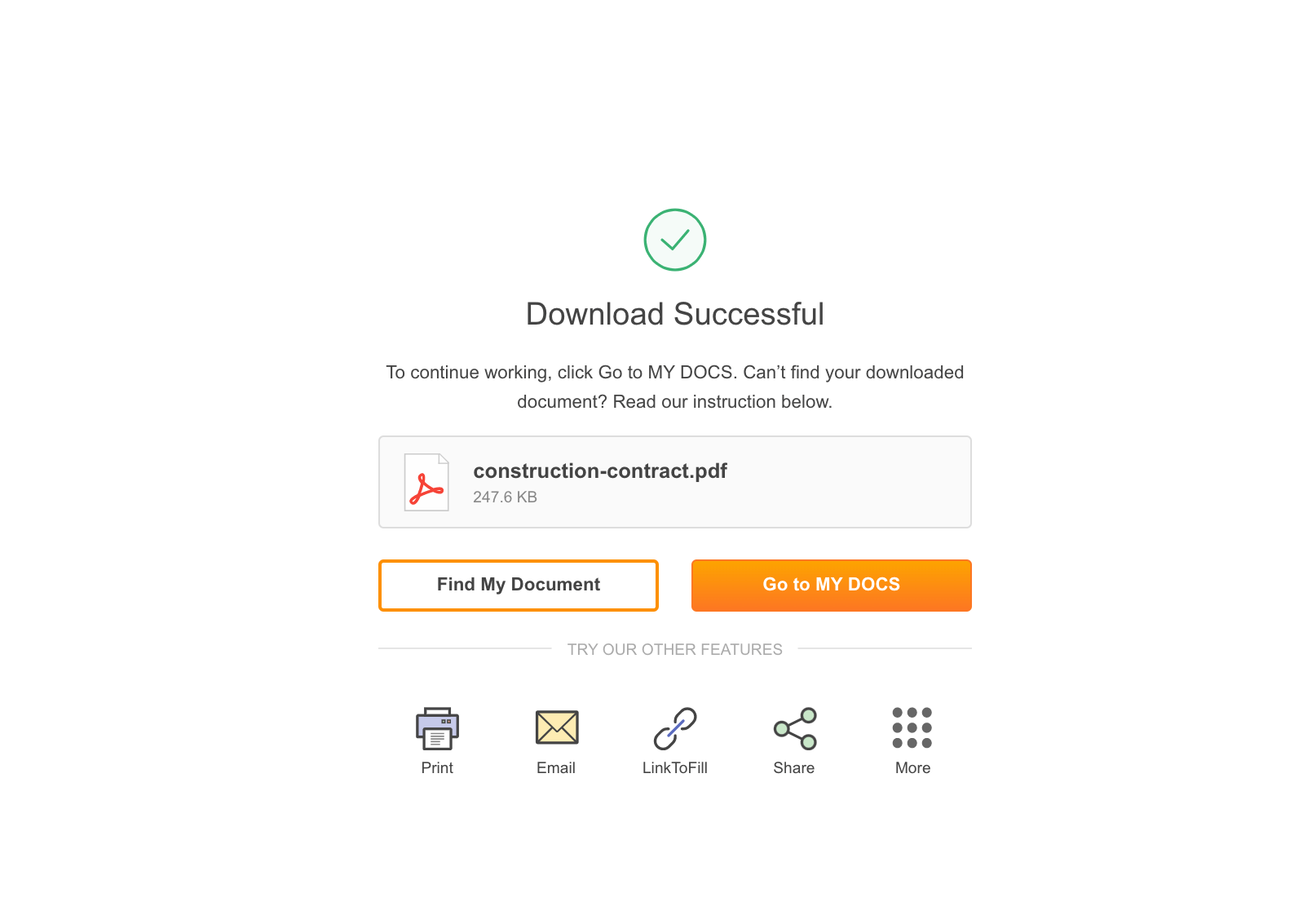
Zodra de conversie is voltooid, kun je het geconverteerde PDF-bestand naar je apparaat downloaden of het direct opslaan in je pdfFiller-account.
08
Indien nodig kun je ook verdere bewerkingen aan de geconverteerde PDF uitvoeren met de bewerkingstools van pdfFiller.
09
Gefeliciteerd! Je hebt je document met succes naar PDF geconverteerd met de Online PDF Converter functie.
Het gebruik van de Online PDF Converter functie in pdfFiller is snel en probleemloos. Het stelt je in staat om verschillende bestandsformaten met slechts een paar klikken naar PDF te converteren. Begin vandaag nog met het gebruik van deze functie en ervaar het gemak van het moeiteloos converteren van je documenten naar PDF.
Wist u dat?
PDFfiller is een uitgebreide documentbeheersoftware die zich richt op het maken, bewerken, organiseren, ondertekenen, versleutelen, authenticeren, afdrukken van PDF-formulieren en meer. De functie voor automatisch invullen van formulieren kan handmatig worden geprogrammeerd door beheerders en IT-medewerkers, maar de software leert ook van eerder gebruik en stelt informatie voor om in te vullen. De iOS- en Android-apps zijn een mooie aanvulling voor gebruikers onderweg, maar de reguliere webversie werkt als een charme op tablets.
Voor pdfFiller FAQs
Hieronder staat een lijst van meest voorkomende klantvragen. Als je geen antwoord op je vraag kunt vinden, aarzel dan niet om ons te bereiken.
Hoe jpg of andere afbeeldingsbestanden naar PDF te converteren Start Canva. Open Canva met de app of een webbrowser. ... Upload je bestand. Klik op “Uploaden” of gebruik de sleep-en-neerzetmethode om de foto, het document of het bestand dat je naar PDF wilt converteren te importeren. ... Pas aan of bewerk verder. ... Converteer het bestand naar PDF. ... Deel je PDF.
Hoe een online PDF-converter - eenvoudig bestanden naar PDF converteren - video-instructies
Gerelateerde zoekopdrachten voor online PDF-converter - converteer eenvoudig bestanden naar PDF