

Última actualização em
Sep 20, 2025
Extraia páginas de um PDF Grátis
Solte o documento aqui para fazer upload
Até 100 MB para PDF e até 25 MB para DOC, DOCX, RTF, PPT, PPTX, JPEG, PNG, JFIF, XLS, XLSX ou TXT
0
Formulários preenchidos
0
Formulários assinados
0
Formulários enviados
Experimente estas ferramentas PDF
Editar PDF
Edite e anote PDFs online rapidamente.
Começar agora
Assinar
Assine documentos de qualquer lugar.
Começar agora
Solicitar assinaturas
Envie um documento para assinatura eletrônica.
Começar agora
Compartilhar
Envie PDFs instantaneamente para revisão e edição.
Começar agora
Mesclar
Combine vários PDFs em um só.
Começar agora
Reorganizar
Reorganize páginas em um documento PDF.
Começar agora
Comprimir
Comprima PDFs para reduzir o tamanho.
Começar agora
Converter
Converta PDFs em arquivos Word, Excel, JPG ou PPT e vice-versa.
Começar agora
Descubra a facilidade de processamento de PDFs online

Carregue seu documento em poucos segundos

Preencha, edite ou assinatura seu PDF sem problemas

Baixe, exporte ou compartilhe seu arquivo editado instantaneamente
Software PDF mais bem avaliado reconhecido por sua facilidade de uso, recursos poderosos e suporte impecável






Todos os ferramentas PDF que você precisa para obter documentos sem papel

Criar e editar PDFs
Gere novos PDFs a partir do zero ou transforme documentos existentes em modelos reutilizáveis. Digite em qualquer lugar de um PDF, reescreva o conteúdo original do PDF, insira imagens ou gráficos, redija detalhes sensíveis e destaque informações importantes usando um editor online intuitivo.

Preencha e assine formulários PDF
Diga adeus às complicações manuais propensas a erros. Complete qualquer documento PDF eletronicamente - mesmo enquanto estiver em trânsito. Pré-preencha vários PDFs simultaneamente ou extraia respostas de formulários completos com facilidade.

Organize e converta PDFs
Adicione, remova ou reorganize páginas dentro de seus PDFs em segundos. Crie novos documentos mesclando ou dividindo PDFs. Converta instantaneamente arquivos editados para vários formatos ao baixá-los ou exportá-los.

Coletar dados e aprovações
Transforme documentos estáticos em formulários interativos preenchíveis arrastando e soltando vários tipos de campos preenchíveis em seus PDFs. Publique esses formulários em sites ou compartilhe-os por meio de um link direto para capturar dados, coletar assinaturas e solicitar pagamentos.

Exporte documentos com facilidade
Compartilhe, envie por e-mail, imprima, faxine ou baixe documentos editados em poucos cliques. Exporte e importe rapidamente documentos de serviços populares de armazenamento em nuvem como Google Drive, Box e Dropbox.

Armazene documentos com segurança
Armazene um número ilimitado de documentos e modelos com segurança na nuvem e acesse-os de qualquer local ou dispositivo. Adicione um nível extra de proteção aos documentos, bloqueando-os com uma senha, colocando-os em pastas criptografadas ou solicitando autenticação do usuário.
Confiança do cliente em números
64M+
avaliação média do utilizador
4.6/5
classificação média do usuário
4M
PDFs editados por mês
9 min
média para criar e editar um PDF
Junte-se a mais de 64 milhões de pessoas que usam fluxos de trabalho sem papel para impulsionar a produtividade e reduzir custos
Por quê escolher nossa solução de PDF?
Editor PDF em nuvem
Acesse ferramentas PDF poderosas, bem como seus documentos e modelos, de qualquer lugar. Nenhuma instalação necessária.
Top-rated para facilidade de uso
Crie, edite e preencha documentos PDF mais rapidamente com uma interface intuitiva que leva apenas alguns minutos para dominar.
Serviço ao cliente de produção
Desfrute de paz de espírito com uma equipe de suporte ao cliente premiada sempre ao alcance.
O que os nossos clientes dizem sobre o pdfFiller
Leia as avaliações sobre os recursos mais populares:
I use a Chromebook. I joined a Chromebook forum And PDFfiller came highly recommended when I needed to send a fax, fast. I was very impressed with the ease of transferring a PDF file and faxing it with a few very easy steps. I've since needed it again and to happy that I had it. I will definitely be checking out other option PDFfiller has to offer.
2015-05-11
I was shocked to learn AFTER I PAID that the "monthly" payment touted in 3 big choice boxes was ONLY and effective cost IF I paid an annual fee IN FULL. THAT WAS NOT CLEAR and I feel duped. However, I am extremely pleased with what you offer AND the ease of using your site. It is well worth the 29.99/month vs what I thought was 9.99. You really need to make that clear for your customers, though. Don't start a customer relationship with the customer feeling duped or tricked.
2015-12-27
We no longer had use for product as we…
We no longer had use for product as we are a small Not for Profit Organisation and they canceled our subscription that was automatically renewed and refunded the $'a that was charged. This happened without any issues and thanks to pdFiller for their understanding
2024-10-30
It opens up pretty slow, and everytime I open a document the zoom is set to 134% and I don't know how to set it to 100% other than that the pdf filler is easier than others I've used and the other features work good.
2024-02-20
Very helpful software
Very helpful software, particularly in conjunction with SignNow. Lots of flexibility and configurability. That plus the integrations found throughout the AirSlate suite make it a big value add.
2022-06-16
I love the product just don't have the need to justify a full subscription. I enjoyed the trial period and had great Customer Service when needed. Very prompt with replies. I would recommend this product.
2020-10-02
Como extrair páginas de PDF
Os usuários que trabalham com vários tipos de documentos geralmente utilizam soluções diferentes para tarefas separadas. Eles podem precisar editar o conteúdo do documento PDF, bem como extrair páginas selecionadas do PDF. Ao enfrentar esse problema, os usuários precisarão encontrar outra solução. Mais software pode ser caro e investir tempo para aprender, apenas para realizar uma operação simples, como abrir um documento para extrair páginas PDF.
O processamento de documentos é muito mais fácil usando uma solução online. O software nem sempre é compatível com todos os dispositivos ou proprietários e não há armazenamento sincronizado. O kit de ferramentas multifuncional do pdfFiller facilita esse processo, pois não há necessidade de se preocupar com conflitos de hardware ou software. As ferramentas online baseadas em nuvem estão disponíveis em qualquer computador com sistemas operacionais Windows ou Linux, bem como sistemas operacionais Mac. Funciona bem tanto em proprietários de Chrome quanto de Safari. Além disso, a solução funciona em dispositivos móveis nas plataformas Mac e Android. Graças a isso, você pode extrair páginas de PDF online em qualquer lugar.
Extraia páginas PDF on-line
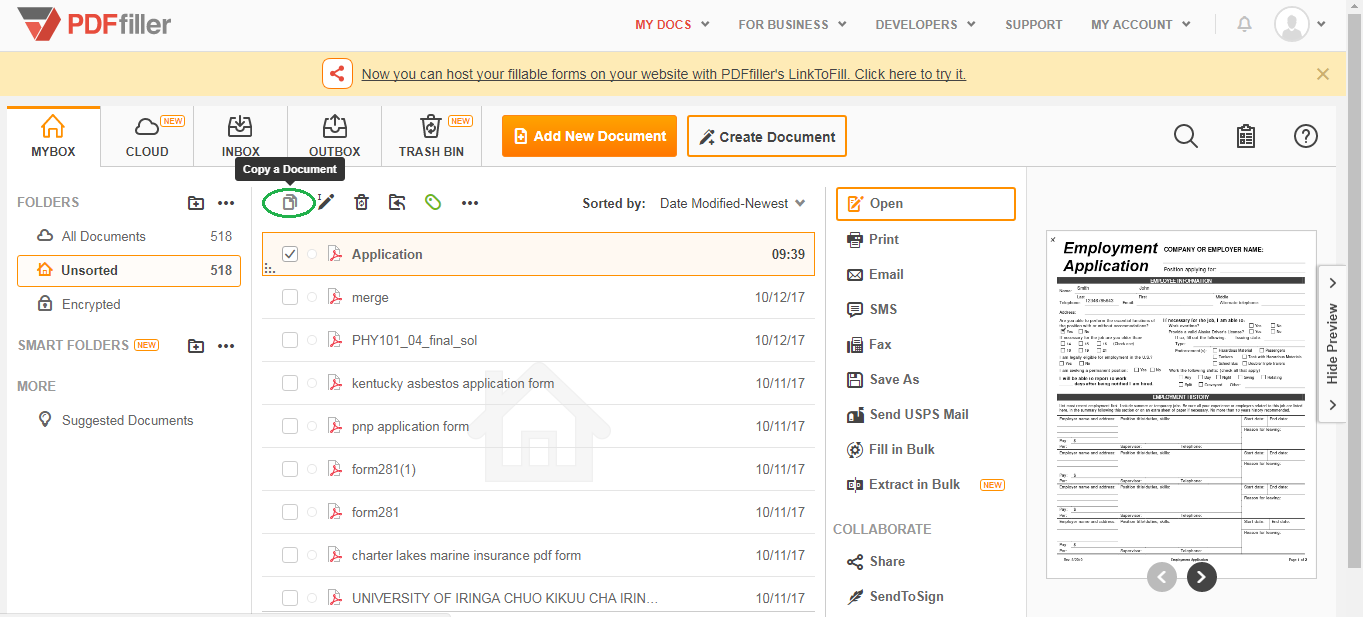
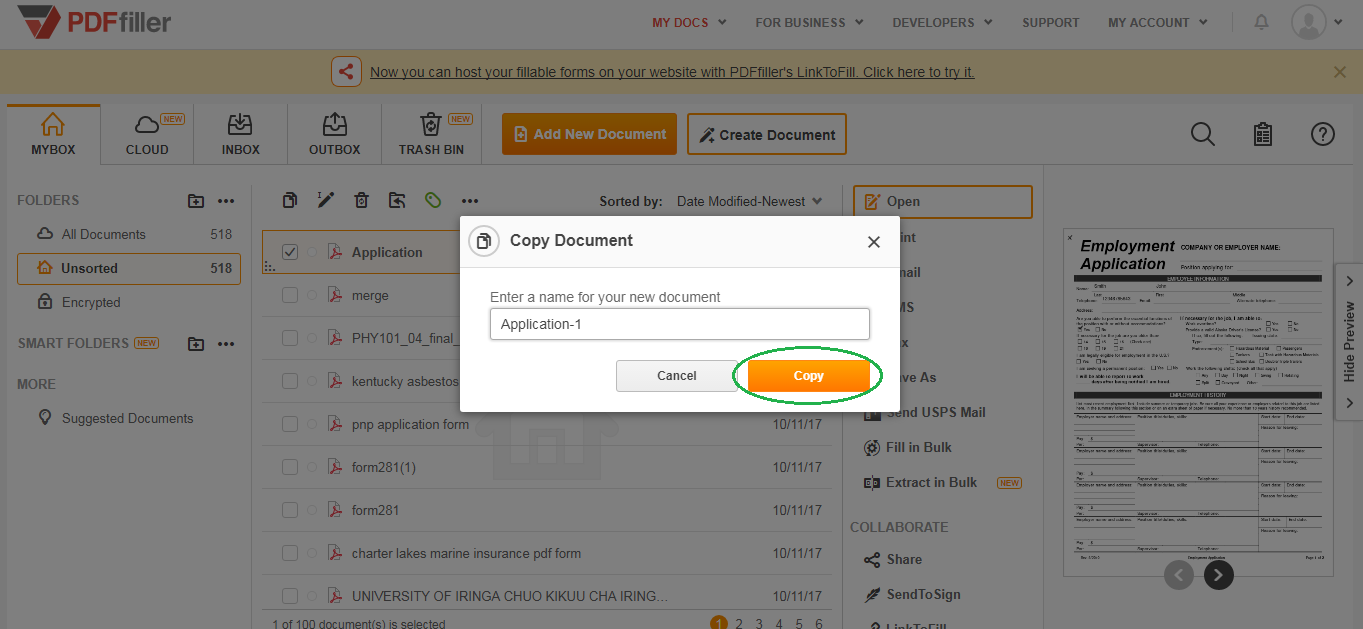
Comece abrindo sua conta pessoal do pdfFiller e arrastando e soltando o documento necessário do armazenamento interno do seu dispositivo. Seu modelo será aberto no editor automaticamente. As dicas a seguir irão ajudá-lo a separar certas páginas do seu modelo: Faça uma ou várias cópias do arquivo PDF carregado para separar páginas específicas e evitar alterar o documento original.
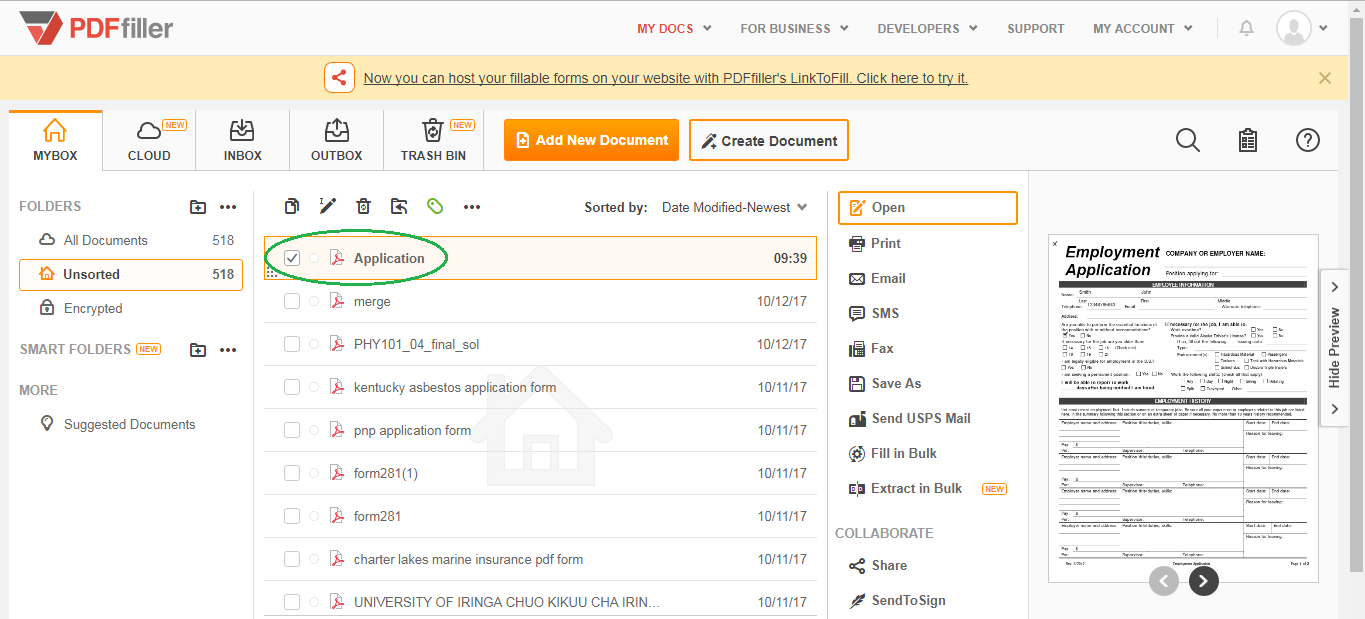
Abra o documento PDF copiado e selecione a guia de visualização.
Clique na ferramenta Reorganizar páginas e uma nova guia será aberta. Exclua todas as páginas desnecessárias do seu modelo. Se o documento contiver imagens ou texto invertido, você poderá ajustá-los adequadamente. A sequência das páginas selecionadas pode ter mudado após movê-las para a esquerda ou para a direita. Edite o conteúdo do documento adicionando texto, dados ou campos de assinatura, imagens ou notas adesivas. Salve um novo PDF clicando na opção “CONCLUÍDO”. Para criar outro PDF a partir de uma versão copiada, repita as etapas acima. Os documentos podem ser facilmente compartilhados e protegidos com uma senha. Além disso, um PDF seguro pode ser enviado para assinatura. Os novos modelos, assim como os originais, são salvos na conta pessoal do usuário por padrão. Os clientes podem salvá-los em seu formato atual ou como um arquivo doc ou XLSX. Os numerosos recursos exclusivos do pdfFiller aceleram o fluxo de trabalho de documentos e ajudam a criar modelos com aparência profissional.
Extraia páginas de um PDF
Nosso recurso Extrair páginas de um PDF permite extrair facilmente páginas específicas de um documento PDF, economizando tempo e esforço.
Características principais
Extraia páginas de PDFs com eficiência
Interface simples e amigável
Capacidade de selecionar várias páginas de uma vez
Opção para extrair páginas em uma ordem específica
Casos de uso e benefícios potenciais
Crie novos documentos PDF extraindo as páginas necessárias
Economize espaço de armazenamento removendo páginas indesejadas
Compartilhe rapidamente páginas específicas com outras pessoas
Organize e gerencie conteúdo PDF sem esforço
Com nosso recurso Extrair páginas de um PDF, você pode resolver facilmente o problema de ter que trabalhar com documentos PDF extensos que contêm informações irrelevantes ou confidenciais. Em vez de lidar com o documento inteiro, você pode extrair apenas as páginas necessárias, agilizando seu fluxo de trabalho e melhorando a produtividade. Se você deseja criar um novo documento PDF extraindo páginas específicas, removendo páginas desnecessárias ou compartilhando conteúdo específico com outras pessoas, esse recurso oferece uma solução simples e eficiente. Aproveite a conveniência de selecionar várias páginas de uma vez e extraí-las na ordem que preferir. Diga adeus às tarefas manuais demoradas e aproveite o poder de extrair páginas de PDFs sem esforço com nosso recurso.
Como extrair páginas de um PDF com pdfFiller
A extração de páginas de um documento PDF pode ser feita facilmente usando o produto pdfFiller. Siga estas etapas simples para extrair páginas de um PDF:
01
Faça login em sua conta pdfFiller. Se você ainda não tem uma conta, você pode se inscrever gratuitamente.
02
Depois de fazer login, clique na guia 'Meus formulários' na parte superior da página.
03
Encontre o documento PDF do qual deseja extrair as páginas e clique nele para abri-lo.
04
Na barra de ferramentas do lado direito da tela, clique na guia ‘Páginas’.
05
Na guia ‘Páginas’, você verá várias opções. Clique na opção ‘Extrair’.
06
Uma janela pop-up aparecerá, permitindo que você selecione as páginas específicas que deseja extrair. Você pode optar por extrair uma única página, várias páginas ou um intervalo de páginas.
07
Após selecionar as páginas, clique no botão ‘Extrair’ na parte inferior da janela pop-up.
08
As páginas extraídas serão salvas como um documento PDF separado. Você pode optar por baixá-lo ou continuar editando-o usando outros recursos do pdfFiller.
09
Se quiser extrair mais páginas do mesmo PDF ou de outros PDFs, basta repetir o processo.
10
Parabéns! Você extraiu páginas de um PDF com sucesso usando pdfFiller.
Seguindo essas etapas, você pode extrair facilmente páginas específicas de um documento PDF usando o recurso Extrair páginas do pdfFiller. Aproveite a conveniência e eficiência de gerenciar seus PDFs com o pdfFiller!
Para Perguntas Frequentes do pdfFiller
Abaixo está uma lista das perguntas mais comuns dos clientes. Se não encontrar uma resposta para a sua pergunta, não hesite em entrar em contacto connosco.
E se tiver mais perguntas?
Contacte o suporte
Como posso extrair páginas específicas de um PDF?
Selecione as páginas do PDF para salvar segurando Control (Windows) ou Command (Mac) e clicando nas páginas que você deseja extrair. Clique com o botão direito nas páginas selecionadas > Extrair páginas. Você pode então escolher extrair páginas como arquivos individuais ou excluir páginas após a extração. Selecione OK.
Como faço para salvar certas páginas de um PDF no Microsoft?
Salve uma página com o Windows: Abra seu PDF no Microsoft Edge. Vá para Arquivo > Imprimir > Microsoft Print to PDF. Em Intervalo de Páginas, selecione o número da página que você deseja extrair como uma nova página PDF. Clique em Imprimir. Uma janela pop-up aparecerá. Escolha o novo local do arquivo e selecione Salvar.
Como faço para extrair certas páginas de um PDF?
Como extrair páginas de um PDF Abra a ferramenta Organizar Páginas. Clique no botão Selecionar um Arquivo. Abra um PDF do qual você deseja extrair páginas. Selecione Extrair no menu superior. Destaque as páginas que você deseja extrair. Clique em Extrair para extrair as páginas selecionadas. Salve seu novo PDF.
Como faço para baixar certas páginas de um PDF?
Siga estas etapas para salvar uma página de um PDF usando um editor de PDF: Abra o arquivo PDF no aplicativo de edição. Selecione “Arquivo” na barra de ferramentas, depois “Imprimir.” Escolha a página que deseja salvar inserindo o número da página. Clique em “PDF” e depois em “Salvar como PDF” no menu suspenso. Selecione onde deseja salvar o arquivo.
Como faço para baixar páginas específicas de um PDF?
Siga estas etapas para salvar uma página de um PDF usando um editor de PDF: Abra o arquivo PDF no aplicativo de edição. Selecione “Arquivo” na barra de ferramentas, depois “Imprimir.” Escolha a página que deseja salvar inserindo o número da página. Clique em “PDF” e depois em “Salvar como PDF” no menu suspenso. Selecione onde deseja salvar o arquivo.
Como extrair páginas de um PDF – instruções em vídeo
#1 usabilidade de acordo com G2
Tente a solução PDF que respeita o seu tempo.