
Ultimo aggiornamento il
Sep 20, 2025
Estrai pagine da un PDF Gratuito
Rilascia qui il documento per caricarlo
Fino a 100 MB per PDF e fino a 25 MB per DOC, DOCX, RTF, PPT, PPTX, JPEG, PNG, JFIF, XLS, XLSX o TXT
0
Moduli riempiti
0
Moduli firmati
0
Moduli inviati
Prova questi strumenti PDF
Modifica PDF
Modifica e annota rapidamente i PDF online.
Inizia ora
Firma
Firma documenti da qualsiasi luogo.
Inizia ora
Richiedi firme
Invia un documento per la firma elettronica.
Inizia ora
Condividi
Invia istantaneamente i PDF per revisione e modifica.
Inizia ora
Unisci
Combina più PDF in uno solo.
Inizia ora
Riordina
Riordina le pagine di un documento PDF.
Inizia ora
Comprimi
Comprimi i PDF per ridurne le dimensioni.
Inizia ora
Converti
Converti i PDF in file Word, Excel, JPG o PPT e viceversa.
Inizia ora
Scopri la semplicità del trattamento dei PDF online

Caricare il tuo documento in pochi secondi

Compila, modifica o firma il tuo PDF senza problemi

Scarica, esporta o condividi il tuo file modificato istantaneamente
Software PDF più votato riconosciuto per la sua facilità d'uso, funzionalità potenti e supporto impeccabile






Ogni strumento PDF di cui hai bisogno per ottenere documenti senza carta

Crea e modifica PDF
Genera nuovi PDF da zero o trasforma documenti esistenti in modelli riutilizzabili. Scrivi ovunque su un PDF, riscrivi il contenuto originale del PDF, inserisci immagini o grafica, redigi dettagli sensibili e evidenzia informazioni importanti utilizzando un intuitivo editor online.

Compila e firma moduli PDF
Dì addio ai fastidi manuali soggetti a errori. Completa qualsiasi documento PDF elettronicamente, anche mentre sei in movimento. Precompila contemporaneamente più PDF o estrai facilmente le risposte dai moduli completati.

Organizza e converti PDF
Aggiungi, rimuovi o riorganizza pagine all'interno dei tuoi PDF in pochi secondi. Crea nuovi documenti unendo o dividendo PDF. Converti istantaneamente file modificati in vari formati quando li scarichi o esporti.

Raccogli dati e approvazioni
Trasforma documenti statici in moduli interattivi compilabili trascinando e rilasciando vari tipi di campi compilabili sui tuoi PDF. Pubblica questi moduli sui siti Web o condividili tramite un collegamento diretto per catturare dati, raccogliere firme e richiedere pagamenti.

Esporta documenti con facilità
Condividi, invia per e-mail, stampa, invia per fax o scarica documenti modificati in pochi clic. Esporta e importa rapidamente documenti da servizi di archiviazione cloud popolari come Google Drive, Box e Dropbox.

Archivia documenti in modo sicuro
Archivia un numero illimitato di documenti e modelli in modo sicuro nel cloud e accedici da qualsiasi posizione o dispositivo. Aggiungi un livello di protezione extra ai documenti bloccandoli con una password, inserendoli in cartelle criptate o richiedendo l'autenticazione dell'utente.
La fiducia dei clienti in numeri
64M+
utenti al mondo intero
4.6/5
valutazione media dell'utente
4M
PDF modificati al mese
9 min
tempo medio per creare e modificare un PDF
Unisciti a più di 64 milioni di persone che utilizzano flussi di lavoro senza carta per aumentare la produttività e ridurre i costi
Perchè scegliere la nostra soluzione di PDF?
Editor PDF in cloud
Accedi a potenti strumenti PDF, nonché ai tuoi documenti e modelli, da qualsiasi luogo. Nessuna installazione richiesta.
Top-rated per facilità d'uso
Crea, modifica e compila documenti PDF più velocemente con un'interfaccia utente intuitiva che richiede solo pochi minuti per padroneggiare.
Servizio al cliente di produzione
Goditi la tranquillità con un team di supporto clienti pluripremiato sempre a portata di mano.
Cosa dicono i nostri clienti su pdfFiller
Vedi per te leggendo recensioni sulle risorse più popolari:
I use a Chromebook. I joined a Chromebook forum And PDFfiller came highly recommended when I needed to send a fax, fast. I was very impressed with the ease of transferring a PDF file and faxing it with a few very easy steps. I've since needed it again and to happy that I had it. I will definitely be checking out other option PDFfiller has to offer.
2015-05-11
I was shocked to learn AFTER I PAID that the "monthly" payment touted in 3 big choice boxes was ONLY and effective cost IF I paid an annual fee IN FULL. THAT WAS NOT CLEAR and I feel duped. However, I am extremely pleased with what you offer AND the ease of using your site. It is well worth the 29.99/month vs what I thought was 9.99. You really need to make that clear for your customers, though. Don't start a customer relationship with the customer feeling duped or tricked.
2015-12-27
We no longer had use for product as we…
We no longer had use for product as we are a small Not for Profit Organisation and they canceled our subscription that was automatically renewed and refunded the $'a that was charged. This happened without any issues and thanks to pdFiller for their understanding
2024-10-30
It opens up pretty slow, and everytime I open a document the zoom is set to 134% and I don't know how to set it to 100% other than that the pdf filler is easier than others I've used and the other features work good.
2024-02-20
Very helpful software
Very helpful software, particularly in conjunction with SignNow. Lots of flexibility and configurability. That plus the integrations found throughout the AirSlate suite make it a big value add.
2022-06-16
I love the product just don't have the need to justify a full subscription. I enjoyed the trial period and had great Customer Service when needed. Very prompt with replies. I would recommend this product.
2020-10-02
Come Estrarre Pagine Da PDF
Gli utenti che lavorano con vari tipi di documenti spesso utilizzano soluzioni diverse per compiti separati. Potrebbero aver bisogno di modificare il contenuto del documento PDF e di estrarre pagine selezionate dal PDF. Quando si trovano di fronte a questo problema, gli utenti dovranno trovare un'altra soluzione. Ulteriore software può essere costoso e richiedere tempo per essere appreso, solo per eseguire un'operazione semplice come aprire un documento per estrarre pagine PDF.
Elaborare documenti è molto più facile utilizzando una soluzione basata su internet. Il software non è sempre compatibile con ogni dispositivo o proprietario e non c'è uno storage sincronizzato. Il toolkit multifunzionale di pdfFiller semplifica questo processo poiché non c'è bisogno di preoccuparsi di conflitti hardware o software. Gli strumenti online basati su cloud sono disponibili su qualsiasi computer che utilizza i sistemi operativi Windows o Linux, così come Mac. Funziona bene sia su Chrome che su Safari. Inoltre, la soluzione funziona su dispositivi mobili che utilizzano le piattaforme Mac e Android. Grazie a questo, puoi estrarre pagine da PDF online mentre sei in movimento.
Estrai Pagine PDF Online
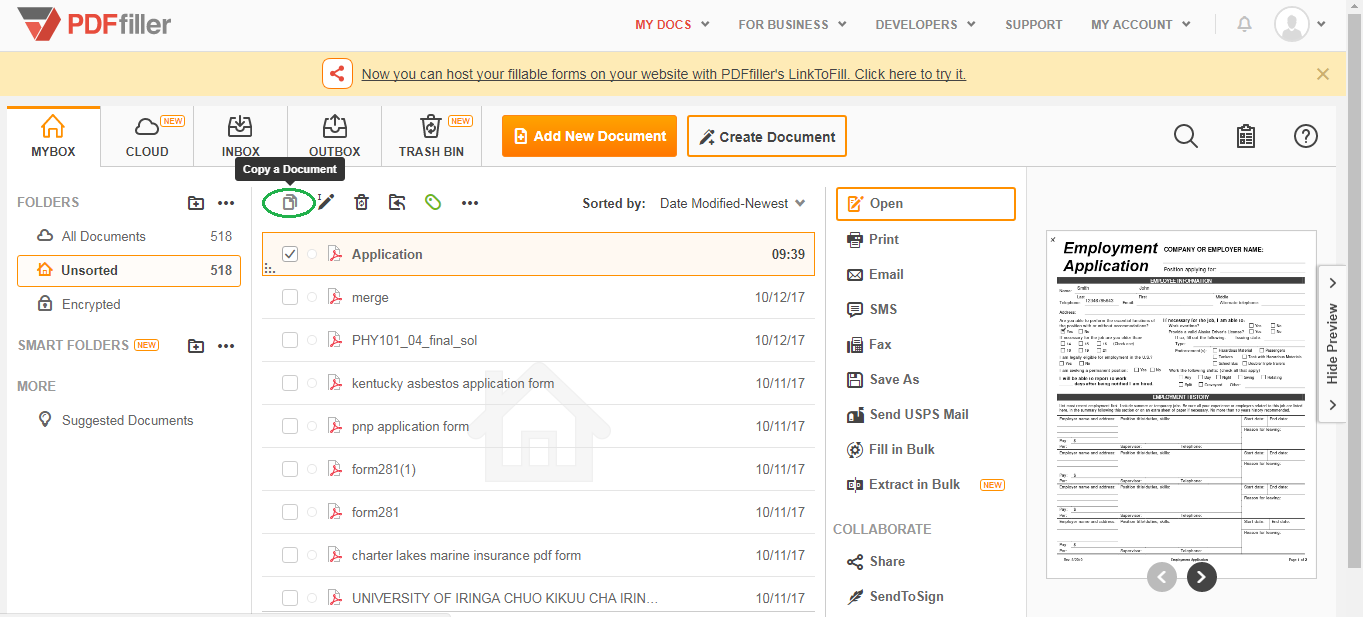
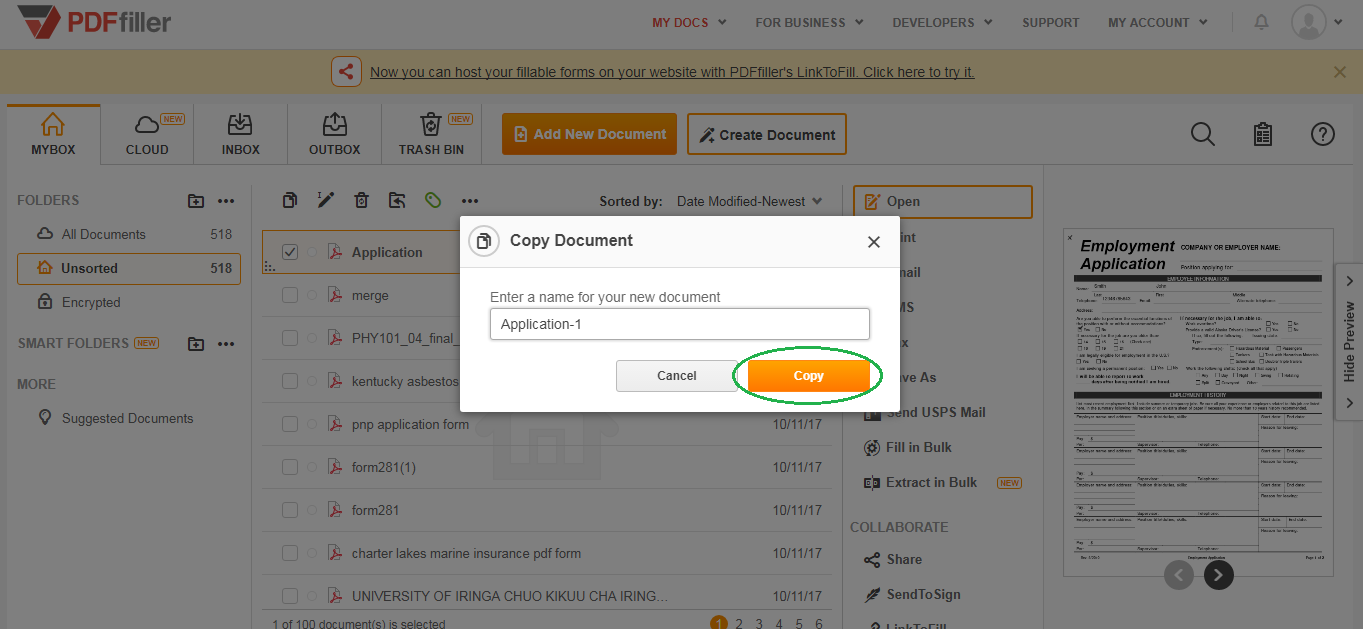
Inizia aprendo il tuo account personale pdfFiller e trascinando e rilasciando il documento necessario dalla memoria interna del tuo dispositivo. Il tuo modello si aprirà automaticamente nell'editor. I seguenti suggerimenti ti aiuteranno a separare alcune pagine dal tuo modello: Fai una o più copie del file PDF caricato per separare pagine specifiche e evitare di alterare il documento originale.
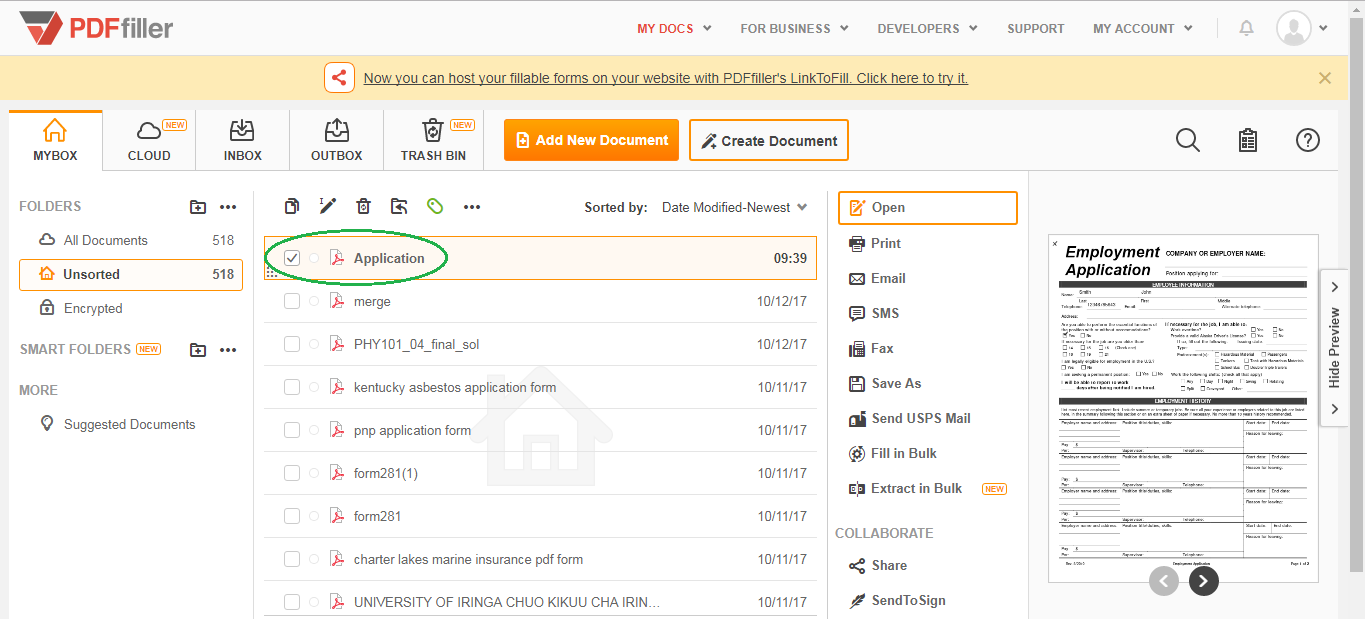
Apri il tuo documento PDF copiato e seleziona la scheda di anteprima.
Clicca sullo strumento Riordina Pagine e si aprirà una nuova scheda. Elimina tutte le pagine non necessarie dal tuo modello. Se il documento contiene immagini o testo che è ruotato, puoi regolarli di conseguenza. La sequenza delle pagine selezionate potrebbe essere cambiata dopo averle spostate a sinistra o a destra. Modifica il contenuto del documento aggiungendo testo, dati o campi per la firma, immagini o note adesive. Salva un nuovo PDF cliccando sull'opzione “FATTO”. Per creare un altro PDF da una versione copiata, ripeti i passaggi sopra. I documenti possono essere facilmente condivisi e protetti con una password. Inoltre, un PDF protetto può essere inviato per una firma. Nuovi modelli, così come quelli originali, vengono salvati nell'account personale dell'utente per impostazione predefinita. I clienti possono salvarli nel loro formato attuale o come file doc o XLSX. Le numerose funzionalità uniche di pdfFiller accelerano il flusso di lavoro dei documenti e aiutano a creare modelli dall'aspetto professionale.
Estrai Pagine da un PDF: Descrizione del Prodotto
Benvenuto nella nostra funzione Estrai Pagine da un PDF! Sei stanco di dover gestire file PDF ingombranti che contengono pagine non necessarie? Abbiamo la soluzione perfetta per te.
Caratteristiche principali:
Estrai facilmente pagine specifiche da un documento PDF
Interfaccia semplice e intuitiva per un'estrazione rapida
Risparmia tempo e spazio di archiviazione mantenendo solo le pagine di cui hai bisogno
Possibili casi d'uso e vantaggi:
Gli insegnanti possono facilmente estrarre pagine rilevanti per le dispense
Gli studenti possono estrarre capitoli specifici per scopi di studio
I professionisti possono estrarre informazioni specifiche per i clienti per report personalizzati
Dì addio allo scorrere attraverso pagine infinite - con la nostra funzione Estrai Pagine da un PDF, puoi gestire in modo efficiente i tuoi file PDF e concentrarti sul contenuto che conta di più per te.
Come estrarre pagine da un PDF con pdfFiller
L'estrazione di pagine da un documento PDF può essere facilmente effettuata utilizzando il prodotto pdfFiller. Segui questi semplici passaggi per estrarre pagine da un PDF:
01
Accedi al tuo account pdfFiller. Se non hai ancora un account, puoi registrarti gratuitamente.
02
Una volta effettuato l'accesso, fai clic sulla scheda 'I miei moduli' nella parte superiore della pagina.
03
Trova il documento PDF da cui desideri estrarre le pagine e fai clic su di esso per aprirlo.
04
Nella barra degli strumenti sul lato destro dello schermo, fai clic sulla scheda 'Pagine'.
05
Sotto la scheda 'Pagine', vedrai varie opzioni. Fai clic sull'opzione 'Estrai'.
06
Si aprirà una finestra pop-up che ti permetterà di selezionare le pagine specifiche che desideri estrarre. Puoi scegliere di estrarre una singola pagina, più pagine o un intervallo di pagine.
07
Dopo aver selezionato le pagine, fai clic sul pulsante 'Estrai' in fondo alla finestra pop-up.
08
Le pagine estratte verranno salvate come un documento PDF separato. Puoi scegliere di scaricarlo o continuare a modificarlo utilizzando le altre funzionalità di pdfFiller.
09
Se desideri estrarre altre pagine dallo stesso PDF o da altri PDF, semplicemente ripeti il processo.
10
Congratulazioni! Hai estratto con successo pagine da un PDF utilizzando pdfFiller.
Seguendo questi passaggi, puoi facilmente estrarre pagine specifiche da un documento PDF utilizzando la funzione Estrai Pagine di pdfFiller. Goditi la comodità e l'efficienza nella gestione dei tuoi PDF con pdfFiller!
Per le FAQ di pdfFiller
Di seguito è riportato un elenco delle domande dei clienti più comuni. Se non riesci a trovare una risposta alla tua domanda, non esitare a contattarci.
Cosa succede se ho altre domande?
Contatta il supporto
Come posso estrarre pagine specifiche da un PDF?
Seleziona le pagine PDF da salvare tenendo premuto Control (Windows) o Command (Mac) e cliccando sulle pagine che desideri estrarre. Fai clic destro sulle pagine selezionate > Estrai pagine. Puoi quindi scegliere di estrarre le pagine come file singoli o eliminare le pagine dopo l'estrazione. Seleziona OK.
Come faccio a salvare alcune pagine di un PDF in Microsoft?
Salva una pagina con Windows: Apri il tuo PDF in Microsoft Edge. Vai su File > Stampa > Microsoft Print to PDF. Sotto Intervallo di pagine, seleziona il numero di pagina che desideri estrarre come una nuova pagina PDF. Clicca su Stampa. Apparirà un pop-up. Scegli la tua nuova posizione del file e seleziona Salva.
Come posso estrarre alcune pagine da un PDF?
Come estrarre pagine da un PDF Apri lo strumento Organizza Pagine. Clicca sul pulsante Seleziona un file. Apri un PDF da cui desideri estrarre pagine. Seleziona Estrai nel menu in alto. Evidenzia le pagine che desideri estrarre. Clicca su Estrai per estrarre le pagine selezionate. Salva il tuo nuovo PDF.
Come posso scaricare alcune pagine di un PDF?
Segui questi passaggi per salvare una pagina di un PDF utilizzando un editor PDF: Apri il file PDF nell'applicazione di editing. Seleziona “File” dalla barra degli strumenti, poi “Stampa.” Scegli la pagina che desideri salvare inserendo il numero di pagina. Clicca “PDF” poi “Salva come PDF” dal menu a discesa. Seleziona dove vuoi salvare il file.
Come posso scaricare pagine specifiche di un PDF?
Segui questi passaggi per salvare una pagina di un PDF utilizzando un editor PDF: Apri il file PDF nell'applicazione di editing. Seleziona “File” dalla barra degli strumenti, poi “Stampa.” Scegli la pagina che desideri salvare inserendo il numero di pagina. Clicca “PDF” poi “Salva come PDF” dal menu a discesa. Seleziona dove vuoi salvare il file.
Come estrarre pagine da un PDF - istruzioni video
#1 usabilità in base a G2
Prova la soluzione PDF che rispetta il tuo tempo.