
अंतिम बार अद्यतन किया गया
Sep 21, 2025
पीडीएफ से पृष्ठ निकालें मुफ़्त में
अपलोड करने के लिए दस्तावेज़ को यहां छोड़ें
25 एमबी तक के दस्तावेज़ PDF, DOC, DOCX, RTF, PPT, PPTX, JPEG, PNG, JFIF, XLS, XLSX या TXT में अपलोड करें
0
फॉर्म भरे गए
0
प्रपत्रों पर हस्ताक्षर किये गये
0
फॉर्म भेजे गए
इन PDF टूल्स को आज़माएं
PDF संपादित करें
PDF को जल्दी से ऑनलाइन संपादित और एनोटेट करें।
अभी शुरू करें
हस्ताक्षर करें
कहीं से भी दस्तावेज़ों पर eSign करें।
अभी शुरू करें
हस्ताक्षर का अनुरोध करें
eSignature के लिए दस्तावेज़ भेजें।
अभी शुरू करें
साझा करें
समीक्षा और संपादन के लिए तुरंत PDF भेजें।
अभी शुरू करें
मर्ज करें
कई PDF को एक में मिलाएं।
अभी शुरू करें
पुनर्व्यवस्थित करें
PDF दस्तावेज़ में पृष्ठों को पुनर्व्यवस्थित करें।
अभी शुरू करें
संपीड़ित करें
PDF का आकार कम करने के लिए संपीड़ित करें।
अभी शुरू करें
कन्वर्ट करें
PDF को Word, Excel, JPG, या PPT फ़ाइलों में बदलें और इसके विपरीत।
अभी शुरू करें
ऑनलाइन पीडीएफ़ की प्रोसेसिंग की सरलता की खोज करें

अपने दस्तावेज़ को कुछ ही सेकंड में अपलोड करें

भरें, संपादित करें, या eSign करें अपने PDF को बिना किसी परेशानी के

अपनी संपादित फ़ाइल को तुरंत डाउनलोड, निर्यात, या शेयर करें
शीर्ष-रेटेड PDF सॉफ्टवेयर जो अपनी उपयोग में आसानी, शक्तिशाली सुविधाओं, और निर्दोष सहायता के लिए मान्यता प्राप्त है






दस्तावेज़ पेपर-फ्री करने के लिए आपको हर PDF टूल की आवश्यकता है किया जाता है

PDF बनाएं और संपादित करें
नया PDF बनाएं

PDF फॉर्म भरें और हस्ताक्षर करें
त्रुटि-प्रवण मैन्युअल झंझटों को अलविदा कहें। किसी भी PDF दस्तावेज़ को इलेक्ट्रॉनिक रूप से पूरा करें - यहाँ तक कि चलते-फिरते भी। एक साथ कई PDF को पहले से भरें या भरे हुए फ़ॉर्म से आसानी से जवाब निकालें।

PDF को संगठित करें और परिवर्तित करें
अपने PDF में पेज जो��़ें, हटाएं या पुनः व्यवस्थित करें। PDF को मिलाकर या विभाजित करके नए दस्तावेज़ बनाएं। जब आप उन्हें डाउनलोड या निर्यात करते हैं, तो संपादित फ़ाइलों को विभिन्न प्रारूपों में तुरंत परिवर्तित करें।

डेटा और स्वीकृतियाँ एकत्र करें
अपने PDF पर विभिन्न प्रकार के भरने योग्य क्षेत्रों को खींचकर और छोड़कर स्थैतिक दस्तावेज़ को इंटरैक्टिव भरने योग्य फ़ॉर्म में बदलें। इन फ़ॉर्मों को वेबसाइटों पर प्रकाशित करें या उन्हें एक सीधे लिंक के माध्यम से साझा करें ताकि डेटा को जुटाया जा सके, हस्ताक्षर जुटाए जा सकें और भुगतान की मांग की जा सके।

आसानी से दस्तावेज़ निर्यात करें
कुछ ही क्लिक में साझा करें, ईमेल करें, प्रिंट करें, फैक्स करें, या संपादित दस्तावेज़ डाउनलोड करें। जल्दी से डॉक्यूमेंट को निर्यात और आयात करें पॉपुलर क्लाउड स्टोरेज सेवाओं से जैसे Google Drive, Box, और Dropbox से।

दस्तावेज़ सुरक्षित रूप से स्टोर करें
क्लाउड में एक असीमित संख्या में दस्तावेज़ और टेम्पलेट सुरक्षित रूप से स्टोर करें और उन्हें किसी भी स्थान या उपकरण से एक्सेस करें। दस्तावेज़ों में एक अतिरिक्त स्तर की सुरक्षा जोड़ें उन्हें पासवर्ड से लॉक करके, उन्हें एन्क्रिप्टेड फ़ोल्डर में रखकर, या उपयोगकर्ता प्रमाणीकरण का अनुरोध करके।
आंकड़ों में ग्राहक विश्वास
64M+
वैश्विक उपयोगकर्ता
4.6/5
औसत उपयोगकर्ता रेटिंग
4M
प्रति माह संपादित PDF
9 मिनट
PDF बनाने और संपादित करने के औसत समय
उत्पादकता बढ़ाने और लागत कम करने के लिए कागज़ी वर्कफ़्लो का उपयोग करने वाले 64+ मिलियन लोगों में शामिल हों
हमारे PDF समाधान को क्यों चुनें?
क्लाउड-नेटिव PDF संपादक
कहीं से भी शक्तिशाली PDF उपकरणों, साथ ही अपने दस्तावेज़ और टेम्पलेट्स तक पहुंचें। कोई स्थापना की आवश्यकता नहीं है।
उपयोग की सरलता के लिए शीर्ष रेटेड
एक अनुकूल यूआई के साथ तेजी से PDF दस्तावेज़ बनाएं, संपादित करें, और भरें जिसे सिखने में केवल कुछ मिनट लगते हैं।
उद्योग में अग्रणी ग्राहक सेवा
एक पुरस्कार विजेता ग्राहक समर्थन टीम के साथ चिंता मुक्ती का आनंद लें।
हमारे ग्राहक पीडीएफफिलर के बारे में क्या कहते हैं
सबसे लोकप्रिय संसाधनों पर समीक्षाएँ पढ़कर स्वयं देखें:
I use a Chromebook. I joined a Chromebook forum And PDFfiller came highly recommended when I needed to send a fax, fast. I was very impressed with the ease of transferring a PDF file and faxing it with a few very easy steps. I've since needed it again and to happy that I had it. I will definitely be checking out other option PDFfiller has to offer.
2015-05-11
I was shocked to learn AFTER I PAID that the "monthly" payment touted in 3 big choice boxes was ONLY and effective cost IF I paid an annual fee IN FULL. THAT WAS NOT CLEAR and I feel duped. However, I am extremely pleased with what you offer AND the ease of using your site. It is well worth the 29.99/month vs what I thought was 9.99. You really need to make that clear for your customers, though. Don't start a customer relationship with the customer feeling duped or tricked.
2015-12-27
We no longer had use for product as we…
We no longer had use for product as we are a small Not for Profit Organisation and they canceled our subscription that was automatically renewed and refunded the $'a that was charged. This happened without any issues and thanks to pdFiller for their understanding
2024-10-30
It opens up pretty slow, and everytime I open a document the zoom is set to 134% and I don't know how to set it to 100% other than that the pdf filler is easier than others I've used and the other features work good.
2024-02-20
Very helpful software
Very helpful software, particularly in conjunction with SignNow. Lots of flexibility and configurability. That plus the integrations found throughout the AirSlate suite make it a big value add.
2022-06-16
I love the product just don't have the need to justify a full subscription. I enjoyed the trial period and had great Customer Service when needed. Very prompt with replies. I would recommend this product.
2020-10-02
पीडीएफ से पेज कैसे निकालें
विभिन्न दस्तावेज़ प्रकारों के साथ काम करने वाले उपयोगकर्ता अक्सर अलग-अलग कार्यों के लिए अलग-अलग समाधानों का उपयोग करते हैं। उन्हें PDF दस्तावेज़ सामग्री को संपादित करने के साथ-साथ PDF से चयनित पृष्ठों को निकालने की आवश्यकता हो सकती है। इस समस्या का सामना करने पर, उपयोगकर्ताओं को एक और समाधान खोजने की आवश्यकता होगी। अधिक सॉफ़्टवेयर महंगे हो सकते हैं और सीखने में समय लग सकता है, बस एक साधारण ऑपरेशन करने के लिए जैसे कि PDF पृष्ठों को निकालने के लिए दस्तावेज़ खोलना।
ऑनलाइन-आधारित समाधान का उपयोग करके दस्तावेज़ों को संसाधित करना बहुत आसान है। सॉफ़्टवेयर हमेशा हर डिवाइस या मालिक के साथ संगत नहीं होता है और कोई सिंक्रनाइज़ स्टोरेज नहीं है। pdfFillerका बहु-कार्यात्मक टूलकिट इस प्रक्रिया को आसान बनाता है क्योंकि हार्डवेयर या सॉफ़्टवेयर संघर्षों के बारे में चिंता करने की कोई आवश्यकता नहीं है। क्लाउड-आधारित ऑनलाइन टूल विंडोज या लिनक्स के साथ-साथ मैक ऑपरेटिंग सिस्टम का उपयोग करने वाले किसी भी कंप्यूटर पर उपलब्ध हैं। यह क्रोम और सफारी दोनों मालिकों पर अच्छी तरह से काम करता है। इसके अलावा, समाधान मैक और एंड्रॉइड प्लेटफ़ॉर्म का उपयोग करने वाले मोबाइल उपकरणों पर काम करता है। इसके लिए धन्यवाद, आप चलते-फिरते ऑनलाइन पीडीएफ से पेज निकाल सकते हैं।
पीडीएफ पेज ऑनलाइन निकालें
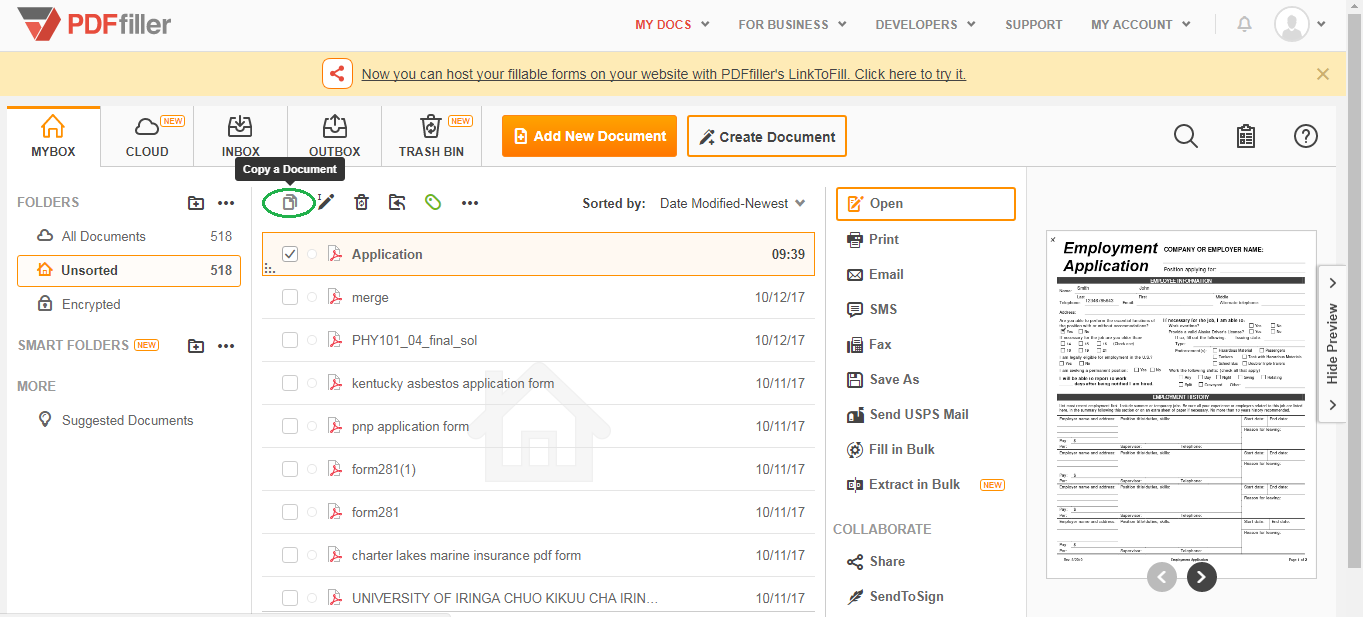
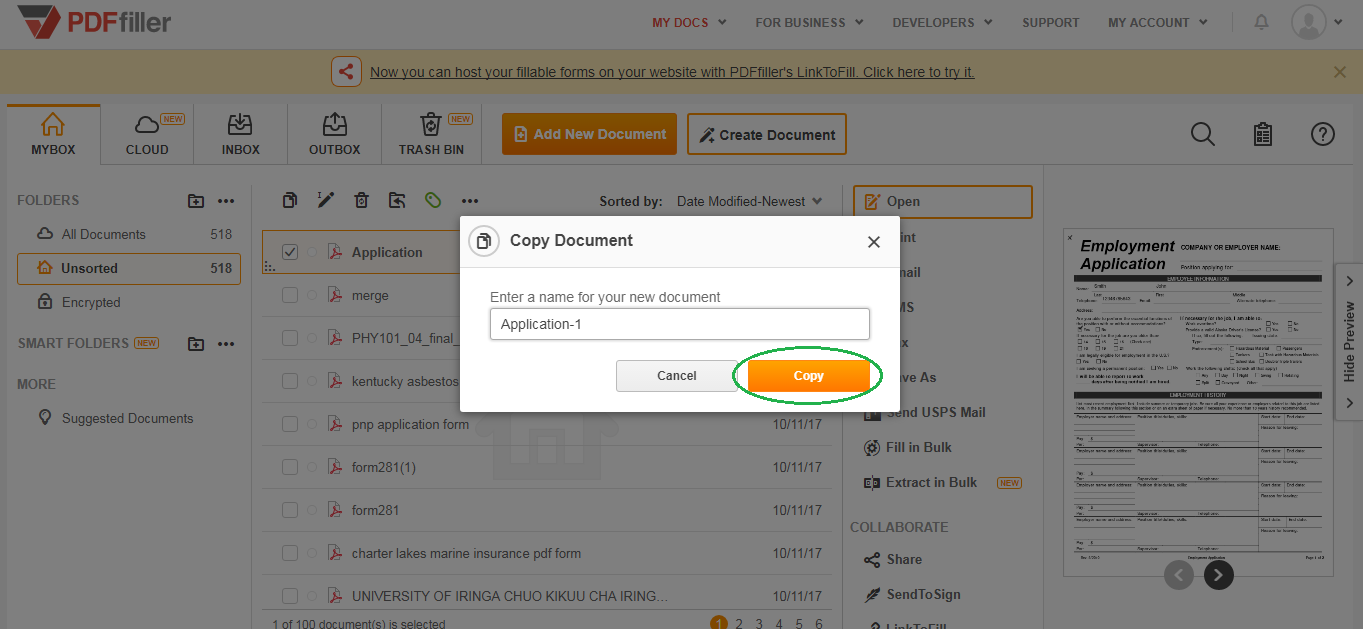
अपना व्यक्तिगत pdfFiller खाता खोलकर और अपने डिवाइस के आंतरिक संग्रहण से आवश्यक दस्तावेज़ को खींचकर और छोड़कर शुरू करें। आपका टेम्प्लेट स्वचालित रूप से संपादक में खुल जाएगा। निम्नलिखित युक्तियाँ आपको अपने टेम्प्लेट से कुछ पृष्ठों को अलग करने में मदद करेंगी: अपलोड की गई PDF फ़ाइल की एक या कई प्रतियाँ बनाएँ ताकि विशिष्ट पृष्ठों को अलग किया जा सके और मूल दस्तावेज़ में बदलाव करने से बचा जा सके।
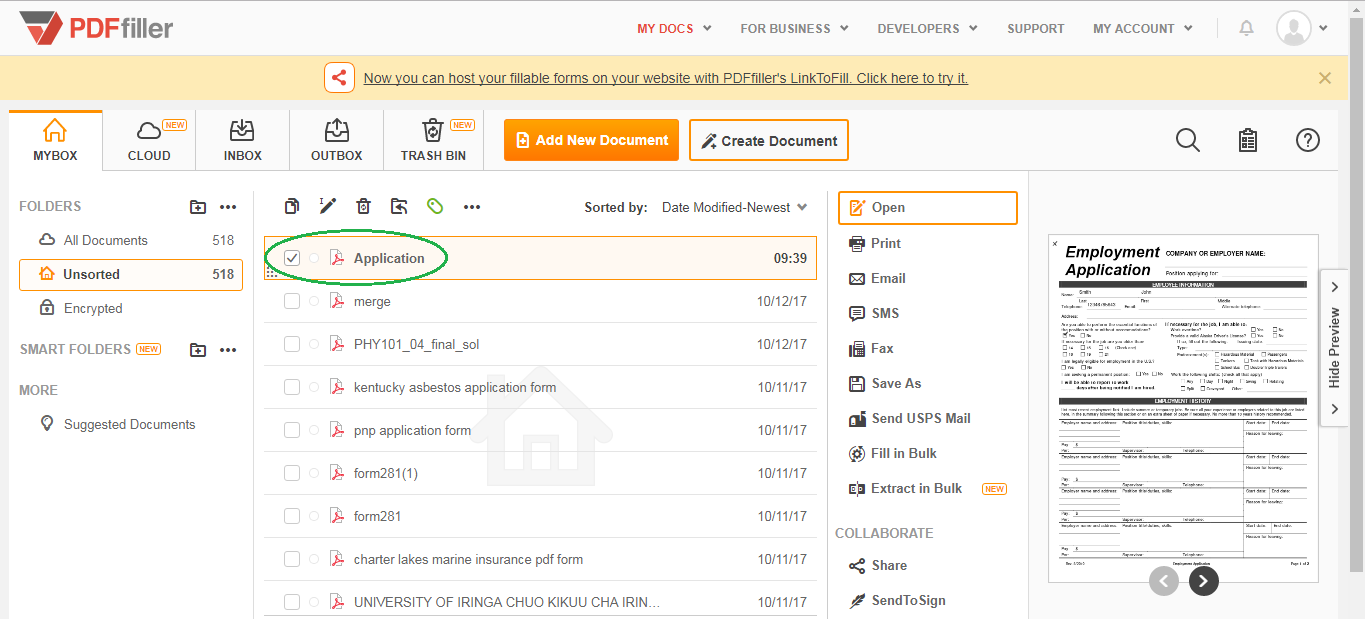
अपने कॉपी किए गए पीडीएफ दस्तावेज़ को खोलें और पूर्वावलोकन टैब चुनें।
पेजों को पुनर्व्यवस्थित करें टूल पर क्लिक करें और एक नया टैब खुल जाएगा। अपने टेम्पलेट से सभी अनावश्यक पृष्ठ हटाएँ। यदि दस्तावेज़ में ऐसी छवियाँ या टेक्स्ट है जो उलटा है, तो आप उन्हें तदनुसार समायोजित कर सकते हैं। चयनित पृष्ठों का क्रम उन्हें बाएँ या दाएँ ले जाने के बाद बदल सकता है। टेक्स्ट, डेटा या हस्ताक्षर फ़ील्ड, छवियाँ या स्टिकी नोट्स जोड़कर दस्तावेज़ सामग्री संपादित करें। "संपन्न" विकल्प पर क्लिक करके एक नया PDF सहेजें। कॉपी किए गए संस्करण से दूसरा PDF बनाने के लिए, ऊपर दिए गए चरणों को दोहराएँ। दस्तावेज़ों को आसानी से साझा किया जा सकता है और पासवर्ड से सुरक्षित किया जा सकता है। साथ ही, हस्ताक्षर के लिए एक सुरक्षित PDF भेजा जा सकता है। नए टेम्पलेट, साथ ही मूल वाले, डिफ़ॉल्ट रूप से उपयोगकर्ता के व्यक्तिगत खाते में सहेजे जाते हैं। ग्राहक उन्हें उनके वर्तमान प्रारूप में या एक दस्तावेज़ या XLSX फ़ाइल के रूप में सहेज सकते हैं। pdfFillerकी कई अनूठी विशेषताएँ दस्तावेज़ वर्कफ़्लो को गति देती हैं और पेशेवर दिखने वाले टेम्पलेट बनाने में मदद करती हैं।
पीडीएफ से पृष्ठ निकालें
हमारी पीडीएफ से पृष्ठ निकालने की सुविधा आपको पीडीएफ दस्तावेज़ से विशिष्ट पृष्ठों को आसानी से निकालने की अनुमति देती है, जिससे आपका समय और प्रयास बचता है।
प्रमुख विशेषताऐं
PDF से कुशलतापूर्वक पृष्ठ निकालें
सरल और उपयोगकर्ता के अनुकूल इंटरफ़ेस
एक साथ कई पृष्ठों का चयन करने की क्षमता
विशिष्ट क्रम में पृष्ठ निकालने का विकल्प
संभावित उपयोग के मामले और लाभ
आवश्यक पृष्ठ निकालकर नए PDF दस्तावेज़ बनाएँ
अवांछित पृष्ठों को हटाकर संग्रहण स्थान बचाएँ
विशिष्ट पृष्ठों को दूसरों के साथ शीघ्रता से साझा करें
PDF सामग्री को आसानी से व्यवस्थित और प्रबंधित करें
हमारे PDF से पेज निकालने की सुविधा के साथ, आप अप्रासंगिक या गोपनीय जानकारी वाले लंबे PDF दस्तावेज़ों के साथ काम करने की समस्या को आसानी से हल कर सकते हैं। पूरे दस्तावेज़ से निपटने के बजाय, आप केवल उन पृष्ठों को निकाल सकते हैं जिनकी आपको ज़रूरत है, अपने वर्कफ़्लो को सुव्यवस्थित करें और उत्पादकता में सुधार करें। चाहे आप विशिष्ट पृष्ठों को निकालकर एक नया PDF दस्तावेज़ बनाना चाहते हों, अनावश्यक पृष्ठों को हटाना चाहते हों, या दूसरों के साथ विशिष्ट सामग्री साझा करना चाहते हों, यह सुविधा एक सरल और कुशल समाधान प्रदान करती है। एक साथ कई पृष्ठों का चयन करने और उन्हें अपने पसंदीदा क्रम में निकालने की सुविधा का आनंद लें। समय लेने वाले मैन्युअल कार्यों को अलविदा कहें और हमारी सुविधा के साथ आसानी से PDF से पृष्ठ निकालने की शक्ति को अपनाएँ।
pdfFillerवाले PDF से पेज कैसे निकालें
pdfFiller उत्पाद का उपयोग करके PDF दस्तावेज़ से पृष्ठ निकालना आसानी से किया जा सकता है। PDF से पृष्ठ निकालने के लिए इन सरल चरणों का पालन करें:
01
अपने pdfFiller खाते में लॉग इन करें। यदि आपके पास अभी तक कोई खाता नहीं है, तो आप निःशुल्क साइन अप कर सकते हैं।
02
एक बार लॉग इन हो जाने पर, पृष्ठ के शीर्ष पर 'मेरे फॉर्म' टैब पर क्लिक करें।
03
वह पीडीएफ दस्तावेज़ ढूंढें जिसके पृष्ठ आप निकालना चाहते हैं और उसे खोलने के लिए उस पर क्लिक करें।
04
स्क्रीन के दाईं ओर स्थित टूलबार में 'पेज' टैब पर क्लिक करें।
05
'पेज' टैब के अंतर्गत आपको विभिन्न विकल्प दिखाई देंगे। 'एक्सट्रैक्ट' विकल्प पर क्लिक करें।
06
एक पॉप-अप विंडो दिखाई देगी, जिससे आप उन विशिष्ट पृष्ठों का चयन कर सकेंगे जिन्हें आप निकालना चाहते हैं। आप एक पेज, एकाधिक पेज या कई पेजों को निकालना चुन सकते हैं।
07
पृष्ठों का चयन करने के बाद, पॉप-अप विंडो के नीचे 'एक्सट्रैक्ट' बटन पर क्लिक करें।
08
निकाले गए पृष्ठ एक अलग पीडीएफ दस्तावेज़ के रूप में सहेजे जाएंगे। आप इसे डाउनलोड करना चुन सकते हैं या pdfFillerकी अन्य सुविधाओं का उपयोग करके इसे संपादित करना जारी रख सकते हैं।
09
यदि आप उसी पीडीएफ या अन्य पीडीएफ से अधिक पृष्ठ निकालना चाहते हैं, तो बस प्रक्रिया को दोहराएं।
10
बधाई हो! आपने pdfFillerका उपयोग करके PDF से पृष्ठों को सफलतापूर्वक निकाल लिया है।
इन चरणों का पालन करके, आप pdfFillerकी Extract Pages सुविधा का उपयोग करके आसानी से PDF दस्तावेज़ से विशिष्ट पृष्ठ निकाल सकते हैं। pdfFillerके साथ अपने PDF को प्रबंधित करने की सुविधा और दक्षता का आनंद लें!
पीडीएफफ़िलर के अक्सर पूछे जाने वाले प्रश्नों के लिए
नीचे सबसे आम ग्राहक प्रश्नों की एक सूची दी गई है। यदि आपको अपने प्रश्न का उत्तर नहीं मिल रहा है, तो कृपया हमसे संपर्क करने में संकोच न करें।
यदि मेरे पास अधिक प्रश्न हैं, तो क्या होगा?
समर्थन से संपर्क करें
मैं PDF से विशिष्ट पृष्ठों को कैसे निकाल सकता हूँ?
PDF पृष्ठों को सहेजने के लिए Control (Windows) या Command (Mac) दबाकर रखें और उन पृष्ठों पर क्लिक करें जिन्हें आप निकालना चाहते हैं। चयनित पृष्ठों पर राइट-क्लिक करें > पृष्ठ निकालें। आप फिर पृष्ठों को व्यक्तिगत फ़ाइलों के रूप में निकालने या निकालने के बाद पृष्ठों को हटाने का चयन कर सकते हैं। OK चुनें।
मैं Microsoft में PDF के कुछ पृष्ठों को कैसे सहेजूं?
Windows के साथ एक पृष्ठ सहेजें: अपने PDF को Microsoft Edge में खोलें। फ़ाइल > प्रिंट > Microsoft Print to PDF पर जाएं। पृष्ठ रेंज के अंतर्गत, उस पृष्ठ संख्या का चयन करें जिसे आप नए PDF पृष्ठ के रूप में निकालना चाहते हैं। प्रिंट पर क्लिक करें। एक पॉप-अप दिखाई देगा। अपनी नई फ़ाइल स्थान चुनें और सहेजें का चयन करें।
मैं PDF से कुछ पृष्ठों को कैसे निकालूं?
PDF से पृष्ठ निकालने के लिए पृष्ठों को व्यवस्थित करने का उपकरण खोलें। फ़ाइल चुनें बटन पर क्लिक करें। उस PDF को खोलें जिससे आप पृष्ठ निकालना चाहते हैं। शीर्ष मेनू में निकालें का चयन करें। उन पृष्ठों को हाइलाइट करें जिन्हें आप निकालना चाहते हैं। चयनित पृष्ठों को निकालने के लिए निकालें पर क्लिक करें। अपने नए PDF को सहेजें।
मैं PDF के कुछ पृष्ठों को कैसे डाउनलोड करूं?
PDF संपादक का उपयोग करके PDF के एक पृष्ठ को सहेजने के लिए इन चरणों का पालन करें: संपादन एप्लिकेशन में PDF फ़ाइल खोलें। टूलबार से “फ़ाइल” चुनें, फिर “प्रिंट।” पृष्ठ संख्या दर्ज करके वह पृष्ठ चुनें जिसे आप सहेजना चाहते हैं। ड्रॉप-डाउन मेनू से “PDF” पर क्लिक करें फिर “PDF के रूप में सहेजें।” फ़ाइल को सहेजने के लिए स्थान चुनें।
मैं PDF के विशिष्ट पृष्ठों को कैसे डाउनलोड करूं?
PDF संपादक का उपयोग करके एक पृष्ठ को सहेजने के लिए इन चरणों का पालन करें: संपादन एप्लिकेशन में PDF फ़ाइल खोलें। टूलबार से “फ़ाइल” चुनें, फिर “प्रिंट।” पृष्ठ संख्या दर्ज करके वह पृष्ठ चुनें जिसे आप सहेजना चाहते हैं। ड्रॉप-डाउन मेनू से “PDF” पर क्लिक करें फिर “PDF के रूप में सहेजें।” फ़ाइल को सहेजने के लिए स्थान चुनें।
पीडीएफ से पेज कैसे निकालें - वीडियो निर्देश
#1 उपयोगिता G2 के अनुसार
अपने समय का सम्मान करने वाला PDF समाधान आज़माएं।