
अंतिम बार अद्यतन किया गया
Sep 25, 2025
पीडीएफ में पृष्ठों को पुनर्व्यवस्थित करें मुफ़्त में
अपलोड करने के लिए दस्तावेज़ को यहां छोड़ें
25 एमबी तक के दस्तावेज़ PDF, DOC, DOCX, RTF, PPT, PPTX, JPEG, PNG, JFIF, XLS, XLSX या TXT में अपलोड करें
0
फॉर्म भरे गए
0
प्रपत्रों पर हस्ताक्षर किये गये
0
फॉर्म भेजे गए
इन PDF टूल्स को आज़माएं
PDF संपादित करें
PDF को जल्दी से ऑनलाइन संपादित और एनोटेट करें।
अभी शुरू करें
हस्ताक्षर करें
कहीं से भी दस्तावेज़ों पर eSign करें।
अभी शुरू करें
हस्ताक्षर का अनुरोध करें
eSignature के लिए दस्तावेज़ भेजें।
अभी शुरू करें
साझा करें
समीक्षा और संपादन के लिए तुरंत PDF भेजें।
अभी शुरू करें
मर्ज करें
कई PDF को एक में मिलाएं।
अभी शुरू करें
पुनर्व्यवस्थित करें
PDF दस्तावेज़ में पृष्ठों को पुनर्व्यवस्थित करें।
अभी शुरू करें
संपीड़ित करें
PDF का आकार कम करने के लिए संपीड़ित करें।
अभी शुरू करें
कन्वर्ट करें
PDF को Word, Excel, JPG, या PPT फ़ाइलों में बदलें और इसके विपरीत।
अभी शुरू करें
ऑनलाइन पीडीएफ़ की प्रोसेसिंग की सरलता की खोज करें

अपने दस्तावेज़ को कुछ ही सेकंड में अपलोड करें

भरें, संपादित करें, या eSign करें अपने PDF को बिना किसी परेशानी के

अपनी संपादित फ़ाइल को तुरंत डाउनलोड, निर्यात, या शेयर करें
शीर्ष-रेटेड PDF सॉफ्टवेयर जो अपनी उपयोग में आसानी, शक्तिशाली सुविधाओं, और निर्दोष सहायता के लिए मान्यता प्राप्त है






दस्तावेज़ पेपर-फ्री करने के लिए आपको हर PDF टूल की आवश्यकता है किया जाता है

PDF बनाएं और संपादित करें
नया PDF बनाएं

PDF फॉर्म भरें और हस्ताक्षर करें
त्रुटि-प्रवण मैन्युअल झंझटों को अलविदा कहें। किसी भी PDF दस्तावेज़ को इलेक्ट्रॉनिक रूप से पूरा करें - यहाँ तक कि चलते-फिरते भी। एक साथ कई PDF को पहले से भरें या भरे हुए फ़ॉर्म से आसानी से जवाब निकालें।

PDF को संगठित करें और परिवर्तित करें
अपने PDF में पेज जो��़ें, हटाएं या पुनः व्यवस्थित करें। PDF को मिलाकर या विभाजित करके नए दस्तावेज़ बनाएं। जब आप उन्हें डाउनलोड या निर्यात करते हैं, तो संपादित फ़ाइलों को विभिन्न प्रारूपों में तुरंत परिवर्तित करें।

डेटा और स्वीकृतियाँ एकत्र करें
अपने PDF पर विभिन्न प्रकार के भरने योग्य क्षेत्रों को खींचकर और छोड़कर स्थैतिक दस्तावेज़ को इंटरैक्टिव भरने योग्य फ़ॉर्म में बदलें। इन फ़ॉर्मों को वेबसाइटों पर प्रकाशित करें या उन्हें एक सीधे लिंक के माध्यम से साझा करें ताकि डेटा को जुटाया जा सके, हस्ताक्षर जुटाए जा सकें और भुगतान की मांग की जा सके।

आसानी से दस्तावेज़ निर्यात करें
कुछ ही क्लिक में साझा करें, ईमेल करें, प्रिंट करें, फैक्स करें, या संपादित दस्तावेज़ डाउनलोड करें। जल्दी से डॉक्यूमेंट को निर्यात और आयात करें पॉपुलर क्लाउड स्टोरेज सेवाओं से जैसे Google Drive, Box, और Dropbox से।

दस्तावेज़ सुरक्षित रूप से स्टोर करें
क्लाउड में एक असीमित संख्या में दस्तावेज़ और टेम्पलेट सुरक्षित रूप से स्टोर करें और उन्हें किसी भी स्थान या उपकरण से एक्सेस करें। दस्तावेज़ों में एक अतिरिक्त स्तर की सुरक्षा जोड़ें उन्हें पासवर्ड से लॉक करके, उन्हें एन्क्रिप्टेड फ़ोल्डर में रखकर, या उपयोगकर्ता प्रमाणीकरण का अनुरोध करके।
आंकड़ों में ग्राहक विश्वास
64M+
वैश्विक उपयोगकर्ता
4.6/5
औसत उपयोगकर्ता रेटिंग
4M
प्रति माह संपादित PDF
9 मिनट
PDF बनाने और संपादित करने के औसत समय
उत्पादकता बढ़ाने और लागत कम करने के लिए कागज़ी वर्कफ़्लो का उपयोग करने वाले 64+ मिलियन लोगों में शामिल हों
हमारे PDF समाधान को क्यों चुनें?
क्लाउड-नेटिव PDF संपादक
कहीं से भी शक्तिशाली PDF उपकरणों, साथ ही अपने दस्तावेज़ और टेम्पलेट्स तक पहुंचें। कोई स्थापना की आवश्यकता नहीं है।
उपयोग की सरलता के लिए शीर्ष रेटेड
एक अनुकूल यूआई के साथ तेजी से PDF दस्तावेज़ बनाएं, संपादित करें, और भरें जिसे सिखने में केवल कुछ मिनट लगते हैं।
उद्योग में अग्रणी ग्राहक सेवा
एक पुरस्कार विजेता ग्राहक समर्थन टीम के साथ चिंता मुक्ती का आनंद लें।
हमारे ग्राहक पीडीएफफिलर के बारे में क्या कहते हैं
सबसे लोकप्रिय संसाधनों पर समीक्षाएँ पढ़कर स्वयं देखें:
First time user needed. I needed to use live chat to find the forms I needed for the IRS.The videos were helpful along with the live chat.I can see other instances when this service will be helpful.Great experience.
2015-02-16
I thought it was great & easy to use. Only reason I didn't give it 5 stars was I would have liked to have known I had to buy a subscription before I could print my document. I probably won't need to use it again in the foreseeable future.
2016-03-30
By far the absolutely best PDF app you can by today! It is very user friendly and economical! Download the trial version to check it out... I bet before the trial timeframe is up, you will be buying the complete version!
2019-03-05
manage all documents with PDFFiller
easy to convert files create file and handle all types of files .
few extensions are not available and some files create problems after converting .
2023-02-27
I have been having a better experience…
I have been having a better experience with this website. I have learned a little bit better then I originally thought.
2021-11-17
Used on a Mac and had to fix some invoices. It was really cool the pdf filler would adjust the font and size to what was on the page. Perfect for what I needed thank you.
2020-09-26
पीडीएफ में पृष्ठों को पुनर्व्यवस्थित कैसे करें
व्यवसाय और व्यक्ति दस्तावेज़ों को व्यवस्थित रखने में बहुत समय और प्रयास लगाते हैं। कंप्यूटर में अतिरिक्त दस्तावेज़ प्रसंस्करण सॉफ़्टवेयर स्थापित करके, उपयोगकर्ता महत्वपूर्ण वर्कफ़्लो लाभों से लैस होते हैं। जो लोग pdfFillerजैसे डिजिटल समाधानों के साथ काम करते हैं, वे उपलब्ध कई उपयोगी उपकरणों के बारे में जानते हैं। पीडीएफ पेजों को पुनर्व्यवस्थित करने जैसे सरल सुविधाओं से परिचित होने से सिरदर्द के घंटों की बचत हो सकती है।
pdfFiller ऑनलाइन समाधान सभी को कुछ आसान चरणों में ऑनलाइन पीडीएफ पृष्ठों को पुनर्व्यवस्थित करने में मदद करता है। यह समाधान प्रत्येक ग्राहक की आवश्यकता के अनुरूप विभिन्न कार्यों के संयोजन के साथ कई अतिरिक्त सुरक्षा उपाय प्रदान करता है। इसके अलावा, ऑनलाइन पीडीएफ क्रिएटर मैक या विंडोज चलाने वाले किसी भी कंप्यूटर के साथ-साथ अधिकांश मोबाइल डिवाइस पर भी काम करता है। यह सक्रिय इंटरनेट कनेक्शन वाले उपयोगकर्ताओं को चलते-फिरते नमूनों को संपादित करने की अनुमति देता है।
कुछ ही क्लिक में दस्तावेज़ों को पुनर्व्यवस्थित करें
ग्राहक को अपने व्यक्तिगत pdfFiller खाते में एक फ़ाइल अपलोड करनी चाहिए। फ़ाइल एक सौ पचास पृष्ठों से ज़्यादा नहीं होनी चाहिए। अपलोड किए गए वेरिएंट में से एक चुनें और अपने खाते में सैंपल जोड़ें। इसके बाद, उपयोगकर्ता अपने टेम्पलेट के भीतर पीडीएफ पेज रीअरेंज टूल चुन सकता है या कई दस्तावेज़ों को एक में जोड़ सकता है। जो लोग कई नमूनों से डेटा संकलित करना चाहते हैं, वे "माई बॉक्स" पर जा सकते हैं और पाँच नमूनों को एक में मर्ज कर सकते हैं। इसके भागों को प्रबंधित करने के लिए मर्ज किए गए टेम्पलेट को खोलें। नीचे दिए गए निर्देश आपको अपने दस्तावेज़ के पेज ऑर्डर और ओरिएंटेशन को बदलने की प्रक्रिया के माध्यम से मार्गदर्शन करेंगे: एक पीडीएफ फ़ाइल की समीक्षा करें, उन पृष्ठों की संख्या याद रखें जिन्हें आप बदलना चाहते हैं और उनकी इच्छित स्थिति।
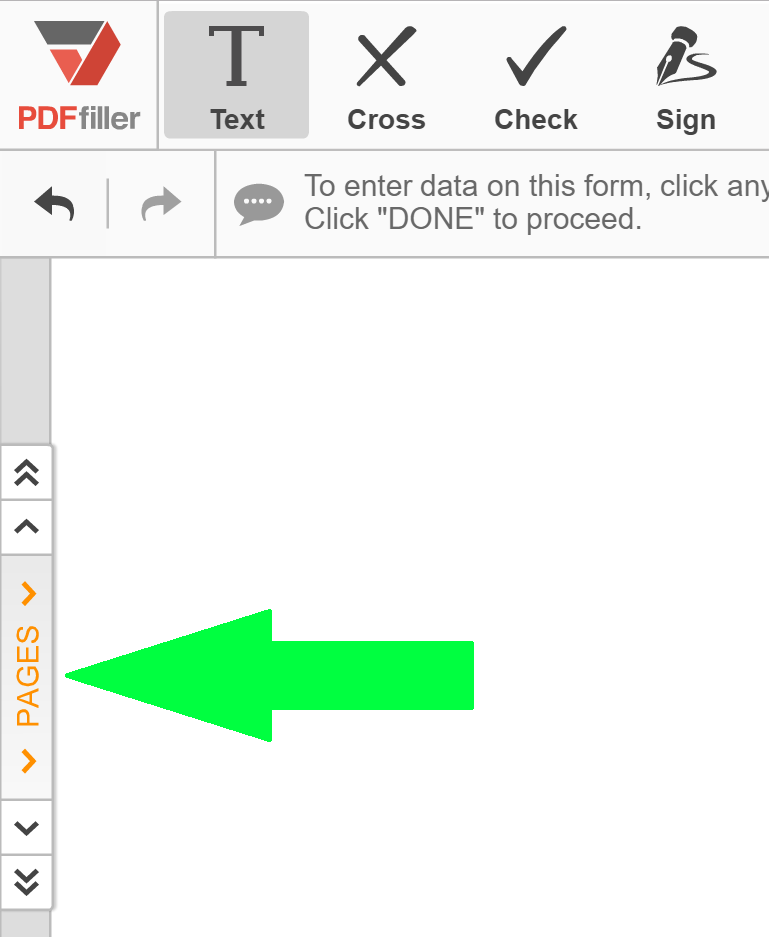
बाईं ओर पूर्वावलोकन मेनू पर क्लिक करें। गियर-व्हील वाला चित्रलेख चुनें और एक पॉप-अप विंडो दिखाई देगी।
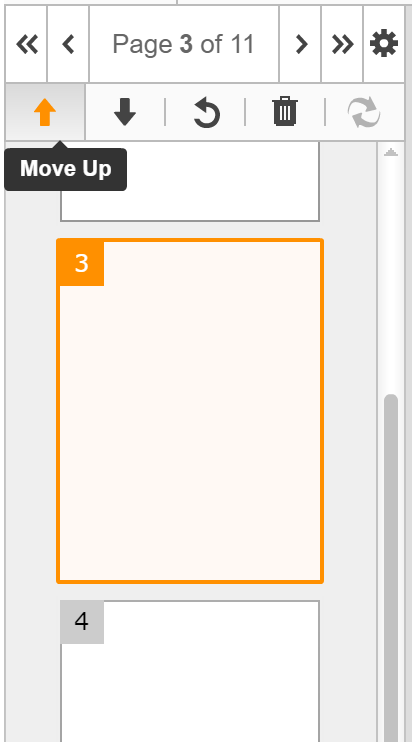
पीडीएफ में पृष्ठों को बाएं या दाएं ले जाकर पुनर्व्यवस्थित करें। उन्हें टेम्पलेट में किसी अलग स्थान पर स्थानांतरित करने के लिए, "मूव टू" पर क्लिक करें और पेज नंबर टाइप करें।
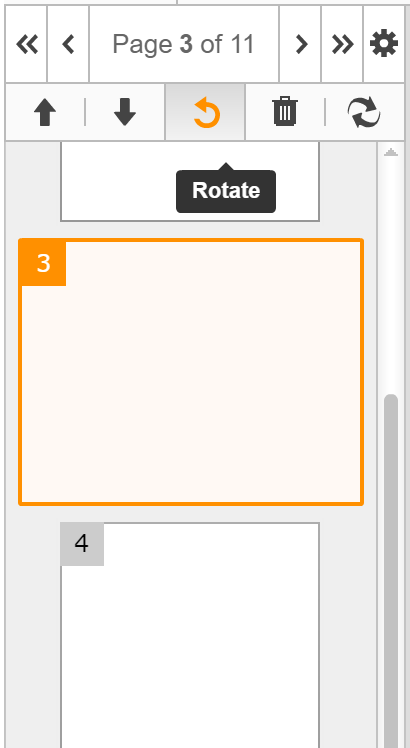
अगर कुछ टेक्स्ट या इमेज का ओरिएंटेशन गलत है, तो उन्हें एडजस्ट करने के लिए “रोटेट” टूल चुनें। “लागू करें” बटन पर क्लिक करके पीडीएफ पेजों के क्रम और ओरिएंटेशन को सेव करें।
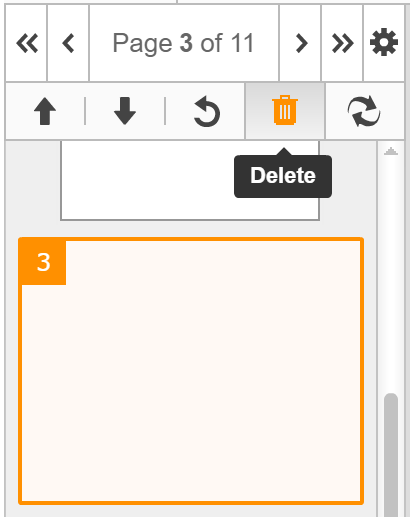
ऑनलाइन PDF दस्तावेज़ों में पृष्ठों को पुनः क्रमित करने के तरीके के बारे में अधिक जानने के लिए, कृपया निम्न वीडियो देखें: pdfFillerके बहु-कार्यात्मक टूलकिट के साथ सेकंडों में पृष्ठों को क्रमबद्ध करें, सामग्री संपादित करें और दस्तावेज़ तत्वों की स्थिति बदलें। हमारे भरोसेमंद और उपयोगकर्ता के अनुकूल इंटरफ़ेस को आज़माने के बाद, आपको आश्चर्य होगा कि आपने इसके बिना एक भी PDF दस्तावेज़ कैसे संसाधित किया।
पीडीएफ सुविधा में पृष्ठों को पुनर्व्यवस्थित करें
हमारी PDF में पृष्ठों को पुनर्व्यवस्थित करने की सुविधा आपकी PDF संपादन प्रक्रिया में सुविधा और दक्षता लाने के लिए डिज़ाइन की गई है। इस सुविधा के साथ, आप अपने PDF दस्तावेज़ों के भीतर पृष्ठों को आसानी से पुनर्व्यवस्थित कर सकते हैं, जिससे आपका समय और प्रयास बचता है।
प्रमुख विशेषताऐं:
आसान पृष्ठ पुनर्व्यवस्था के लिए सहज ड्रैग-एंड-ड्रॉप इंटरफ़ेस
एकाधिक पृष्ठों का चयन करने और उन्हें एक साथ ले जाने का विकल्प
आवश्यकतानुसार पृष्ठ सम्मिलित करने और हटाने की क्षमता
संभावित उपयोग और लाभ:
अध्यायों या अनुभागों को पुनर्व्यवस्थित करके एक लंबी पीडीएफ रिपोर्ट व्यवस्थित करें
अपने भाषण के प्रवाह से मेल खाने के लिए प्रस्तुति में पृष्ठों को पुनः क्रमित करें
एक अनुकूलित अध्ययन मार्गदर्शिका बनाने के लिए पीडीएफ पाठ्यपुस्तक में पृष्ठों को पुनर्व्यवस्थित करें
ब्रोशर के दृश्य आकर्षण को बढ़ाने के लिए पृष्ठों के क्रम को अनुकूलित करें
अब पेजों को मैन्युअली कॉपी और पेस्ट करने या PDF को स्क्रैच से फिर से बनाने की झंझट नहीं है। PDF में पेजों को फिर से व्यवस्थित करने की हमारी सुविधा आपको अपनी विशिष्ट आवश्यकताओं को पूरा करने के लिए अपने PDF दस्तावेज़ों को आसानी से पुनर्गठित करने की शक्ति देती है। एक सहज पेज पुनर्व्यवस्थित प्रक्रिया की सुविधा का अनुभव करें, यह सुनिश्चित करते हुए कि आपके PDF हमेशा सही क्रम में हों।
pdfFillerके साथ PDF में पृष्ठों को पुनर्व्यवस्थित कैसे करें
pdfFiller उत्पाद का उपयोग करके PDF दस्तावेज़ में पृष्ठों को पुनर्व्यवस्थित करना आसानी से किया जा सकता है। अपने PDF में पृष्ठों को पुनर्व्यवस्थित करने के लिए इन सरल चरणों का पालन करें:
01
pdfFiller वेबसाइट या ऐप खोलें और अपने खाते में लॉग इन करें।
02
'अपलोड' बटन पर क्लिक करके वह पीडीएफ फाइल अपलोड करें जिसे आप पुनर्व्यवस्थित करना चाहते हैं।
03
पीडीएफ अपलोड हो जाने पर, फ़ाइल नाम के आगे 'संपादित करें' बटन पर क्लिक करें।
04
बायीं ओर के पैनल पर, 'पेज' टैब पर क्लिक करें।
05
आपको अपने PDF में सभी पृष्ठों का थंबनेल दृश्य दिखाई देगा। पृष्ठों को पुनः व्यवस्थित करने के लिए, बस थंबनेल पर क्लिक करें और उन्हें इच्छित स्थान पर खींचें।
06
यदि आप कोई पृष्ठ हटाना चाहते हैं, तो थम्बनेल पर माउस घुमाएं और ट्रैशबिन आइकन पर क्लिक करें।
07
नया पृष्ठ जोड़ने के लिए, थम्बनेल दृश्य के शीर्ष पर स्थित 'पृष्ठ जोड़ें' बटन पर क्लिक करें।
08
एक बार जब आप अपनी संतुष्टि के अनुसार पृष्ठों को पुनः व्यवस्थित कर लें, तो अपने पीडीएफ में परिवर्तन लागू करने के लिए 'सहेजें' बटन पर क्लिक करें।
09
आप 'डाउनलोड' बटन पर क्लिक करके पुनर्व्यवस्थित पीडीएफ डाउनलोड कर सकते हैं।
10
यदि आप पीडीएफ को दूसरों के साथ साझा करना चाहते हैं, तो आप एक साझा करने योग्य लिंक बना सकते हैं या दिए गए विकल्पों का उपयोग करके इसे सीधे ईमेल के माध्यम से भेज सकते हैं।
इन चरणों का पालन करके, आप pdfFiller उत्पाद का उपयोग करके आसानी से अपने PDF में पृष्ठों को पुनर्व्यवस्थित कर सकते हैं। अपनी ज़रूरतों के अनुसार अपने PDF दस्तावेज़ों को व्यवस्थित करने की सुविधा और लचीलेपन का आनंद लें!
क्या आप जानते हैं?

PDF Reader आपको PDF पृष्ठों को पुनर्व्यवस्थित करने और उन्हें अपनी पसंद के अनुसार व्यवस्थित करने की सुविधा देता है। यह किसी के लिए भी सहज और सरल है, जिससे आप क्लाइंट और सहकर्मियों के साथ साझा करने के लिए तैयार, बेहतरीन दस्तावेज़ बना सकते हैं। PDF पृष्ठों के लिए पुनर्व्यवस्थित करने वाले टूल आपके लिए आसान हो सकते हैं, भले ही दस्तावेज़ गलत तरीके से प्रिंट या निर्यात किए गए हों।

वर्ड-प्रोसेसिंग दस्तावेज़ों में, जैसे ही आपकी टाइपिंग किसी पृष्ठ के अंत तक पहुँचती है, नए पृष्ठ अपने आप जुड़ जाते हैं। पेज लेआउट दस्तावेज़ों में, आप केवल मैन्युअल रूप से पृष्ठ जोड़ सकते हैं। आप वर्ड-प्रोसेस्ड दस्तावेज़ में अनुभागों और पेज लेआउट दस्तावेज़ में पृष्ठों को डुप्लिकेट, पुनर्व्यवस्थित और हटा भी सकते हैं।
पीडीएफफ़िलर के अक्सर पूछे जाने वाले प्रश्नों के लिए
नीचे सबसे आम ग्राहक प्रश्नों की एक सूची दी गई है। यदि आपको अपने प्रश्न का उत्तर नहीं मिल रहा है, तो कृपया हमसे संपर्क करने में संकोच न करें।
यदि मेरे पास अधिक प्रश्न हैं, तो क्या होगा?
समर्थन से संपर्क करें
क्या मैं किसी दस्तावेज़ में संशोधन (परिवर्तन, सुधार, परिवर्तन, संशोधन, संपादन, पुनर्व्यवस्था) कर सकता हूँ?
हाँ। pdfFiller.com आपको हमारे विभिन्न उपकरणों और सुविधाओं के साथ किसी भी दस्तावेज़ को संशोधित (बदलना, सही करना, बदलना, संशोधित करना, संशोधित करना, संपादित करना) करने की अनुमति देता है। आप पृष्ठों को पुनर्व्यवस्थित, घुमा सकते हैं और हटा सकते हैं। आप प्रत्येक पृष्ठ पर पाठ, चित्र और हस्ताक्षर भी जोड़ सकते हैं।
मैं किसी दस्तावेज़ में पृष्ठों को कैसे पुनर्व्यवस्थित करूँ?
“संपादक” पृष्ठ में “पृष्ठ” बटन चुनें। इसे गियर के एक सेट द्वारा दर्शाया गया है। यहाँ से, वह पृष्ठ चुनें जिसे आप स्थानांतरित करना चाहते हैं। पृष्ठ को बाईं ओर ले जाने के लिए बाएँ तीर पर क्लिक करें, और इसे दाईं ओर ले जाने के लिए दाएँ तीर पर क्लिक करें। यदि आप अपने परिवर्तनों को पूर्ववत करना चाहते हैं, तो “पुनर्स्थापित करें” चुनें।
मैं किसी दस्तावेज़ में पृष्ठ कैसे बदलूँ?
“संपादक” पृष्ठ में “पृष्ठ” बटन चुनें। इसे गियर के एक सेट द्वारा दर्शाया गया है। यहाँ से आप पृष्ठों को बाएँ या दाएँ घुमा सकते हैं, उन्हें दक्षिणावर्त या वामावर्त घुमा सकते हैं, या पृष्ठों को हटा सकते हैं। यदि आप अपने परिवर्तनों को पूर्ववत करना चाहते हैं, तो “पुनर्स्थापित करें” पर क्लिक करें।
मैं अपने दस्तावेज़ों का पृष्ठ क्रम कैसे प्रबंधित करूँ?
“संपादक” पृष्ठ में “पृष्ठ” बटन चुनें। इसे गियर के एक सेट द्वारा दर्शाया गया है। यहाँ से, वह पृष्ठ चुनें जिसे आप स्थानांतरित करना चाहते हैं। पृष्ठ को बाईं ओर ले जाने के लिए बाएँ तीर पर क्लिक करें, और इसे दाईं ओर ले जाने के लिए दाएँ तीर पर क्लिक करें। यदि आप अपने परिवर्तनों को पूर्ववत करना चाहते हैं, तो “पुनर्स्थापित करें” चुनें।
मैं किसी दस्तावेज़ में पृष्ठों को पुनः क्रमित कैसे करूँ?
“संपादक” पृष्ठ में “पृष्ठ” बटन चुनें। इसे गियर के एक सेट द्वारा दर्शाया गया है। यहाँ से, वह पृष्ठ चुनें जिसे आप स्थानांतरित करना चाहते हैं। पृष्ठ को बाईं ओर ले जाने के लिए बाएँ तीर पर क्लिक करें, और इसे दाईं ओर ले जाने के लिए दाएँ तीर पर क्लिक करें। यदि आप अपने परिवर्तनों को पूर्ववत करना चाहते हैं, तो “पुनर्स्थापित करें” चुनें।
मैं किसी दस्तावेज़ को कैसे एकत्रित करूँ?
कई दस्तावेज़ों को एक दस्तावेज़ में एकत्रित करने के लिए, विंडोज पर "कंट्रोल" कुंजी या iOS पर "कमांड" कुंजी दबाकर और उन दस्तावेज़ों पर क्लिक करके "माई फॉर्म्स" में कई दस्तावेज़ों का चयन करें जिन्हें आप मर्ज करना चाहते हैं। फिर "मर्ज" बटन चुनें, जिसे 2 तीरों द्वारा एक तीर में मर्ज करके दर्शाया गया है। दाईं ओर ऊपर और नीचे तीरों पर क्लिक करके अपने दस्तावेज़ों को फिर से व्यवस्थित करें। फिर "मर्ज" पर क्लिक करें।
क्या मैं काम पूरा होने के बाद दस्तावेजों में संशोधन कर सकता हूँ?
आप अपने दस्तावेज़ को हमेशा संशोधित कर सकते हैं। जब तक आप उन्हें हटाना नहीं चुनते, वे "मेरे फ़ॉर्म" पृष्ठ पर बने रहते हैं। किसी भी समय दस्तावेज़ का चयन करें और इसे संशोधित करने के लिए "भरें" बटन पर क्लिक करें।
मैं किसी दस्तावेज़ के किसी पृष्ठ को कैसे मिटाऊं?
“संपादक” पृष्ठ में “पृष्ठ” बटन चुनें। इसे गियर के एक सेट द्वारा दर्शाया गया है। यहाँ से वह पृष्ठ चुनें जिसे आप हटाना चाहते हैं। फिर X बटन पर क्लिक करें। यदि आप अपने परिवर्तनों को पूर्ववत करना चाहते हैं, तो “पुनर्स्थापित करें” चुनें।
मैं किसी दस्तावेज़ से कोई पृष्ठ कैसे हटाऊं?
“संपादक” पृष्ठ में “पृष्ठ” बटन चुनें। इसे गियर के एक सेट द्वारा दर्शाया गया है। यहाँ से वह पृष्ठ चुनें जिसे आप हटाना चाहते हैं। फिर X बटन पर क्लिक करें। यदि आप अपने परिवर्तनों को पूर्ववत करना चाहते हैं, तो “पुनर्स्थापित करें” चुनें।
मैं किसी दस्तावेज़ में कोई पृष्ठ कैसे हटाऊं?
“संपादक” पृष्ठ में “पृष्ठ” बटन चुनें। इसे गियर के एक सेट द्वारा दर्शाया गया है। यहाँ से वह पृष्ठ चुनें जिसे आप हटाना चाहते हैं। फिर X बटन पर क्लिक करें। यदि आप अपने परिवर्तनों को पूर्ववत करना चाहते हैं, तो “पुनर्स्थापित करें” चुनें।
क्या मैं दस्तावेज़ों से पृष्ठ काट सकता हूँ?
“संपादक” पृष्ठ में “पृष्ठ” बटन चुनें। इसे गियर के एक सेट द्वारा दर्शाया गया है। यहाँ से, वह पृष्ठ चुनें जिसे आप हटाना चाहते हैं। फिर X बटन पर क्लिक करें। यदि आप अपने परिवर्तनों को पूर्ववत करना चाहते हैं, तो “पुनर्स्थापित करें” चुनें।
मैं किसी दस्तावेज़ में पृष्ठों को कैसे घुमाऊँ?
“संपादक” पृष्ठ में “पृष्ठ” बटन चुनें। इसे गियर के एक सेट द्वारा दर्शाया गया है। यहाँ से, वह पृष्ठ चुनें जिसे आप घुमाना चाहते हैं। दक्षिणावर्त या वामावर्त घुमाने के लिए अर्धवृत्ताकार तीरों पर क्लिक करें। यदि आप अपने परिवर्तनों को पूर्ववत करना चाहते हैं, तो “पुनर्स्थापित करें” चुनें।
मैं एकाधिक दस्तावेज़ों को एक दस्तावेज़ में कैसे संयोजित करूँ?
विंडोज पर कंट्रोल कुंजी या iOS पर कमांड कुंजी दबाकर और उन फॉर्म पर क्लिक करके "मेरे फॉर्म" पृष्ठ में कई दस्तावेज़ों का चयन करें जिन्हें आप संयोजित करना चाहते हैं। फिर "मर्ज" बटन चुनें, जिसे दो तीरों द्वारा एक तीर में विलय करके दर्शाया गया है। दाईं ओर ऊपर और नीचे तीरों पर क्लिक करके अपने दस्तावेज़ों को फिर से व्यवस्थित करें। फिर "मर्ज" पर क्लिक करें।
मैं नया दस्तावेज़ कैसे तैयार करूँ?
pdfFiller.com में एक नया दस्तावेज़ बनाने के लिए, अपने कंप्यूटर या वेब से दस्तावेज़ अपलोड करने के लिए “नया फ़ॉर्म जोड़ें” बटन का चयन करें, या हमारे पीडीएफ खोज इंजन में अपना फ़ॉर्म खोजने के लिए “फ़ॉर्म खोजें” बटन का चयन करें।
क्या मैं किसी दस्तावेज़ को लम्बा कर सकता हूँ?
हां, आप किसी दस्तावेज़ में जहाँ चाहें खाली पृष्ठ जोड़ सकते हैं। "मेरे फ़ॉर्म" पृष्ठ में वह दस्तावेज़ चुनें जिसमें आप पृष्ठ जोड़ना चाहते हैं, और फिर "खाली पृष्ठ जोड़ें" बटन पर क्लिक करें। यह बटन एक पृष्ठ द्वारा दर्शाया गया है जिस पर प्लस चिह्न है। ड्रॉप-डाउन मेनू में आप जितने पृष्ठ जोड़ना चाहते हैं, उन्हें निर्दिष्ट करके कई खाली पृष्ठ जोड़ें। यदि आप पाँच से अधिक पृष्ठ जोड़ना चाहते हैं, तो इस प्रक्रिया को तब तक दोहराएँ जब तक आपके पास पर्याप्त संख्या में पृष्ठ न हो जाएँ।
मैं किसी दस्तावेज़ में पृष्ठ कैसे सम्मिलित करूँ?
दस्तावेज़ में जहाँ भी आप चाहें, खाली पृष्ठ जोड़ें। "मेरे फ़ॉर्म" पृष्ठ में, वह दस्तावेज़ चुनें जिसमें आप पृष्ठ जोड़ना चाहते हैं, और फिर "खाली पृष्ठ जोड़ें" पर क्लिक करें। यह बटन एक पृष्ठ द्वारा दर्शाया गया है जिस पर प्लस चिह्न है। ड्रॉप-डाउन मेनू में आप जितने पृष्ठ जोड़ना चाहते हैं, उनकी संख्या निर्दिष्ट करके कई खाली पृष्ठ जोड़ें। यदि आप पाँच से अधिक पृष्ठ जोड़ना चाहते हैं, तो इस प्रक्रिया को तब तक दोहराएँ जब तक आपके पास पर्याप्त संख्या में पृष्ठ न हो जाएँ।
मैं किसी दस्तावेज़ में पृष्ठ को कैसे ट्रिम करूँ?
“संपादक” पृष्ठ में “पृष्ठ” बटन चुनें। इसे गियर के एक सेट द्वारा दर्शाया गया है। यहाँ से वह पृष्ठ चुनें जिसे आप हटाना चाहते हैं। फिर X बटन पर क्लिक करें। यदि आप अपने परिवर्तनों को पूर्ववत करना चाहते हैं, तो “पुनर्स्थापित करें” चुनें।
PDF में पृष्ठों को पुनर्व्यवस्थित करने का तरीका - वीडियो निर्देश
#1 उपयोगिता G2 के अनुसार
अपने समय का सम्मान करने वाला PDF समाधान आज़माएं।