

Última actualização em
Sep 20, 2025
Reorganizar páginas em PDF Grátis
Solte o documento aqui para fazer upload
Até 100 MB para PDF e até 25 MB para DOC, DOCX, RTF, PPT, PPTX, JPEG, PNG, JFIF, XLS, XLSX ou TXT
0
Formulários preenchidos
0
Formulários assinados
0
Formulários enviados
Experimente estas ferramentas PDF
Editar PDF
Edite e anote PDFs online rapidamente.
Começar agora
Assinar
Assine documentos de qualquer lugar.
Começar agora
Solicitar assinaturas
Envie um documento para assinatura eletrônica.
Começar agora
Compartilhar
Envie PDFs instantaneamente para revisão e edição.
Começar agora
Mesclar
Combine vários PDFs em um só.
Começar agora
Reorganizar
Reorganize páginas em um documento PDF.
Começar agora
Comprimir
Comprima PDFs para reduzir o tamanho.
Começar agora
Converter
Converta PDFs em arquivos Word, Excel, JPG ou PPT e vice-versa.
Começar agora
Descubra a facilidade de processamento de PDFs online

Carregue seu documento em poucos segundos

Preencha, edite ou assinatura seu PDF sem problemas

Baixe, exporte ou compartilhe seu arquivo editado instantaneamente
Software PDF mais bem avaliado reconhecido por sua facilidade de uso, recursos poderosos e suporte impecável






Todos os ferramentas PDF que você precisa para obter documentos sem papel

Criar e editar PDFs
Gere novos PDFs a partir do zero ou transforme documentos existentes em modelos reutilizáveis. Digite em qualquer lugar de um PDF, reescreva o conteúdo original do PDF, insira imagens ou gráficos, redija detalhes sensíveis e destaque informações importantes usando um editor online intuitivo.

Preencha e assine formulários PDF
Diga adeus às complicações manuais propensas a erros. Complete qualquer documento PDF eletronicamente - mesmo enquanto estiver em trânsito. Pré-preencha vários PDFs simultaneamente ou extraia respostas de formulários completos com facilidade.

Organize e converta PDFs
Adicione, remova ou reorganize páginas dentro de seus PDFs em segundos. Crie novos documentos mesclando ou dividindo PDFs. Converta instantaneamente arquivos editados para vários formatos ao baixá-los ou exportá-los.

Coletar dados e aprovações
Transforme documentos estáticos em formulários interativos preenchíveis arrastando e soltando vários tipos de campos preenchíveis em seus PDFs. Publique esses formulários em sites ou compartilhe-os por meio de um link direto para capturar dados, coletar assinaturas e solicitar pagamentos.

Exporte documentos com facilidade
Compartilhe, envie por e-mail, imprima, faxine ou baixe documentos editados em poucos cliques. Exporte e importe rapidamente documentos de serviços populares de armazenamento em nuvem como Google Drive, Box e Dropbox.

Armazene documentos com segurança
Armazene um número ilimitado de documentos e modelos com segurança na nuvem e acesse-os de qualquer local ou dispositivo. Adicione um nível extra de proteção aos documentos, bloqueando-os com uma senha, colocando-os em pastas criptografadas ou solicitando autenticação do usuário.
Confiança do cliente em números
64M+
avaliação média do utilizador
4.6/5
classificação média do usuário
4M
PDFs editados por mês
9 min
média para criar e editar um PDF
Junte-se a mais de 64 milhões de pessoas que usam fluxos de trabalho sem papel para impulsionar a produtividade e reduzir custos
Por quê escolher nossa solução de PDF?
Editor PDF em nuvem
Acesse ferramentas PDF poderosas, bem como seus documentos e modelos, de qualquer lugar. Nenhuma instalação necessária.
Top-rated para facilidade de uso
Crie, edite e preencha documentos PDF mais rapidamente com uma interface intuitiva que leva apenas alguns minutos para dominar.
Serviço ao cliente de produção
Desfrute de paz de espírito com uma equipe de suporte ao cliente premiada sempre ao alcance.
O que os nossos clientes dizem sobre o pdfFiller
Leia as avaliações sobre os recursos mais populares:
First time user needed. I needed to use live chat to find the forms I needed for the IRS.The videos were helpful along with the live chat.I can see other instances when this service will be helpful.Great experience.
2015-02-16
I thought it was great & easy to use. Only reason I didn't give it 5 stars was I would have liked to have known I had to buy a subscription before I could print my document. I probably won't need to use it again in the foreseeable future.
2016-03-30
By far the absolutely best PDF app you can by today! It is very user friendly and economical! Download the trial version to check it out... I bet before the trial timeframe is up, you will be buying the complete version!
2019-03-05
manage all documents with PDFFiller
easy to convert files create file and handle all types of files .
few extensions are not available and some files create problems after converting .
2023-02-27
I have been having a better experience…
I have been having a better experience with this website. I have learned a little bit better then I originally thought.
2021-11-17
Used on a Mac and had to fix some invoices. It was really cool the pdf filler would adjust the font and size to what was on the page. Perfect for what I needed thank you.
2020-09-26
Como reorganizar páginas em PDF
Empresas e indivíduos investem muito tempo e esforço para manter os documentos organizados. Ao instalar software adicional de processamento de documentos em um computador, os usuários ficam munidos de vantagens significativas no fluxo de trabalho. Quem trabalha com soluções digitais como o pdfFiller conhece as inúmeras ferramentas úteis disponíveis. Familiarizar-se com recursos simples, como a ferramenta de reorganizar páginas PDF, pode acabar economizando horas de dor de cabeça.
A solução online pdfFiller ajuda todos a reorganizar páginas PDF online em algumas etapas fáceis. Esta solução oferece um conjunto de medidas de segurança adicionais com uma combinação de diversas funções que correspondem à necessidade de cada cliente. Além disso, o criador de PDF online funciona em qualquer computador com Mac ou Windows, bem como na maioria dos dispositivos móveis. Isso permite que usuários com uma conexão ativa com a Internet editem amostras em trânsito.
Reorganize documentos com apenas alguns cliques
O cliente deverá fazer upload de um arquivo para sua conta pessoal do pdfFiller. O arquivo não deverá ultrapassar cento e cinquenta páginas. Selecione uma das variantes carregadas e adicione a amostra à sua conta. Em seguida, o usuário pode selecionar a ferramenta de reorganização de páginas PDF em seu modelo ou combinar vários documentos em um. Aqueles que desejam compilar os dados de várias amostras podem ir até “Minha caixa” e mesclar até cinco amostras em uma. Abra o modelo mesclado para gerenciar suas partes. As instruções abaixo irão guiá-lo através do processo de alteração da ordem e orientação das páginas do seu documento: Revise um arquivo PDF, lembre-se do número de páginas que deseja substituir e suas posições pretendidas.
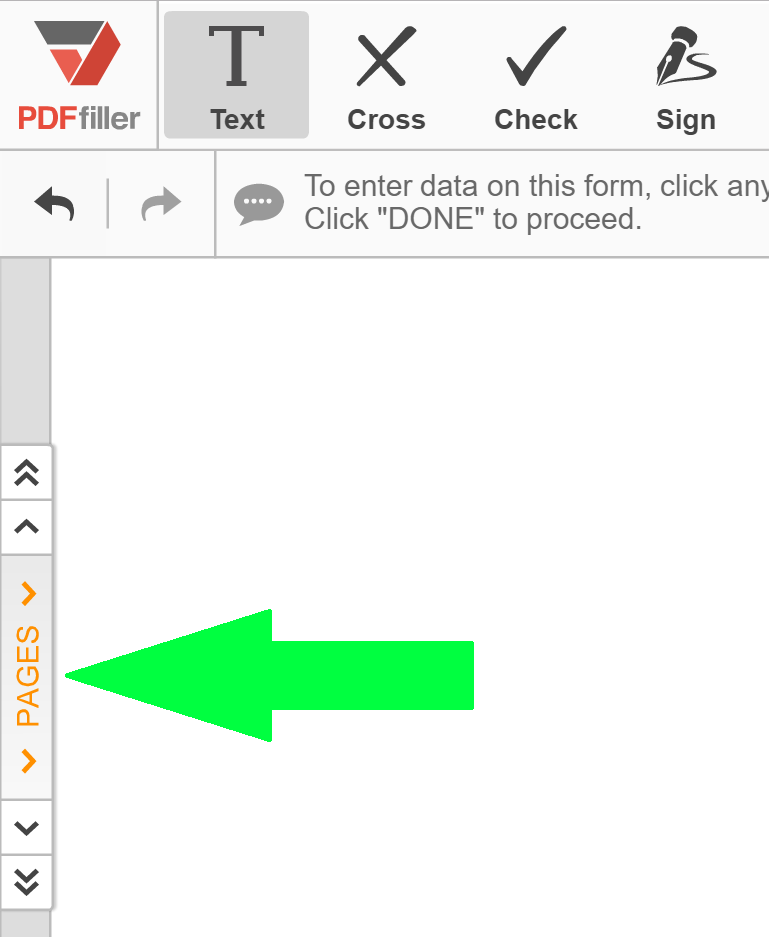
Clique no menu de visualização no lado esquerdo. Selecione o pictograma com uma roda dentada e uma janela pop-up aparecerá.
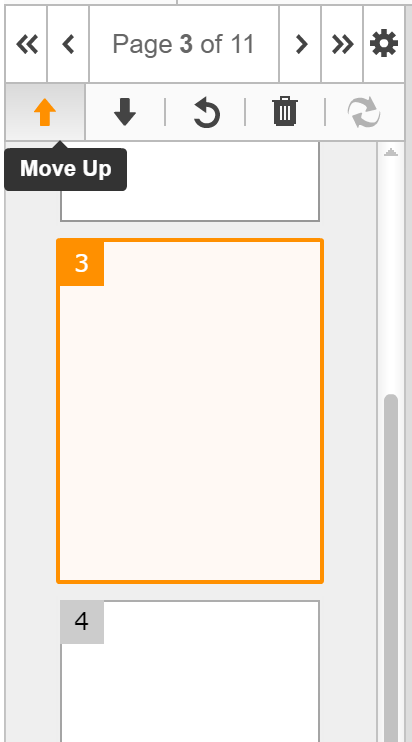
Reorganize as páginas do PDF movendo-as para a esquerda ou para a direita. Para realocá-los para um local diferente no modelo, clique em “Mover para” e digite o número da página.
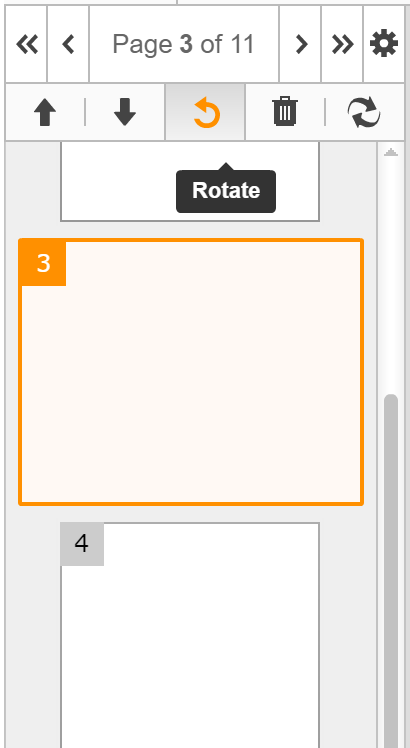
Se algum texto ou imagem estiver com orientação errada, selecione a ferramenta “Girar” para ajustá-los. Salve a ordem e a orientação das páginas do PDF clicando no botão “Aplicar”.
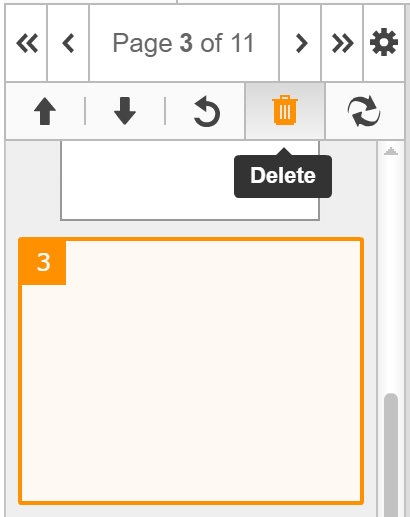
Para saber mais sobre como reordenar páginas em documentos PDF online, assista ao seguinte vídeo: Classifique páginas, edite conteúdo e altere a posição dos elementos do documento em segundos com o kit de ferramentas multifuncional do pdfFiller. Depois de experimentar nossa interface confiável e fácil de usar, você se perguntará como processou um único documento PDF sem ela.
Recurso Reorganizar páginas em PDF
Nosso recurso Reorganizar páginas em PDF foi projetado para trazer conveniência e eficiência ao seu processo de edição de PDF. Com esse recurso, você pode reorganizar facilmente as páginas dos seus documentos PDF, economizando tempo e esforço.
Características principais:
Interface intuitiva de arrastar e soltar para fácil reordenação de páginas
Opção para selecionar várias páginas e movê-las juntas
Capacidade de inserir e excluir páginas conforme necessário
Casos de uso e benefícios potenciais:
Organize um longo relatório em PDF reorganizando capítulos ou seções
Reordene as páginas de uma apresentação para corresponder ao fluxo do seu discurso
Reorganize as páginas de um livro didático em PDF para criar um guia de estudo personalizado
Otimize a ordem das páginas de um folheto para melhorar seu apelo visual
Não há mais problemas de copiar e colar páginas manualmente ou recriar PDFs do zero. Nosso recurso Reorganizar páginas em PDF permite que você reestruture facilmente seus documentos PDF para atender às suas necessidades específicas. Experimente a conveniência de um processo contínuo de reorganização de páginas, garantindo que seus PDFs estejam sempre na ordem perfeita.
Como reorganizar páginas em PDF com pdfFiller
A reorganização de páginas em um documento PDF pode ser feita facilmente usando o produto pdfFiller. Siga estas etapas simples para reorganizar as páginas do seu PDF:
01
Abra o site ou aplicativo pdfFiller e faça login em sua conta.
02
Carregue o arquivo PDF que deseja reorganizar clicando no botão ‘Carregar’.
03
Assim que o PDF for carregado, clique no botão ‘Editar’ ao lado do nome do arquivo.
04
No painel esquerdo, clique na guia ‘Páginas’.
05
Você verá uma visualização em miniatura de todas as páginas do seu PDF. Para reorganizar as páginas, basta clicar e arrastar as miniaturas para a posição desejada.
06
Se você deseja excluir uma página, passe o mouse sobre a miniatura e clique no ícone da lixeira.
07
Para adicionar uma nova página, clique no botão ‘Adicionar página’ na parte superior da visualização de miniaturas.
08
Depois de reorganizar as páginas de acordo com sua preferência, clique no botão 'Salvar' para aplicar as alterações ao seu PDF.
09
Você pode baixar o PDF reorganizado clicando no botão ‘Download’.
10
Se quiser compartilhar o PDF com outras pessoas, você pode gerar um link compartilhável ou enviá-lo diretamente por e-mail usando as opções fornecidas.
Seguindo essas etapas, você pode reorganizar facilmente as páginas do seu PDF usando o produto pdfFiller. Aproveite a comodidade e flexibilidade de organizar seus documentos PDF de acordo com suas necessidades!
Sabia que?

O PDF Reader permite reorganizar as páginas do PDF e organizá-las do jeito que você gosta. É intuitivo e simples para qualquer pessoa criar documentos perfeitos, prontos para compartilhar com clientes e colegas. As ferramentas de reorganização de páginas PDF podem ser fáceis para você, mesmo se os documentos forem impressos ou exportados incorretamente.

Em documentos de processamento de texto, novas páginas são adicionadas automaticamente à medida que a digitação chega ao final da página. Em documentos de layout de página, você só pode adicionar páginas manualmente. Você também pode duplicar, reorganizar e excluir seções de um documento processado por texto e páginas de um documento de layout de página.
Para Perguntas Frequentes do pdfFiller
Abaixo está uma lista das perguntas mais comuns dos clientes. Se não encontrar uma resposta para a sua pergunta, não hesite em entrar em contacto connosco.
E se tiver mais perguntas?
Contacte o suporte
Posso alterar (alterar, corrigir, alterar, modificar, revisar, redigir, reorganizar) um documento?
Sim. pdfFiller.com permite alterar (alterar, corrigir, alterar, modificar, revisar, redigir) qualquer documento com nossas diversas ferramentas e recursos. Você pode reorganizar, girar e excluir as páginas. Você também pode adicionar texto, imagens e assinaturas a cada página.
Como reorganizo as páginas de um documento?
Selecione o botão “Páginas” na página “Editor”. É representado por um conjunto de engrenagens. A partir daqui, selecione a página que deseja mover. Clique na seta para a esquerda para deslocar a página para a esquerda e na seta para a direita para deslocá-la para a direita. Se desejar desfazer suas alterações, selecione “Restaurar”.
Como altero as páginas de um documento?
Selecione o botão “Páginas” na página “Editor”. É representado por um conjunto de engrenagens. A partir daqui você pode mover páginas para a esquerda ou direita, girá-las no sentido horário ou anti-horário ou excluir páginas. Se desejar desfazer suas alterações, clique em “Restaurar”.
Como posso gerenciar a ordem das páginas dos meus documentos?
Selecione o botão “Páginas” na página “Editor”. É representado por um conjunto de engrenagens. A partir daqui, selecione a página que deseja mover. Clique na seta para a esquerda para deslocar a página para a esquerda e na seta para a direita para deslocá-la para a direita. Se desejar desfazer suas alterações, selecione “Restaurar”.
Como reordenar as páginas de um documento?
Selecione o botão “Páginas” na página “Editor”. É representado por um conjunto de engrenagens. A partir daqui, selecione a página que deseja mover. Clique na seta para a esquerda para deslocar a página para a esquerda e na seta para a direita para deslocá-la para a direita. Se desejar desfazer suas alterações, selecione “Restaurar”.
Como faço para agrupar um documento?
Para agrupar vários documentos em um documento, selecione vários documentos em “Meus Formulários” mantendo pressionada a tecla “Control” no Windows ou a tecla “Command” no iOS e clicando nos documentos que deseja mesclar. Em seguida, selecione o botão “Mesclar”, representado por 2 setas mescladas em uma seta. Reordene seus documentos clicando nas setas para cima e para baixo no lado direito. Em seguida, clique em “Mesclar”.
Posso revisar os documentos quando terminar?
Você sempre pode revisar seu documento. Eles permanecem na página “Meus Formulários” até que você decida excluí-los. Selecione o documento a qualquer momento e clique no botão “Preencher” para revisá-lo.
Como apago uma página de um documento?
Selecione o botão “Páginas” na página “Editor”. É representado por um conjunto de engrenagens. A partir dela, selecione a página que deseja excluir. Em seguida, clique no botão X. Se desejar desfazer suas alterações, selecione “Restaurar”.
Como faço para remover uma página de um documento?
Selecione o botão “Páginas” na página “Editor”. É representado por um conjunto de engrenagens. A partir dela, selecione a página que deseja excluir. Em seguida, clique no botão X. Se desejar desfazer suas alterações, selecione “restaurar”.
Como excluo uma página de um documento?
Selecione o botão “Páginas” na página “Editor”. É representado por um conjunto de engrenagens. A partir dela, selecione a página que deseja excluir. Em seguida, clique no botão X. Se desejar desfazer suas alterações, selecione “Restaurar”.
Posso cortar páginas de documentos?
Selecione o botão “Páginas” na página “Editor”. É representado por um conjunto de engrenagens. A partir daqui, selecione a página que deseja excluir. Em seguida, clique no botão X. Se desejar desfazer suas alterações, selecione “restaurar”.
Como faço para girar as páginas de um documento?
Selecione o botão “Páginas” na página “Editor”. É representado por um conjunto de engrenagens. A partir daqui, selecione a página que deseja girar. Clique nas setas de semicírculo para girar no sentido horário ou anti-horário. Se desejar desfazer suas alterações, selecione “Restaurar”.
Como posso combinar vários documentos em um único documento?
Selecione vários documentos na página “Meus Formulários” mantendo pressionada a tecla Control no Windows ou a tecla Command no iOS e clicando nos formulários que deseja combinar. Em seguida, selecione o botão “Mesclar”, representado por duas setas mescladas em uma seta. Reordene seus documentos clicando nas setas para cima e para baixo no lado direito. Em seguida, clique em “Mesclar”.
Como faço para montar um novo documento?
Para montar um novo documento em pdfFiller.com, selecione o botão “Adicionar Novo Formulário” para carregar um documento do seu computador ou da web, ou o botão “encontrar um formulário” para pesquisar seu formulário em nosso mecanismo de busca de PDF.
Posso alongar um documento?
Sim, você pode adicionar páginas em branco onde quiser em um documento. Na página “Meus Formulários”, selecione o documento ao qual deseja adicionar páginas e clique no botão “Adicionar páginas vazias”. Este botão é representado por uma página com um sinal de mais. Adicione várias páginas em branco especificando o número de páginas que deseja adicionar no menu suspenso. Se desejar adicionar mais de cinco páginas, repita este processo até ter um número suficiente de páginas.
Como insiro uma página em um documento?
Adicione páginas em branco onde desejar em um documento. Na página “Meus Formulários”, selecione o documento ao qual deseja adicionar páginas e clique em “Adicionar páginas vazias”. Este botão é representado por uma página com um sinal de mais. Adicione várias páginas em branco especificando o número de páginas que deseja adicionar no menu suspenso. Se desejar adicionar mais de cinco páginas, repita este processo até ter um número suficiente de páginas.
Como faço para cortar uma página em um documento?
Selecione o botão “Páginas” na página “Editor”. É representado por um conjunto de engrenagens. A partir dela, selecione a página que deseja excluir. Em seguida, clique no botão X. Se desejar desfazer suas alterações, selecione “Restaurar”.
Como Reorganizar Páginas em PDF - instruções em vídeo
#1 usabilidade de acordo com G2
Tente a solução PDF que respeita o seu tempo.