Converti JPEG in PDF online in pochi secondi Gratuito
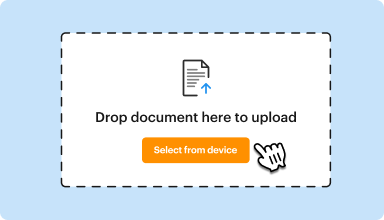
Rilascia qui il documento per caricarlo
Seleziona dal dispositivo
Fino a 100 MB per PDF e fino a 25 MB per DOC, DOCX, RTF, PPT, PPTX, JPEG, PNG, JFIF, XLS, XLSX o TXT
0
Moduli riempiti
0
Moduli firmati
0
Moduli inviati
Ultimo aggiornamento il
Sep 23, 2025
Prova questi strumenti PDF
Modifica PDF
Modifica e annota rapidamente i PDF online.
Inizia ora
Firma
Firma documenti da qualsiasi luogo.
Inizia ora
Richiedi firme
Invia un documento per la firma elettronica.
Inizia ora
Condividi
Invia istantaneamente i PDF per revisione e modifica.
Inizia ora
Unisci
Combina più PDF in uno solo.
Inizia ora
Riordina
Riordina le pagine di un documento PDF.
Inizia ora
Comprimi
Comprimi i PDF per ridurne le dimensioni.
Inizia ora
Converti
Converti i PDF in file Word, Excel, JPG o PPT e viceversa.
Inizia ora
Edit, manage, and save documents in your preferred format
Convert documents with ease
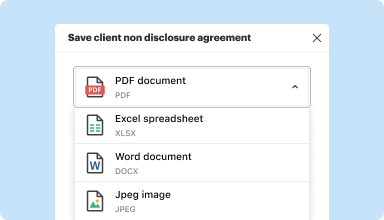
Convert text documents (.docx), spreadsheets (.xlsx), images (.jpeg), and presentations (.pptx) into editable PDFs (.pdf) and vice versa.
Start with any popular format
You can upload documents in PDF, DOC/DOCX, RTF, JPEG, PNG, and TXT formats and start editing them immediately or convert them to other formats.
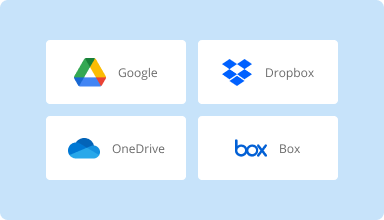
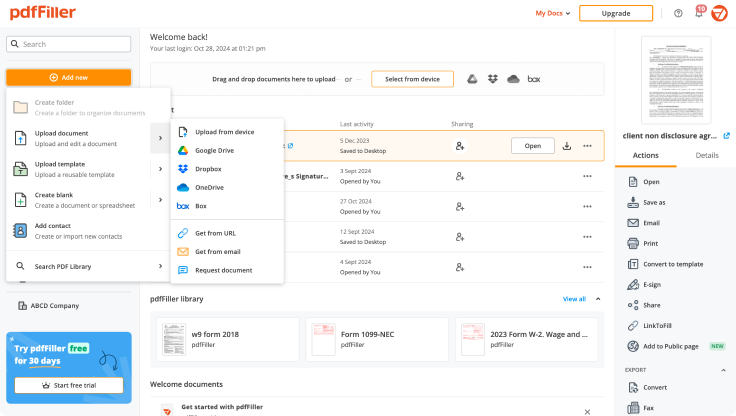
Store converted documents anywhere
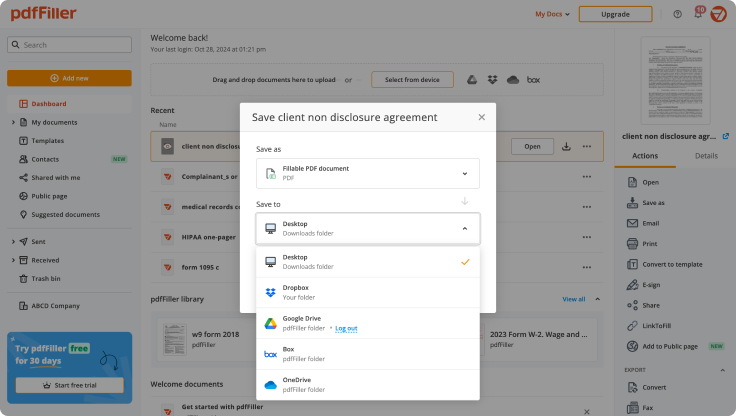
Select the necessary format and download your file to your device or export it to your cloud storage. pdfFiller supports Google Drive, Box, Dropbox, and OneDrive.
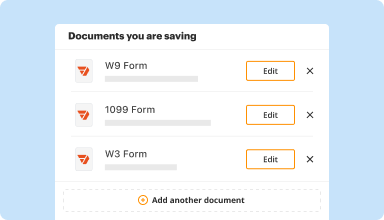
Convert documents in batches
Bundle multiple documents into a single package and convert them all in one go—no need to process files individually.
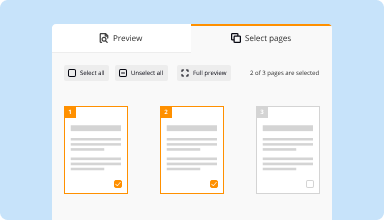
Preview and manage pages
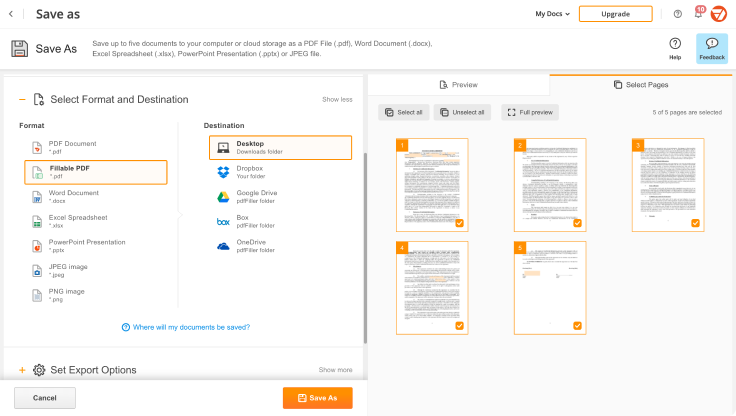
Review the documents you are about to convert and exclude the pages you don’t need. This way, you can compress your files without losing quality.
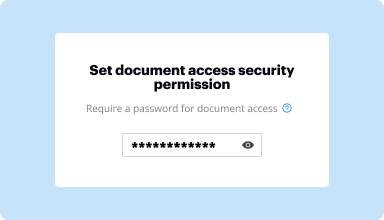
Protect converted documents
Safeguard your sensitive information while converting documents. Set up a password and lock your document to prevent unauthorized access.
How to quickly convert and compress your PDF?
Upload your document
Upload a document from your device, cloud storage, email, or URL.
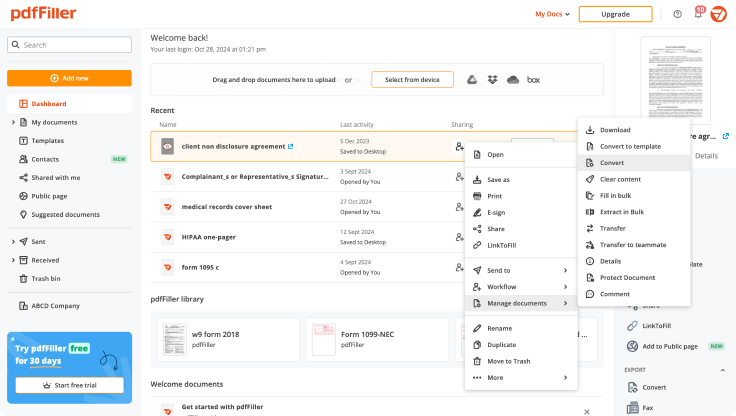
Use the converter tool
Select your document and click Convert
.
Select format and destination
Decide on the file type and where you want to save the converted document—on your device or in your cloud storage.
Manage pages and additional settings
Once everything is set, you can access advanced settings to compress a document by excluding unnecessary pages, set passwords, and select other options.
Software PDF più votato riconosciuto per la sua facilità d'uso, funzionalità potenti e supporto impeccabile
La fiducia dei clienti in numeri
64M+
utenti al mondo intero
4.6/5
valutazione media dell'utente
4M
PDF modificati al mese
9 min
tempo medio per creare e modificare un PDF
Unisciti a più di 64 milioni di persone che utilizzano flussi di lavoro senza carta per aumentare la produttività e ridurre i costi
It is a little bit confusing on how the program works. I have been trial and error learning so far. It would be nice to get more direction and not just comment bubbles.
Jacqui R
2024-06-17
Must Have!
This program is awesome for creating new contracts or clients, you can even email it and have them sign online.
It automatically charges you for a year so make sure you choose monthly billing if you would like to be billed differently than annual.
Rebecca B.
2023-01-27
I'm very pleased with the PDF-filler…
I'm very pleased with the PDF-filler system.
I was able to find my PDF files with no problem...
Thank you,
Mr. James R Robinson
JAMES R ROBINSON
2022-04-24
Really very convenient, far more handier than the others selectable with a quick google search.....not sure about $20 monthly fee though. An account with a paid service per use would also be handy, but 9/10
Anonymous Customer
2021-06-25
What do you like best?
It is very easy to use and user friendly. It is also easy to add fields and fill them in. When I am creating a document, I can also easily share them with each of our employee accounts. I also like how I am able to remove an employees account from having access to the documents with a click of a button.
What do you dislike?
I wish our technicians were able to use the app without internet service. In some cases, we do not have access to service, and we are unable to fill out our paperwork. It would also be nice to be able to add more than 4 other people to the account without having to get a corporate account.
Recommendations to others considering the product:
It has all you could ever need all in one place. We have used the SignNow and faxing features, in addition to the typical use for pdfFiller.
What problems are you solving with the product? What benefits have you realized?
We are able to keep all of our paperwork in one place, and the technicians are able to access it on their phones. This has made it easier to make sure all technicians are getting the correct paperwork for every job, and with the different accounts, we are able to hold the technicians accountable.
Randel Lamirande
2020-11-19
Adapting from working home, I needed to make forms fillable to get signatures and this service was exactly what I needed!
Even after I forgot to cancel my subscription after the free trial, their customer support was auper responsive and able to refund the autopayment.
Thank you!
Julien D
2020-06-26
Istruzioni e aiuto su Converti JPEG in PDF online in pochi secondi Gratuito
Converti JPEG in PDF: modifica i PDF da qualsiasi luogo
Il PDF è uno dei formati di documento più utilizzati per vari motivi. È accessibile da qualsiasi dispositivo per condividerli tra desktop e telefoni con schermi e impostazioni diverse. I PDF appariranno uguali, indipendentemente dal fatto che tu lo apra su Mac, su un Microsoft o su smartphone.
La sicurezza dei dati è un altro motivo per cui preferiamo utilizzare file PDF per memorizzare e condividere informazioni personali e documenti. Ecco perché è essenziale scegliere un editor sicuro, specialmente quando si lavora online. Utilizzando una soluzione online, è possibile tenere traccia della cronologia delle visualizzazioni per scoprire chi ha avuto accesso ad esso in precedenza.
pdfFiller è uno strumento online per la creazione e modifica di documenti che ti consente di creare, modificare, firmare e inviare il tuo PDF utilizzando una finestra del browser. Converti un file MS Word o un foglio di calcolo Google e inizia a modificare il suo aspetto e aggiungi alcuni campi compilabili per rendere un documento firmabile. Usa il documento finito per esigenze personali o condividilo con altri in qualsiasi modo conveniente: riceverai una notifica quando una persona apre e completa il modulo.
Utilizza potenti funzionalità di modifica per digitare testo, annotare e evidenziare. Aggiungi e modifica contenuti visivi. Cambia l'ordine delle pagine di un modulo. Aggiungi campi compilabili e invia per la firma. Collabora con altri per compilare i campi. Una volta completato un documento, scaricalo sul tuo dispositivo o salvalo nel cloud.
Segui questi passaggi per modificare il tuo documento:
01
Inizia caricando il tuo documento.
02
Per cambiare il contenuto del tuo documento, fai clic sulla scheda 'Strumenti' e segui le istruzioni.
03
Per inserire campi compilabili, fai clic sulla scheda 'Aggiungi campi compilabili' a destra e aggiungili per testo, firme, immagini e altro.
04
Quando hai finito, fai clic su Fatto e procedi al download, invio o stampa del tuo documento.
Convertire JPEG in PDF Caratteristica
La nostra funzione Converti JPEG in PDF semplifica il processo di trasformazione delle immagini in documenti PDF. Questo strumento è progettato per coloro che desiderano comodità e qualità nella gestione dei propri file.
Caratteristiche principali
Interfaccia facile da trascinare e rilasciare
Supporta più file JPEG contemporaneamente
Output di alta qualità senza perdita di dettagli
Compatibile con tutti i dispositivi e sistemi operativi
Conversione rapida con tempi di attesa minimi
Possibili casi d'uso e vantaggi
Crea documenti professionali per presentazioni aziendali
Organizza e archivia foto di famiglia in un unico file
Condividi immagini in un formato universalmente accettato per una facile visualizzazione
Prepara documenti per invii ufficiali e reportistica
Combina diverse immagini in un unico PDF per ridurre il disordine dei file
Questa funzione affronta la sfida di gestire immagini JPEG convertendole in un formato PDF versatile. Utilizzandola, puoi mantenere i tuoi file organizzati, condividerli facilmente e garantire compatibilità tra diverse piattaforme. Trasforma le tue immagini senza sforzo e goditi i vantaggi di una facile archiviazione e condivisione.
Ottieni documenti fatto
da qualsiasi luogo
Crea, modifica e condividi PDF anche in movimento. L'app pdfFiller ti fornisce tutti gli strumenti di cui hai bisogno per gestire documenti sul tuo dispositivo mobile. Provalo ora su iOS o Android!
Come convertire JPEG in PDF con pdfFiller
La conversione di file JPEG in formato PDF può essere facilmente effettuata utilizzando la funzione Converti JPEG in PDF di pdfFiller. Segui questi semplici passaggi per convertire i tuoi file JPEG in PDF:
01
Accedi al tuo account pdfFiller o registrati per un nuovo account se non ne hai già uno.
02
Una volta effettuato l'accesso, fai clic sulla scheda 'I miei moduli' nella parte superiore della pagina.
03
Nella sezione 'I miei moduli', fai clic sul pulsante 'Carica documento'.
04
Seleziona il file JPEG che desideri convertire in PDF dal tuo computer o dallo spazio di archiviazione cloud.
05
Dopo aver selezionato il file, fai clic sul pulsante 'Converti in PDF'.
06
Attendi che il processo di conversione sia completato. Questo potrebbe richiedere alcuni secondi a seconda delle dimensioni del file.
07
Una volta terminata la conversione, verrai reindirizzato alla pagina 'I miei moduli' dove puoi trovare il tuo file PDF appena convertito.
08
Ora puoi scaricare, stampare o condividere il file PDF convertito secondo necessità.
Questo è tutto! Hai convertito con successo il tuo file JPEG in PDF utilizzando la funzione Converti JPEG in PDF di pdfFiller. Goditi la comodità di convertire facilmente i tuoi file immagine in formato PDF con pochi clic!
Per le FAQ di pdfFiller
Di seguito è riportato un elenco delle domande dei clienti più comuni. Se non riesci a trovare una risposta alla tua domanda, non esitare a contattarci.
Trascina e rilascia l'immagine JPG che desideri unire in un PDF (o fai clic sul pulsante “Aggiungi file”). Cambia l'ordine del file se necessario. Premi il pulsante “Converti file” per convertire le tue immagini JPG in PDF. Salva il file convertito facendo clic sul pulsante “Scarica file PDF”.
Come posso convertire un JPG in PDF?
Trascina e rilascia l'immagine JPG che desideri unire in un PDF (o fai clic sul pulsante “Aggiungi file”). Cambia l'ordine del file se necessario. Premi il pulsante “Converti file” per convertire le tue immagini JPG in PDF. Salva il file convertito facendo clic sul pulsante “Scarica file PDF”.
Come posso aggiungere un JPEG a un PDF?
Fai clic su Modifica PDF > Aggiungi Immagine e poi scegli l'immagine JPG che desideri inserire nel documento. Posiziona l'immagine nel file PDF e poi seleziona l'opzione di salvataggio dal menu File > Salva per ottenere il nuovo file PDF sul tuo computer.
Come posso combinare più JPEG in un unico PDF?
Seleziona tutte le immagini che desideri nel tuo PDF, fai clic con il tasto destro e scegli apri con Anteprima. Nella barra laterale di Anteprima trascina le immagini nell'ordine in cui desideri che appaiano nel tuo PDF. Seleziona/evidenzia tutte le immagini da includere nel documento PDF. Altrimenti, solo un'immagine potrebbe finire nel documento PDF.
Come posso combinare file JPEG in uno?
Passo 1: Avvia il software e seleziona la modalità di unione. Passo 2: Scegli il numero di immagini e altre impostazioni. Passo 3: Aggiungi file JPG e trascinali nell'interfaccia. Passo 4: Salva la modalità e unisci i JPEG. Passo 5: Aggiungi testo al file unito (opzionale)
Come faccio a inserire più immagini in un PDF?
Per combinare le tue immagini in un PDF, prima seleziona tutte le immagini in Esplora file o sul Desktop. Successivamente, fai clic con il tasto destro su una delle immagini selezionate e fai clic su Stampa. Apparirà la finestra Stampa immagini. Dal menu a discesa della stampante in alto a sinistra, seleziona Microsoft Print to PDF.