Online PDF-Konverter - Dateien einfach in PDF umwandeln Kostenlos
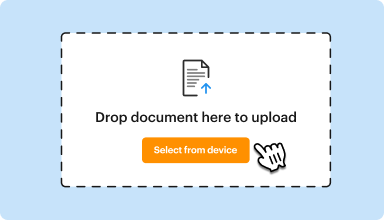
Legen Sie das Dokument hier ab, um es hochzuladen
Vom Gerät auswählen
Bis zu 100 MB für PDF und bis zu 25 MB für DOC, DOCX, RTF, PPT, PPTX, JPEG, PNG, JFIF, XLS, XLSX oder TXT
0
Ausgefüllte Formulare
0
Signierte Formulare
0
Gesendete Formulare
Zuletzt aktualisiert am
Sep 20, 2025
Probieren Sie diese PDF-Tools
PDF bearbeiten
PDFs schnell online bearbeiten und kommentieren.
Jetzt starten
Unterschreiben
Dokumente von überall elektronisch unterschreiben.
Jetzt starten
Unterschriften anfordern
Ein Dokument zur elektronischen Unterschrift senden.
Jetzt starten
Teilen
PDFs sofort zur Überprüfung und Bearbeitung senden.
Jetzt starten
Zusammenführen
Mehrere PDFs zu einer Datei zusammenführen.
Jetzt starten
Neu anordnen
Seiten in einem PDF-Dokument neu anordnen.
Jetzt starten
Komprimieren
PDFs komprimieren, um ihre Größe zu reduzieren.
Jetzt starten
Konvertieren
PDFs in Word-, Excel-, JPG- oder PPT-Dateien konvertieren und umgekehrt.
Jetzt starten
Edit, manage, and save documents in your preferred format
Convert documents with ease
Convert text documents (.docx), spreadsheets (.xlsx), images (.jpeg), and presentations (.pptx) into editable PDFs (.pdf) and vice versa.
Start with any popular format
You can upload documents in PDF, DOC/DOCX, RTF, JPEG, PNG, and TXT formats and start editing them immediately or convert them to other formats.
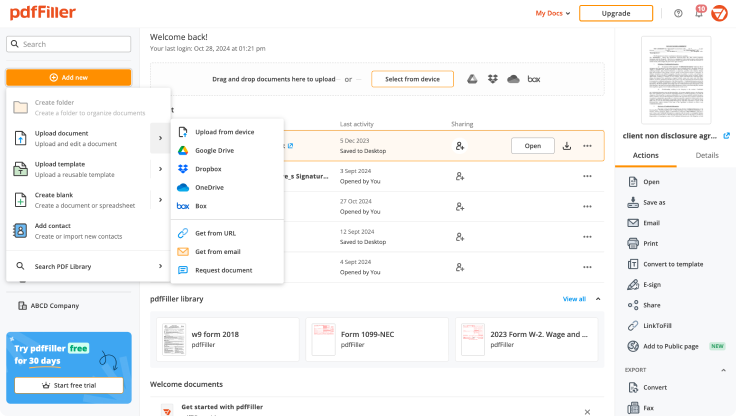
Store converted documents anywhere
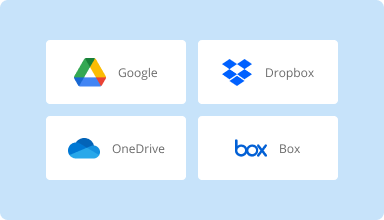
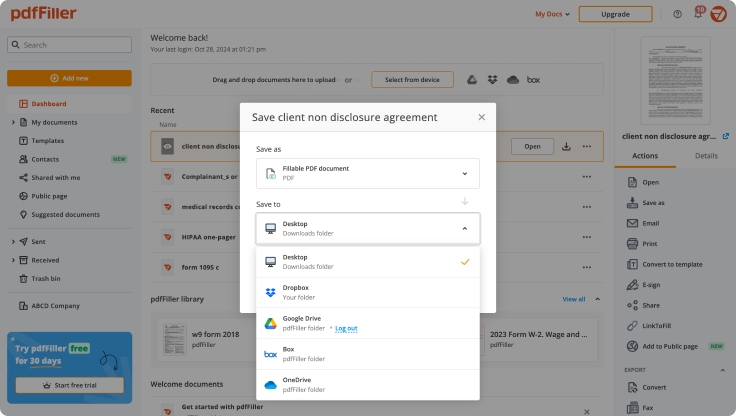
Select the necessary format and download your file to your device or export it to your cloud storage. pdfFiller supports Google Drive, Box, Dropbox, and OneDrive.
Convert documents in batches
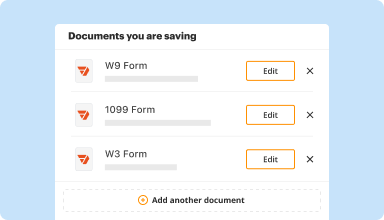
Bundle multiple documents into a single package and convert them all in one go—no need to process files individually.
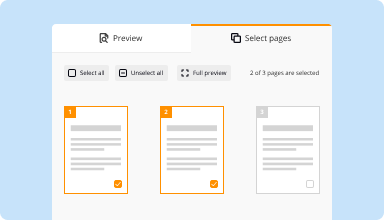
Preview and manage pages
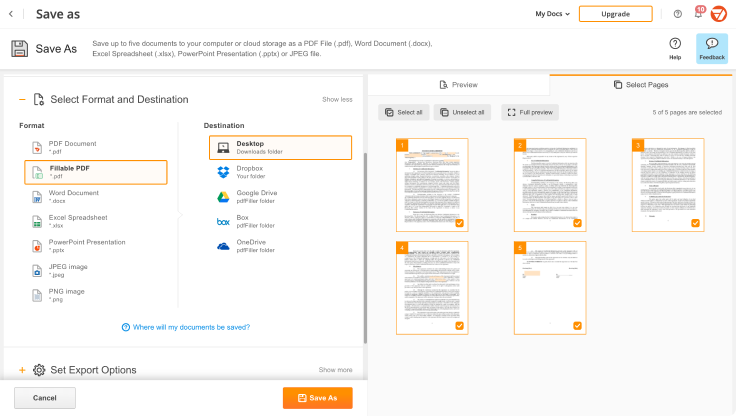
Review the documents you are about to convert and exclude the pages you don’t need. This way, you can compress your files without losing quality.
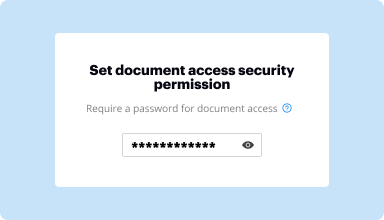
Protect converted documents
Safeguard your sensitive information while converting documents. Set up a password and lock your document to prevent unauthorized access.
How to quickly convert and compress your PDF?
Upload your document
Upload a document from your device, cloud storage, email, or URL.
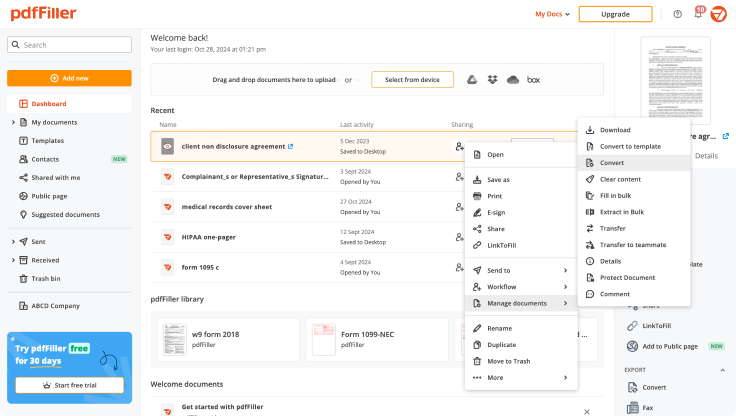
Use the converter tool
Select your document and click Convert
.
Select format and destination
Decide on the file type and where you want to save the converted document—on your device or in your cloud storage.
Manage pages and additional settings
Once everything is set, you can access advanced settings to compress a document by excluding unnecessary pages, set passwords, and select other options.
Bestbewertete PDF-Software, ausgezeichnet für ihre Benutzerfreundlichkeit, leistungsstarken Funktionen und tadellosen Support
Kundenvertrauen in Zahlen
64M+
Weltweit Benutzer
4.6/5
Durchschnittliche Benutzerbewertung
4M
PDFs pro Monat bearbeitet
9 min
Durchschnittliche Zeit, um ein PDF zu erstellen und zu bearbeiten
Schließen Sie sich 64+ Millionen Menschen an, die papierlose Workflows nutzen, um die Produktivität zu steigern und Kosten zu senken
I have difficulties to send to sign to 2 people at the same time. I follow instructions but it does not work. The rest is good, specially on line help is good! Thank you
Lara
2016-09-22
Great customer support!
Very useful website, great customer support! Was able to get help on a payment/subscription issue very quickly and everything was smooth.
Moon
2025-03-05
Kurze Anweisungen zur Verwendung des PDF-Konverters
Wenn Sie eine schnelle und einfache Möglichkeit benötigen, um jede Datei in PDF zu konvertieren, ist pdfFiller die richtige Wahl. Befolgen Sie die Anweisungen unten, um zu sehen, wie unser Online-PDF-Konverter funktioniert. Es ist keine Softwareinstallation erforderlich. Alles, was Sie benötigen, ist ein Desktop-Computer oder ein mobiles Gerät, das mit dem Internet verbunden ist.
Der PDF-Konverter funktioniert hervorragend für verschiedene Dokumentenformate. Sie können ganz einfach ein PDF in ein Bild, ein Word-Dokument, eine Excel-Tabelle, eine PowerPoint-Präsentation umwandeln oder ein PDF-Dokument ausfüllbar machen, indem Sie verschiedene Arten von ausfüllbaren Feldern hinzufügen.
PDF in Word konvertieren
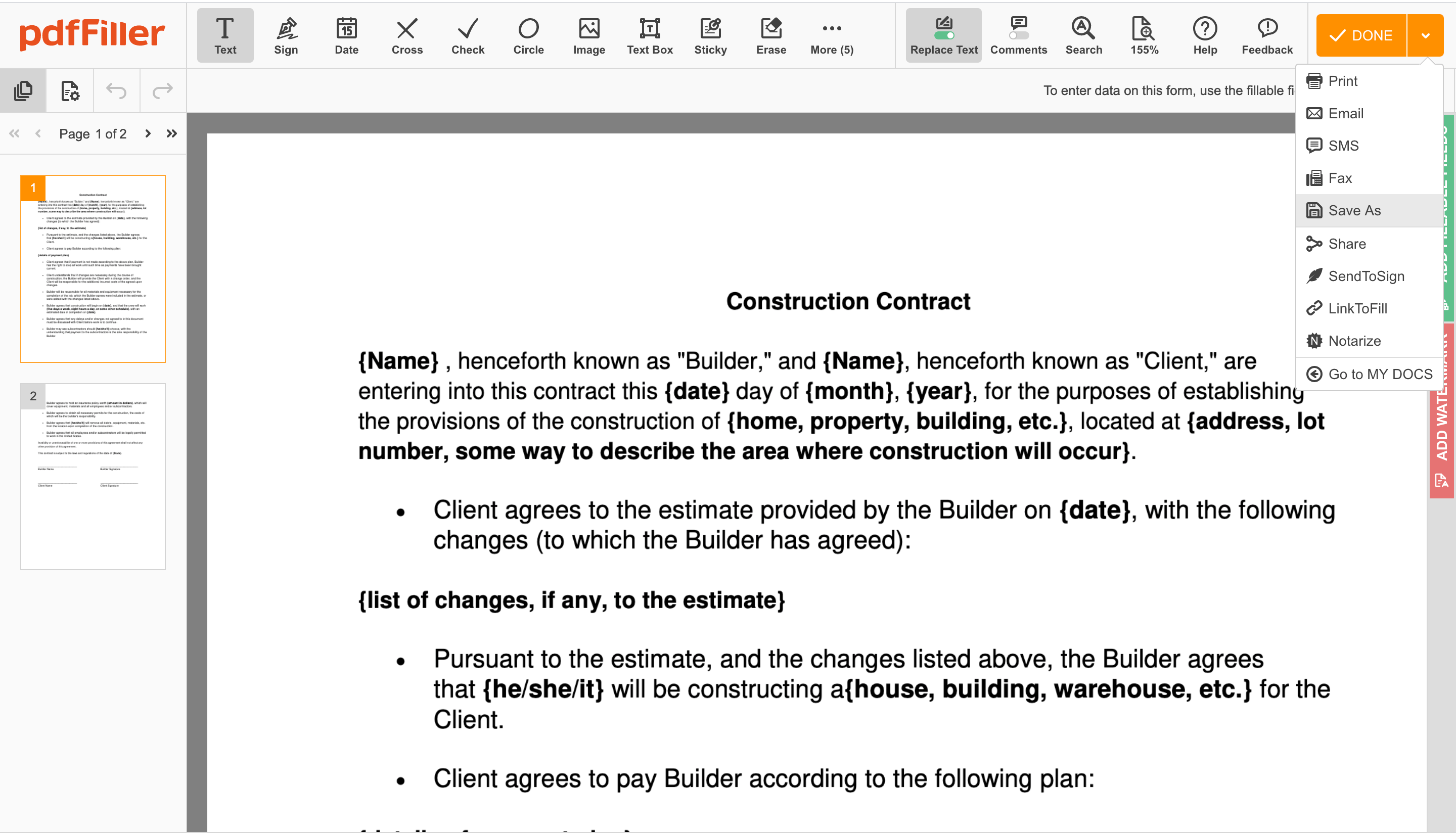
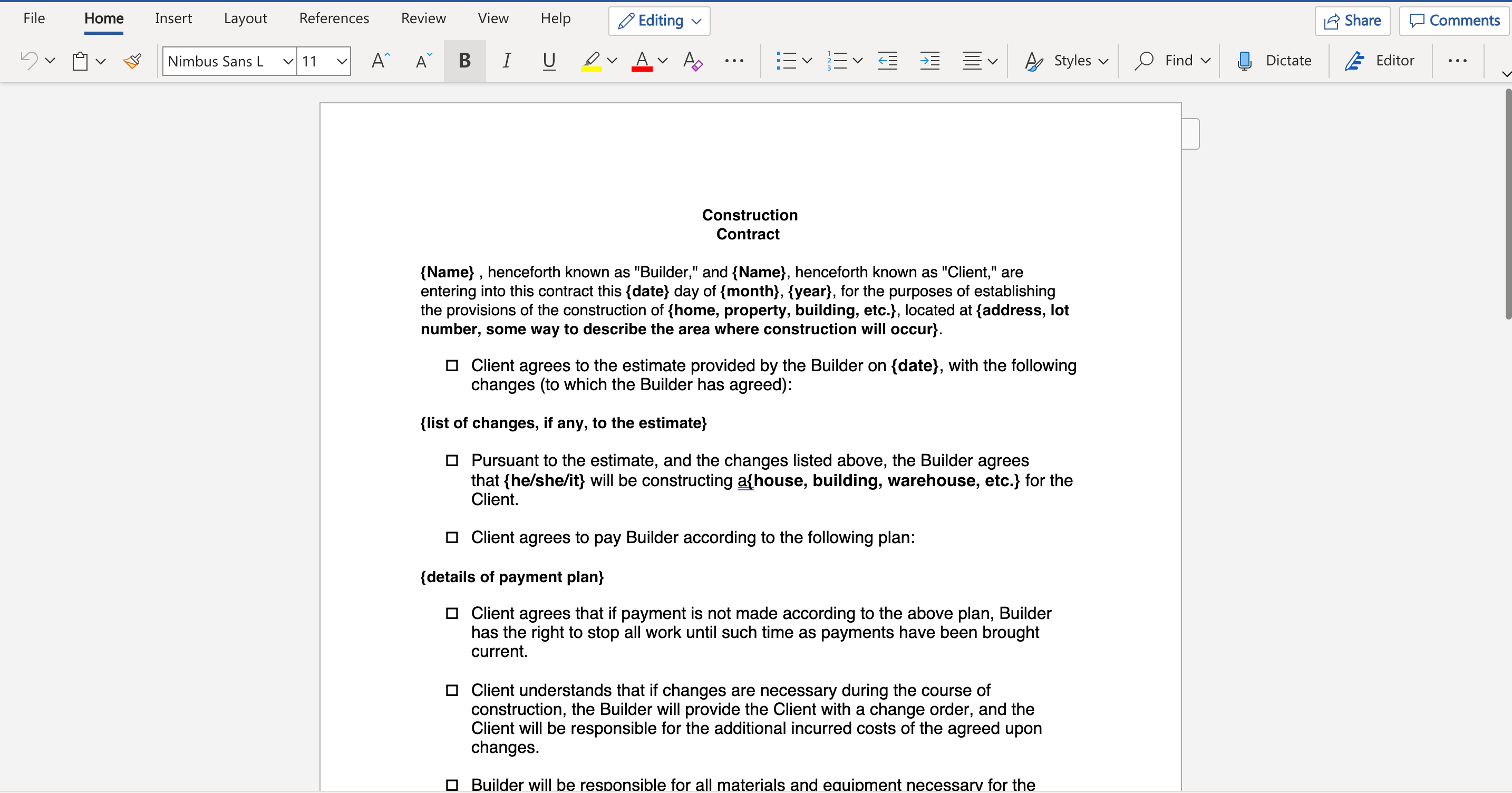
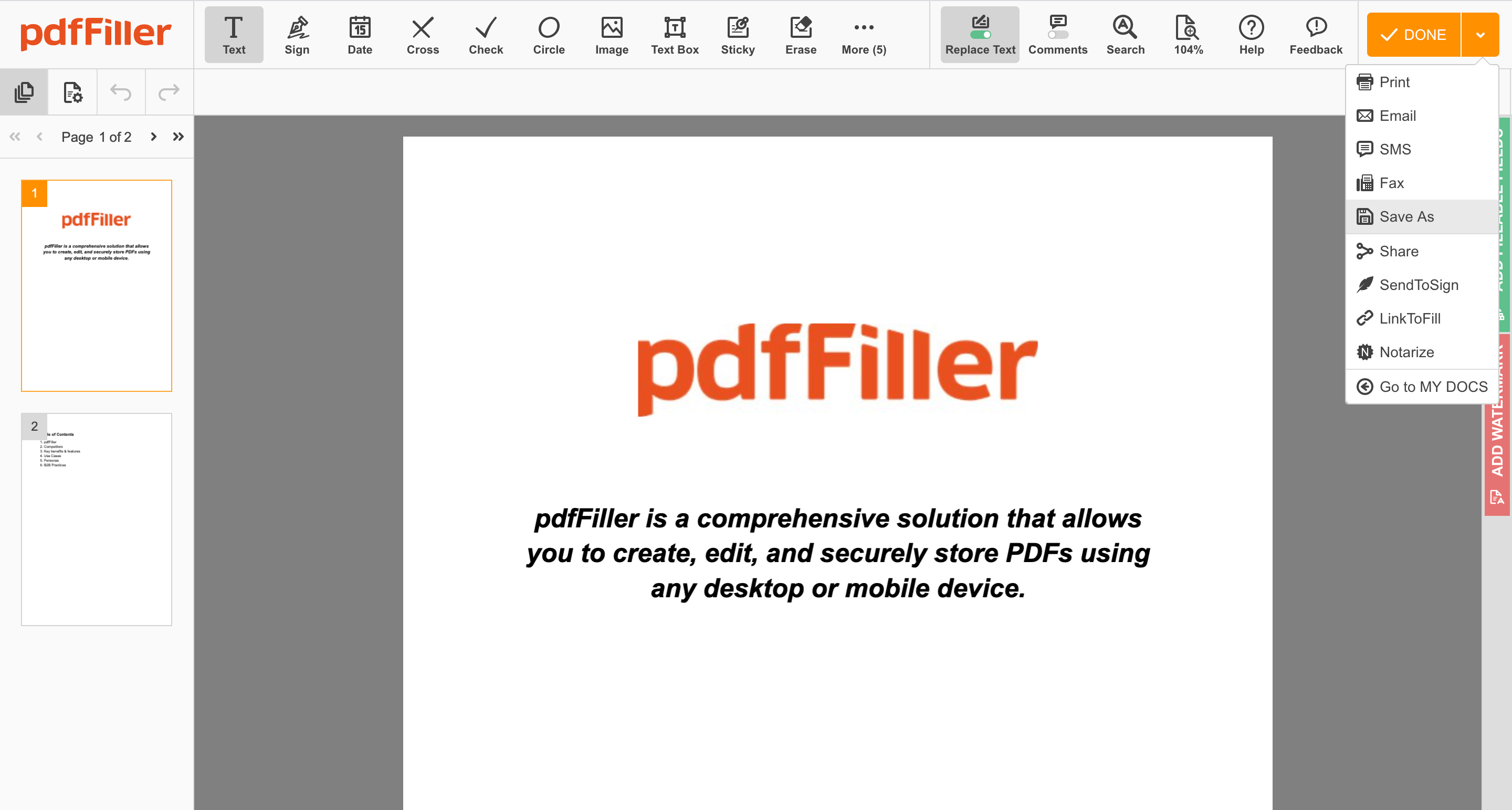
Beginnen Sie damit, ein PDF in Ihr pdfFiller-Konto hochzuladen und es im Editor zu öffnen. Hier können Sie Änderungen am Dokument vornehmen: Text überall in Ihrem PDF eingeben oder löschen, Haftnotizen, Wasserzeichen, Logos hinzufügen, hervorheben, schwärzen und Formen zeichnen. Wenn Sie mit der Bearbeitung fertig sind, klicken Sie auf Fertig und wählen Sie die Schaltfläche Speichern unter.
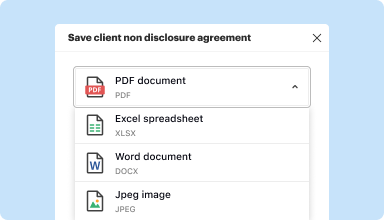
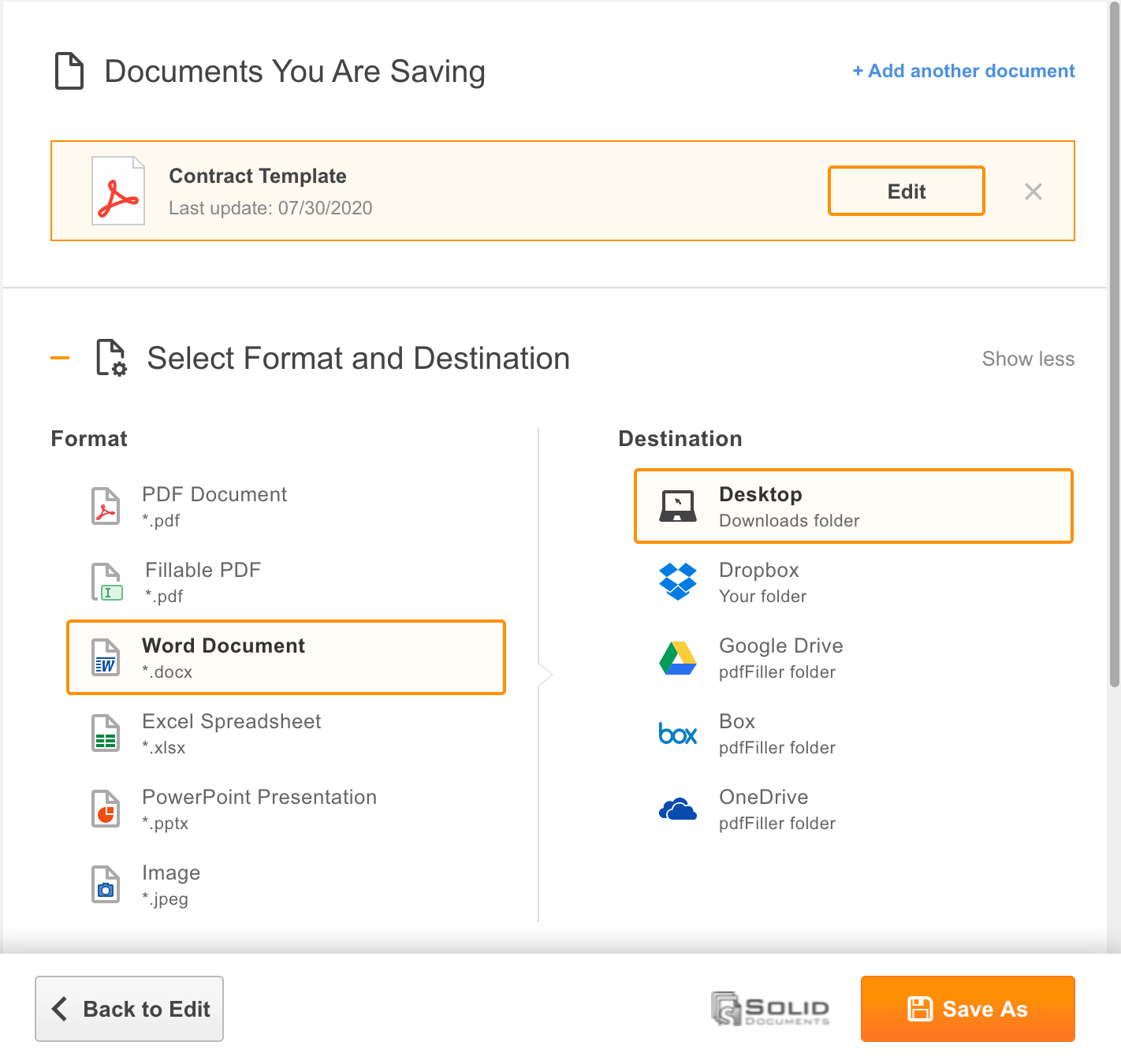
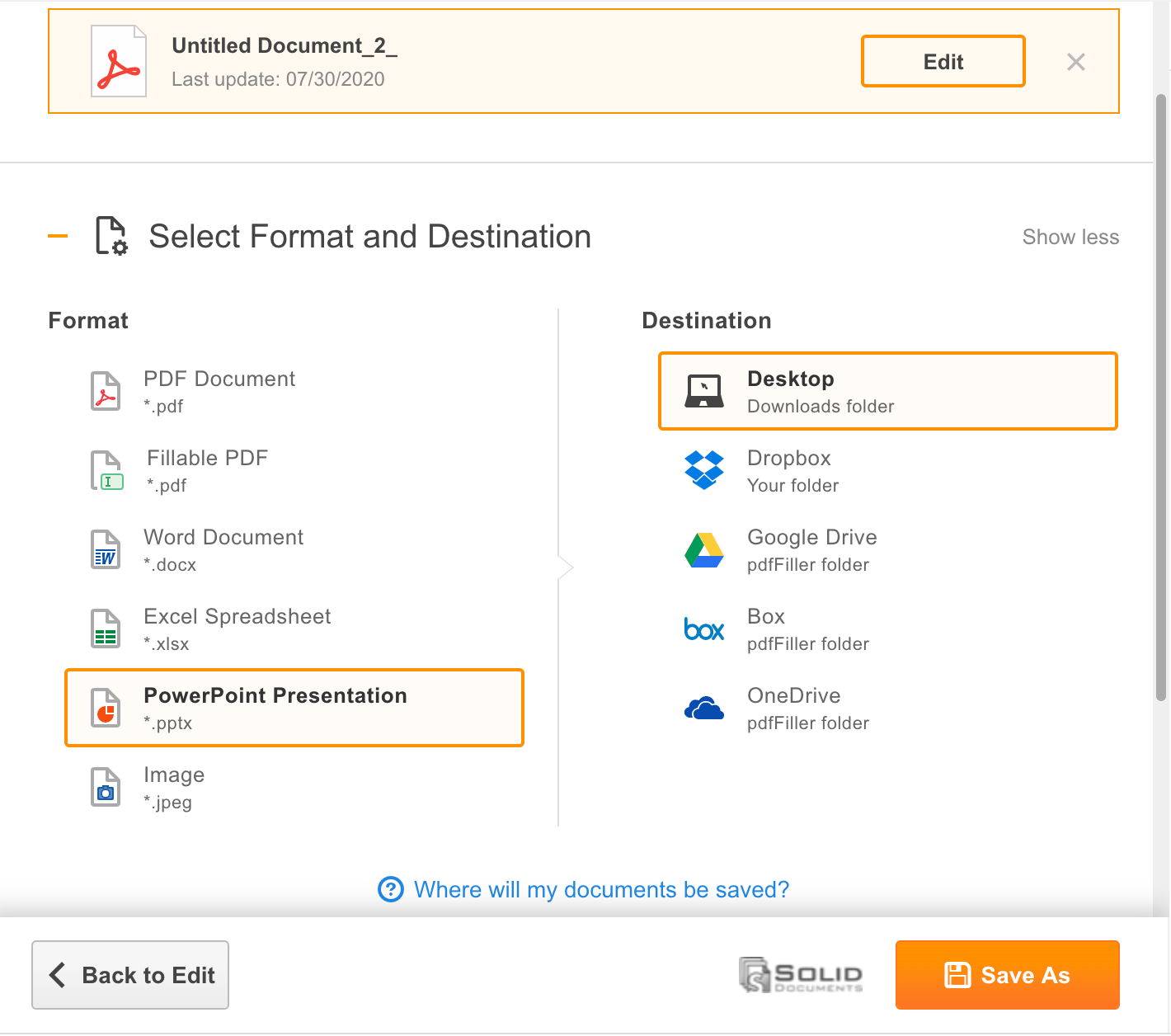
Wählen Sie als Nächstes das entsprechende Format aus der Liste aus, um PDF in Word zu konvertieren. Wählen Sie dann aus, wo Ihr Dokument gespeichert werden soll.
Sobald Sie fertig sind, klicken Sie auf die Schaltfläche Speichern unter, um PDF in ein Word-Dokument zu konvertieren. Öffnen Sie das Dokument in Word oder einem anderen Programm, das das .docx-Format unterstützt, um weitere Änderungen vorzunehmen.
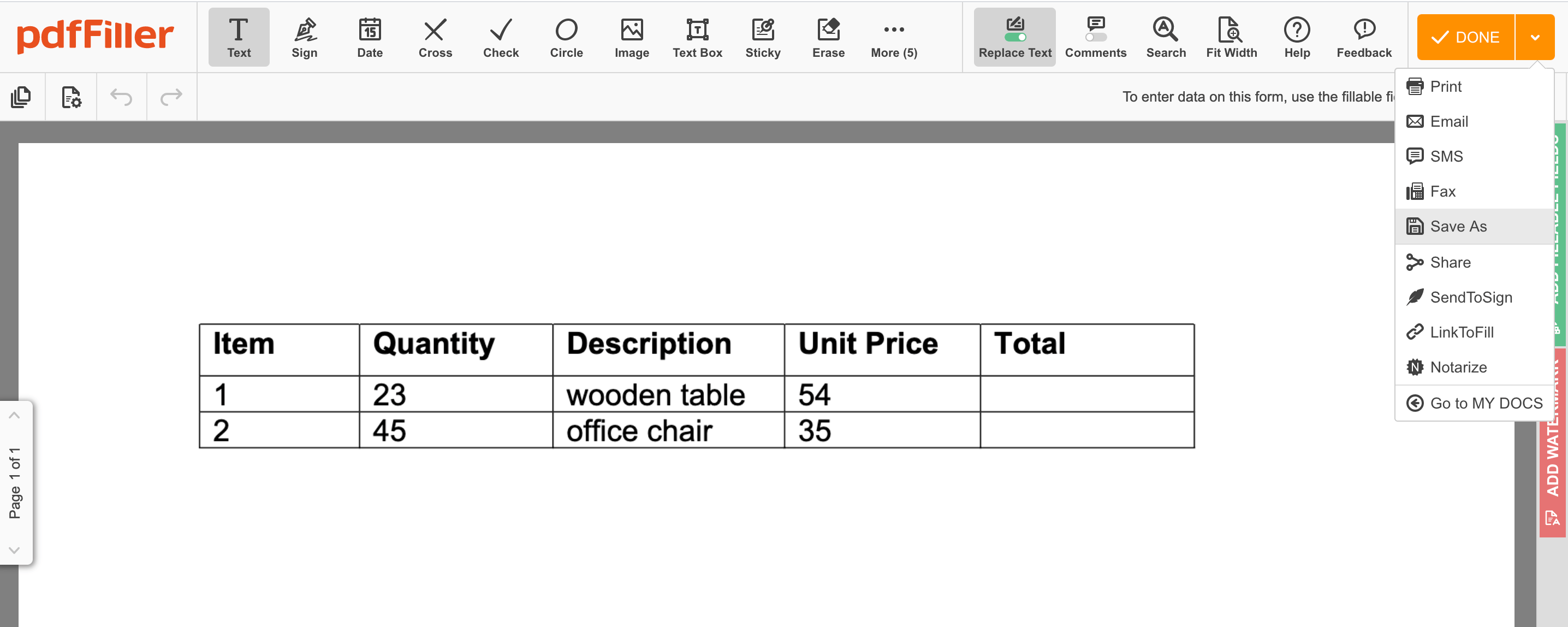
Der Prozess ist derselbe: Laden Sie Ihr PDF hoch, öffnen Sie es im Editor und nehmen Sie die erforderlichen Änderungen vor. Wenn Sie fertig sind, klicken Sie auf Fertig und wählen Sie die Schaltfläche Speichern unter.
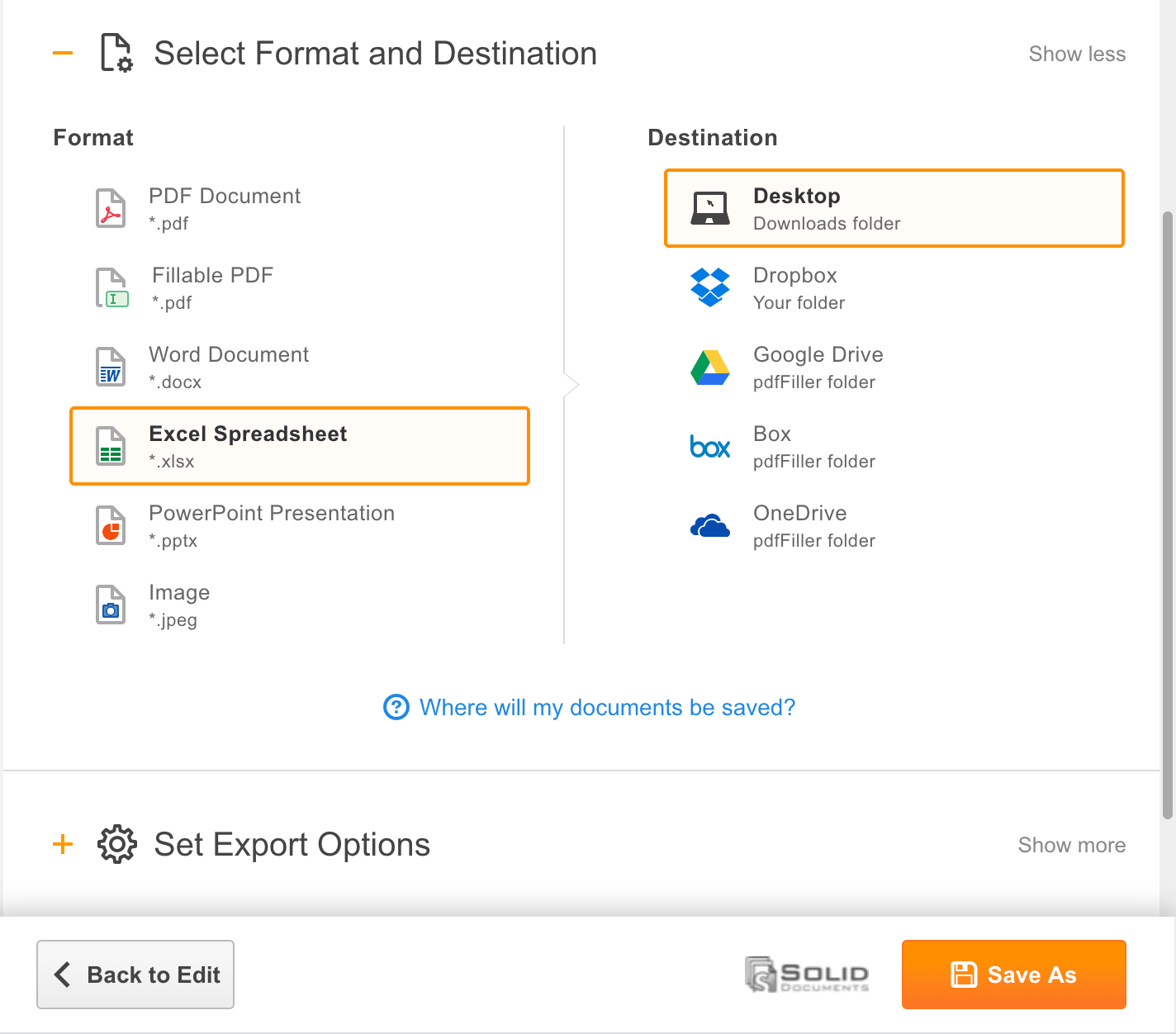
Auf der nächsten Seite wählen Sie die Option, um PDF in eine Excel-Tabelle zu konvertieren, wählen Sie aus, wo das Dokument gespeichert werden soll, und klicken Sie auf Speichern unter.
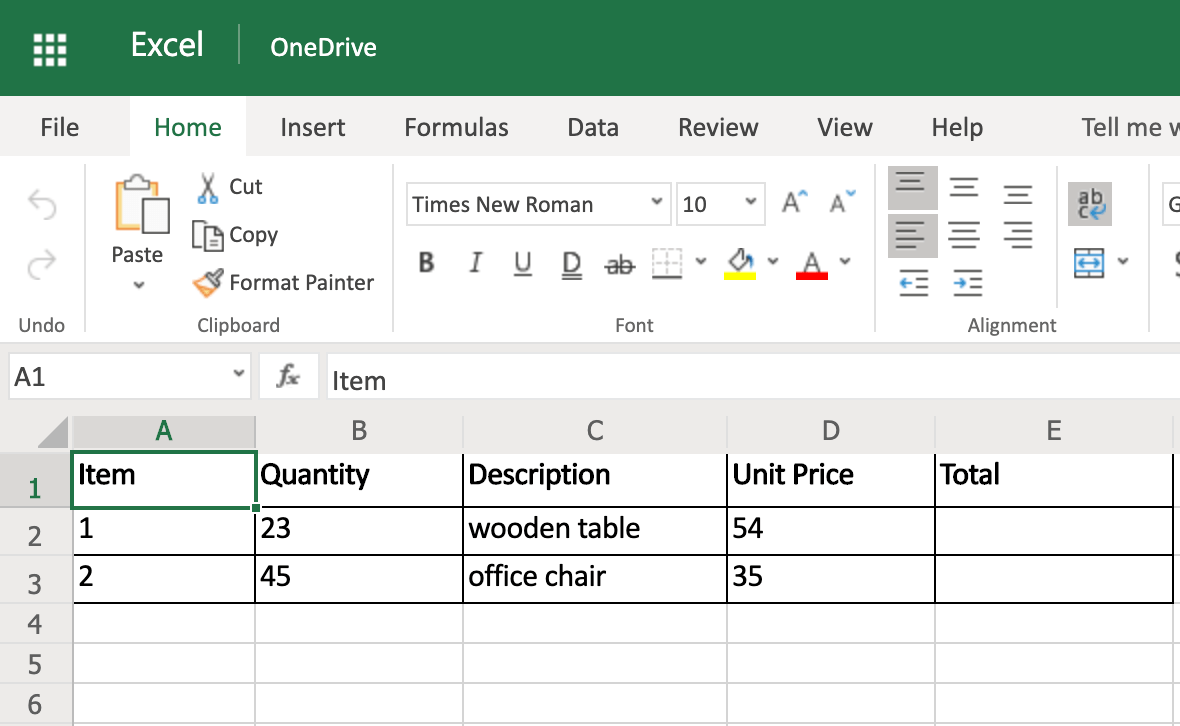
Öffnen Sie das konvertierte Dokument mit einem beliebigen Programm, das das .xlsx-Format unterstützt, und führen Sie die erforderlichen Berechnungen durch.
Um Ihr PDF-Dokument in eine .PPTX-Datei zu konvertieren, laden Sie ein PDF in Ihr pdfFiller-Konto hoch, wählen Sie es in der Dokumentenliste aus und klicken Sie auf die Schaltfläche Speichern unter im rechten Bereich. Oder öffnen Sie Ihre PDF-Datei im Editor, nehmen Sie die erforderlichen Änderungen vor, klicken Sie dann auf die Schaltfläche Fertig und wählen Sie Speichern unter aus dem Dropdown-Menü.
Konvertieren Sie PDF in eine PowerPoint-Präsentation, indem Sie das entsprechende Format und den Speicherort auswählen, an dem Ihre .PPTX-Datei gespeichert wird.
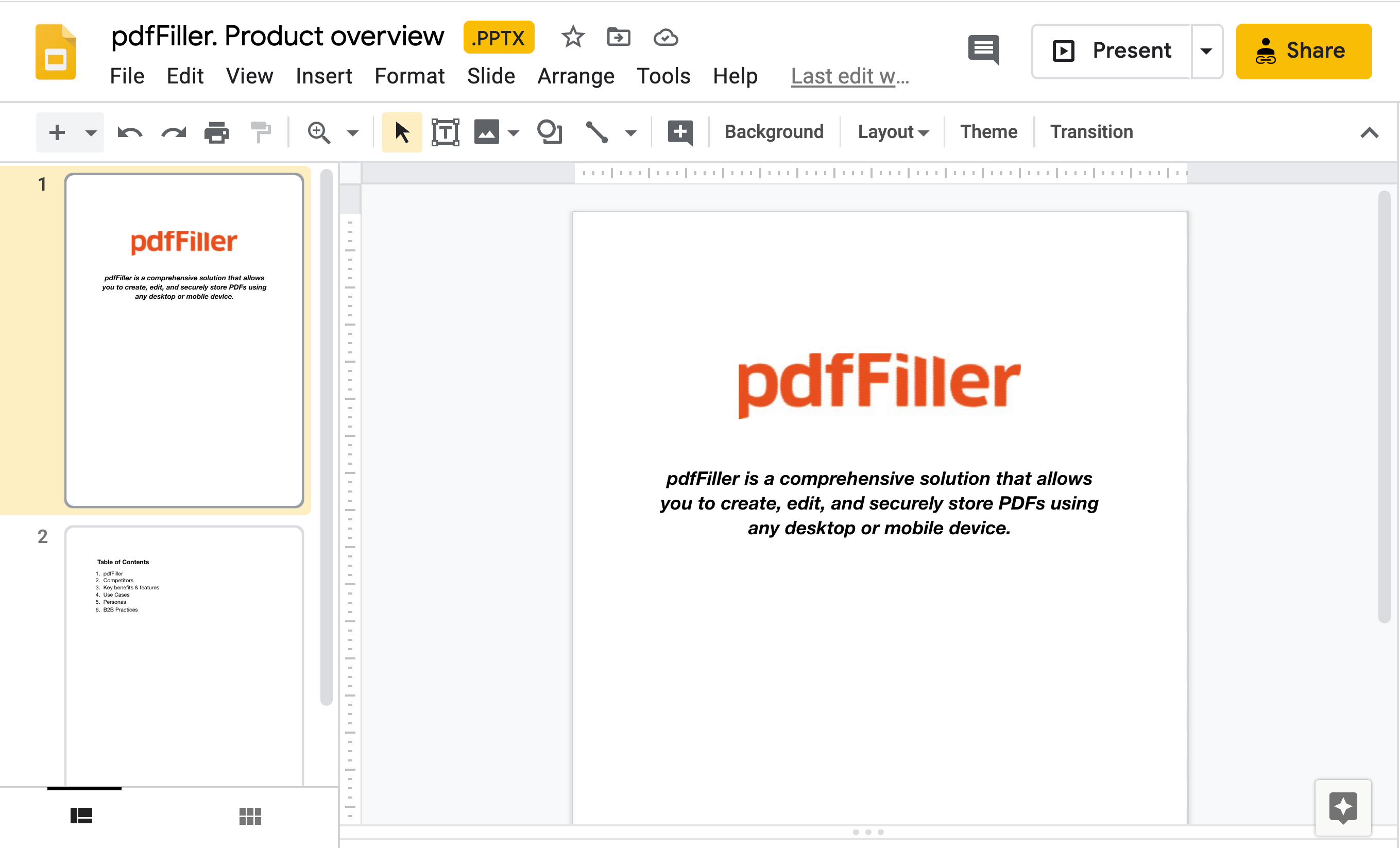
Öffnen Sie die Präsentation mit einem beliebigen Programm, das das .PPTX-Format unterstützt, um weitere Änderungen vorzunehmen.
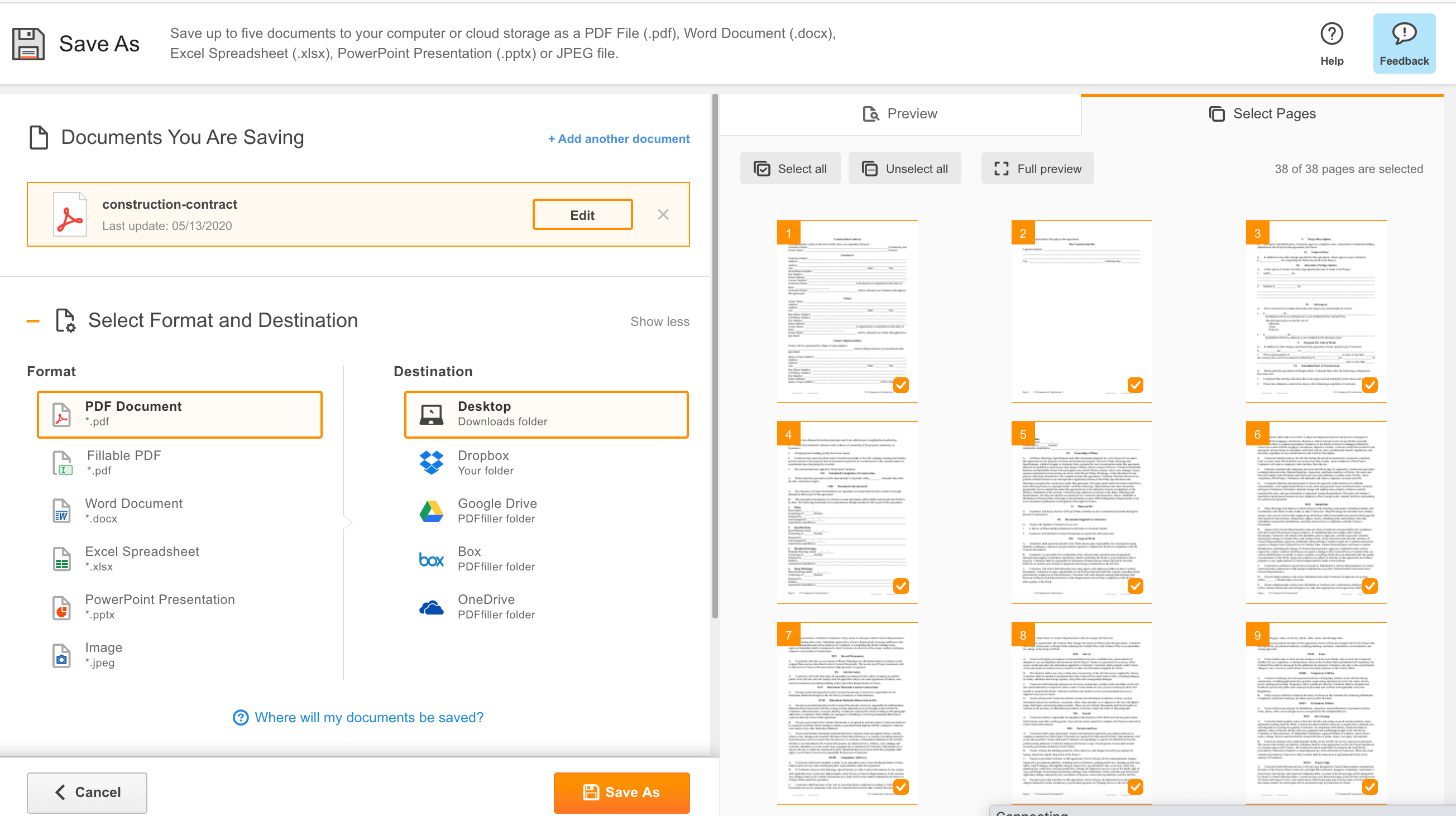
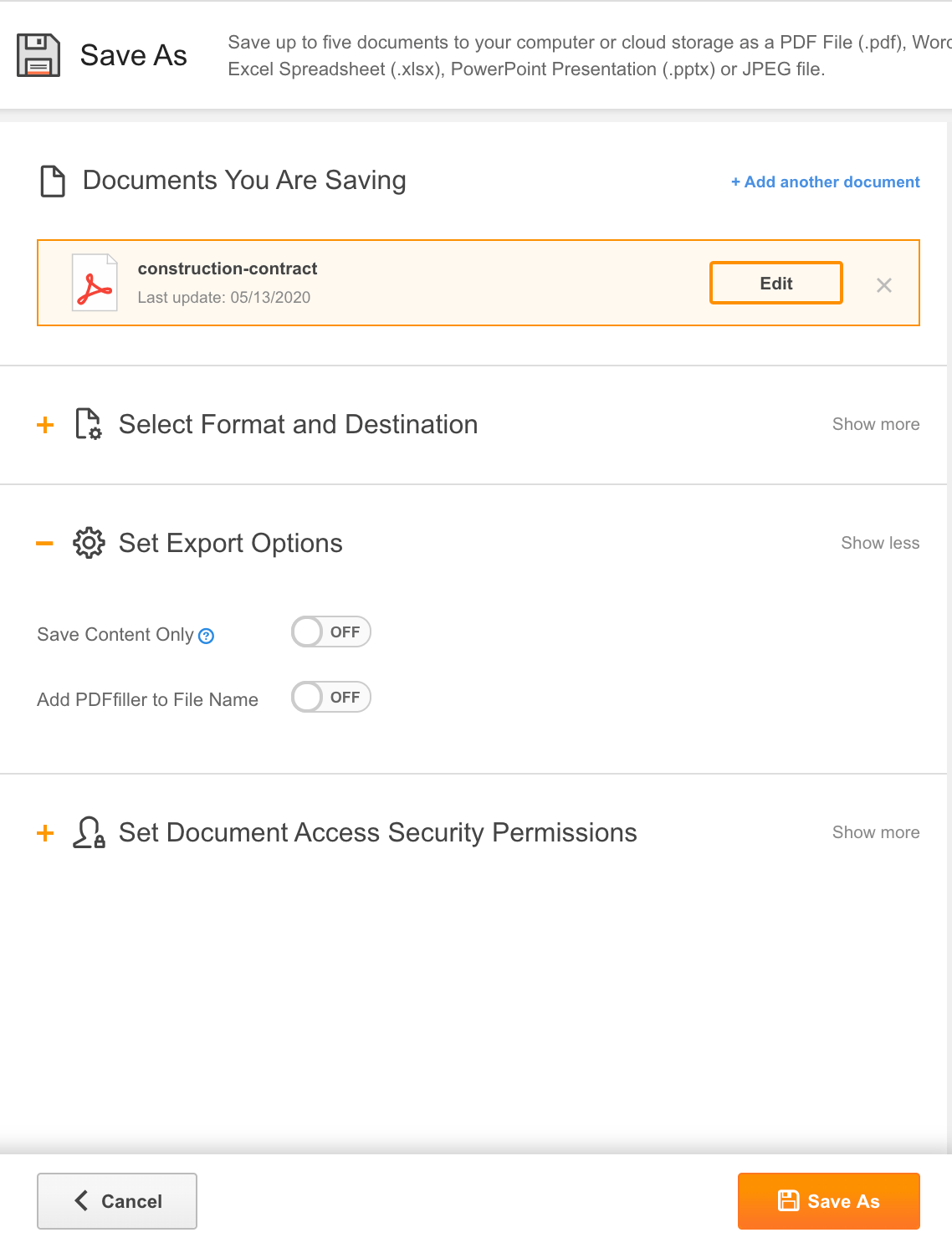
Wenn Sie mit der Bearbeitung des Dokuments fertig sind, können Sie es auf Ihrem Computer oder in der Cloud speichern. Nachdem Sie die Registerkarte Speichern unter ausgewählt haben, werden Sie auf die Seite weitergeleitet, auf der Sie auswählen können, wo Sie Ihr Dokument speichern möchten. Sie können auch Seiten auswählen, die Sie im Dokument speichern möchten. Setzen Sie einfach ein Häkchen bei den Seiten, die Sie speichern möchten.
Wenn Sie die Dokumenteigenschaften ändern möchten, ändern Sie die Exporteinstellungen
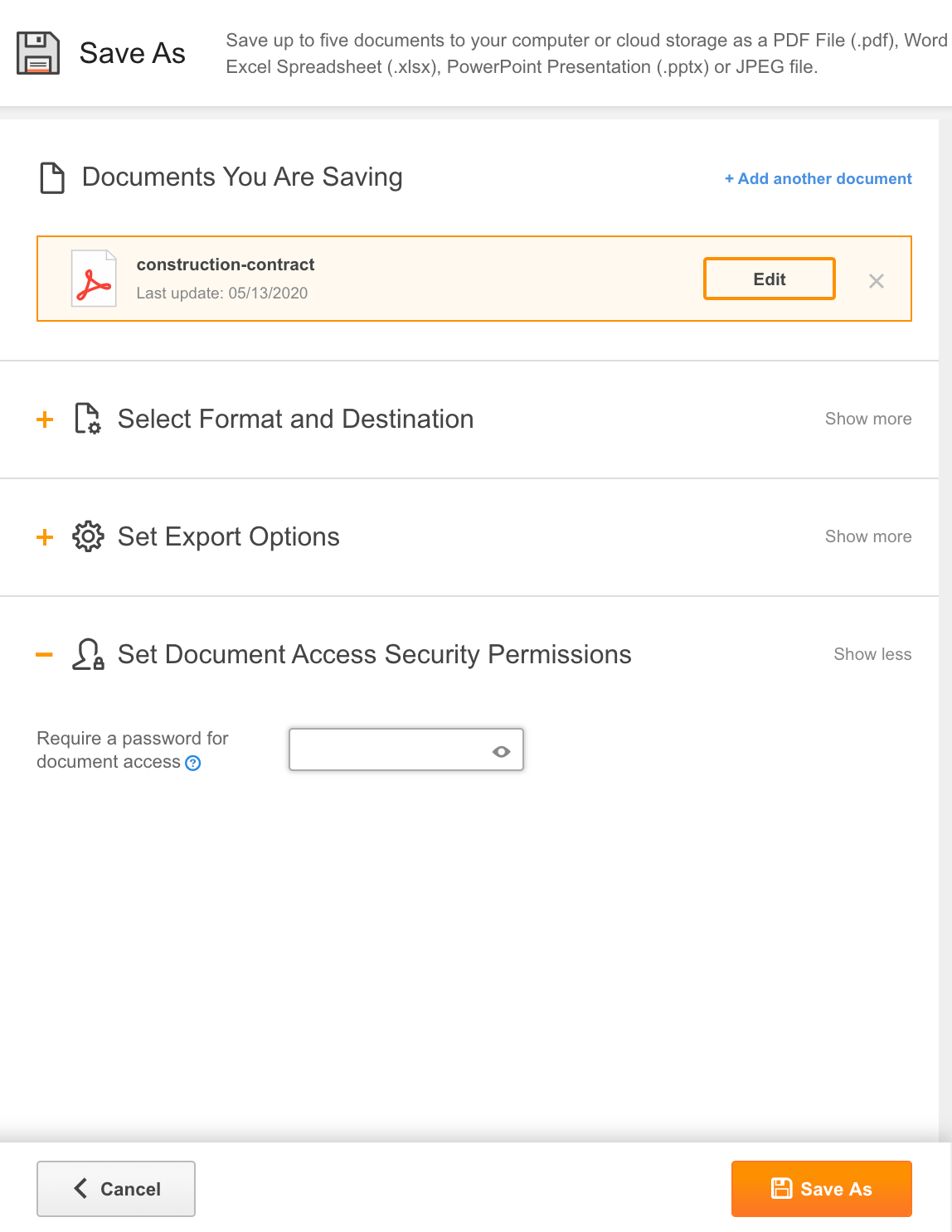
und setzen Sie ein Passwort, um den Zugriff auf das Dokument zu schützen.
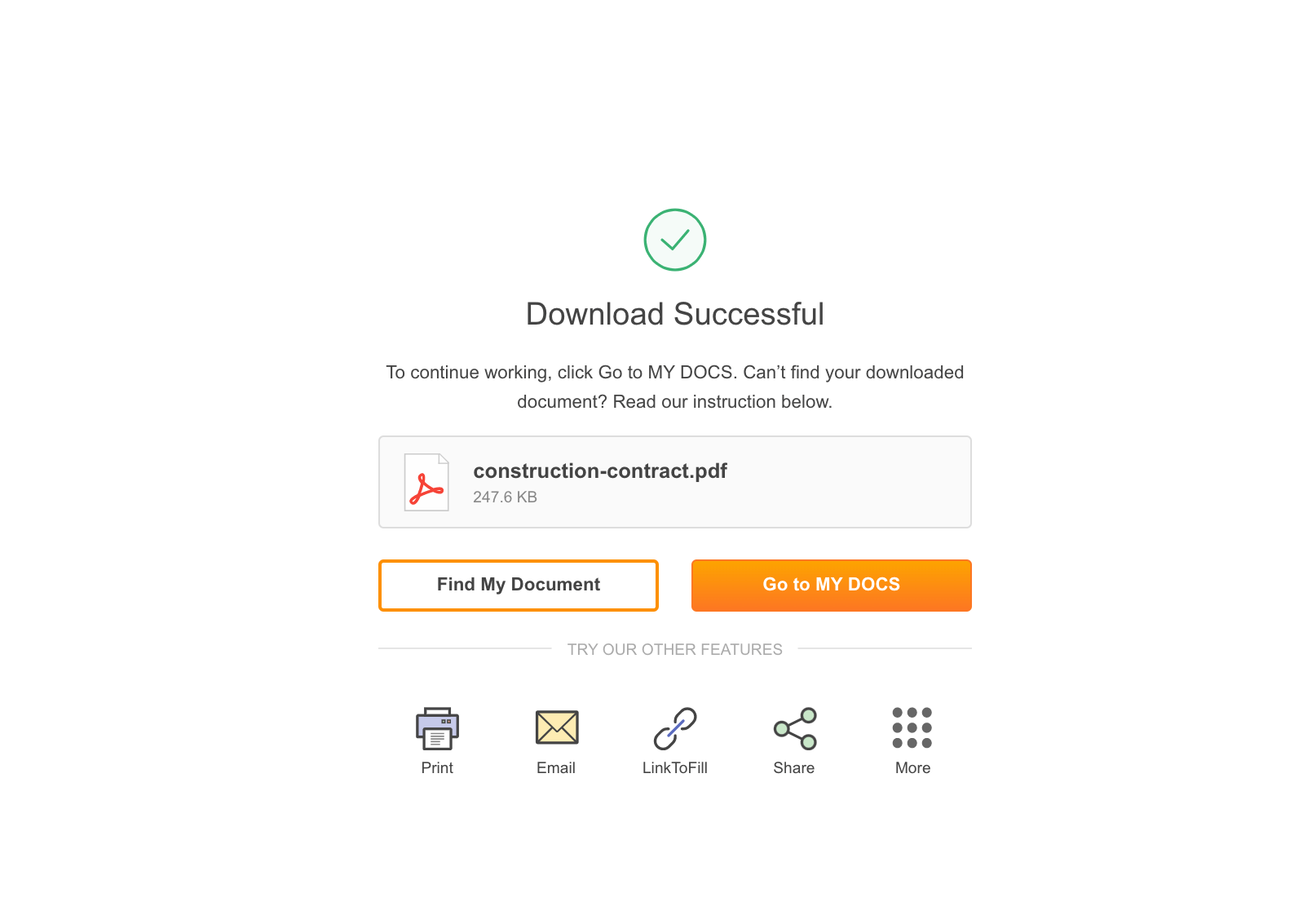
Klicken Sie schließlich auf Speichern unter und Ihr Dokument wird an dem von Ihnen angegebenen Ort gespeichert.
PDF in Excel konvertieren
Um Berechnungen zu erleichtern, kann der Online-PDF-Konverter von pdfFiller Ihnen helfen, eine PDF-Datei in eine Excel-Tabelle umzuwandeln, sodass Sie keine riesigen Tabellen erstellen und manuell mit Zahlen füllen müssen.
PDF in PPT konvertieren
Wenn Sie eine PowerPoint-Präsentation mit Informationen erstellen müssen, die in PDF-Dateien gespeichert sind, kann der PDF-Konverter von pdfFiller sehr hilfreich sein.
PDF-Dokumente speichern
Neben der Möglichkeit, Dateien in PDF zu konvertieren, ermöglicht es pdfFiller Ihnen, PDFs zu bearbeiten und zu kommentieren, als wären sie Word-Dokumente, von jedem Desktop- oder Mobilgerät aus. Erstellen Sie makellose PDFs von Grund auf und speichern Sie sie in jedem benötigten Format.
So verwenden Sie den PDF-Konverter
01
Um den Online-PDF-Konverter zu verwenden, laden Sie ein Dokument von Ihrem Gerät oder Cloud-Speicher hoch
02
Bearbeiten Sie Ihr Dokument oder machen Sie es ausfüllbar, indem Sie ausfüllbare Felder hinzufügen
03
Wählen Sie die Seiten aus, die Sie im Dokument einfügen möchten
04
Wählen Sie Ihr bevorzugtes Dokumentenformat und den Speicherort aus
05
Klicken Sie auf Speichern unter und Ihr Dokument wird in das von Ihnen gewählte Dateiformat konvertiert
Entfesseln Sie Ihr PDF-Potenzial mit unserem Online-PDF-Konverter
Willkommen bei unserer Online-PDF-Konverter-Funktion, wo Bequemlichkeit auf Effizienz trifft, um Ihr Dokumentenmanagement zum Kinderspiel zu machen.
Hauptmerkmale:
Konvertieren Sie PDF-Dateien in verschiedene Formate wie Word, Excel, PowerPoint und mehr
Fügen Sie mehrere PDF-Dateien zu einer zusammen
Teilen Sie große PDF-Dateien in kleinere auf
Komprimieren Sie PDF-Dateien für einfaches Teilen und Speichern
Schützen Sie PDF-Dateien mit Verschlüsselung und Passwort-Einstellungen
Mögliche Anwendungsfälle und Vorteile:
Optimieren Sie Ihren Arbeitsablauf, indem Sie PDFs einfach in bearbeitbare Formate für weitere Anpassungen konvertieren
Kollaborieren Sie nahtlos, indem Sie mehrere PDF-Dateien zu einem einzigen Dokument zusammenführen, um das Teilen zu erleichtern
Organisieren Sie Ihre Dokumente effizient, indem Sie große PDF-Dateien in handlichere Segmente aufteilen
Sparen Sie Speicherplatz und reduzieren Sie Upload-/Download-Zeiten, indem Sie PDF-Dateien komprimieren, ohne die Qualität zu beeinträchtigen
Erhöhen Sie die Sicherheit, indem Sie sensiblen PDF-Dateien Verschlüsselung und Passwortschutz hinzufügen
Verändern Sie die Art und Weise, wie Sie PDF-Dateien mit unserem Online-PDF-Konverter handhaben, und verabschieden Sie sich von Kompatibilitätsproblemen und Formatierungsfehlern. Vereinfachen Sie Ihre Aufgaben und entfalten Sie das volle Potenzial Ihrer Dokumente mit nur wenigen Klicks.
Erhalten Sie Dokumente gemacht
von überall
Erstellen, bearbeiten und teilen Sie PDF-Dokumente auf dem Sprung. Die pdfFiller-App stattet Sie mit allen Werkzeugen aus, die Sie benötigen, um Dokumente auf Ihrem mobilen Gerät zu verwalten. Probieren Sie es jetzt auf iOS oder Android!
Wie man die Online-PDF-Konverter-Funktion verwendet
Die Online-PDF-Konverter-Funktion in pdfFiller ermöglicht es Ihnen, Ihre Dokumente einfach in das PDF-Format zu konvertieren. Befolgen Sie diese einfachen Schritte, um diese Funktion zu nutzen:
01
Greifen Sie auf die pdfFiller-Website zu oder öffnen Sie die pdfFiller-App auf Ihrem Gerät.
02
Melden Sie sich bei Ihrem pdfFiller-Konto an. Wenn Sie kein Konto haben, können Sie kostenlos eines erstellen.
03
Sobald Sie angemeldet sind, klicken Sie im Hauptmenü auf die Option 'PDF-Konverter'.
04
Wählen Sie die Datei aus, die Sie konvertieren möchten. Sie können eine Datei von Ihrem Gerät hochladen, sie aus Cloud-Speicherdiensten wie Google Drive oder Dropbox importieren oder eine Datei aus Ihrem pdfFiller-Konto auswählen.
05
Nachdem Sie die Datei ausgewählt haben, klicken Sie auf die Schaltfläche 'Konvertieren'.
06
Warten Sie, bis der Konvertierungsprozess abgeschlossen ist. Die benötigte Zeit für die Konvertierung kann je nach Dateigröße und Geschwindigkeit Ihrer Internetverbindung variieren.
07
Sobald die Konvertierung abgeschlossen ist, können Sie die konvertierte PDF-Datei auf Ihr Gerät herunterladen oder sie direkt in Ihrem pdfFiller-Konto speichern.
08
Falls erforderlich, können Sie auch weitere Änderungen an der konvertierten PDF mit den Bearbeitungswerkzeugen von pdfFiller vornehmen.
09
Herzlichen Glückwunsch! Sie haben Ihr Dokument erfolgreich mit der Online-PDF-Konverter-Funktion in PDF konvertiert.
Die Verwendung der Online-PDF-Konverter-Funktion in pdfFiller ist schnell und unkompliziert. Sie ermöglicht es Ihnen, verschiedene Dateiformate mit nur wenigen Klicks in PDF zu konvertieren. Beginnen Sie noch heute mit der Nutzung dieser Funktion und erleben Sie die Bequemlichkeit, Ihre Dokumente mühelos in PDF zu konvertieren.
Wussten Sie schon?
PDFfiller ist eine umfassende Dokumentenmanagementlösung, die sich auf die Erstellung, Bearbeitung, Organisation, Unterzeichnung, Verschlüsselung, Authentifizierung, den Druck von PDF-Formularen und mehr konzentriert. Die Funktion zur automatischen Vervollständigung von Formularen kann manuell von Administratoren und IT-Mitarbeitern programmiert werden, aber die Software lernt auch aus vorheriger Nutzung und schlägt Informationen zur Vervollständigung vor. Die iOS- und Android-Apps sind eine schöne Ergänzung für Benutzer unterwegs, aber die reguläre Webversion funktioniert hervorragend auf Tablets.
FAQs über pdfFiller
Unten finden Sie eine Liste der häufigsten Kundenfragen. Wenn Sie keine Antwort auf Ihre Frage finden, zögern Sie nicht, uns zu kontaktieren.
Wie man jpg oder andere Bilddateien in PDF konvertiert. Starte Canva. Öffne Canva über die App oder einen Webbrowser. ... Lade deine Datei hoch. Klicke auf „Hochladen“ oder verwende die Drag-and-Drop-Methode, um das Foto, Dokument oder die Datei, die du in PDF konvertieren möchtest, zu importieren. ... Passe an oder bearbeite. ... Konvertiere die Datei in PDF. ... Teile dein PDF.
Wie man einen Online-PDF-Konverter verwendet - Dateien einfach in PDF umwandeln - Videoanleitungen
Verwandte Suchanfragen zum Online-PDF-Konverter - Dateien einfach in PDF umwandeln
Convert file to PDF free
Word to PDF converter
PDF converter online
PDF converter free download
I love PDF
Online JPG to PDF converter
PDF to PDF converter
Image to PDF converter
#1 Benutzbarkeit nach G2
Probieren Sie die PDF-Lösung, die Ihre Zeit respektiert.