

Zuletzt aktualisiert am
Sep 20, 2025
PDFs online mit pdfFiller annotieren Kostenlos
Legen Sie das Dokument hier ab, um es hochzuladen
Bis zu 100 MB für PDF und bis zu 25 MB für DOC, DOCX, RTF, PPT, PPTX, JPEG, PNG, JFIF, XLS, XLSX oder TXT
0
Ausgefüllte Formulare
0
Signierte Formulare
0
Gesendete Formulare
Probieren Sie diese PDF-Tools
PDF bearbeiten
PDFs schnell online bearbeiten und kommentieren.
Jetzt starten
Unterschreiben
Dokumente von überall elektronisch unterschreiben.
Jetzt starten
Unterschriften anfordern
Ein Dokument zur elektronischen Unterschrift senden.
Jetzt starten
Teilen
PDFs sofort zur Überprüfung und Bearbeitung senden.
Jetzt starten
Zusammenführen
Mehrere PDFs zu einer Datei zusammenführen.
Jetzt starten
Neu anordnen
Seiten in einem PDF-Dokument neu anordnen.
Jetzt starten
Komprimieren
PDFs komprimieren, um ihre Größe zu reduzieren.
Jetzt starten
Konvertieren
PDFs in Word-, Excel-, JPG- oder PPT-Dateien konvertieren und umgekehrt.
Jetzt starten
Entdecken Sie die Einfachheit des Online-PDF-Verarbeitungsprozesses

Hochladen Sie Ihr Dokument in Sekunden

Füllen Sie Ihr PDF aus, bearbeiten oder unterschreiben Sie es ohne Probleme

Laden Sie, exportieren oder teilen Sie Ihre bearbeitete Datei sofort
Bestbewertete PDF-Software, ausgezeichnet für ihre Benutzerfreundlichkeit, leistungsstarken Funktionen und tadellosen Support






Jedes PDF-Tool, das Sie benötigen, um Dokumente papierlos zu erledigen

PDFs erstellen und bearbeiten
Erstellen Sie neue PDFs von Grund auf oder verwandeln Sie vorhandene Dokumente in wiederverwendbare Vorlagen. Tippen Sie überall auf einem PDF, schreiben Sie den ursprünglichen PDF-Inhalt neu, fügen Sie Bilder oder Grafiken ein, schwärzen Sie sensible Details und heben Sie wichtige Informationen mit einem intuitiven Online-Editor hervor.

Füllen Sie PDF-Formular aus und unterschreiben Sie es
Verabschieden Sie sich von fehleranfälligem manuellen Aufwand. Füllen Sie jedes PDF-Dokument elektronisch aus – auch unterwegs. Füllen Sie mehrere PDFs gleichzeitig vorab aus oder extrahieren Sie mühelos Antworten aus ausgefüllten Formularen.

Verwalten Sie und konvertieren Sie PDFs
Fügen Sie in Sekunden Seiten in Ihren PDFs hinzu, entfernen Sie sie oder ordnen Sie sie neu. Erstellen Sie neue Dokumente, indem Sie PDFs zusammenführen oder aufteilen. Konvertieren Sie bearbeitete Dateien sofort in verschiedene Formate, wenn Sie sie herunterladen oder exportieren.

Daten und Genehmigungen sammeln
Verwandeln Sie statische Dokumente in interaktive ausfüllbare Formulare, indem Sie verschiedene Arten ausfüllbarer Felder per Drag & Drop in Ihre PDFs ziehen. Veröffentlichen Sie diese Formulare auf Websites oder teilen Sie sie über einen direkten Link, um Daten zu erfassen, Unterschriften zu sammeln und Zahlungen anzufordern.

Exportieren Sie Dokumente mühelos
Teilen, per E-Mail senden, drucken, faxen oder laden Sie bearbeitete Dokumente in nur wenigen Klicks herunter. Exportieren und importieren Sie Dokumente schnell von beliebten Cloud-Speicherdiensten wie Google Drive, Box und Dropbox.

Speichere Dokumente sicher
Speichern Sie eine unbegrenzte Anzahl von Dokumenten und Vorlagen sicher in der Cloud und greifen Sie von jedem Ort oder Gerät darauf zu. Fügen Sie Dokumenten eine zusätzliche Schutzebene hinzu, indem Sie sie mit einem Passwort sperren, in verschlüsselten Ordnern ablegen oder eine Benutzerauthentifizierung anfordern.
Kundenvertrauen in Zahlen
64M+
Weltweit Benutzer
4.6/5
Durchschnittliche Benutzerbewertung
4M
PDFs pro Monat bearbeitet
9 min
Durchschnittliche Zeit, um ein PDF zu erstellen und zu bearbeiten
Schließen Sie sich 64+ Millionen Menschen an, die papierlose Workflows nutzen, um die Produktivität zu steigern und Kosten zu senken
Warum wollen Sie unsere PDF-Lösung wählen?
Cloud-natives PDF-Editor
Greifen Sie von überall auf leistungsstarke PDF-Tools sowie auf Ihre Dokumente und Vorlagen zu. Keine Installation erforderlich.
Top-rated für einfache Verwendung
Erstellen, bearbeiten und füllen Sie PDF-Dokumente schneller mit einer intuitiven Benutzeroberfläche, die nur Minuten dauert, um sie zu beherrschen.
Ledernde Kundenservice
Genießen Sie die Ruhe mit einem preisgekrönten Kundensupport-Team, das immer erreichbar ist.
Was unsere Kunden über pdfFiller sagen
Sehen Sie selbst, indem Sie die Rezensionen über die beliebtesten Ressourcen lesen:
after years of hunting I finally found…
after years of hunting I finally found a pdf editor that is powerful, easy to use and reasonably priced.
2019-12-26
I love PDFfiller!!! It does everything I need for the office at a fair price.
I am able to find time to bill insurance with the ease and use of this software. I wouldn't even bother without it.
It's easy to use, cheaper than the alternatives and has more options. Check out the comparison chart. It has taken away my frustration with insurance billing. It makes the process smooth and quick. I feel organized for once!
2017-11-17
REALLY GREAT SOFTWARE
REALLY GREAT SOFTWARE, I COULD NOT IMAGINE THE THINGS YOU CAN DO WITH ONE CLICK ON THIS SOFTWARE TO EDIT PDFs, ADD SIGNATURES AND STAMP WAS TOO EASY
2023-05-30
Am sorry much happy making use of this…
Am sorry much happy making use of this particular Editor, however it's different from the other have ever seen, LOVE THE PERFECT WORK.
2023-01-20
Easy and convenient
I usually use free apps because they're free, but this program is worth the money. I do a LOT of paperwork on the daily, so this makes life much easier.
2022-12-29
This is an all in one business tool
This is an all in one business tool; you can sign, fill, edit, add to, merge, notarize, pretty much anything and everything. An essential if you do business of any sort.
2022-09-18
PDFs online annotieren
Manchmal, wenn wir ein PDF-Formular ausfüllen, wissen wir nicht die genaue Antwort auf eine bestimmte Frage oder benötigen Feedback vom Empfänger des Dokuments. In solchen Situationen können Sie Kommentare zu PDF-Dokumenten online mit sehr einfachen Werkzeugen hinzufügen. Der einfache, aber leistungsstarke Dokumenteneditor von pdfFiller ermöglicht es Ihnen, Kommentare überall im Dokument hinzuzufügen. In der Vergangenheit mussten Sie das Formular wahrscheinlich ausdrucken und Ihre Kommentare am Rand der Papierkopie schreiben. Je nach Ihrer Handschrift war das Formular möglicherweise nicht sehr ordentlich und angenehm anzusehen. Jetzt gibt es einen viel einfacheren Weg, um Kommentare online zu einem PDF hinzuzufügen und sie zu entfernen, wenn sie nicht mehr benötigt werden. Sie können einfach den Editor von pdfFiller verwenden, um Kommentare zu Ihren PDF-Dokumenten hinzuzufügen! Um zu beginnen, können Sie ein Formular in Ihr Konto hochladen oder ein Dokument öffnen, das bereits dort ist. Es gibt zwei Möglichkeiten, um Ihre Kommentare zu einem PDF-Dokument hinzuzufügen: Textfelder und Haftnotizen. Wählen Sie das Textfeld-Werkzeug
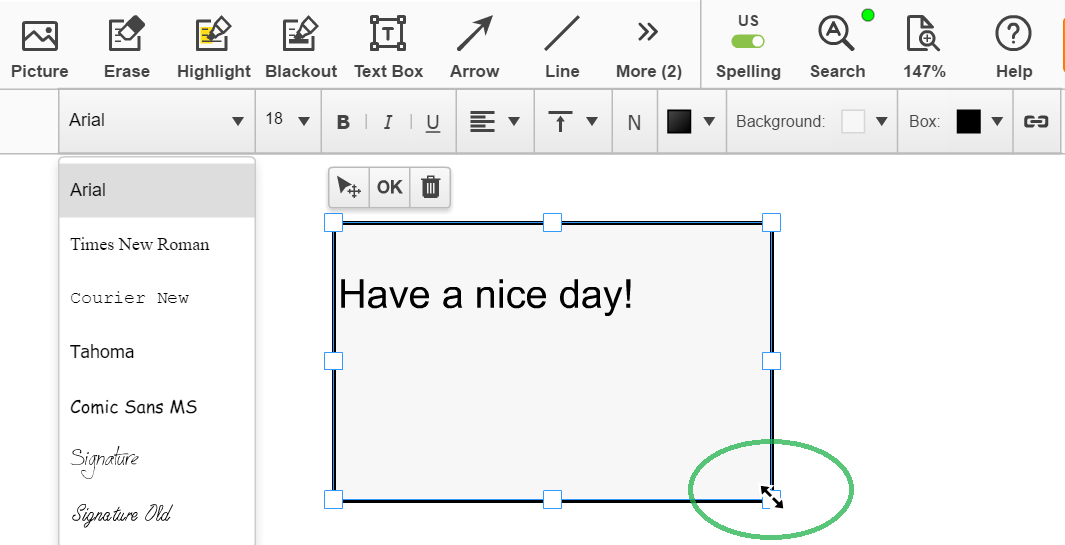
in der Hauptsymbolleiste, klicken Sie an die Stelle, an der Sie das Feld platzieren möchten, und geben Sie Ihren Kommentar ein. Um das Textfeld zu ändern, ziehen Sie an den Ecken oder Kanten. Ändern Sie die Schriftart und deren Größe, indem Sie aus den Dropdown-Listen auswählen.
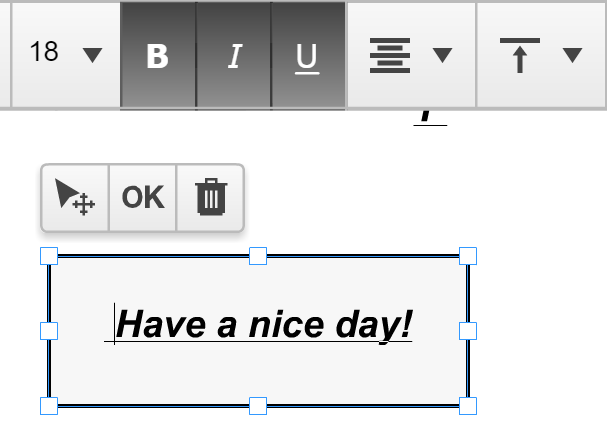
Sie können Ihren Text mit den entsprechenden Werkzeugen unterstreichen, kursiv setzen oder fett machen.
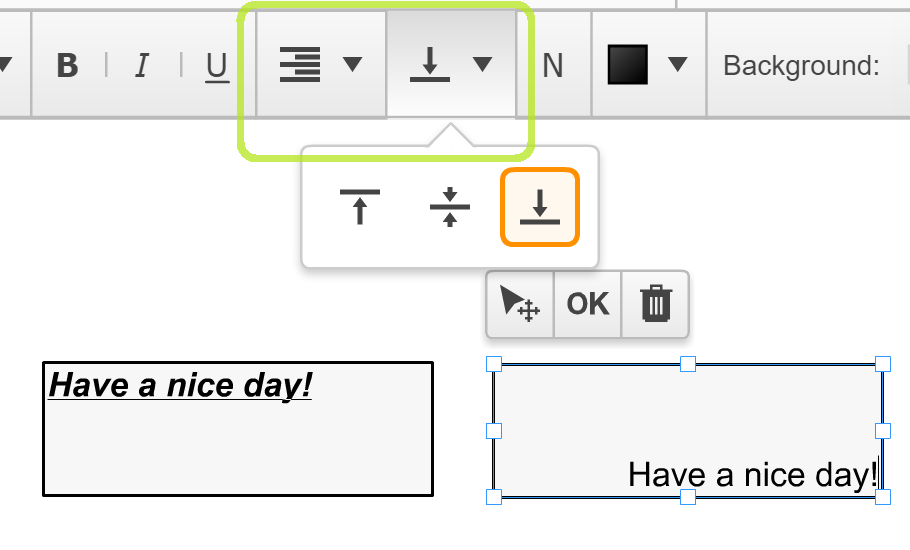
Ändern Sie die Position des Textes mit den Werkzeugen für vertikale und horizontale Ausrichtung.
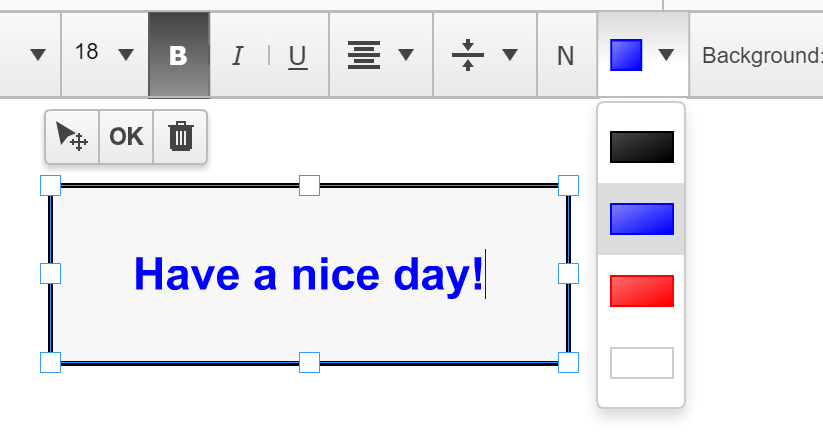
Um die Farbe Ihres Textes zu ändern, klicken Sie auf das Textfarbkästchen und wählen Sie die gewünschte Farbe aus.
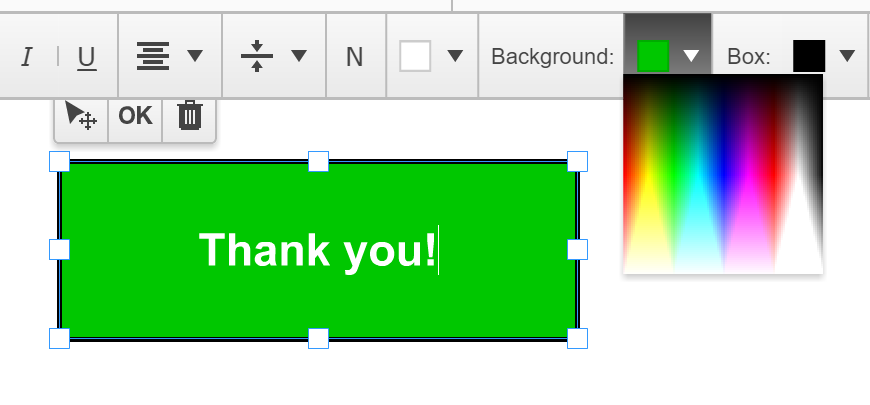
Um die Hintergrundfarbe zu ändern, klicken Sie auf das Hintergrundsymbol und wählen Sie die Farbe aus der Palette.
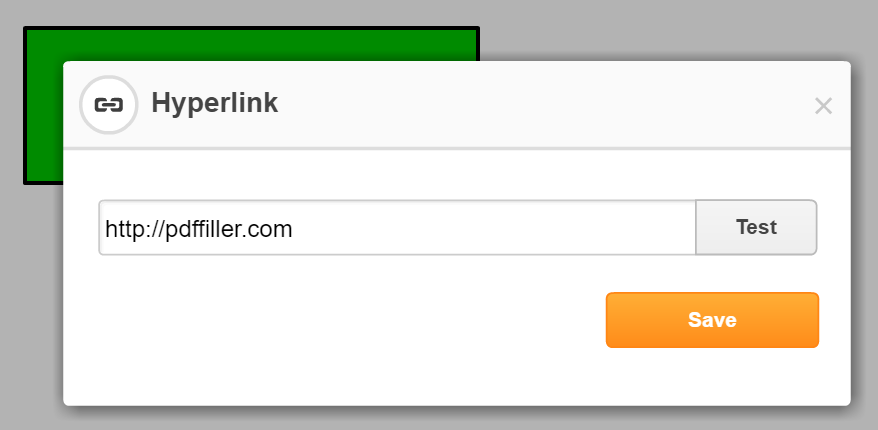
Um das Textfeld mit einer Webseite zu verlinken, klicken Sie auf die Schaltfläche Hyperlink.

Geben Sie im nächsten Dialogfenster die URL der Webseite ein und klicken Sie dann auf Speichern.
Um das Textfeld zu löschen, klicken Sie auf das Mülleimer-Symbol darüber. Um eine Haftnotiz hinzuzufügen, wählen Sie ihr Symbol

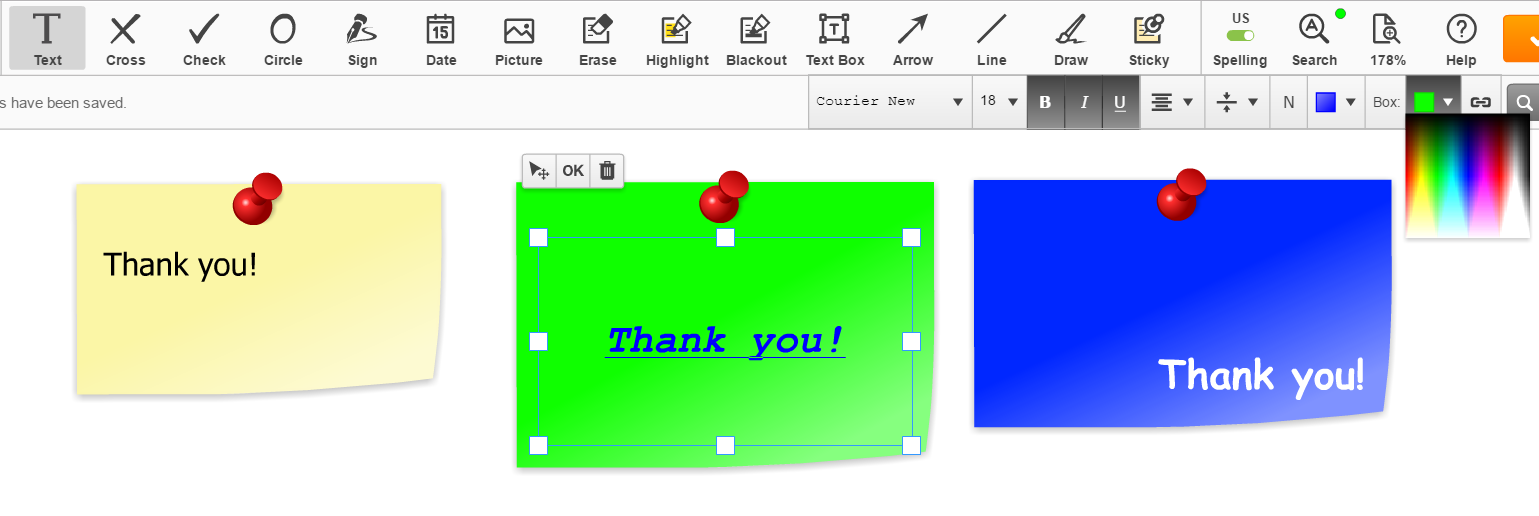
in der Hauptsymbolleiste, klicken Sie an die Stelle, an der Sie die Notiz platzieren möchten, und geben Sie Ihren Kommentar ein. Um die Haftnotiz zu ändern, ziehen Sie an den Ecken oder Kanten. Sie können den Text auf die gleiche Weise formatieren, wie Sie ihn in Textfeldern formatieren. Um die Farbe einer Haftnotiz zu ändern, klicken Sie auf das Kästchensymbol und wählen Sie die Farbe aus der Palette.
Um mehr darüber zu erfahren, wie Sie online Kommentare zu PDFs hinzufügen können, sehen Sie sich bitte die folgenden Videos an:
Wenn Sie es mögen, Kommentare zu PDF-Dokumenten hinzufügen zu können, könnten Sie an vielen anderen großartigen Funktionen interessiert sein, die pdfFiller zu bieten hat. Einige davon sind das Hervorheben, Schwärzen oder Löschen von Text, das Zeichnen von Linien und Pfeilen sowie das Hinzufügen von Bildern. Schauen Sie sich diese Tutorials an, um die anderen großartigen Dinge zu sehen, die pdfFiller für Sie tun kann!
Entfesseln Sie die Kraft von PDF-Anmerkungen online mit pdfFiller
Sind Sie es leid, Zeit mit dem Ausdrucken von PDFs zu verschwenden, nur um sie von Hand zu annotieren? Verabschieden Sie sich von diesen Tagen mit der Funktion "PDFs online annotieren" von pdfFiller.
Hauptmerkmale:
Annotieren Sie PDFs mühelos direkt in Ihrem Webbrowser
Fügen Sie Kommentare, Haftnotizen, Hervorhebungen und mehr mit nur wenigen Klicks hinzu
Kollaborieren Sie einfach mit anderen, indem Sie annotierte PDFs online teilen
Mögliche Anwendungsfälle und Vorteile:
Optimieren Sie Feedback- und Genehmigungsprozesse für Dokumente
Verbessern Sie die Kommunikation und Zusammenarbeit unter Teammitgliedern
Sparen Sie Zeit und Ressourcen, indem Sie das Drucken und Scannen überflüssig machen
Mit der Funktion "PDFs online annotieren" von pdfFiller können Sie die Art und Weise, wie Sie mit PDFs arbeiten, revolutionieren. Verabschieden Sie sich von manuellen Anmerkungen und begrüßen Sie eine effizientere, effektivere Art der Zusammenarbeit und des Feedbacks. Probieren Sie es noch heute aus und erleben Sie den Unterschied selbst!
So annotieren Sie PDFs online mit pdfFiller
Das Annotieren von PDFs online mit pdfFiller ist eine einfache und effiziente Möglichkeit, Kommentare, Hervorhebungen und andere Anmerkungen zu Ihren PDF-Dokumenten hinzuzufügen. Befolgen Sie diese Schritt-für-Schritt-Anleitung, um zu beginnen:
01
Greifen Sie auf die pdfFiller-Website zu oder öffnen Sie die pdfFiller-App auf Ihrem Gerät.
02
Melden Sie sich bei Ihrem pdfFiller-Konto an. Wenn Sie kein Konto haben, können Sie ganz einfach kostenlos eines erstellen.
03
Laden Sie das PDF-Dokument hoch, das Sie annotieren möchten. Sie können die Datei entweder in den vorgesehenen Bereich ziehen und ablegen oder die Schaltfläche 'Hochladen' verwenden, um auf Ihrem Computer oder in Ihrem Cloud-Speicher nach der Datei zu suchen.
04
Sobald das PDF hochgeladen ist, klicken Sie auf die Registerkarte 'Annotieren', die sich oben auf der Seite befindet.
05
Wählen Sie das Annotationswerkzeug aus, das Sie aus der Symbolleiste verwenden möchten. pdfFiller bietet eine Vielzahl von Annotationsoptionen, einschließlich Textfeldern, Haftnotizen, Hervorhebungen, Unterstreichungen und mehr.
06
Klicken Sie auf den Bereich des PDFs, in dem Sie die Anmerkung hinzufügen möchten. Ein Popup-Fenster erscheint, das es Ihnen ermöglicht, das Erscheinungsbild und den Inhalt der Anmerkung anzupassen.
07
Nachdem Sie die Anmerkung angepasst haben, klicken Sie auf 'Speichern', um sie auf das PDF anzuwenden.
08
Wiederholen Sie die Schritte 5 bis 7 für alle zusätzlichen Anmerkungen, die Sie hinzufügen möchten.
09
Sobald Sie mit dem Annotieren des PDFs fertig sind, klicken Sie auf die Schaltfläche 'Fertig', um Ihre Änderungen zu speichern.
10
Sie können das annotierte PDF auf Ihr Gerät herunterladen oder es mit anderen teilen, indem Sie die Optionen 'Speichern unter' oder 'Teilen' verwenden.
11
Wenn Sie später weitere Änderungen vornehmen oder mehr Anmerkungen hinzufügen müssen, können Sie jederzeit auf das PDF in Ihrem pdfFiller-Konto zugreifen und dort weitermachen, wo Sie aufgehört haben.
Indem Sie diese einfachen Schritte befolgen, können Sie PDFs online mit pdfFiller einfach annotieren und Ihren Dokumenten-Kollaborations- und Überprüfungsprozess verbessern.
FAQs über pdfFiller
Unten finden Sie eine Liste der häufigsten Kundenfragen. Wenn Sie keine Antwort auf Ihre Frage finden, zögern Sie nicht, uns zu kontaktieren.
Was ist, wenn ich weitere Fragen habe?
Support kontaktieren
Was ist pdfFiller?
pdfFiller ist ein webbasiertes PDF-Bearbeitungsprogramm. Mit pdfFiller können Sie PDF-Dokumente online suchen, bearbeiten, speichern und exportieren, ohne Software herunterladen und installieren zu müssen. pdfFiller ermöglicht es Ihnen auch, Ihre PDF-Dokumente von jedem Gerät jederzeit zuzugreifen und zu ändern.
Welche Browser unterstützt pdfFiller.com?
pdfFiller.com unterstützt Internet Explorer (IE), Google Chrome und Mozilla Firefox.
Muss ich Software herunterladen oder installieren?
Keine Downloads erforderlich! pdfFiller.com ist eine webbasierte Anwendung, die keine zusätzliche Software benötigt. pdfFiller.com unterstützt jeden Browser.
Kann ich ein PDF-Dokument online bearbeiten?
Ja. pdfFiller.com ermöglicht es Ihnen, jedes Dokument mit unseren verschiedenen Werkzeugen und Funktionen zu bearbeiten (modifizieren, ändern, korrigieren, ändern, überarbeiten, schwärzen). Sie können die Seiten neu anordnen, drehen und löschen. Sie können auch Text, Bilder und Unterschriften zu jeder Seite hinzufügen.
Wie annotiert man PDFs?
Um PDF-Dokumente zu annotieren, laden Sie Ihr Dokument bei pdfFiller hoch oder wählen Sie das Dokument aus, das Sie auf der Seite „Meine Formulare“ annotieren möchten, und klicken Sie auf die Schaltfläche „Ausfüllen“. Öffnen Sie die Registerkarte „Zeichnen“ und greifen Sie auf die Bearbeitungswerkzeugleiste zu, Sie haben eine Vielzahl von Annotationsfunktionen: Text hervorheben, Kommentare hinzufügen, Text unterstreichen und Haftnotizen oder Pfeile einfügen.
Wie fügt man eine Anmerkung in ein PDF-Dokument ein?
Um eine Anmerkung in ein PDF-Dokument einzufügen, laden Sie Ihr Dokument zu pdfFiller hoch oder wählen Sie das Dokument, das Sie annotieren möchten, auf der Seite „Meine Formulare“ aus und klicken Sie auf die Schaltfläche „Ausfüllen“. Sie können Text hervorheben oder Kommentare, Haftnotizen oder Unterstreichungen in Ihrem PDF-Dokument, Antragsformular, Lizenzformular, Vertragsdokument oder Zertifikatsdatei online hinzufügen. Öffnen Sie die Registerkarte „Zeichnen“ und greifen Sie auf die Bearbeitungswerkzeugleiste zu, Sie haben eine Vielzahl von Annotationsfunktionen: Text hervorheben, Kommentare hinzufügen, Text unterstreichen und Haftnotizen oder Pfeile einfügen.
Kann ich Anmerkungen in PDF hinzufügen?
Natürlich können Sie das. Um eine Anmerkung in PDF hinzuzufügen, laden Sie Ihr Dokument zu pdfFiller hoch oder wählen Sie das Dokument, das Sie annotieren möchten, auf der Seite „Meine Formulare“ aus und klicken Sie auf die Schaltfläche „Ausfüllen“. Sie können Text hervorheben oder Kommentare, Haftnotizen oder Unterstreichungen in Ihrem PDF-Dokument, Antragsformular, Lizenzformular, Vertragsdokument oder Zertifikat online hinzufügen. Öffnen Sie die Registerkarte „Zeichnen“ und greifen Sie auf die Bearbeitungswerkzeugleiste zu, Sie haben eine Vielzahl von Anmerkungsfunktionen: Text hervorheben, Kommentare hinzufügen, Text unterstreichen und Haftnotizen oder Pfeile einfügen.
Wie annotiere ich ein PDF-Antragsformular?
Um eine Annotation in PDF hinzuzufügen, laden Sie Ihre Formulare zu pdfFiller hoch oder wählen Sie das Formular aus, das Sie auf der Seite „Meine Formulare“ annotieren möchten, und klicken Sie auf die Schaltfläche „Ausfüllen“. Sie können Text hervorheben oder Kommentare, Haftnotizen oder Unterstreichungen in Ihrem PDF-Antragsformular, Lizenz- oder Zertifikatsformular hinzufügen. Öffnen Sie die Registerkarte „Zeichnen“ und greifen Sie auf die Bearbeitungswerkzeugleiste zu, Sie haben eine Vielzahl von Annotierungsfunktionen: Text hervorheben, Kommentare hinzufügen, Text unterstreichen und Haftnotizen oder Pfeile einfügen.
Wo kann ich PDF online annotieren?
Sie können PDF-Dokumente online mit pdfFiller annotieren. Laden Sie Ihre Verträge zu pdfFiller hoch oder wählen Sie den Vertrag, den Sie auf der Seite „Meine Formulare“ annotieren möchten, und klicken Sie auf die Schaltfläche „Ausfüllen“. Sie können Text hervorheben oder Kommentare, Haftnotizen oder Unterstreichungen in Ihren PDF-Verträgen hinzufügen. Öffnen Sie die Registerkarte „Zeichnen“ und greifen Sie auf die Bearbeitungswerkzeugleiste zu, Sie haben eine Vielzahl von Annotationsfunktionen: Text hervorheben, Kommentare hinzufügen, Text unterstreichen und Haftnotizen oder Pfeile einfügen. Keine Downloads oder Installationen erforderlich. Sie können mit der Cloud-Technologie und dem webbasierten Dienst von pdfFiller auf Ihren PDFs annotieren, von jedem Gerät und von überall aus.
Wie schreibe ich auf ein Dokument?
Um auf ein Dokument zu schreiben, klicken Sie irgendwo auf das Dokument und beginnen Sie zu tippen.
Kann ich mehrere Zeilen eingeben, wenn ich viel Text habe?
Ja. Verwenden Sie einfach „Enter“, um einen Zeilenumbruch zu erstellen. Sie können auch große Textmengen einfügen und Enter verwenden, um die Zeilen neu zu strukturieren.
Wie bearbeite ich die Schriftarteinstellungen?
Um die Schriftarteinstellungen zu bearbeiten, klicken Sie zunächst auf die Schaltfläche „Schriftart“. Sie können dann den Schriftarttyp ändern, die Größe und Farbe anpassen. Darüber hinaus können Sie auch den Text fett, unterstrichen und kursiv formatieren.
#1 Benutzbarkeit nach G2
Probieren Sie die PDF-Lösung, die Ihre Zeit respektiert.