

Zuletzt aktualisiert am
Sep 20, 2025
Wasserzeichen PDF: Fügen Sie Ihren PDF-Dateien ein Wasserzeichen hinzu. Kostenlos
Legen Sie das Dokument hier ab, um es hochzuladen
Bis zu 100 MB für PDF und bis zu 25 MB für DOC, DOCX, RTF, PPT, PPTX, JPEG, PNG, JFIF, XLS, XLSX oder TXT
0
Ausgefüllte Formulare
0
Signierte Formulare
0
Gesendete Formulare
Probieren Sie diese PDF-Tools
PDF bearbeiten
PDFs schnell online bearbeiten und kommentieren.
Jetzt starten
Unterschreiben
Dokumente von überall elektronisch unterschreiben.
Jetzt starten
Unterschriften anfordern
Ein Dokument zur elektronischen Unterschrift senden.
Jetzt starten
Teilen
PDFs sofort zur Überprüfung und Bearbeitung senden.
Jetzt starten
Zusammenführen
Mehrere PDFs zu einer Datei zusammenführen.
Jetzt starten
Neu anordnen
Seiten in einem PDF-Dokument neu anordnen.
Jetzt starten
Komprimieren
PDFs komprimieren, um ihre Größe zu reduzieren.
Jetzt starten
Konvertieren
PDFs in Word-, Excel-, JPG- oder PPT-Dateien konvertieren und umgekehrt.
Jetzt starten
Entdecken Sie die Einfachheit des Online-PDF-Verarbeitungsprozesses

Hochladen Sie Ihr Dokument in Sekunden

Füllen Sie Ihr PDF aus, bearbeiten oder unterschreiben Sie es ohne Probleme

Laden Sie, exportieren oder teilen Sie Ihre bearbeitete Datei sofort
Bestbewertete PDF-Software, ausgezeichnet für ihre Benutzerfreundlichkeit, leistungsstarken Funktionen und tadellosen Support






Jedes PDF-Tool, das Sie benötigen, um Dokumente papierlos zu erledigen

PDFs erstellen und bearbeiten
Erstellen Sie neue PDFs von Grund auf oder verwandeln Sie vorhandene Dokumente in wiederverwendbare Vorlagen. Tippen Sie überall auf einem PDF, schreiben Sie den ursprünglichen PDF-Inhalt neu, fügen Sie Bilder oder Grafiken ein, schwärzen Sie sensible Details und heben Sie wichtige Informationen mit einem intuitiven Online-Editor hervor.

Füllen Sie PDF-Formular aus und unterschreiben Sie es
Verabschieden Sie sich von fehleranfälligem manuellen Aufwand. Füllen Sie jedes PDF-Dokument elektronisch aus – auch unterwegs. Füllen Sie mehrere PDFs gleichzeitig vorab aus oder extrahieren Sie mühelos Antworten aus ausgefüllten Formularen.

Verwalten Sie und konvertieren Sie PDFs
Fügen Sie in Sekunden Seiten in Ihren PDFs hinzu, entfernen Sie sie oder ordnen Sie sie neu. Erstellen Sie neue Dokumente, indem Sie PDFs zusammenführen oder aufteilen. Konvertieren Sie bearbeitete Dateien sofort in verschiedene Formate, wenn Sie sie herunterladen oder exportieren.

Daten und Genehmigungen sammeln
Verwandeln Sie statische Dokumente in interaktive ausfüllbare Formulare, indem Sie verschiedene Arten ausfüllbarer Felder per Drag & Drop in Ihre PDFs ziehen. Veröffentlichen Sie diese Formulare auf Websites oder teilen Sie sie über einen direkten Link, um Daten zu erfassen, Unterschriften zu sammeln und Zahlungen anzufordern.

Exportieren Sie Dokumente mühelos
Teilen, per E-Mail senden, drucken, faxen oder laden Sie bearbeitete Dokumente in nur wenigen Klicks herunter. Exportieren und importieren Sie Dokumente schnell von beliebten Cloud-Speicherdiensten wie Google Drive, Box und Dropbox.

Speichere Dokumente sicher
Speichern Sie eine unbegrenzte Anzahl von Dokumenten und Vorlagen sicher in der Cloud und greifen Sie von jedem Ort oder Gerät darauf zu. Fügen Sie Dokumenten eine zusätzliche Schutzebene hinzu, indem Sie sie mit einem Passwort sperren, in verschlüsselten Ordnern ablegen oder eine Benutzerauthentifizierung anfordern.
Kundenvertrauen in Zahlen
64M+
Weltweit Benutzer
4.6/5
Durchschnittliche Benutzerbewertung
4M
PDFs pro Monat bearbeitet
9 min
Durchschnittliche Zeit, um ein PDF zu erstellen und zu bearbeiten
Schließen Sie sich 64+ Millionen Menschen an, die papierlose Workflows nutzen, um die Produktivität zu steigern und Kosten zu senken
Warum wollen Sie unsere PDF-Lösung wählen?
Cloud-natives PDF-Editor
Greifen Sie von überall auf leistungsstarke PDF-Tools sowie auf Ihre Dokumente und Vorlagen zu. Keine Installation erforderlich.
Top-rated für einfache Verwendung
Erstellen, bearbeiten und füllen Sie PDF-Dokumente schneller mit einer intuitiven Benutzeroberfläche, die nur Minuten dauert, um sie zu beherrschen.
Ledernde Kundenservice
Genießen Sie die Ruhe mit einem preisgekrönten Kundensupport-Team, das immer erreichbar ist.
Was unsere Kunden über pdfFiller sagen
Sehen Sie selbst, indem Sie die Rezensionen über die beliebtesten Ressourcen lesen:
I really enjoyed having this at my finger tips. It was really helpful when needing to fill out a form that was left on my door step on digits. I just found the form and it was done.
2014-07-10
Great software. Only thing is that i wish the email could be modified to where i can get paperwork sent directly to it. The automated one we're given is way to complicated to remember so copy and paste it is. Other than that this is amazing software.
2019-11-29
I needed to edit a pdf file that was very long with only few corrections so this program was great.
It was so easy to use...I especailly like the erase too and then the size too to make the correction look good.
nothing.. I liked the entire program. I thought the cost was a little high as I only needed the program for a few weeks and wont be needing it again. So a lower fee for a weekly or monthly use would be good and you may get more users that way too
2017-11-14
A Great Paperless Office Tool
PdfFiller is offers more than just fillable PDF forms. While there are many other options out there, its features stand and makes my work easy. The best features are that I don't need to have any software installed as it works on devices connected to the internet and I can edit an entire PDF document on the web and download to my PC, even during the free version. PDF forms can also be filled with data from spreadsheets and is integrated with google, dropbox and Microsoft cloud storages, which makes it easy to export and import data.
The form templates don't offer much room for creativity. They are more business structured and limits customization.
2023-01-15
What do you like best?
I like how easy it is to navigate the site.
What do you dislike?
I dislike how sometimes my documents don't get sent out, I have to resend a couple of times before they are received.
What problems is the product solving and how is that benefiting you?
It is allowing me to edit certain documents that I was once before remaking the entire document for different clients.
2022-11-12
Easy to navigate and use. Super quick and convenient when having to send completed forms for work or doctors appointments, especially if you do not have a printer/scanner.
2020-09-25
Fügen Sie in Sekundenschnelle ein Wasserzeichen zu PDF hinzu
Wenn Sie ein PDF als Muster verwenden oder angeben möchten, dass es im Besitz Ihres Unternehmens ist, müssen Sie möglicherweise das Dokument selbst sichtbar kennzeichnen. pdfFiller macht es einfach, ein PDF in wenigen einfachen Schritten mit einem Wasserzeichen zu versehen.
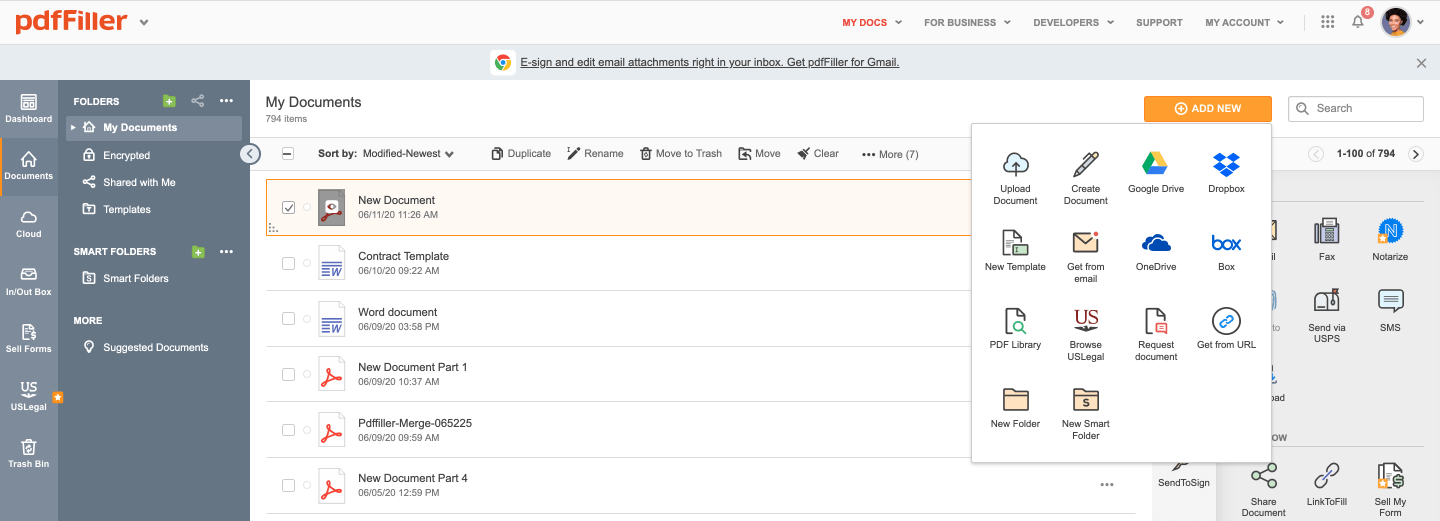
Um zu beginnen, laden Sie ein Dokument von Ihrem Computer oder Cloud-Speicher hoch, erstellen Sie es von Grund auf neu, durchsuchen Sie unsere Online-Bibliothek von PDF-Formularen oder fügen Sie es über eine Web-URL hinzu.
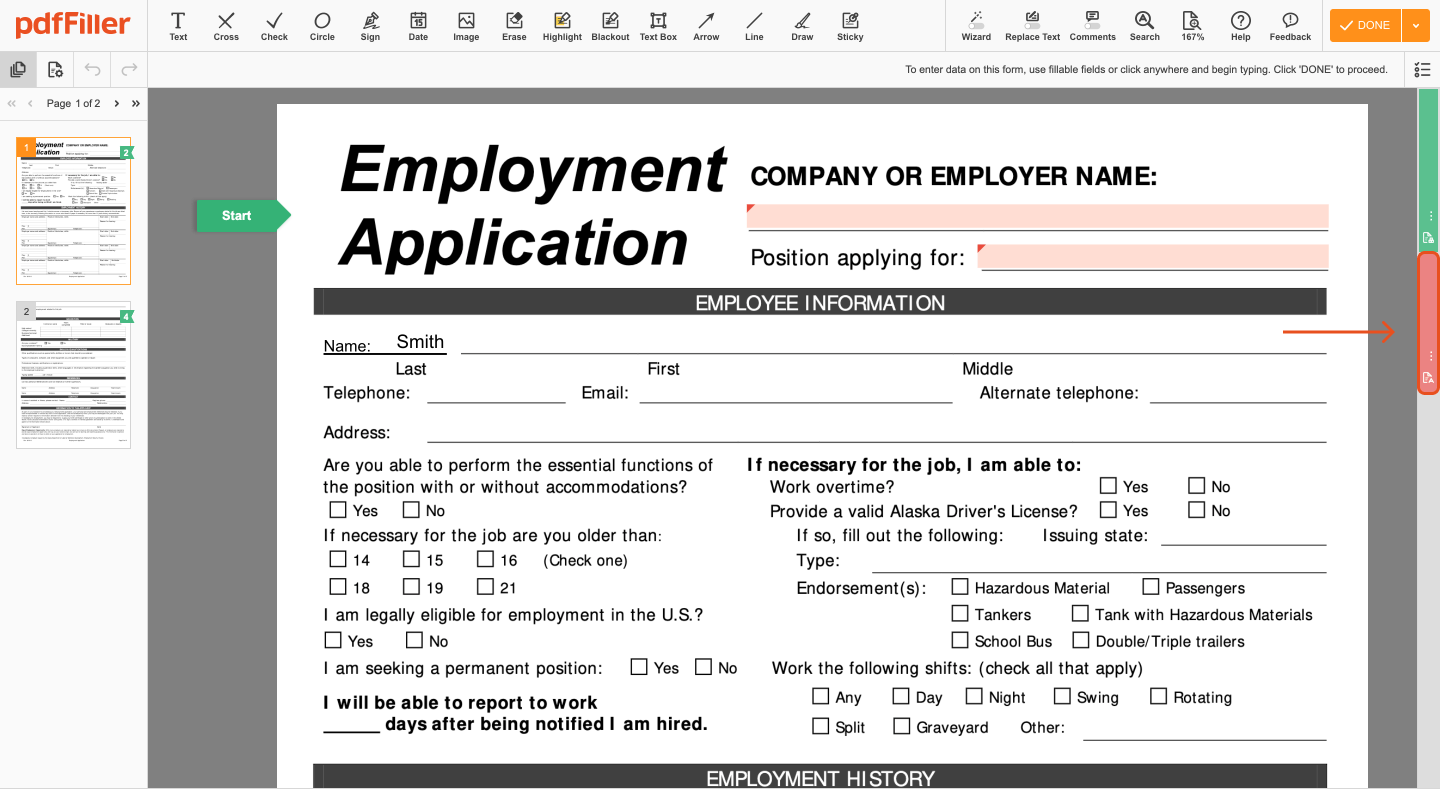
Öffnen Sie als Nächstes Ihr Dokument im Editor und nehmen Sie die erforderlichen Änderungen vor. Sie können überall im Dokument tippen, Informationen löschen, hervorheben oder schwärzen, Formen zeichnen und Bilder hinzufügen usw. Klicken Sie dann auf die rote Wasserzeichen-Registerkarte auf der rechten Seite
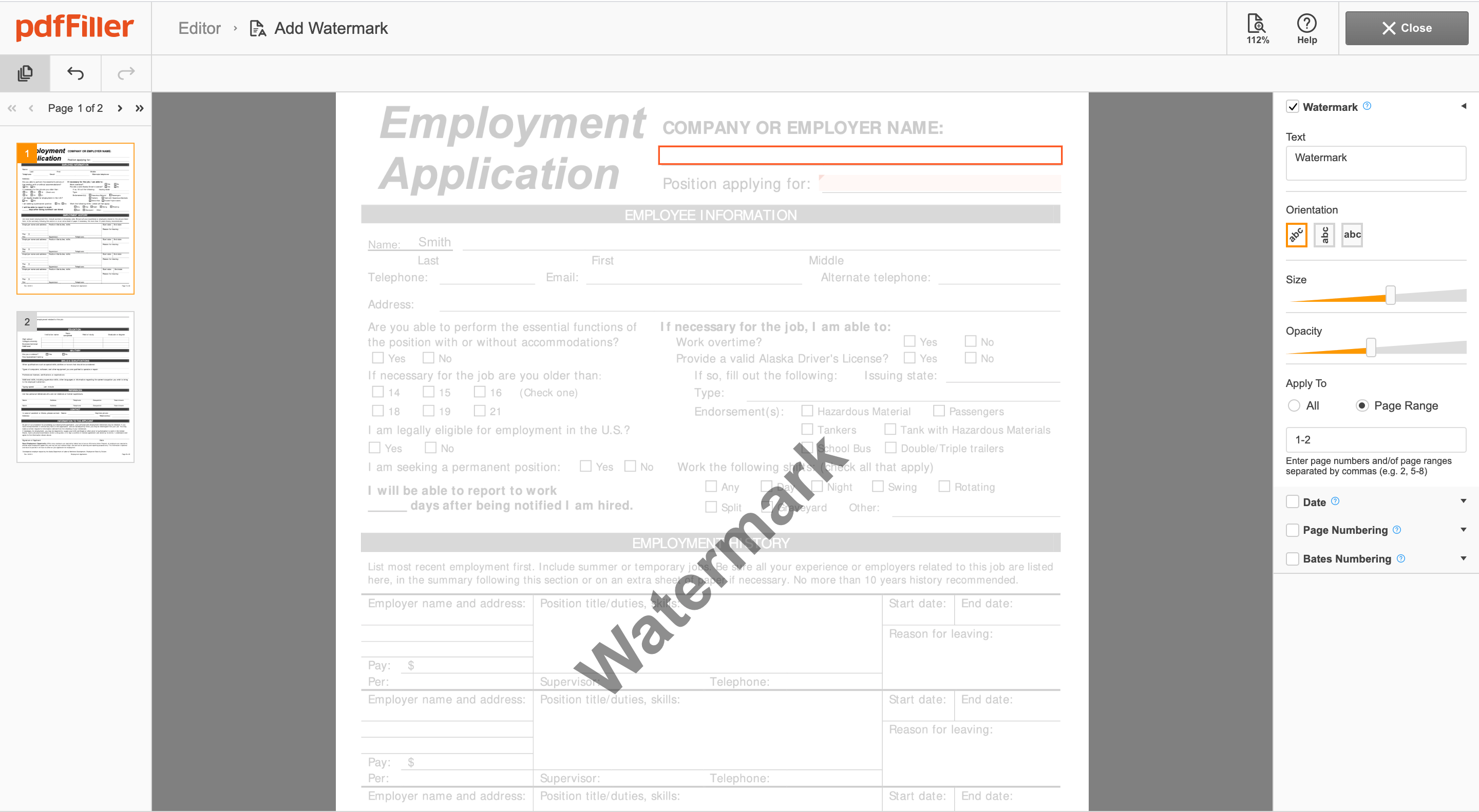
Fügen Sie im Textfeld den gewünschten Wasserzeichen-Text hinzu, legen Sie die Ausrichtung fest und verwenden Sie die Schieberegler, um Größe und Opazität anzupassen. Um ein Wasserzeichen auf bestimmten Seiten anzuwenden, klicken Sie auf Seitenbereich und geben Sie die gewünschten Seiten ein. Wenn Sie mit der Anpassung Ihres Wasserzeichens fertig sind, klicken Sie auf Schließen in der oberen rechten Ecke.
Das von Ihnen angepasste Wasserzeichen wird auf die ausgewählten Seiten des Dokuments angewendet.
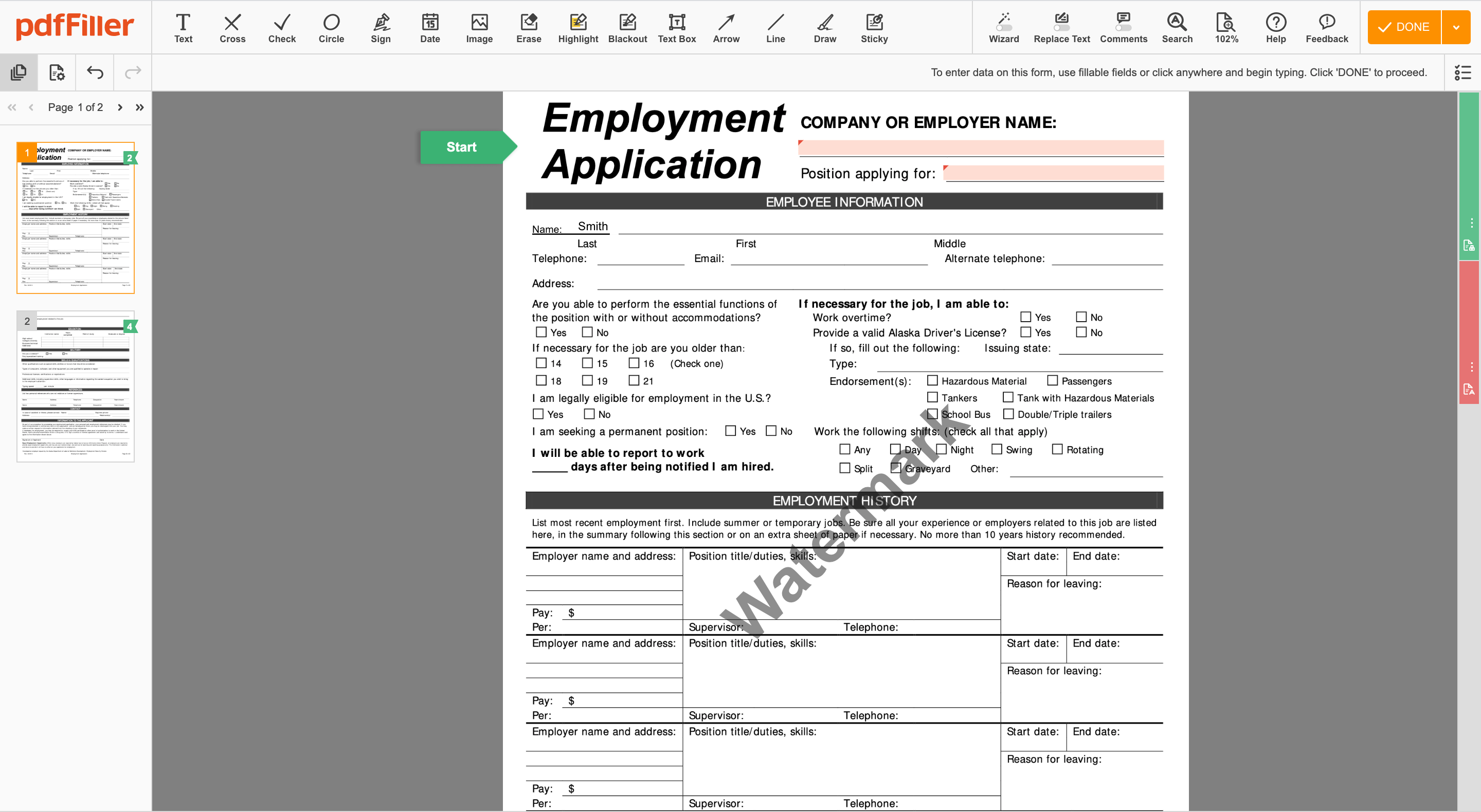
Der PDF-Wasserzeichen-Generator von pdfFiller ermöglicht es Ihnen, Wasserzeichen zu einem Dokument hinzuzufügen und zu entfernen. Wenn Ihr Dokument fertig ist, können Sie es per E-Mail senden, ausdrucken, faxen, per USPS senden oder auf Ihr Gerät oder Ihren Cloud-Speicher herunterladen.
So fügen Sie einem PDF ein Wasserzeichen hinzu
01
Laden Sie ein Dokument von Ihrem Computer, Cloud-Speicher oder finden Sie eines in einer Online-Bibliothek von PDF-Formularen hoch
02
Bearbeiten Sie Ihr Dokument bei Bedarf und klicken Sie dann auf die Wasserzeichen-Registerkarte auf der rechten Seite
03
Passen Sie die Einstellungen Ihres Wasserzeichens an: Größe, Position, Opazität
04
Klicken Sie auf Schließen, um die Änderungen des Wasserzeichens im Dokument anzuwenden
Wasserzeichen PDF: Fügen Sie Ihrem PDF-Dokument Wasserzeichen hinzu
Mit Watermark PDF können Sie ganz einfach Wasserzeichen zu Ihren PDF-Dateien hinzufügen, um Ihre Dokumente zu schützen und sie professioneller zu gestalten.
Hauptmerkmale:
Einfache und benutzerfreundliche Oberfläche
Anpassbare Wasserzeichenoptionen
Batch-Verarbeitung für mehrere Dateien gleichzeitig
Unterstützung für Text- und Bildwasserzeichen
Mögliche Anwendungsfälle und Vorteile:
Vertrauliche Informationen in PDF-Dokumenten schützen
Ihre PDFs mit Logos oder Text brandmarken
Urheberrechte an Ihrer Arbeit sichern
Personalisierte Dokumente für Kunden erstellen
Watermark PDF ist die Lösung für Ihre Dokumentenschutzbedürfnisse. Mit seinen benutzerfreundlichen Funktionen und anpassbaren Optionen können Sie sicherstellen, dass Ihre PDF-Dateien sicher und professionell gebrandet sind. Probieren Sie Watermark PDF noch heute aus und übernehmen Sie die Kontrolle über die Sicherheit Ihrer Dokumente!
So fügen Sie ein Wasserzeichen zu Ihren PDF-Dateien mit pdfFiller hinzu
Das Hinzufügen eines Wasserzeichens zu Ihren PDF-Dateien kann helfen, Ihre Dokumente zu schützen und einen professionellen Touch zu verleihen. Mit pdfFiller können Sie ganz einfach Wasserzeichen zu Ihren PDF-Dateien in nur wenigen einfachen Schritten hinzufügen. So geht's:
01
Melden Sie sich bei Ihrem pdfFiller-Konto an. Wenn Sie noch kein Konto haben, können Sie sich auf der pdfFiller-Website für eine kostenlose Testversion anmelden.
02
Sobald Sie angemeldet sind, klicken Sie im oberen Menü auf 'Meine Formulare', um auf Ihre Dokumente zuzugreifen.
03
Wählen Sie die PDF-Datei aus, zu der Sie ein Wasserzeichen hinzufügen möchten. Sie können entweder eine neue Datei hochladen oder aus Ihren vorhandenen Dokumenten wählen.
04
Nachdem Sie die PDF-Datei ausgewählt haben, klicken Sie in der Symbolleiste auf der rechten Seite des Bildschirms auf 'Wasserzeichen'.
05
In den Wasserzeicheneinstellungen können Sie wählen, ob Sie ein Text- oder Bildwasserzeichen hinzufügen möchten. Wenn Sie ein Textwasserzeichen hinzufügen möchten, geben Sie den gewünschten Text in das bereitgestellte Feld ein. Wenn Sie ein Bildwasserzeichen bevorzugen, klicken Sie auf 'Bild hochladen', um eine Bilddatei von Ihrem Computer auszuwählen.
06
Passen Sie das Erscheinungsbild Ihres Wasserzeichens an, indem Sie Schriftart, Größe, Farbe, Opazität und Position anpassen. Sie können das Wasserzeichen bei Bedarf auch drehen oder spiegeln.
07
Sobald Sie mit den Wasserzeicheneinstellungen zufrieden sind, klicken Sie auf 'Übernehmen', um das Wasserzeichen zu Ihrer PDF-Datei hinzuzufügen.
08
Speichern Sie die modifizierte PDF-Datei, indem Sie im oberen Menü auf 'Speichern' klicken. Sie können wählen, ob Sie sie als neues Dokument speichern oder die Originaldatei überschreiben möchten.
09
Herzlichen Glückwunsch! Sie haben erfolgreich ein Wasserzeichen zu Ihrer PDF-Datei mit pdfFiller hinzugefügt.
Das Hinzufügen von Wasserzeichen zu Ihren PDF-Dateien mit pdfFiller ist schnell und einfach. Beginnen Sie noch heute damit, Ihre Dokumente zu schützen und deren visuelle Attraktivität zu steigern!
Wussten Sie schon?

Dies ist der dritte Artikel in unserer Serie "Wie man Wasserzeichen verwendet". Wir verwenden Plum sail-Dokumente in Power Automate Microsoft Flow, um einen Flow zu erstellen, der durch die Einreichung eines Plumier-Formulars ausgelöst wird. Der Flow wird die Vorlage von OneDrive abrufen, Daten aus einem eingereichten Plumier-Formular auf diese Vorlage anwenden, das generierte Dokument in PDF umwandeln, ein Wasserzeichen hinzufügen und es in OneDrive speichern.

PSPDFKit für das Web ist ein funktionsreicher PDF-Viewer und SDK für das Web. Es ist einfach, ein Wasserzeichen automatisch und direkt aus dem Browser zu jeder Seite eines PDF-Dokuments oder einer Teilmenge davon hinzuzufügen. Diese Methode ermöglicht es Ihnen, Dokumente mit Wasserzeichen anzuzeigen und zu drucken. Sie können das Beispiel hier mit Ihrem eigenen PDF-Dokument ausprobieren.
FAQs über pdfFiller
Unten finden Sie eine Liste der häufigsten Kundenfragen. Wenn Sie keine Antwort auf Ihre Frage finden, zögern Sie nicht, uns zu kontaktieren.
Was ist, wenn ich weitere Fragen habe?
Support kontaktieren
Was ist pdfFiller?
pdfFiller ist ein webbasiertes PDF-Bearbeitungs- und Dokumentenerstellungsprogramm. Mit pdfFiller erhalten Sie alle Funktionen, die Sie benötigen, um PDFs und ausfüllbare PDF-Formulare zu erstellen und zu bearbeiten, sie an Empfänger zu senden und Dokumente sicher innerhalb einer einzigen Anwendung auf jedem Gerät zu speichern.
Welche Browser unterstützt pdfFiller?
pdfFiller unterstützt Internet Explorer (IE), Google Chrome und Mozilla Firefox.
Muss ich Software herunterladen oder installieren?
Keine Downloads erforderlich! pdfFiller ist eine webbasierte Anwendung, die keine zusätzliche Software benötigt. pdfFiller unterstützt jeden Browser.
Kann ich ein PDF-Dokument online bearbeiten?
Ja. pdfFiller ermöglicht es Ihnen, PDF-Dokumente zu bearbeiten: Text überall in einem PDF eingeben und löschen; Haftnotizen, Wasserzeichen und Logos hinzufügen; hervorheben, schwärzen und Formen zeichnen.
Wie man ein Wasserzeichen in PDF einfügt: Wasserzeichen zu Ihren PDF-Dateien hinzufügen - Videoanleitungen
#1 Benutzbarkeit nach G2
Probieren Sie die PDF-Lösung, die Ihre Zeit respektiert.