

Última actualización el
Sep 20, 2025
Insertar imágenes en PDF Gratis
Suelte el documento aquí para cargarlo
Hasta 100 MB para PDF y hasta 25 MB para DOC, DOCX, RTF, PPT, PPTX, JPEG, PNG, JFIF, XLS, XLSX o TXT
0
Formularios completados
0
Formularios firmados
0
Formularios enviados
Prueba estas herramientas PDF
Editar PDF
Edita y anota PDFs en línea rápidamente.
Comenzar ahora
Firmar
Firma documentos desde cualquier lugar.
Comenzar ahora
Solicitar firmas
Envía un documento para firma electrónica.
Comenzar ahora
Compartir
Envía PDFs instantáneamente para revisión y edición.
Comenzar ahora
Combinar
Combina múltiples PDFs en uno.
Comenzar ahora
Reorganizar
Reorganiza las páginas de un documento PDF.
Comenzar ahora
Comprimir
Comprime PDFs para reducir su tamaño.
Comenzar ahora
Convertir
Convierte PDFs a archivos Word, Excel, JPG o PPT y viceversa.
Comenzar ahora
Descubre la facilidad de procesamiento de PDFs en línea

Sube tu documento en segundos

Rellene, edite o firme su PDF sin problemas

Descargue, exporte o comparta su archivo editado al instante
Software PDF mejor calificado reconocido por su facilidad de uso, potentes funciones y soporte impecable






Cada herramienta de PDF que necesita para obtener documentos hechos sin papel

Crear y editar PDFs
Genere nuevos PDF desde cero o transforme documentos existentes en plantillas reutilizables. Escriba en cualquier lugar de un PDF, reescriba el contenido original del PDF, inserte imágenes o gráficos, redacte detalles sensibles y resalte información importante utilizando un editor en línea intuitivo.

Complete y firme formularios PDF
Diga adiós a los problemas manuales que suelen generar errores. Complete cualquier documento PDF de forma electrónica, incluso cuando esté de viaje. Complete varios PDF de forma simultánea o extraiga respuestas de formularios completados con facilidad.

Organice y convierta PDFs
Agrega, elimina o reorganiza páginas dentro de tus archivos PDF en segundos. Crea nuevos documentos fusionando o dividiendo archivos PDF. Convierte instantáneamente archivos editados a varios formatos cuando los descargas o exportas.

Recopile datos y aprobaciones
Transforme documentos estáticos en formularios interactivos rellenables arrastrando y soltando varios tipos de campos rellenables en sus PDFs. Publique estos formularios en sitios web o compártalos a través de un enlace directo para capturar datos, recopilar firmas y solicitar pagos.

Exporte documentos con facilidad
Comparta, envíe por correo electrónico, imprima, envíe por fax o descargue documentos editados en solo unos pocos clics. Exporte e importe rápidamente documentos desde servicios populares de almacenamiento en la nube como Google Drive, Box y Dropbox.

Almacene documentos de forma segura
Almacene un número ilimitado de documentos y plantillas de forma segura en la nube y acceda a ellos desde cualquier ubicación o dispositivo. Agregue un nivel adicional de protección a los documentos bloqueándolos con una contraseña, colocándolos en carpetas cifradas o solicitando autenticación de usuario.
La confianza del cliente en números
64M+
usuarios mundiales
4.6/5
calificación promedio del usuario
4M
PDFs editados por mes
9 min
promedio para crear y editar un PDF
Únase a más de 64 millones de personas que utilizan flujos de trabajo sin papel para impulsar la productividad y reducir costos
¿Por qué elegir nuestra solución de PDF?
Editor PDF en la nube
Acceda a potentes herramientas PDF, así como a sus documentos y plantillas, desde cualquier lugar. No se necesita instalación.
Top-rated para facilidad de uso
Cree, edite y complete documentos PDF más rápido con una interfaz intuitiva que solo lleva minutos dominar.
Servicio al cliente de industria líder
Disfrute de la tranquilidad con un equipo de soporte al cliente galardonado siempre al alcance.
Qué dicen nuestros clientes sobre pdfFiller
Compruébalo leyendo reseñas sobre los recursos más populares:
Am new to PDFfiller so here are some initial comments:
1. an "undo" button would be nice
2. when sharing a document and adding comments/instructions, it would be helpful to have the option to pull up the document to be shared for reference.
2014-07-01
It is a wonderful program to use now that I have figured out what today. It is very easy to move around in the program too. Thank you for the intro videos too!
2015-06-22
Learning how to use pdffiller
I'm just learning how to use pdffiller, and it's very easy to pick up. Of course, I've had to ask their tech support for help, and later discovered the answers were simple and in my face! It's all there. Tech support is great. They get back to you asap with very friendly and pertinent info.
I especially like the fact that you can create paperless docs and set them up to reuse them as templates. I think it's a great product!
2023-01-22
Easy to use
Easy to use. Has an issue with locating my document on my device when done. Took a few minutes to find it in downloads instead of documents.
2022-06-23
I had an issue with accessing a form shared by a colleague. I wrote to the PDFfiller support team and received their response very swiftly. The instructions received via email were very clear and easy to follow. I was able to fix the issue within a very short time. I'm really impressed by the efficiency and quality of customer support.
2020-11-02
I am not computer techy
I am not computer techy - and I have been able to figure this out to do what we need. I am sure there are features that I have not figured out yet - but I stay very busy @ work so doing a webinar would be tricky to schedule.
2020-07-21
Insertar imágenes en archivos PDF en línea
¿Alguna vez necesitó adjuntar su foto a un formulario PDF que tuvo que enviar en línea?
En el pasado, probablemente tenías que recurrir a los servicios de un fotógrafo profesional para obtener una imagen de alta calidad y de un tamaño determinado. Luego imprimirías el formulario y le pegarías la foto. Después de completar el formulario, puede escanearlo o enviar una copia impresa a donde sea necesario. Además de necesitar una impresora y un escáner, todo el proceso consumía demasiado tiempo y requería algunos gastos.
Ahora existe una forma mucho más sencilla de insertar imágenes en documentos PDF. ¡Simplemente puedes usar pdfFiller!
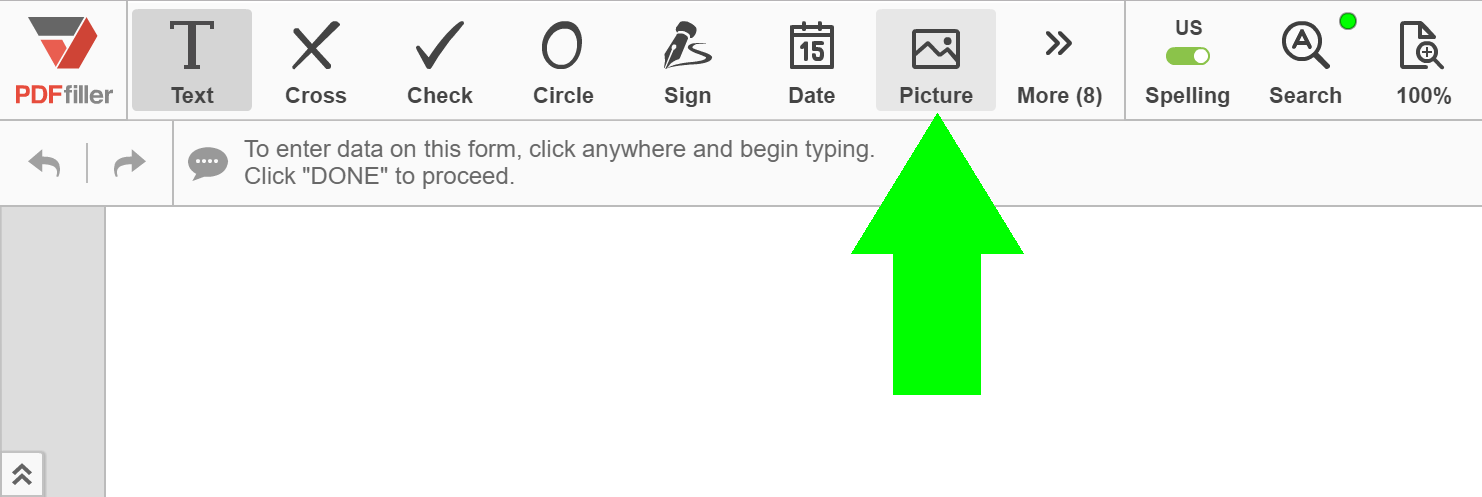
Para comenzar, cargue un documento en su cuenta, ábralo en el editor y seleccione el ícono Imagen en la barra de herramientas principal para abrir el Asistente de imágenes.
Puede cargar una fotografía que ya tenga o tomar una nueva con su cámara web.
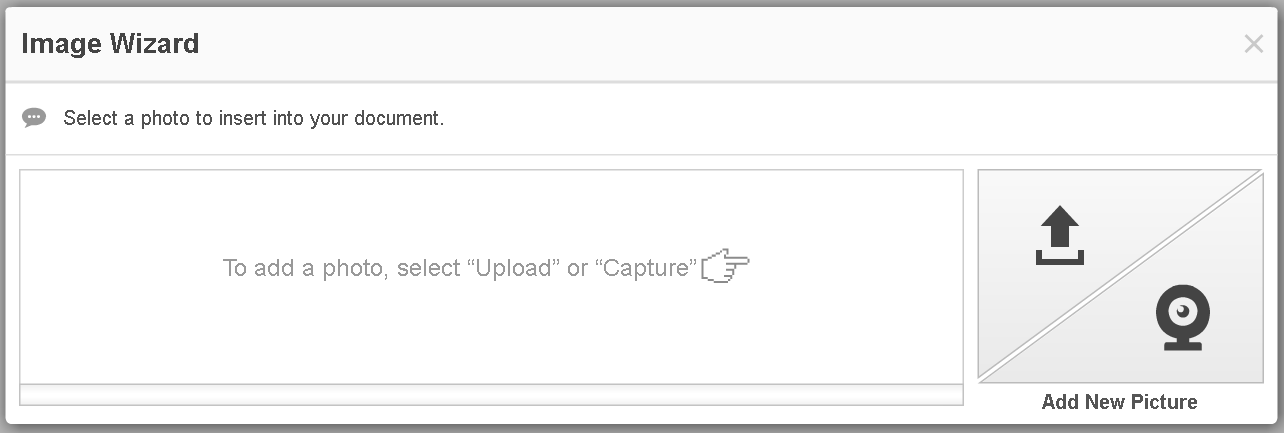
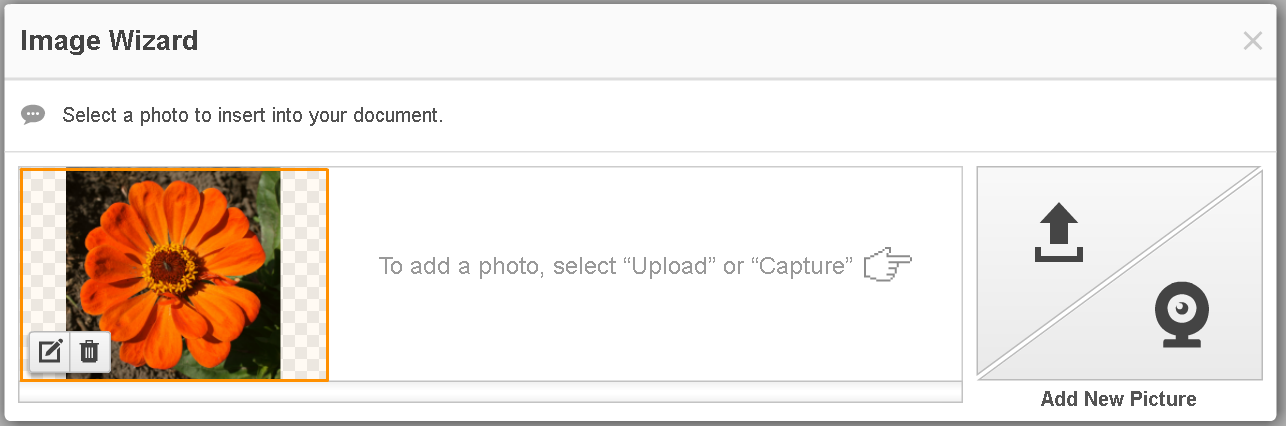
Para cargar una imagen desde su computadora, haga clic en el botón Cargar.
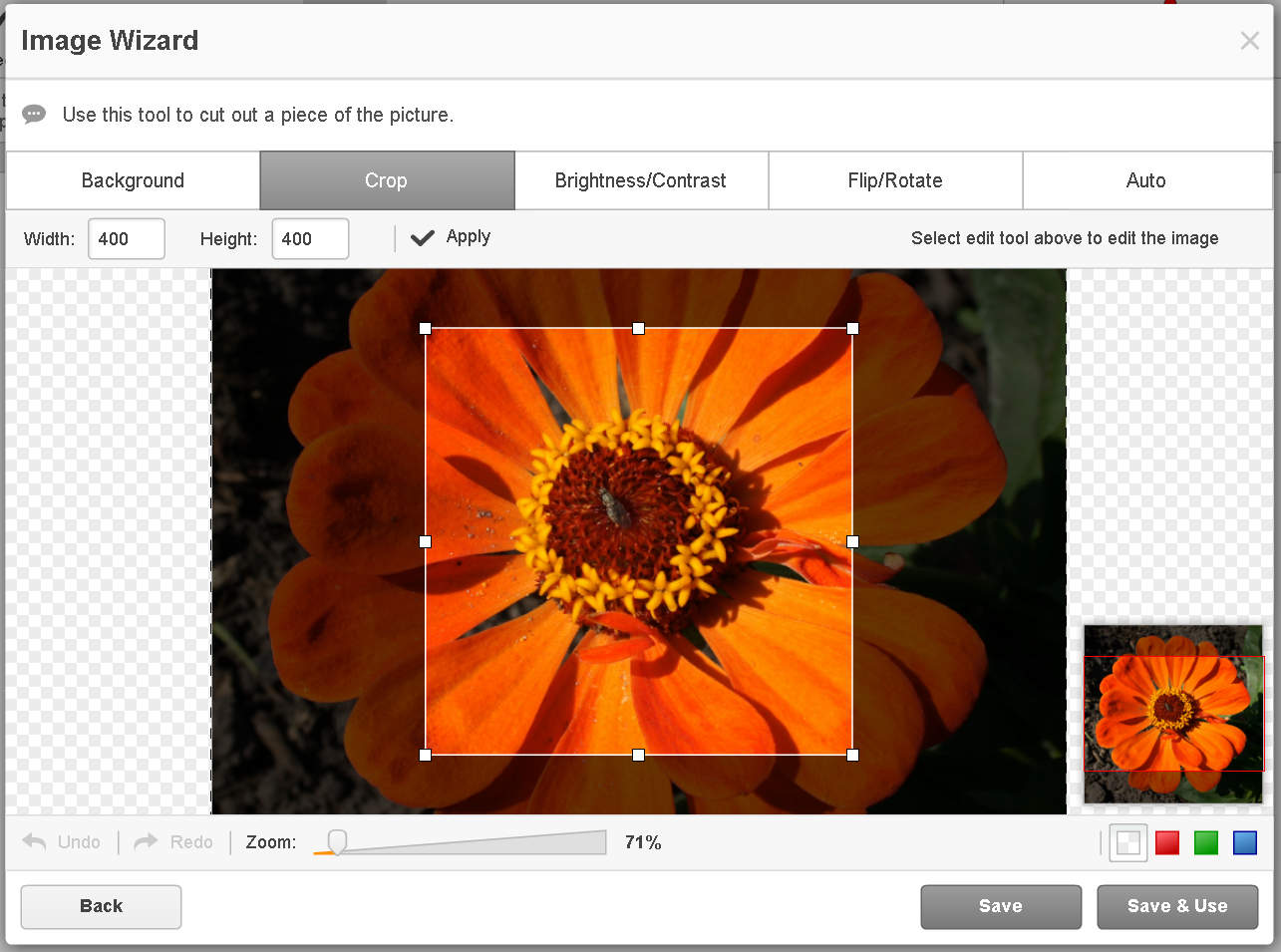
Antes de insertar la imagen en el documento, puede recortarla, rotarla y voltearla, cambiar su fondo y ajustar su luminosidad y contraste.
Para insertar la imagen en el documento, simplemente haga clic en ella en el Asistente de imágenes. Muévalo o cambie su tamaño para un ajuste perfecto usando la mini barra de herramientas.
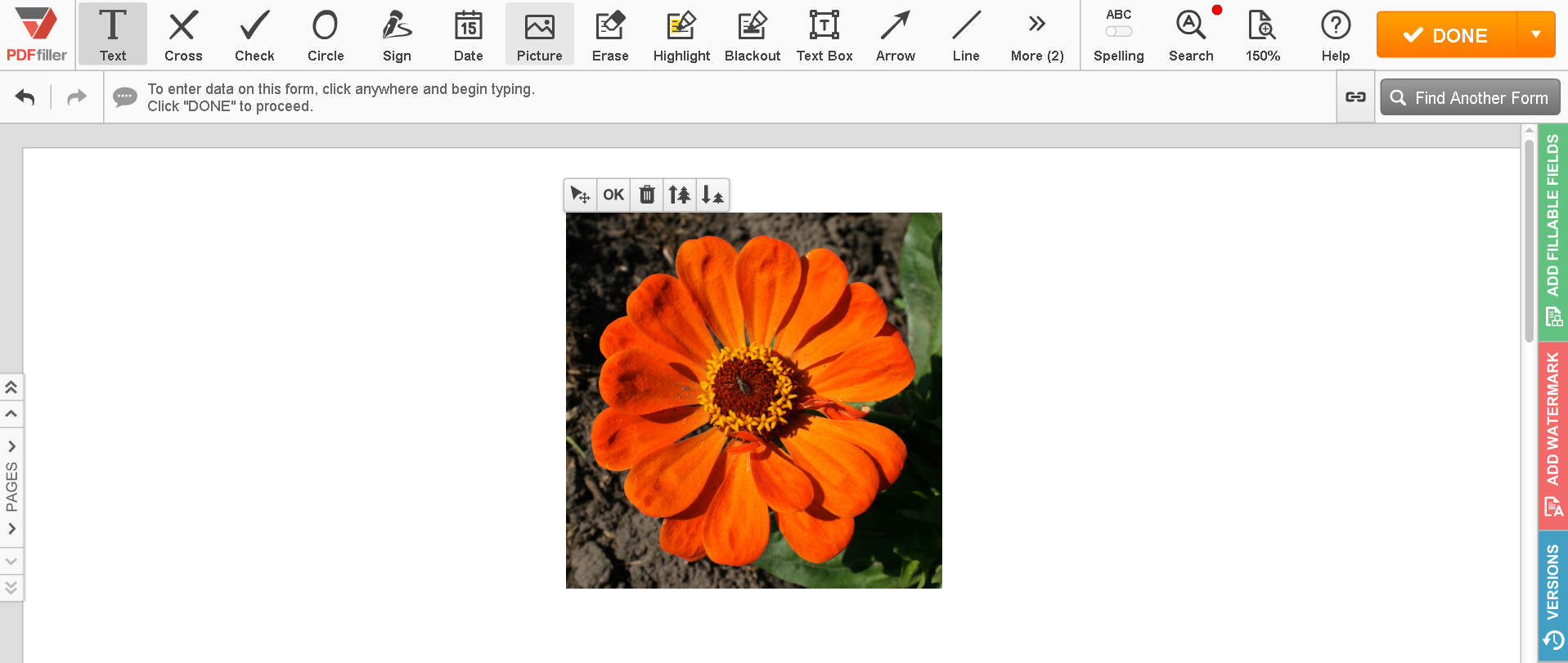
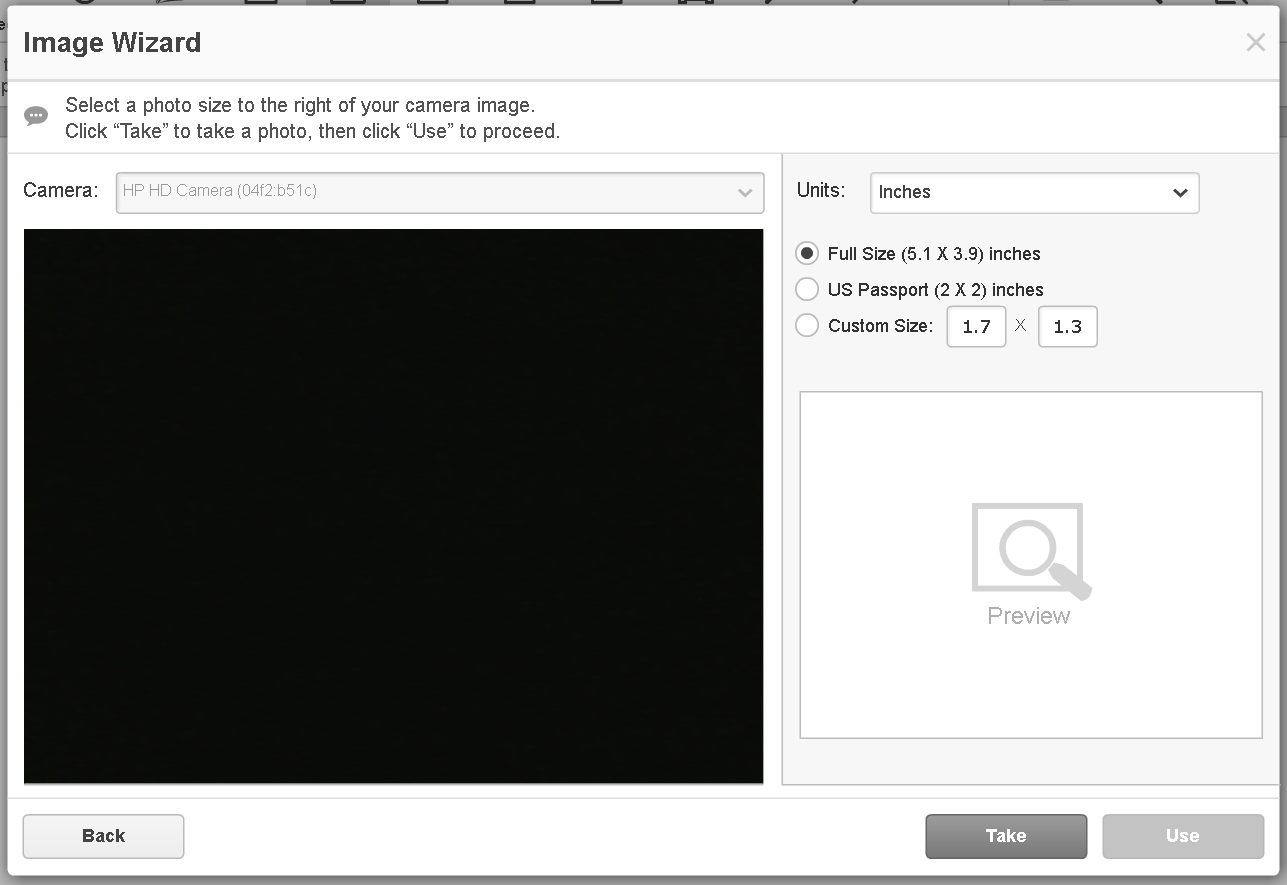
También puedes tomar una fotografía con tu cámara web y agregarla al documento. Seleccione un tamaño de foto a la derecha de la imagen de su cámara, haga clic en Tomar y luego haga clic en Usar para continuar.
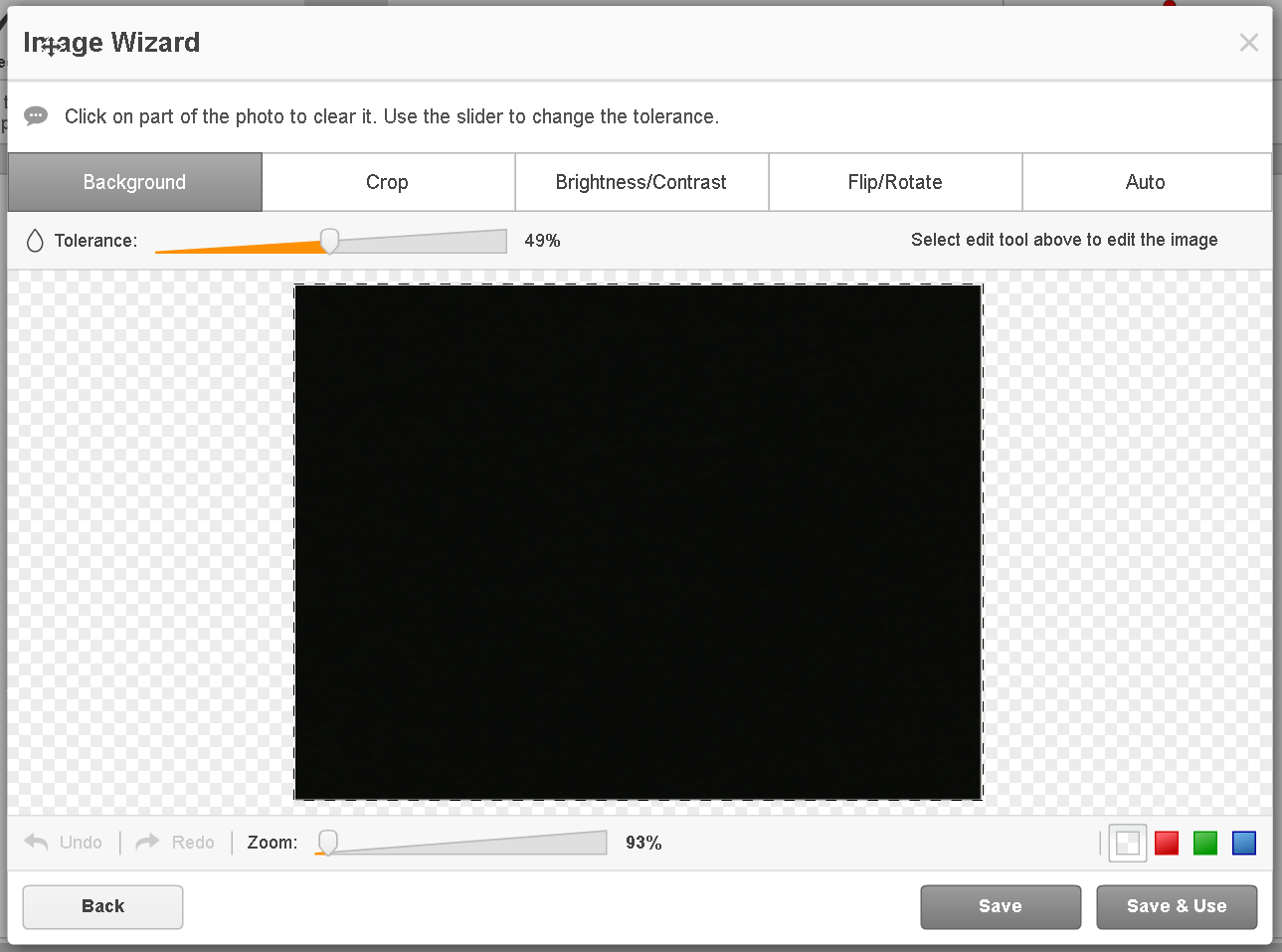
La ventana que se abrirá a continuación le permite recortar la imagen, ajustar su luminosidad y contraste, voltearla y rotarla, o mejorarla de otra manera. Una vez que haya terminado de editar su imagen, haga clic en Guardar y usar para agregarla a su documento inmediatamente o seleccione Guardar para usar la imagen más tarde. Puedes eliminar la imagen fácilmente, simplemente selecciónala y haz clic en el ícono de la papelera de arriba.
Para obtener más información sobre cómo insertar imágenes en archivos PDF en línea, mire el siguiente video:
Cuando usa pdfFiller para insertar una imagen en un documento PDF, obtiene la imagen de las dimensiones precisas y la coloca exactamente donde debe adjuntarse. ¡Y aún mejor, te ahorrarás mucho tiempo! Si le gusta poder insertar imágenes en documentos PDF, es posible que le interesen otras excelentes funciones que pdfFiller tiene para ofrecer. Algunos de estos incluyen dibujar, agregar notas adhesivas, cuadros de texto y campos rellenables. ¡Consulta estos tutoriales para ver otras cosas maravillosas que pdfFiller puede hacer por ti!
01
Para insertar imágenes en archivos PDF, cargue sus documentos utilizando el cargador de pdfFiller.
02
Elija el botón 'Imagen' en la pestaña 'Editar' y abra el 'Administrador de imágenes'. Puede capturar fotografías o cargarlas en su documento en línea.
03
Arrastre y mueva la imagen seleccionada a cualquier lugar de su PDF. Puede cambiar el tamaño de las imágenes usando la barra de ajuste.
04
Para insertar una imagen de su firma en su PDF, haga clic en el botón 'Firma' y cargue la firma en su documento.
05
Para editar más imágenes en su PDF, haga clic en la pestaña 'Herramientas' y resalte, bloquee o borre imágenes en sus documentos PDF.
06
Después de insertar imágenes en su PDF, haga clic en el botón "Listo" y envíe por correo electrónico, imprima o guarde su documento.
Inserte imágenes en PDF: mejore sus documentos con elementos visuales
Con nuestra función Insertar imágenes en PDF, puede agregar imágenes sin esfuerzo a sus documentos PDF, haciéndolos más atractivos y atractivos visualmente. Ya sea que necesite incluir fotografías de productos, cuadros, diagramas o cualquier otro contenido visual, esta función lo tiene cubierto.
Características clave:
Fácil inserción de imágenes: agregue imágenes a sus archivos PDF sin problemas con solo unos pocos clics.
Funcionalidad de arrastrar y soltar: simplemente arrastre y suelte imágenes desde su computadora o almacenamiento en la nube directamente a su PDF.
Cambiar tamaño y posición: ajuste el tamaño y la posición de las imágenes insertadas para que se ajusten al diseño deseado.
Se admiten múltiples formatos de imagen: inserte imágenes en varios formatos, incluidos JPEG, PNG, GIF y más.
Salida de alta calidad: mantenga la calidad y resolución de la imagen al insertarlas en sus archivos PDF.
Posibles casos de uso y beneficios:
Mejore las presentaciones: haga que sus presentaciones sean más atractivas visualmente agregando imágenes relevantes para respaldar su contenido.
Cree informes profesionales: inserte imágenes en sus informes para proporcionar representaciones visuales de los datos y mejorar la legibilidad.
Diseñe folletos llamativos: agregue imágenes a sus folletos para captar la atención y mostrar de manera efectiva sus productos o servicios.
Cree libros electrónicos atractivos: haga que sus libros electrónicos sean más cautivadores incluyendo imágenes que complementen el texto.
Personalice invitaciones y tarjetas: inserte imágenes en invitaciones o tarjetas para agregar un toque personal y hacerlas más memorables.
Al utilizar nuestra función Insertar imágenes en PDF, puede resolver el problema de los documentos PDF estáticos y aburridos. Con la capacidad de agregar imágenes, puede crear contenido visualmente impresionante y atractivo que capte la atención de su audiencia. Ya sea que sea un profesional de negocios, un educador o una persona creativa, esta función le permite transformar sus archivos PDF en experiencias visuales cautivadoras.
Cómo insertar imágenes en PDF con pdfFiller
La inserción de imágenes en un documento PDF se puede realizar fácilmente utilizando el producto pdfFiller. Siga estos sencillos pasos para agregar imágenes a su PDF:
01
Abra el sitio web o la aplicación pdfFiller e inicie sesión en su cuenta.
02
Cargue el archivo PDF que desea editar haciendo clic en el botón 'Cargar'.
03
Una vez cargado el PDF, haga clic en el botón 'Editar' junto al nombre del archivo.
04
En la barra de herramientas de edición, haga clic en el botón 'Imagen'.
05
Aparecerá una ventana emergente. Elija la fuente de la imagen que desea insertar. Puede cargar una imagen desde su computadora o seleccionar una de su biblioteca pdfFiller.
06
Después de seleccionar la imagen, haga clic en el área del PDF donde desea insertarla. Puede cambiar el tamaño y reposicionar la imagen según sea necesario.
07
Para personalizar aún más la imagen, puede utilizar las opciones de la barra de herramientas. Puede rotar, voltear o ajustar la opacidad de la imagen.
08
Una vez que esté satisfecho con la ubicación y personalización de la imagen, haga clic en el botón "Guardar" para aplicar los cambios al PDF.
09
Puede continuar editando el PDF o guardar y descargar el archivo modificado.
Siguiendo estos pasos, puede insertar imágenes fácilmente en su PDF usando pdfFiller. ¡Disfrute de la comodidad de agregar imágenes a sus documentos!
Para las preguntas frecuentes de pdfFiller
A continuación se muestra una lista de las preguntas más comunes de los clientes. Si no encuentras respuesta a tu pregunta, no dudes en contactarnos.
¿Qué pasa si tengo más preguntas?
Contactar con el servicio de asistencia
¿Qué es pdfFiller?
pdfFiller es una herramienta de edición de PDF basada en la web que le permite editar texto e imágenes de PDF en línea. Con pdfFiller, puede editar documentos PDF agregando imágenes o fotografías en línea sin descargar ni instalar ningún software.
¿Cómo insertar imágenes en un archivo PDF en línea?
Para insertar imágenes en un PDF en línea, cargue su documento en el editor en línea de pdfFiller y haga clic en el botón "Imágenes" en la pestaña "Editar". Cargue su imagen guardada o captúrela con su cámara web y luego cárguela en el "Administrador de imágenes". Luego, seleccione e inserte la imagen en la ubicación deseada dentro de su PDF. Puede cambiar el tamaño de la imagen arrastrando las esquinas.
¿Puedo agregar una foto a mi documento PDF?
Sí. Puede agregar cualquier foto a su documento en línea usando pdfFiller. Cargue su documento en el editor en línea de pdfFiller y haga clic en el botón "Imágenes" en la pestaña "Editar". Cargue su imagen guardada o captúrela con su cámara web y luego cárguela en el "Administrador de imágenes". Luego, seleccione y agregue la foto a la ubicación deseada dentro de su PDF. Puede cambiar el tamaño de la imagen arrastrando las esquinas.
¿Cómo puedo insertar una foto de perfil en un formulario PDF en línea?
Para insertar una imagen de perfil en un PDF, cargue su documento en el editor en línea de pdfFiller y haga clic en el botón "Imágenes" en la pestaña "Editar". Cargue su imagen guardada o captúrela con su cámara web y luego cárguela en el "Administrador de imágenes". Luego, seleccione e inserte la imagen en la ubicación deseada dentro de su PDF. Puede cambiar el tamaño de la imagen arrastrando las esquinas.
¿Cómo importo una imagen a mi documento PDF en línea?
Para importar una imagen a su documento en línea, cargue su documento en el editor en línea de pdfFiller y haga clic en el botón "Imágenes" en la pestaña "Editar". Cargue su imagen guardada o captúrela con su cámara web y luego cárguela en el "Administrador de imágenes". Luego, seleccione e inserte la imagen en la ubicación deseada dentro de su PDF. Puede cambiar el tamaño de la imagen arrastrando las esquinas.
#1 usabilidad según G2
Pruébalo la solución PDF que respeta tu tiempo.