

Última actualização em
Sep 20, 2025
Inserir imagens em PDF Grátis
Solte o documento aqui para fazer upload
Até 100 MB para PDF e até 25 MB para DOC, DOCX, RTF, PPT, PPTX, JPEG, PNG, JFIF, XLS, XLSX ou TXT
0
Formulários preenchidos
0
Formulários assinados
0
Formulários enviados
Experimente estas ferramentas PDF
Editar PDF
Edite e anote PDFs online rapidamente.
Começar agora
Assinar
Assine documentos de qualquer lugar.
Começar agora
Solicitar assinaturas
Envie um documento para assinatura eletrônica.
Começar agora
Compartilhar
Envie PDFs instantaneamente para revisão e edição.
Começar agora
Mesclar
Combine vários PDFs em um só.
Começar agora
Reorganizar
Reorganize páginas em um documento PDF.
Começar agora
Comprimir
Comprima PDFs para reduzir o tamanho.
Começar agora
Converter
Converta PDFs em arquivos Word, Excel, JPG ou PPT e vice-versa.
Começar agora
Descubra a facilidade de processamento de PDFs online

Carregue seu documento em poucos segundos

Preencha, edite ou assinatura seu PDF sem problemas

Baixe, exporte ou compartilhe seu arquivo editado instantaneamente
Software PDF mais bem avaliado reconhecido por sua facilidade de uso, recursos poderosos e suporte impecável






Todos os ferramentas PDF que você precisa para obter documentos sem papel

Criar e editar PDFs
Gere novos PDFs a partir do zero ou transforme documentos existentes em modelos reutilizáveis. Digite em qualquer lugar de um PDF, reescreva o conteúdo original do PDF, insira imagens ou gráficos, redija detalhes sensíveis e destaque informações importantes usando um editor online intuitivo.

Preencha e assine formulários PDF
Diga adeus às complicações manuais propensas a erros. Complete qualquer documento PDF eletronicamente - mesmo enquanto estiver em trânsito. Pré-preencha vários PDFs simultaneamente ou extraia respostas de formulários completos com facilidade.

Organize e converta PDFs
Adicione, remova ou reorganize páginas dentro de seus PDFs em segundos. Crie novos documentos mesclando ou dividindo PDFs. Converta instantaneamente arquivos editados para vários formatos ao baixá-los ou exportá-los.

Coletar dados e aprovações
Transforme documentos estáticos em formulários interativos preenchíveis arrastando e soltando vários tipos de campos preenchíveis em seus PDFs. Publique esses formulários em sites ou compartilhe-os por meio de um link direto para capturar dados, coletar assinaturas e solicitar pagamentos.

Exporte documentos com facilidade
Compartilhe, envie por e-mail, imprima, faxine ou baixe documentos editados em poucos cliques. Exporte e importe rapidamente documentos de serviços populares de armazenamento em nuvem como Google Drive, Box e Dropbox.

Armazene documentos com segurança
Armazene um número ilimitado de documentos e modelos com segurança na nuvem e acesse-os de qualquer local ou dispositivo. Adicione um nível extra de proteção aos documentos, bloqueando-os com uma senha, colocando-os em pastas criptografadas ou solicitando autenticação do usuário.
Confiança do cliente em números
64M+
avaliação média do utilizador
4.6/5
classificação média do usuário
4M
PDFs editados por mês
9 min
média para criar e editar um PDF
Junte-se a mais de 64 milhões de pessoas que usam fluxos de trabalho sem papel para impulsionar a produtividade e reduzir custos
Por quê escolher nossa solução de PDF?
Editor PDF em nuvem
Acesse ferramentas PDF poderosas, bem como seus documentos e modelos, de qualquer lugar. Nenhuma instalação necessária.
Top-rated para facilidade de uso
Crie, edite e preencha documentos PDF mais rapidamente com uma interface intuitiva que leva apenas alguns minutos para dominar.
Serviço ao cliente de produção
Desfrute de paz de espírito com uma equipe de suporte ao cliente premiada sempre ao alcance.
O que os nossos clientes dizem sobre o pdfFiller
Leia as avaliações sobre os recursos mais populares:
Am new to PDFfiller so here are some initial comments:
1. an "undo" button would be nice
2. when sharing a document and adding comments/instructions, it would be helpful to have the option to pull up the document to be shared for reference.
2014-07-01
It is a wonderful program to use now that I have figured out what today. It is very easy to move around in the program too. Thank you for the intro videos too!
2015-06-22
Learning how to use pdffiller
I'm just learning how to use pdffiller, and it's very easy to pick up. Of course, I've had to ask their tech support for help, and later discovered the answers were simple and in my face! It's all there. Tech support is great. They get back to you asap with very friendly and pertinent info.
I especially like the fact that you can create paperless docs and set them up to reuse them as templates. I think it's a great product!
2023-01-22
Easy to use
Easy to use. Has an issue with locating my document on my device when done. Took a few minutes to find it in downloads instead of documents.
2022-06-23
I had an issue with accessing a form shared by a colleague. I wrote to the PDFfiller support team and received their response very swiftly. The instructions received via email were very clear and easy to follow. I was able to fix the issue within a very short time. I'm really impressed by the efficiency and quality of customer support.
2020-11-02
I am not computer techy
I am not computer techy - and I have been able to figure this out to do what we need. I am sure there are features that I have not figured out yet - but I stay very busy @ work so doing a webinar would be tricky to schedule.
2020-07-21
Insira imagens em PDFs online
Você já precisou anexar sua foto a um formulário PDF que teve que enviar online?
No passado, você provavelmente precisava recorrer aos serviços de um fotógrafo profissional para obter uma imagem de alta qualidade em um determinado tamanho. Depois você imprimiria o formulário e colaria a foto nele. Depois de preencher o formulário, você poderá digitalizá-lo ou enviar uma cópia impressa para onde for necessário. Além de precisar de impressora e scanner, todo o processo era muito demorado e exigia alguns gastos.
Agora existe uma maneira muito mais fácil de inserir imagens em documentos PDF. Você pode simplesmente usar o pdfFiller!
Para começar, carregue um documento em sua conta, abra-o no editor e selecione o ícone Imagem na barra de ferramentas principal para abrir o Assistente de Imagens.
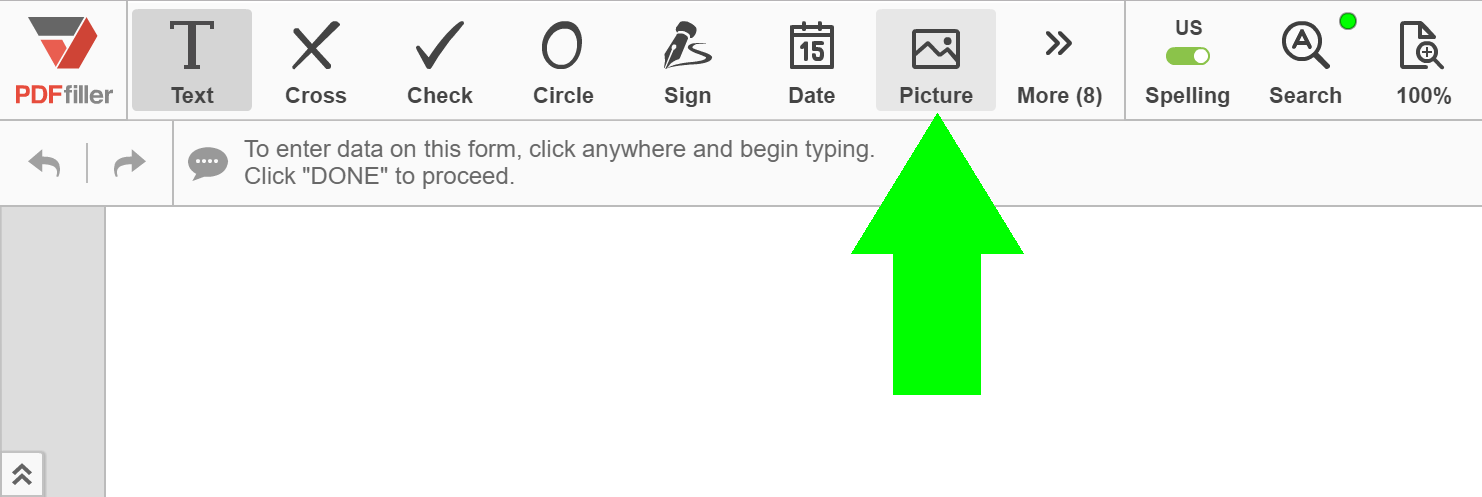
Você pode fazer upload de uma foto que já possui ou tirar uma nova usando sua webcam.
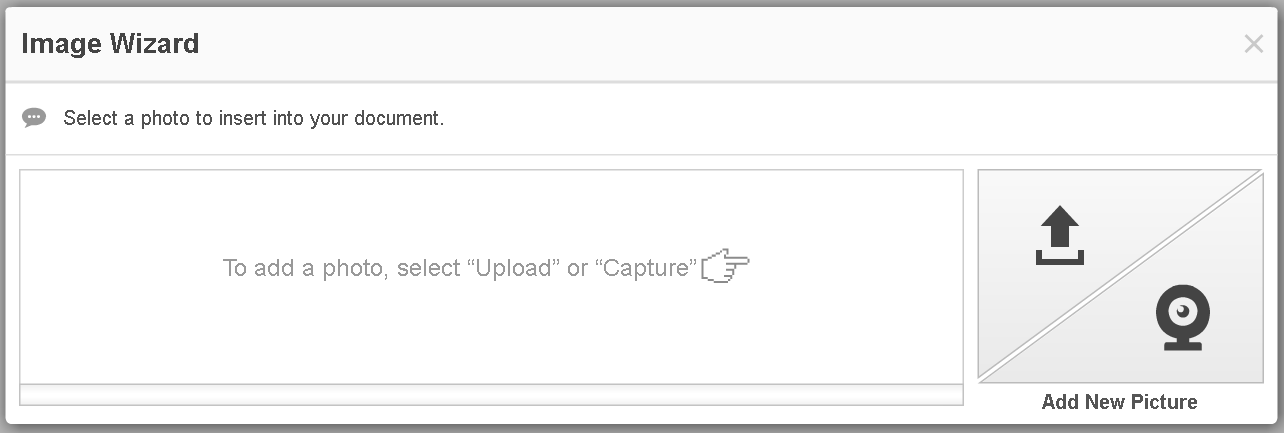
Para fazer upload de uma imagem do seu computador, clique no botão Upload.
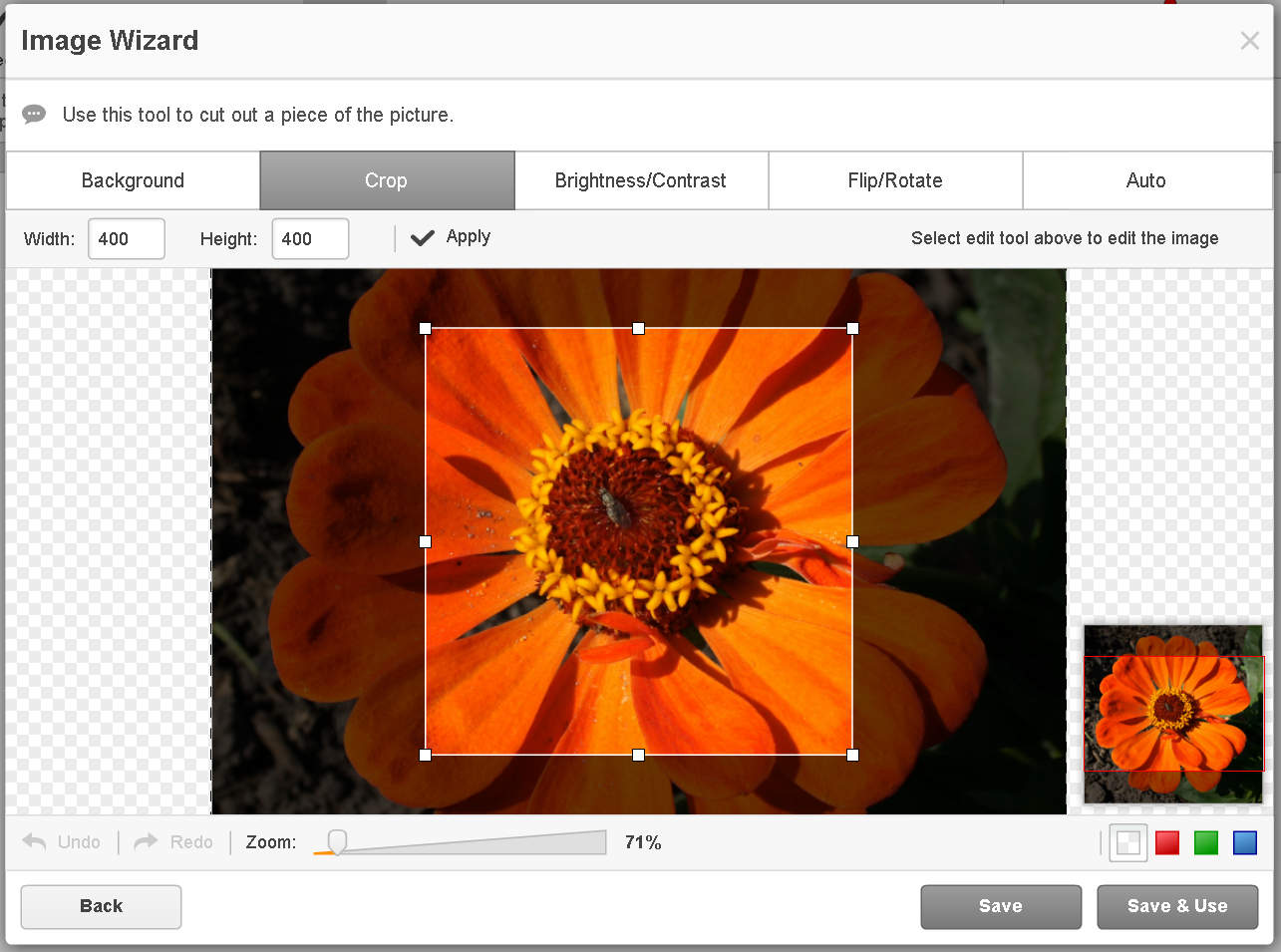
Antes de inserir a imagem no documento, você pode recortá-la, girá-la e virá-la, alterar seu fundo e ajustar sua luminosidade e contraste.
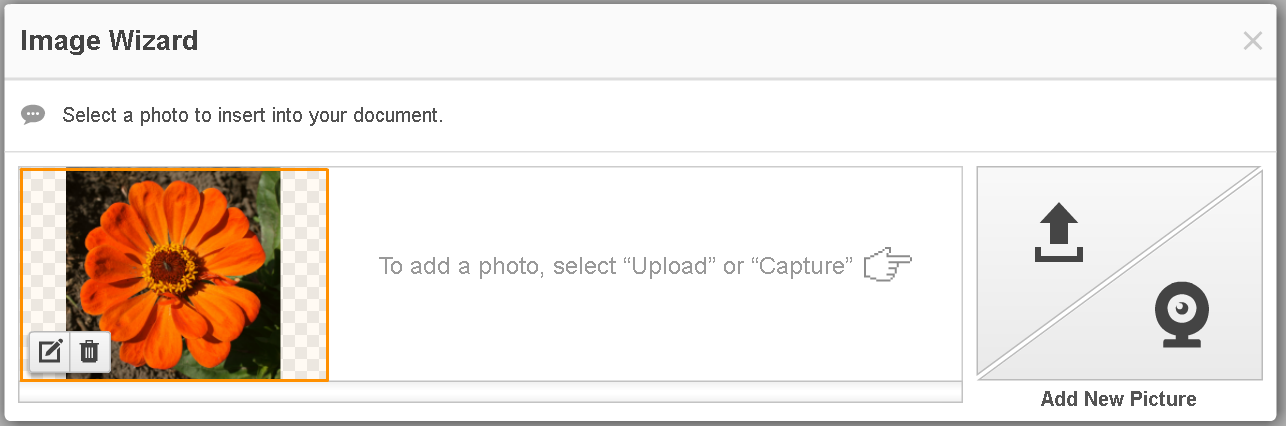
Para inserir a imagem no documento, basta clicar sobre ela no Assistente de Imagens. Mova ou redimensione-o para um ajuste perfeito usando a mini barra de ferramentas.
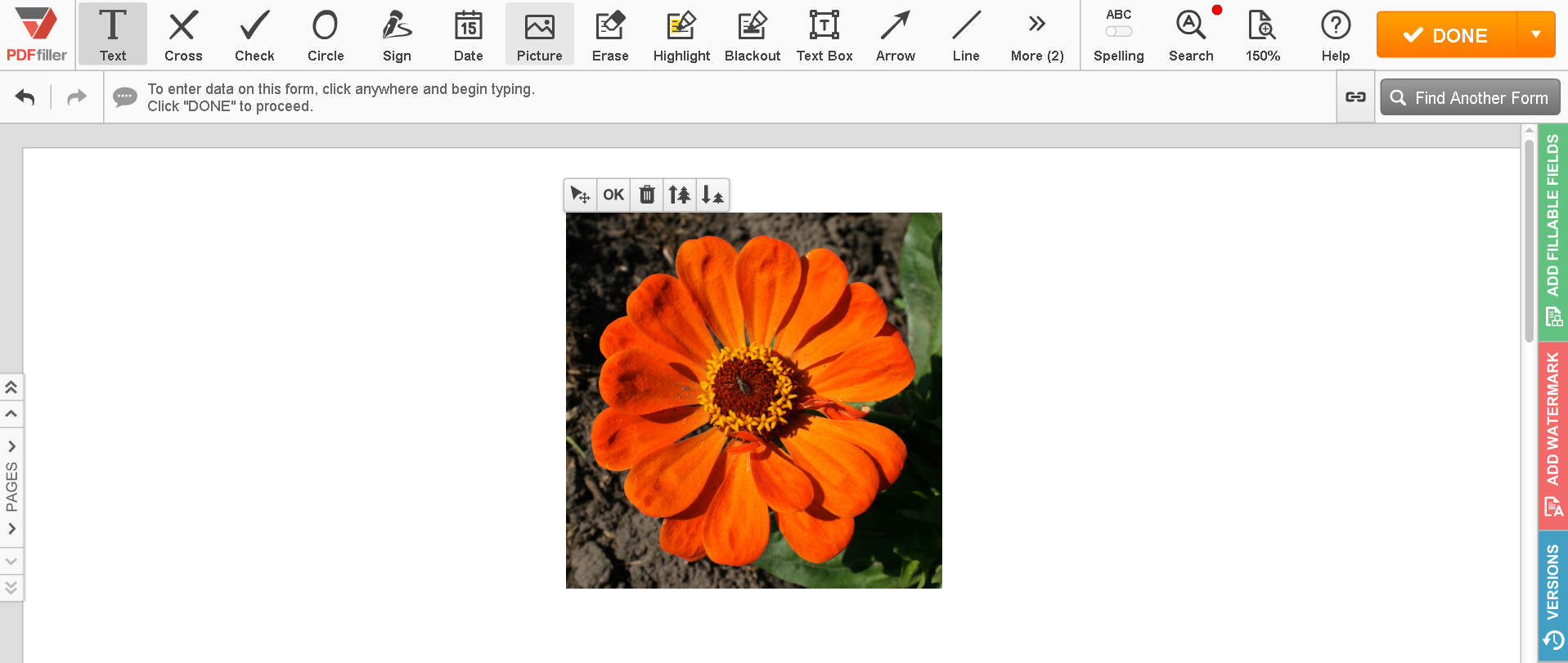
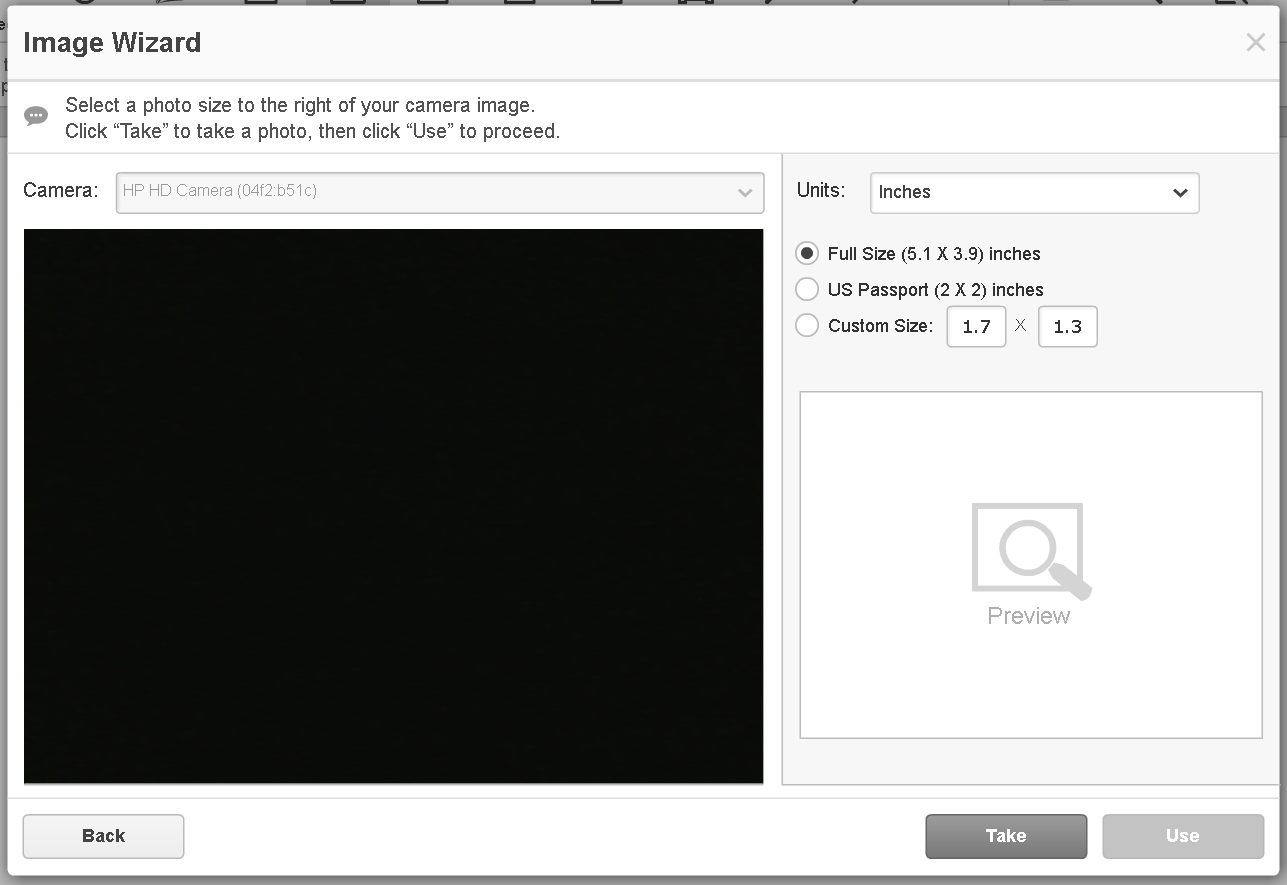
Você também pode tirar uma foto usando sua webcam e adicioná-la ao documento. Selecione um tamanho de foto à direita da imagem da câmera, clique em Tirar e clique em Usar para continuar.
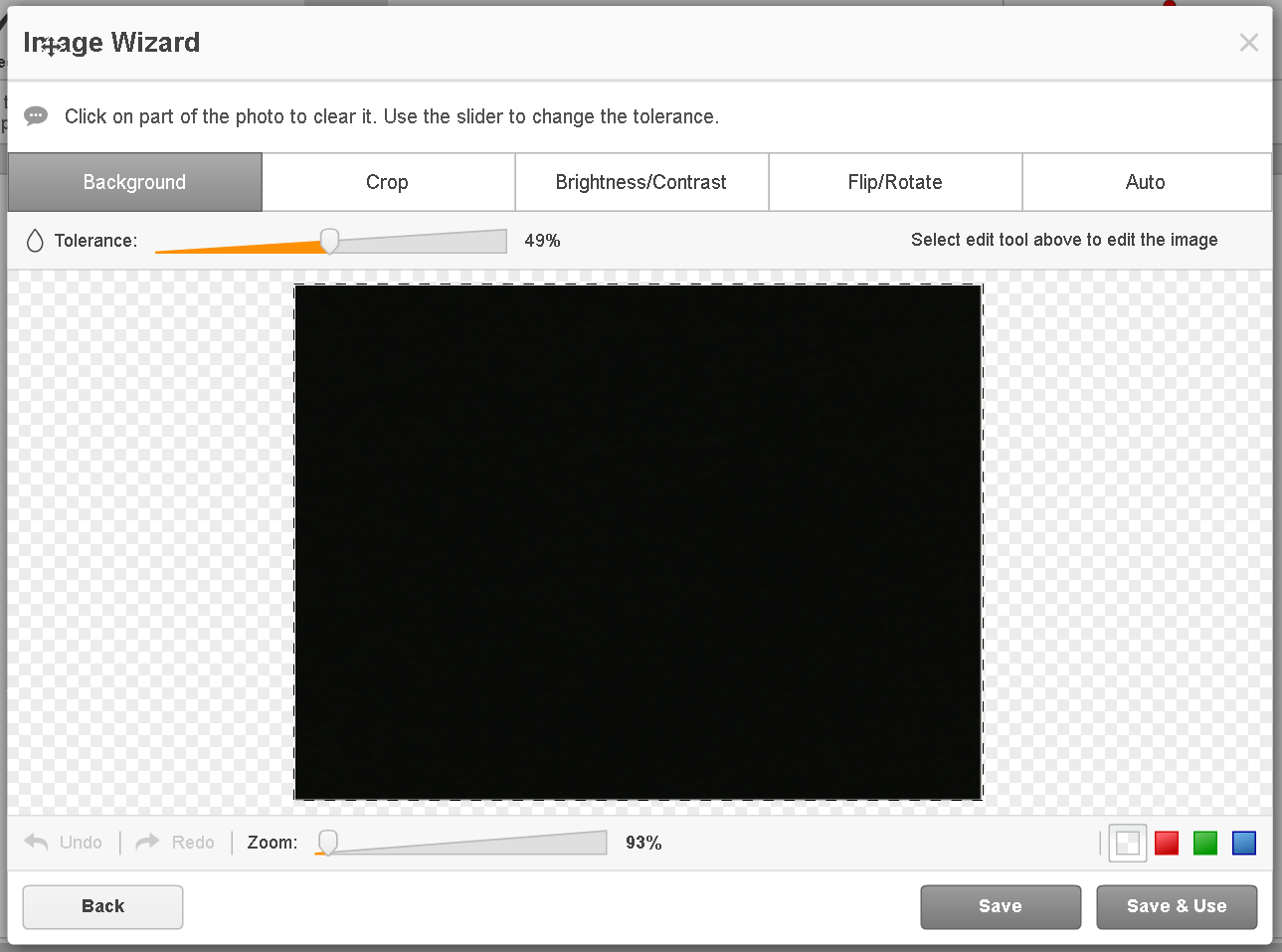
A janela que será aberta a seguir permite cortar a imagem, ajustar sua luminosidade e contraste, invertê-la e girá-la ou aprimorá-la de outra forma. Depois de terminar de editar sua imagem, clique em Salvar e usar para adicioná-la imediatamente ao documento ou selecione Salvar para usar a imagem mais tarde. Você pode remover facilmente a imagem, basta selecioná-la e clicar no ícone da lixeira acima.
Para saber mais sobre como inserir imagens em PDFs online, assista ao seguinte vídeo:
Ao usar o pdfFiller para inserir uma imagem em um documento PDF, você obtém a imagem das dimensões precisas e a coloca exatamente onde deveria ser anexada. E melhor ainda, você economiza muito tempo! Se você gosta de inserir imagens em documentos PDF, pode estar interessado em uma série de outros excelentes recursos que o pdfFiller tem a oferecer. Algumas delas incluem desenho, adição de notas adesivas, caixas de texto e campos preenchíveis. Confira estes tutoriais para ver outras coisas excelentes que o pdfFiller pode fazer por você!
01
Para inserir imagens em PDFs, carregue seus documentos usando o uploader do pdfFiller.
02
Escolha o botão 'Imagem' na guia 'Editar' e abra o 'Gerenciador de Imagens'. Você pode capturar fotos ou fazer upload de fotos para seu documento online.
03
Arraste e mova a imagem selecionada para qualquer lugar do seu PDF. Você pode alterar o tamanho das imagens usando a barra de ajuste.
04
Para inserir uma imagem da sua assinatura no PDF, clique no botão 'Assinatura' e carregue a assinatura no seu documento.
05
Para editar ainda mais as imagens em seu PDF, clique na guia 'Ferramentas' e destaque, escureça ou apague imagens em seus documentos PDF.
06
Após inserir as imagens em seu PDF, clique no botão 'Concluído' e envie por e-mail, imprima ou salve seu documento.
Insira imagens em PDF: aprimore seus documentos com recursos visuais
Com nosso recurso Inserir imagens em PDF, você pode adicionar imagens aos seus documentos PDF sem esforço, tornando-os visualmente mais atraentes e envolventes. Se você precisa incluir fotos de produtos, gráficos, diagramas ou qualquer outro conteúdo visual, esse recurso tem tudo para você.
Características principais:
Inserção fácil de imagens: adicione imagens aos seus PDFs com facilidade com apenas alguns cliques.
Funcionalidade de arrastar e soltar: basta arrastar e soltar imagens do seu computador ou armazenamento em nuvem diretamente no seu PDF.
Redimensionar e posicionar: ajuste o tamanho e a posição das imagens inseridas para caber no layout desejado.
Vários formatos de imagem suportados: insira imagens em vários formatos, incluindo JPEG, PNG, GIF e muito mais.
Saída de alta qualidade: mantenha a qualidade e a resolução da imagem ao inseri-las em seus PDFs.
Casos de uso e benefícios potenciais:
Aprimore as apresentações: torne suas apresentações mais atraentes visualmente adicionando imagens relevantes para apoiar seu conteúdo.
Crie relatórios profissionais: insira imagens em seus relatórios para fornecer representações visuais dos dados e melhorar a legibilidade.
Crie brochuras atraentes: adicione imagens às suas brochuras para chamar a atenção e exibir seus produtos ou serviços de maneira eficaz.
Crie e-books envolventes: torne seus e-books mais cativantes incluindo imagens que complementam o texto.
Personalize convites e cartões: Insira imagens em convites ou cartões para adicionar um toque pessoal e torná-los mais memoráveis.
Ao usar nosso recurso Inserir imagens em PDF, você pode resolver o problema de documentos PDF estáticos e sem graça. Com a capacidade de adicionar imagens, você pode criar conteúdo visualmente impressionante e envolvente que captura a atenção do seu público. Quer você seja um profissional de negócios, um educador ou um indivíduo criativo, esse recurso permite transformar seus PDFs em experiências visuais cativantes.
Como inserir imagens em PDF com pdfFiller
A inserção de imagens em um documento PDF pode ser feita facilmente usando o produto pdfFiller. Siga estas etapas simples para adicionar imagens ao seu PDF:
01
Abra o site ou aplicativo pdfFiller e faça login em sua conta.
02
Carregue o arquivo PDF que deseja editar clicando no botão ‘Upload’.
03
Assim que o PDF for carregado, clique no botão ‘Editar’ ao lado do nome do arquivo.
04
Na barra de ferramentas de edição, clique no botão ‘Imagem’.
05
Uma janela pop-up aparecerá. Escolha a fonte da imagem que deseja inserir. Você pode fazer upload de uma imagem do seu computador ou selecionar uma da sua biblioteca pdfFiller.
06
Após selecionar a imagem, clique na área do PDF onde deseja inseri-la. Você pode redimensionar e reposicionar a imagem conforme necessário.
07
Para personalizar ainda mais a imagem, você pode usar as opções da barra de ferramentas. Você pode girar, inverter ou ajustar a opacidade da imagem.
08
Quando estiver satisfeito com o posicionamento e personalização da imagem, clique no botão ‘Salvar’ para aplicar as alterações ao PDF.
09
Você pode continuar editando o PDF ou salvar e baixar o arquivo modificado.
Seguindo estas etapas, você pode inserir facilmente imagens em seu PDF usando o pdfFiller. Aproveite a conveniência de adicionar recursos visuais aos seus documentos!
Para Perguntas Frequentes do pdfFiller
Abaixo está uma lista das perguntas mais comuns dos clientes. Se não encontrar uma resposta para a sua pergunta, não hesite em entrar em contacto connosco.
E se tiver mais perguntas?
Contacte o suporte
O que é pdfFiller?
pdfFiller é uma ferramenta de edição de PDF baseada na web que permite editar texto e imagens em PDF online. Com o pdfFiller, você pode editar documentos PDF adicionando imagens ou imagens online sem baixar e instalar nenhum software.
Como inserir imagens em um arquivo PDF online?
Para inserir imagens em um PDF online, carregue seu documento no editor online do pdfFiller e clique no botão “Imagens” na aba “Editar”. Carregue sua imagem salva ou capture-a com sua webcam e depois carregue-a no “Picture Manager”. Em seguida, selecione e insira a imagem no local desejado no PDF. Você pode redimensionar a imagem arrastando os cantos.
Posso adicionar uma foto ao meu documento PDF?
Sim. Você pode adicionar qualquer foto ao seu documento online usando o pdfFiller. Carregue seu documento no editor online do pdfFiller e clique no botão “Imagens” na aba “Editar”. Carregue sua imagem salva ou capture-a com sua webcam e depois carregue-a no “Picture Manager”. Em seguida, selecione e adicione a foto ao local desejado no PDF. Você pode redimensionar a imagem arrastando os cantos.
Como posso inserir uma foto de perfil em um formulário PDF online?
Para inserir uma foto de perfil em um PDF, carregue seu documento no editor online do pdfFiller e clique no botão “Imagens” na aba “Editar”. Carregue sua imagem salva ou capture-a com sua webcam e depois carregue-a no “Picture Manager”. Em seguida, selecione e insira a imagem no local desejado no PDF. Você pode redimensionar a imagem arrastando os cantos.
Como importo uma imagem para meu documento PDF online?
Para importar uma imagem para o seu documento online, carregue o seu documento no editor online do pdfFiller e clique no botão “Imagens” na aba “Editar”. Carregue sua imagem salva ou capture-a com sua webcam e depois carregue-a no “Picture Manager”. Em seguida, selecione e insira a imagem no local desejado no PDF. Você pode redimensionar a imagem arrastando os cantos.
#1 usabilidade de acordo com G2
Tente a solução PDF que respeita o seu tempo.