

Última actualización el
Sep 20, 2025
Proteger PDF con contraseña: bloquee y proteja su archivo PDF Gratis
Suelte el documento aquí para cargarlo
Hasta 100 MB para PDF y hasta 25 MB para DOC, DOCX, RTF, PPT, PPTX, JPEG, PNG, JFIF, XLS, XLSX o TXT
0
Formularios completados
0
Formularios firmados
0
Formularios enviados
Prueba estas herramientas PDF
Editar PDF
Edita y anota PDFs en línea rápidamente.
Comenzar ahora
Firmar
Firma documentos desde cualquier lugar.
Comenzar ahora
Solicitar firmas
Envía un documento para firma electrónica.
Comenzar ahora
Compartir
Envía PDFs instantáneamente para revisión y edición.
Comenzar ahora
Combinar
Combina múltiples PDFs en uno.
Comenzar ahora
Reorganizar
Reorganiza las páginas de un documento PDF.
Comenzar ahora
Comprimir
Comprime PDFs para reducir su tamaño.
Comenzar ahora
Convertir
Convierte PDFs a archivos Word, Excel, JPG o PPT y viceversa.
Comenzar ahora
Descubre la facilidad de procesamiento de PDFs en línea

Sube tu documento en segundos

Rellene, edite o firme su PDF sin problemas

Descargue, exporte o comparta su archivo editado al instante
Software PDF mejor calificado reconocido por su facilidad de uso, potentes funciones y soporte impecable






Cada herramienta de PDF que necesita para obtener documentos hechos sin papel

Crear y editar PDFs
Genere nuevos PDF desde cero o transforme documentos existentes en plantillas reutilizables. Escriba en cualquier lugar de un PDF, reescriba el contenido original del PDF, inserte imágenes o gráficos, redacte detalles sensibles y resalte información importante utilizando un editor en línea intuitivo.

Complete y firme formularios PDF
Diga adiós a los problemas manuales que suelen generar errores. Complete cualquier documento PDF de forma electrónica, incluso cuando esté de viaje. Complete varios PDF de forma simultánea o extraiga respuestas de formularios completados con facilidad.

Organice y convierta PDFs
Agrega, elimina o reorganiza páginas dentro de tus archivos PDF en segundos. Crea nuevos documentos fusionando o dividiendo archivos PDF. Convierte instantáneamente archivos editados a varios formatos cuando los descargas o exportas.

Recopile datos y aprobaciones
Transforme documentos estáticos en formularios interactivos rellenables arrastrando y soltando varios tipos de campos rellenables en sus PDFs. Publique estos formularios en sitios web o compártalos a través de un enlace directo para capturar datos, recopilar firmas y solicitar pagos.

Exporte documentos con facilidad
Comparta, envíe por correo electrónico, imprima, envíe por fax o descargue documentos editados en solo unos pocos clics. Exporte e importe rápidamente documentos desde servicios populares de almacenamiento en la nube como Google Drive, Box y Dropbox.

Almacene documentos de forma segura
Almacene un número ilimitado de documentos y plantillas de forma segura en la nube y acceda a ellos desde cualquier ubicación o dispositivo. Agregue un nivel adicional de protección a los documentos bloqueándolos con una contraseña, colocándolos en carpetas cifradas o solicitando autenticación de usuario.
La confianza del cliente en números
64M+
usuarios mundiales
4.6/5
calificación promedio del usuario
4M
PDFs editados por mes
9 min
promedio para crear y editar un PDF
Únase a más de 64 millones de personas que utilizan flujos de trabajo sin papel para impulsar la productividad y reducir costos
¿Por qué elegir nuestra solución de PDF?
Editor PDF en la nube
Acceda a potentes herramientas PDF, así como a sus documentos y plantillas, desde cualquier lugar. No se necesita instalación.
Top-rated para facilidad de uso
Cree, edite y complete documentos PDF más rápido con una interfaz intuitiva que solo lleva minutos dominar.
Servicio al cliente de industria líder
Disfrute de la tranquilidad con un equipo de soporte al cliente galardonado siempre al alcance.
Qué dicen nuestros clientes sobre pdfFiller
Compruébalo leyendo reseñas sobre los recursos más populares:
The software is excellent - really easy to use. I wasn#t sure whether to pay for something I'll only use a few times a year but decided to do so simply to save time searching for free software that probably wouldn't be as good. One minor niggle: I paid on my debit card and it took me back to the website, whereupon I had to pay again to gain access - not sure if I have paid twice or not. Would have been five stars other than for that.
2016-04-04
Well it seems to work OK but I am not thrilled about the price, I haven't used it that much but for anybody that does a lot of form applications it seems like a goods program to have.
2016-06-17
I am a Special Education teacher, and to be able to take pdf files general education teachers are using and enter in text boxes so my students can type into the pdf is very helpful for my writing challenged students. I can also fill in answers to study guides and email or send home a paper copy for my students to study from also.
2018-03-16
A Great Time Saving Tool
This software is a great time-saving tool in that it allows me to fill in, search, and edit forms and send them electronically within minutes. That way, I don't have to manually hand write information the form, then scan them (or mail them) and wait for recipients to respond. The software basically digitizes the workflow process, which saves me a lot of time.
The software is limited to specific industries and the forms and features that these industries use. Therefore, not all forms and features are fully applicable to our company so we can't take advantage of them.
2019-04-14
Could be worse for this price
I was expecting that it will be worse because I have seen a lot of weird and bad reviews. Especially in their Google extension market. But it works not bad, actually. I can recommend it.
2021-01-19
PDFfiller.com has made completing and sending documents very easy. It has also made getting signatures on, emailing, and faxing multi-page documents quick and easy over long distances.
2020-06-03
¿Cómo proteger con contraseña un PDF?
Con pdfFiller, puedes agregar una contraseña a un PDF y protegerlo en unos sencillos pasos.
Utilice la Carpeta cifrada en la sección Documentos para agregar una capa de seguridad a sus documentos con autenticación de dos factores.
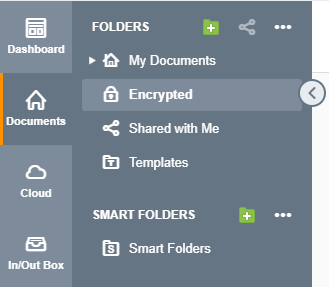
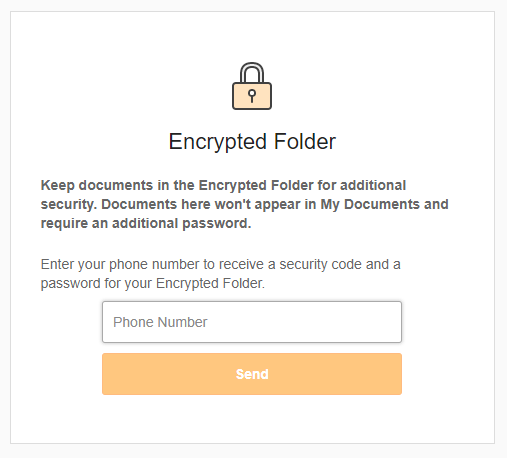
Para activar la carpeta cifrada, ingrese su número de teléfono móvil. Reciba un código de activación y cree y confirme una contraseña para la Carpeta.
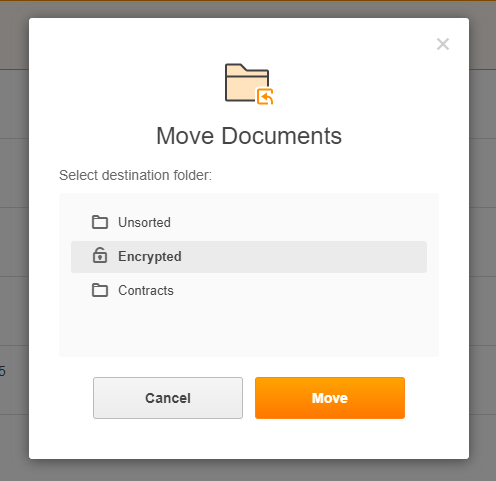
Para agregar documentos a la carpeta cifrada, muévalos desde cualquier otra carpeta. Bloquee la carpeta cifrada haciendo clic en el icono de la llave o espere a que se bloquee automáticamente después de 10 minutos de inactividad.
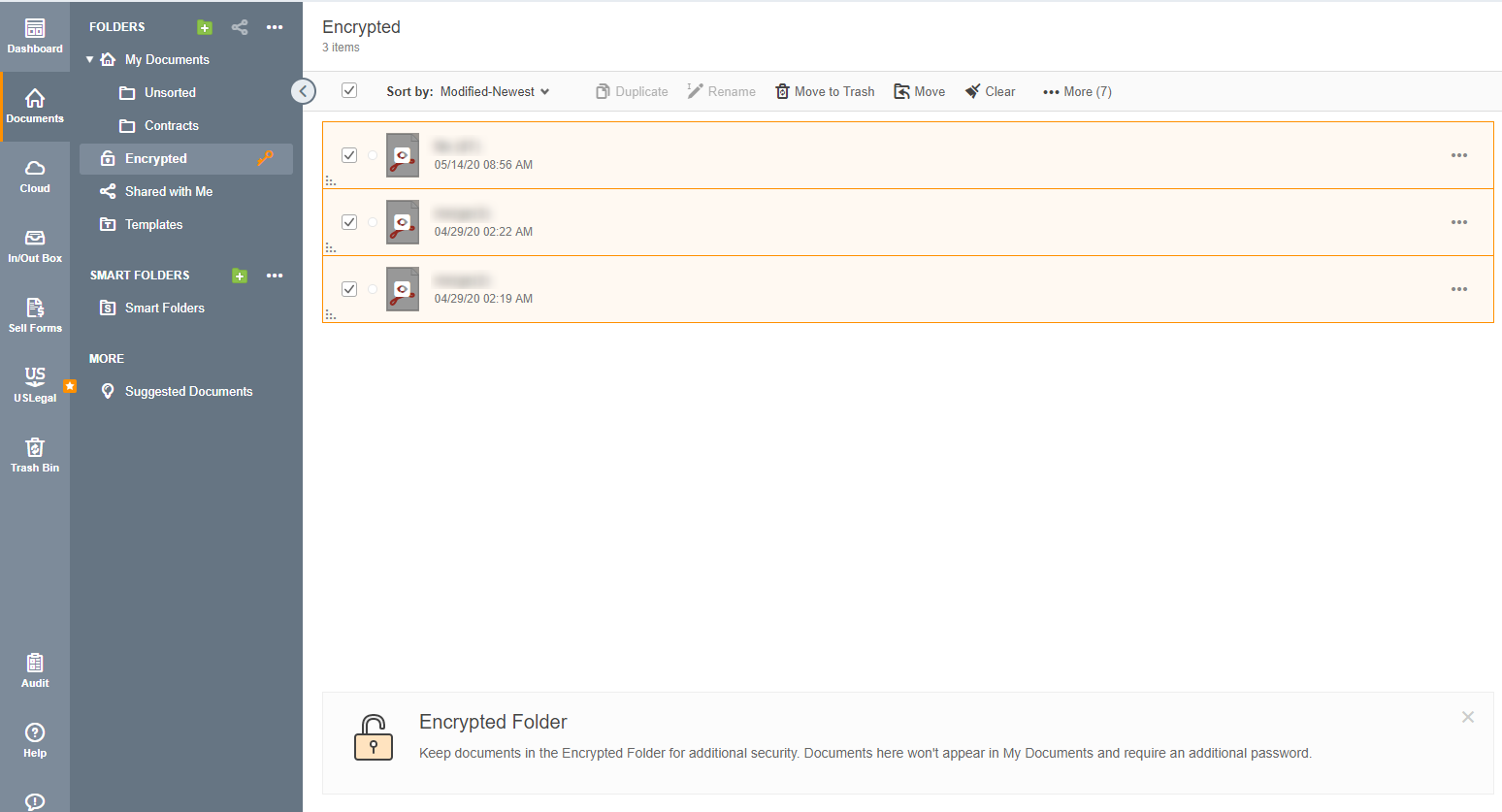
Ahora sus documentos están almacenados de forma segura en la carpeta cifrada y no aparecerán en Mis documentos. Accede a ellos ingresando la contraseña que hayas establecido.
Cómo proteger con contraseña un PDF con pdfFiller:
01
Active la carpeta cifrada usando su número de teléfono.
02
Establezca una contraseña segura para proteger los archivos de la carpeta.
03
Mueva sus documentos a la carpeta cifrada.
04
Ingrese la contraseña cuando necesite acceder a sus documentos.
Proteger PDF con contraseña: bloquee y proteja su archivo PDF
¿Le preocupa la seguridad de sus archivos PDF confidenciales? ¡No busque más! Con nuestra función Proteger PDF con contraseña, ahora puede bloquear y proteger sus archivos PDF con facilidad.
Características clave:
Interfaz fácil de usar para una protección rápida y sin complicaciones
Fuertes algoritmos de cifrado para garantizar la máxima seguridad
Opción para establecer una contraseña segura para acceder al archivo PDF
Capacidad para restringir la impresión, copia y edición del contenido PDF
Soporte para procesamiento por lotes para ahorrar tiempo y esfuerzo
Posibles casos de uso y beneficios:
Proteja documentos confidenciales: proteja su información confidencial, como estados financieros, contratos legales o registros personales, del acceso no autorizado.
Propiedad intelectual segura: evite la distribución o modificación no autorizada de sus valiosos trabajos de investigación, patentes u trabajos creativos.
Garantice la privacidad de los datos: mantenga los datos de sus clientes, registros de empleados o informes médicos a salvo de miradas indiscretas.
Comparta información confidencial de forma segura: comparta archivos PDF protegidos con contraseña con destinatarios confiables, garantizando que solo las personas autorizadas puedan acceder al contenido.
Cumpla con las regulaciones: cumpla con los requisitos de cumplimiento protegiendo los datos confidenciales según lo exigen los estándares de la industria o las regulaciones legales.
Al utilizar nuestra función Proteger PDF con contraseña, puede resolver el problema del cliente de proteger sus archivos PDF y mantener la confidencialidad. Con su interfaz fácil de usar y su cifrado sólido, puede bloquear fácilmente sus archivos PDF y controlar el acceso a ellos. Ya sea que necesite proteger documentos confidenciales, proteger la propiedad intelectual o garantizar la privacidad de los datos, nuestra función proporciona las herramientas necesarias para mantener sus archivos PDF seguros y protegidos.
Cómo proteger PDF con contraseña: bloquee y proteja su archivo PDF
Proteger sus archivos PDF con una contraseña es un paso esencial para garantizar la seguridad de su información confidencial. Con la función Proteger PDF con contraseña de pdfFiller, puede bloquear y proteger fácilmente sus archivos PDF. Siga estos sencillos pasos para comenzar:
01
Inicie sesión en su cuenta pdfFiller. Si aún no tienes una cuenta, puedes registrarte gratis.
02
Una vez que haya iniciado sesión, haga clic en la pestaña 'MyBox' en la parte superior de la página.
03
En la sección 'MyBox', localice el archivo PDF que desea proteger con contraseña y haga clic en él para abrirlo.
04
Después de que se abra el archivo PDF, haga clic en la pestaña "Proteger" en la barra de herramientas superior.
05
En el menú desplegable, seleccione 'Proteger con contraseña'.
06
Aparecerá un cuadro de diálogo donde podrá ingresar la contraseña que desee. Asegúrese de elegir una contraseña segura que no sea fácil de adivinar.
07
Confirme su contraseña ingresándola nuevamente en el campo 'Confirmar contraseña'.
08
Opcionalmente, puede optar por establecer permisos adicionales para su archivo PDF, como permitir o no permitir la impresión, copia o edición.
09
Una vez que haya configurado su contraseña y permisos, haga clic en el botón "Proteger" para aplicar la protección con contraseña a su archivo PDF.
10
¡Su archivo PDF ahora está protegido con contraseña! Puede descargarlo o compartirlo de forma segura con otras personas y, al mismo tiempo, asegurarse de que solo las personas autorizadas puedan acceder a su contenido.
Si sigue estos pasos, puede bloquear y proteger fácilmente sus archivos PDF utilizando la función Proteger PDF con contraseña de pdfFiller. ¡Disfrute de la tranquilidad de saber que su información confidencial está protegida!
Para las preguntas frecuentes de pdfFiller
A continuación se muestra una lista de las preguntas más comunes de los clientes. Si no encuentras respuesta a tu pregunta, no dudes en contactarnos.
¿Qué pasa si tengo más preguntas?
Contactar con el servicio de asistencia
¿Puedo cifrar documentos PDF?
Sí, todos los documentos que tenga en su cuenta de pdfFiller pueden protegerse con contraseña con la ayuda de la Carpeta cifrada.
¿Qué es la carpeta cifrada?
La carpeta cifrada es un lugar para bloquear documentos PDF con una capa adicional de seguridad. Para acceder a la carpeta y su contenido, deberá ingresar la contraseña.
¿Cómo activo mi carpeta cifrada?
Para activar, haga clic en Carpeta cifrada en la sección Documentos, ingrese su número de teléfono móvil y luego ingrese el código de activación que recibirá por mensaje de texto. Después de eso, cree y confirme su contraseña única.
No recibí el código de activación de mi carpeta cifrada.
Si no recibió un código de activación, haga clic en "Enviar el código nuevamente" en la parte inferior de la ventana emergente de activación y asegúrese de que su número de teléfono móvil esté ingresado correctamente. Tenga en cuenta que el mensaje de texto puede tardar unos minutos en llegar.
¿Qué pasa si olvido la contraseña de mi carpeta cifrada?
Para restablecer la contraseña de su carpeta cifrada, haga clic en "¿Olvidó su contraseña?" en la parte inferior de la ventana emergente de inicio de sesión de la carpeta cifrada. Volverá a la pantalla de autenticación y se le pedirá que ingrese su número de teléfono móvil nuevamente.
Cómo proteger PDF con contraseña: bloquee y proteja su archivo PDF - instrucciones en vídeo
#1 usabilidad según G2
Pruébalo la solución PDF que respeta tu tiempo.