

Última actualización el
Sep 20, 2025
Anotar archivos PDF en línea usando pdfFiller Gratis
Suelte el documento aquí para cargarlo
Hasta 100 MB para PDF y hasta 25 MB para DOC, DOCX, RTF, PPT, PPTX, JPEG, PNG, JFIF, XLS, XLSX o TXT
0
Formularios completados
0
Formularios firmados
0
Formularios enviados
Prueba estas herramientas PDF
Editar PDF
Edita y anota PDFs en línea rápidamente.
Comenzar ahora
Firmar
Firma documentos desde cualquier lugar.
Comenzar ahora
Solicitar firmas
Envía un documento para firma electrónica.
Comenzar ahora
Compartir
Envía PDFs instantáneamente para revisión y edición.
Comenzar ahora
Combinar
Combina múltiples PDFs en uno.
Comenzar ahora
Reorganizar
Reorganiza las páginas de un documento PDF.
Comenzar ahora
Comprimir
Comprime PDFs para reducir su tamaño.
Comenzar ahora
Convertir
Convierte PDFs a archivos Word, Excel, JPG o PPT y viceversa.
Comenzar ahora
Descubre la facilidad de procesamiento de PDFs en línea

Sube tu documento en segundos

Rellene, edite o firme su PDF sin problemas

Descargue, exporte o comparta su archivo editado al instante
Software PDF mejor calificado reconocido por su facilidad de uso, potentes funciones y soporte impecable






Cada herramienta de PDF que necesita para obtener documentos hechos sin papel

Crear y editar PDFs
Genere nuevos PDF desde cero o transforme documentos existentes en plantillas reutilizables. Escriba en cualquier lugar de un PDF, reescriba el contenido original del PDF, inserte imágenes o gráficos, redacte detalles sensibles y resalte información importante utilizando un editor en línea intuitivo.

Complete y firme formularios PDF
Diga adiós a los problemas manuales que suelen generar errores. Complete cualquier documento PDF de forma electrónica, incluso cuando esté de viaje. Complete varios PDF de forma simultánea o extraiga respuestas de formularios completados con facilidad.

Organice y convierta PDFs
Agrega, elimina o reorganiza páginas dentro de tus archivos PDF en segundos. Crea nuevos documentos fusionando o dividiendo archivos PDF. Convierte instantáneamente archivos editados a varios formatos cuando los descargas o exportas.

Recopile datos y aprobaciones
Transforme documentos estáticos en formularios interactivos rellenables arrastrando y soltando varios tipos de campos rellenables en sus PDFs. Publique estos formularios en sitios web o compártalos a través de un enlace directo para capturar datos, recopilar firmas y solicitar pagos.

Exporte documentos con facilidad
Comparta, envíe por correo electrónico, imprima, envíe por fax o descargue documentos editados en solo unos pocos clics. Exporte e importe rápidamente documentos desde servicios populares de almacenamiento en la nube como Google Drive, Box y Dropbox.

Almacene documentos de forma segura
Almacene un número ilimitado de documentos y plantillas de forma segura en la nube y acceda a ellos desde cualquier ubicación o dispositivo. Agregue un nivel adicional de protección a los documentos bloqueándolos con una contraseña, colocándolos en carpetas cifradas o solicitando autenticación de usuario.
La confianza del cliente en números
64M+
usuarios mundiales
4.6/5
calificación promedio del usuario
4M
PDFs editados por mes
9 min
promedio para crear y editar un PDF
Únase a más de 64 millones de personas que utilizan flujos de trabajo sin papel para impulsar la productividad y reducir costos
¿Por qué elegir nuestra solución de PDF?
Editor PDF en la nube
Acceda a potentes herramientas PDF, así como a sus documentos y plantillas, desde cualquier lugar. No se necesita instalación.
Top-rated para facilidad de uso
Cree, edite y complete documentos PDF más rápido con una interfaz intuitiva que solo lleva minutos dominar.
Servicio al cliente de industria líder
Disfrute de la tranquilidad con un equipo de soporte al cliente galardonado siempre al alcance.
Qué dicen nuestros clientes sobre pdfFiller
Compruébalo leyendo reseñas sobre los recursos más populares:
after years of hunting I finally found…
after years of hunting I finally found a pdf editor that is powerful, easy to use and reasonably priced.
2019-12-26
I love PDFfiller!!! It does everything I need for the office at a fair price.
I am able to find time to bill insurance with the ease and use of this software. I wouldn't even bother without it.
It's easy to use, cheaper than the alternatives and has more options. Check out the comparison chart. It has taken away my frustration with insurance billing. It makes the process smooth and quick. I feel organized for once!
2017-11-17
REALLY GREAT SOFTWARE
REALLY GREAT SOFTWARE, I COULD NOT IMAGINE THE THINGS YOU CAN DO WITH ONE CLICK ON THIS SOFTWARE TO EDIT PDFs, ADD SIGNATURES AND STAMP WAS TOO EASY
2023-05-30
Am sorry much happy making use of this…
Am sorry much happy making use of this particular Editor, however it's different from the other have ever seen, LOVE THE PERFECT WORK.
2023-01-20
Easy and convenient
I usually use free apps because they're free, but this program is worth the money. I do a LOT of paperwork on the daily, so this makes life much easier.
2022-12-29
This is an all in one business tool
This is an all in one business tool; you can sign, fill, edit, add to, merge, notarize, pretty much anything and everything. An essential if you do business of any sort.
2022-09-18
Anotar archivos PDF en línea
A veces, al completar un formulario PDF no sabemos la respuesta exacta a una pregunta en particular o necesitamos comentarios del destinatario del documento. En situaciones como ésta, puedes agregar comentarios a documentos PDF en línea usando herramientas muy simples. El sencillo pero potente editor de documentos de pdfFiller le permite agregar comentarios en cualquier parte del documento. En el pasado, probablemente tenías que imprimir el formulario y escribir tus comentarios en los márgenes de la copia en papel. Dependiendo de su letra, es posible que el formulario no haya sido muy ordenado y agradable a la vista. Ahora existe una manera mucho más sencilla de agregar comentarios a un PDF en línea y eliminarlos cuando ya no sean necesarios. ¡Simplemente puedes usar el editor de pdfFiller para agregar comentarios a tus documentos PDF! Para comenzar, puede cargar un formulario en su cuenta o abrir un documento que ya esté allí. Hay dos formas de agregar comentarios a un documento PDF: cuadros de texto y notas adhesivas. Seleccione la herramienta Cuadro de texto
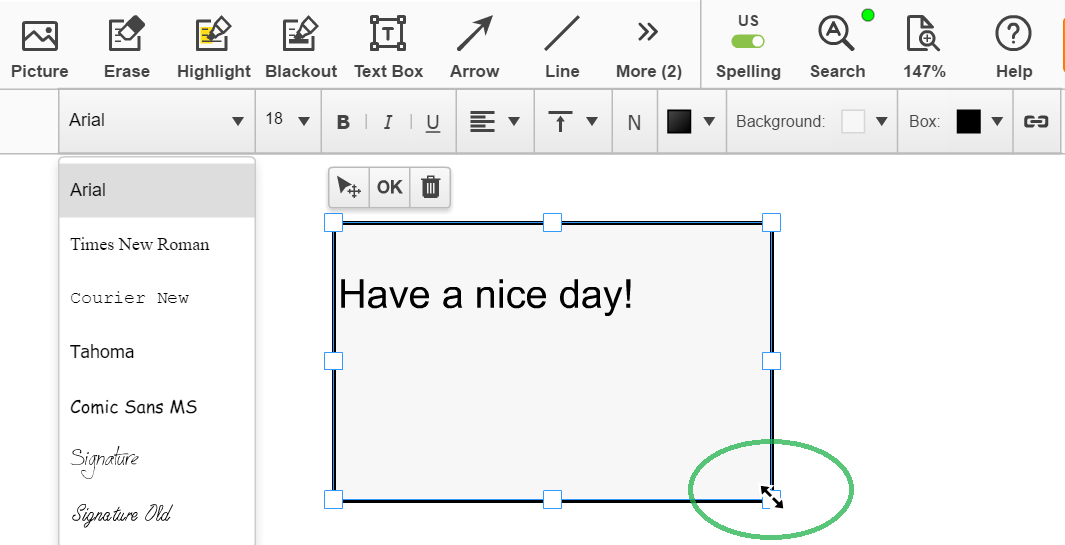
en la barra de herramientas principal, haga clic donde desea colocar el cuadro y escriba su comentario. Para cambiar el tamaño del cuadro de texto, arrastre sus esquinas o bordes. Cambie la fuente y su tamaño eligiendo de las listas desplegables.
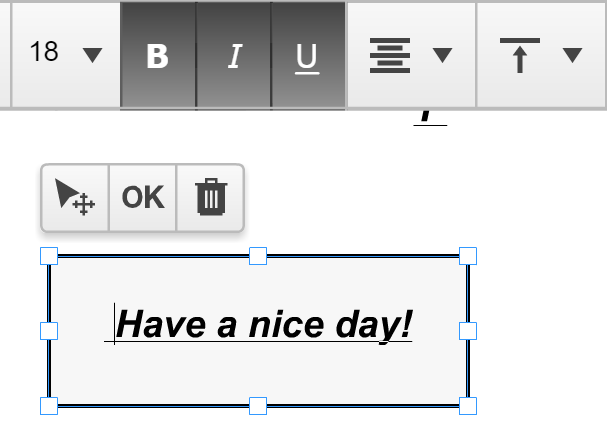
Puede subrayar, poner en cursiva o poner su texto en negrita utilizando las herramientas respectivas.
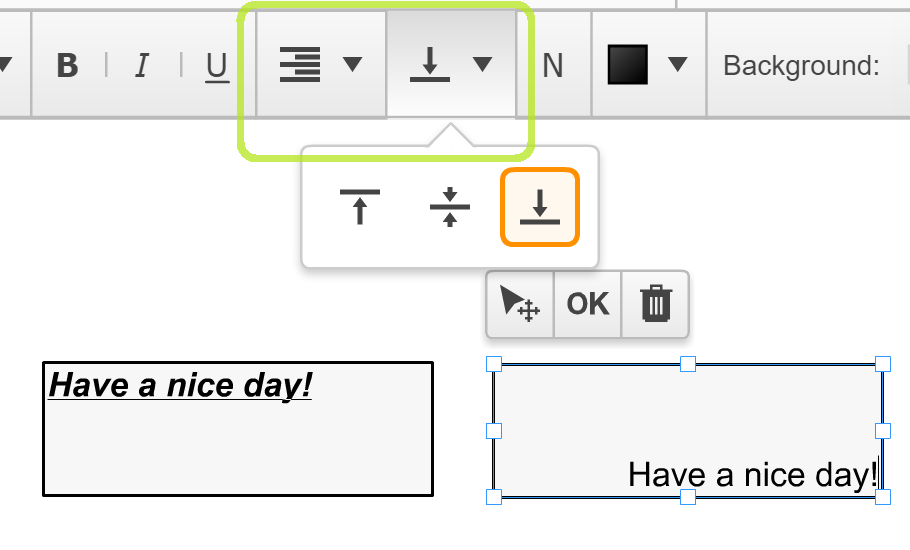
Cambie la posición del texto usando las herramientas de alineación vertical y horizontal.
Para cambiar el color de su texto, haga clic en el cuadro de color del texto y seleccione el color que desee.
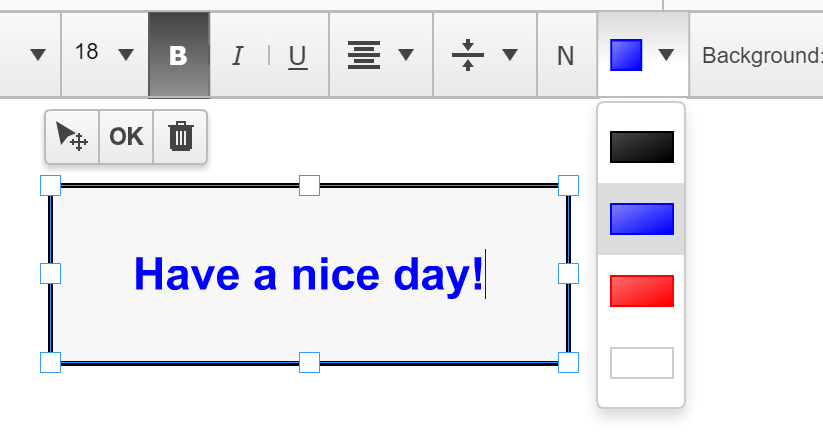
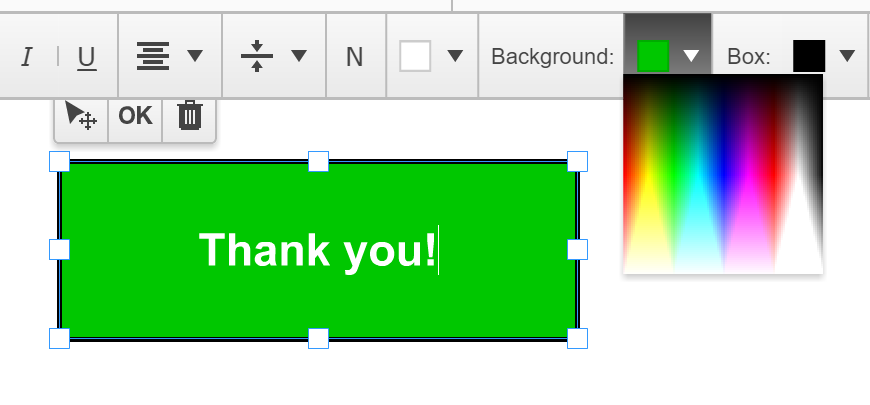
Para cambiar el color de fondo, haga clic en el icono Fondo y seleccione el color de la paleta.
Para vincular el cuadro de texto a una página web, haga clic en el botón Hipervínculo.
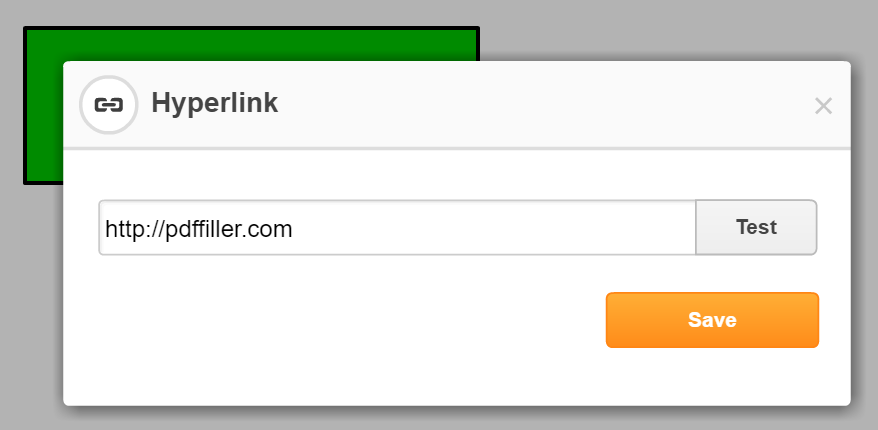
En la ventana de diálogo que se abrirá a continuación, escriba la URL de la página web y luego haga clic en Guardar.
Para eliminar el cuadro de texto, haga clic en el icono de la papelera que se encuentra encima. Para agregar una nota adhesiva, seleccione su icono
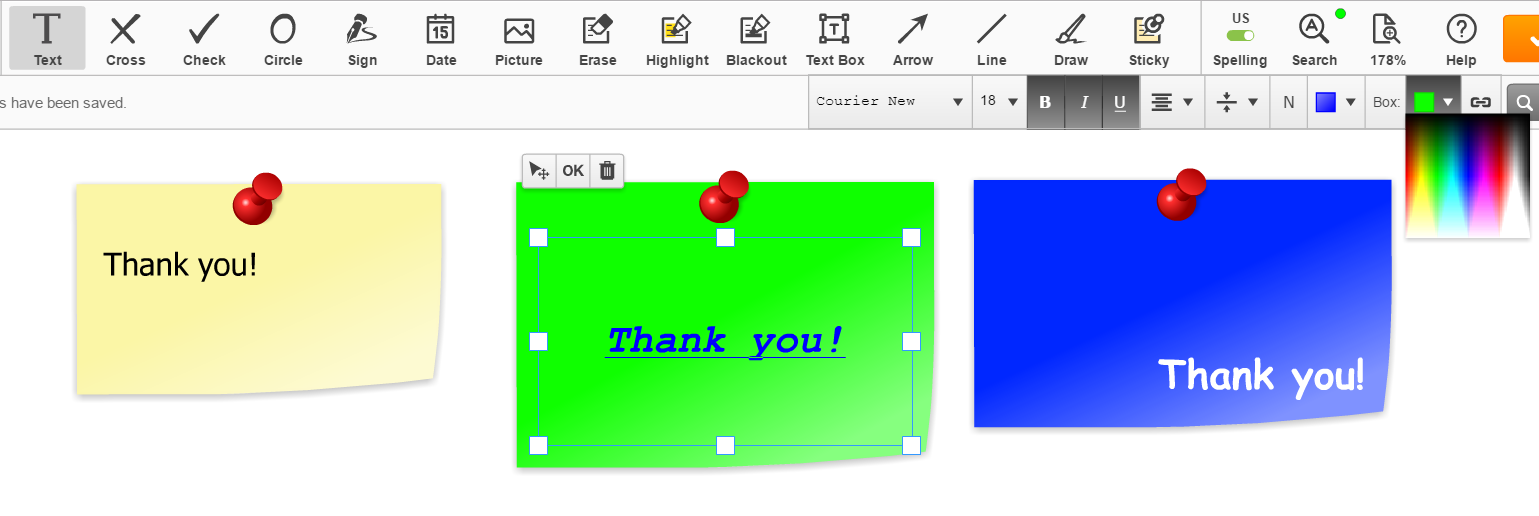
en la barra de herramientas principal, haga clic donde desea colocar la nota y escriba su comentario. Para cambiar el tamaño de la nota adhesiva, arrastre sus esquinas o bordes. Puede formatear el texto de la misma manera que lo formatea en los cuadros de texto. Para cambiar el color de una nota adhesiva, haga clic en el icono del cuadro y seleccione el color de la paleta.
Para obtener más información sobre cómo agregar comentarios a archivos PDF en línea, mire los siguientes videos:
Si le gusta poder agregar comentarios a documentos PDF, es posible que le interesen muchas otras funciones excelentes que pdfFiller tiene para ofrecer. Algunos de estos incluyen resaltar, tachar o borrar texto, dibujar líneas y flechas y agregar imágenes. ¡Consulta estos tutoriales para ver otras cosas maravillosas que pdfFiller puede hacer por ti!
Anotar archivos PDF en línea usando pdfFiller
Con la función Anotar archivos PDF en línea de pdfFiller, puede agregar fácilmente comentarios, resaltados y anotaciones a sus documentos PDF. ¡Diga adiós a la molestia de imprimir y marcar manualmente sus archivos PDF!
Características clave:
Agregue comentarios y notas adhesivas a secciones específicas de su PDF
Resalte texto o secciones importantes para facilitar su consulta.
Dibuja formas, líneas y flechas para enfatizar puntos clave.
Inserte imágenes, sellos y marcas de agua para personalizar sus archivos PDF
Utilice la herramienta de texto para escribir directamente en el PDF
Borrar o borrar información confidencial
Colabora con otros compartiendo archivos PDF anotados
Posibles casos de uso y beneficios:
Revise y brinde comentarios sobre documentos sin necesidad de imprimirlos o escanearlos
Colabore con colegas o clientes compartiendo archivos PDF anotados
Mejore sus materiales de estudio agregando notas y resaltados a secciones importantes
Optimice los flujos de trabajo de documentos eliminando la necesidad de firmas físicas
Proteja la información confidencial redactando o blanqueando secciones fácilmente
Ahorre tiempo y esfuerzo anotando archivos PDF digitalmente en lugar de utilizar métodos tradicionales
Anote archivos PDF en línea con pdfFiller es la solución perfecta para cualquiera que necesite revisar, colaborar o mejorar documentos PDF. Ya sea estudiante, profesional o propietario de un negocio, esta función proporciona una manera conveniente y eficiente de marcar sus archivos PDF. Diga adiós a los días de imprimir, escanear y anotar manualmente sus documentos. Con pdfFiller, puede agregar fácilmente comentarios, resaltados y anotaciones a sus archivos PDF, haciendo que su flujo de trabajo sea más fluido y productivo.
Cómo anotar archivos PDF en línea usando pdfFiller
Anotar archivos PDF en línea usando pdfFiller es una forma sencilla y eficiente de agregar comentarios, resaltados y otras anotaciones a sus documentos PDF. Siga estas instrucciones paso a paso para comenzar:
01
Acceda al sitio web de pdfFiller o abra la aplicación pdfFiller en su dispositivo.
02
Inicie sesión en su cuenta pdfFiller. Si no tiene una cuenta, puede crear una fácilmente y de forma gratuita.
03
Cargue el documento PDF que desea anotar. Puede arrastrar y soltar el archivo en el área designada o usar el botón "Cargar" para buscar el archivo en su computadora o almacenamiento en la nube.
04
Una vez cargado el PDF, haga clic en la pestaña 'Anotar' ubicada en la parte superior de la página.
05
Elija la herramienta de anotación que desea utilizar en la barra de herramientas. pdfFiller ofrece una variedad de opciones de anotaciones, incluidos cuadros de texto, notas adhesivas, resaltados, subrayados y más.
06
Haga clic en el área del PDF donde desea agregar la anotación. Aparecerá una ventana emergente que le permitirá personalizar la apariencia y el contenido de la anotación.
07
Después de personalizar la anotación, haga clic en "Guardar" para aplicarla al PDF.
08
Repita los pasos 5 a 7 para cualquier anotación adicional que desee agregar.
09
Una vez que haya terminado de anotar el PDF, haga clic en el botón "Listo" para guardar los cambios.
10
Puede descargar el PDF anotado en su dispositivo o compartirlo con otras personas utilizando las opciones "Guardar como" o "Compartir".
11
Si necesita realizar más ediciones o agregar más anotaciones más adelante, siempre puede acceder al PDF en su cuenta de pdfFiller y continuar anotando desde donde lo dejó.
Si sigue estos sencillos pasos, puede anotar fácilmente archivos PDF en línea utilizando pdfFiller y mejorar su proceso de colaboración y revisión de documentos.
Para las preguntas frecuentes de pdfFiller
A continuación se muestra una lista de las preguntas más comunes de los clientes. Si no encuentras respuesta a tu pregunta, no dudes en contactarnos.
¿Qué pasa si tengo más preguntas?
Contactar con el servicio de asistencia
¿Qué es pdfFiller?
pdfFiller es un editor de PDF basado en web. Con pdfFiller, puede buscar, editar, almacenar y exportar documentos PDF en línea sin descargar ni instalar ningún software. pdfFiller también le permite acceder y modificar sus documentos PDF desde cualquier dispositivo en cualquier momento.
¿Qué navegadores son compatibles con pdfFiller.com?
pdfFiller.com es compatible con Internet Exporter (IE), Google Chrome y Mozilla Firefox.
¿Necesito descargar o instalar algún software?
¡No se necesitan descargas! pdfFiller.com es una aplicación basada en web que no necesita ningún software adicional. pdfFiller.com es compatible con cualquier navegador.
¿Puedo editar un documento PDF en línea?
Sí. pdfFiller.com le permite editar (modificar, alterar, corregir, cambiar, enmendar, revisar, redactar) cualquier documento con nuestras diversas herramientas y funciones. Puede reorganizar, rotar y eliminar las páginas. También puede agregar texto, imágenes y firmas a cada página.
¿Cómo anotar archivos PDF?
Para anotar documentos PDF, cargue su documento en pdfFiller o elija el documento que desea anotar en la página "Mis formularios" y haga clic en el botón "Rellenar". Abra la pestaña "Dibujar" y acceda a la barra de herramientas del editor. Puede tener una variedad de funciones de anotación: resaltar texto, agregar comentarios, subrayar texto e insertar notas adhesivas o flechas.
¿Cómo agregar una anotación en PDF?
Para agregar una anotación en PDF, cargue su documento en pdfFiller o elija el documento que desea anotar en la página "Mis formularios" y haga clic en el botón "Rellenar". Puede resaltar texto o agregar comentarios, notas adhesivas o subrayados en su documento PDF, formulario de solicitud, formulario de licencia, documento de contrato o archivo de certificado en línea. Abra la pestaña "Dibujar" y acceda a la barra de herramientas del editor. Puede tener una variedad de funciones de anotación: resaltar texto, agregar comentarios, subrayar texto e insertar notas adhesivas o flechas.
¿Puedo agregar anotaciones en PDF?
Por supuesto que puede. Para agregar una anotación en PDF, cargue su documento en pdfFiller o elija el documento que desea anotar en la página "Mis formularios" y haga clic en el botón "Rellenar". Puede resaltar texto o agregar comentarios, notas adhesivas o subrayados en su documento PDF, formulario de solicitud, formulario de licencia, documento de contrato o archivo de certificado en línea. Abra la pestaña "Dibujar" y acceda a la barra de herramientas del editor. Puede tener una variedad de funciones de anotación: resaltar texto, agregar comentarios, subrayar texto e insertar notas adhesivas o flechas.
¿Cómo anoto el formulario de solicitud en PDF?
Para agregar una anotación en PDF, cargue sus formularios en pdfFiller o elija el formulario que desea anotar en la página "Mis formularios" y haga clic en el botón "Rellenar". Puede resaltar texto o agregar comentarios, notas adhesivas o subrayados en su formulario de solicitud, licencia o certificado en PDF. Abra la pestaña "Dibujar" y acceda a la barra de herramientas del editor. Puede tener una variedad de funciones de anotación: resaltar texto, agregar comentarios, subrayar texto e insertar notas adhesivas o flechas.
¿Dónde puedo anotar PDF en línea?
Puede anotar documentos PDF en línea utilizando pdfFiller. Cargue sus contratos en pdfFiller, o elija el contrato que desea anotar en la página "Mis formularios" y haga clic en el botón "Rellenar". Puede resaltar texto o agregar comentarios, notas adhesivas o subrayados en sus contratos PDF. Abra la pestaña "Dibujar" y acceda a la barra de herramientas del editor. Puede tener una variedad de funciones de anotación: resaltar texto, agregar comentarios, subrayar texto e insertar notas adhesivas o flechas. No se necesitan descargas ni instalación. Puede trabajar para anotar sus archivos PDF con la tecnología en la nube y el servicio basado en web de pdfFiller utilizando cualquier dispositivo y desde cualquier lugar.
¿Cómo escribo en un documento?
Para escribir en un documento, haga clic en cualquier parte del documento y comience a escribir.
¿Puedo escribir varias líneas cuando tengo mucho texto?
Sí. Simplemente use "Entrar" para crear un salto de línea. También puedes pegar grandes fragmentos de texto y usar Enter para reestructurar las líneas.
¿Cómo edito la configuración de fuente?
Para editar la configuración de fuente, comience haciendo clic en el botón "Fuente". Luego puedes cambiar el tipo de fuente, ajustar el tamaño y el color. Además, también puede modificar el texto para ponerlo en negrita, subrayado y cursiva.
#1 usabilidad según G2
Pruébalo la solución PDF que respeta tu tiempo.