Hasta 100 MB para PDF y hasta 25 MB para DOC, DOCX, RTF, PPT, PPTX, JPEG, PNG, JFIF, XLS, XLSX o TXT
0
Formularios completados
0
Formularios firmados
0
Formularios enviados
Última actualización el
Sep 21, 2025
Prueba estas herramientas PDF
Editar PDF
Edita y anota PDFs en línea rápidamente.
Comenzar ahora
Firmar
Firma documentos desde cualquier lugar.
Comenzar ahora
Solicitar firmas
Envía un documento para firma electrónica.
Comenzar ahora
Compartir
Envía PDFs instantáneamente para revisión y edición.
Comenzar ahora
Combinar
Combina múltiples PDFs en uno.
Comenzar ahora
Reorganizar
Reorganiza las páginas de un documento PDF.
Comenzar ahora
Comprimir
Comprime PDFs para reducir su tamaño.
Comenzar ahora
Convertir
Convierte PDFs a archivos Word, Excel, JPG o PPT y viceversa.
Comenzar ahora
Edit, manage, and save documents in your preferred format
Convert documents with ease
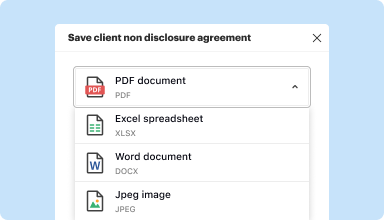
Convert text documents (.docx), spreadsheets (.xlsx), images (.jpeg), and presentations (.pptx) into editable PDFs (.pdf) and vice versa.
Start with any popular format
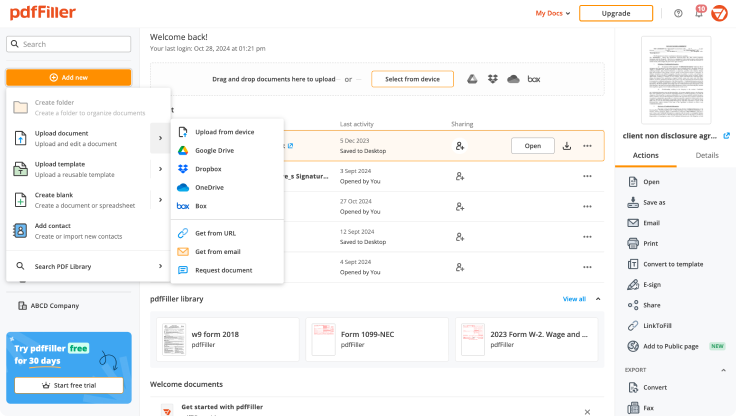
You can upload documents in PDF, DOC/DOCX, RTF, JPEG, PNG, and TXT formats and start editing them immediately or convert them to other formats.
Store converted documents anywhere
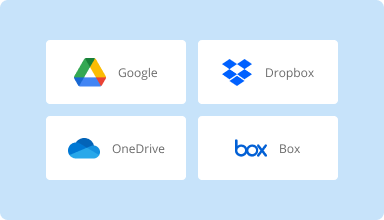
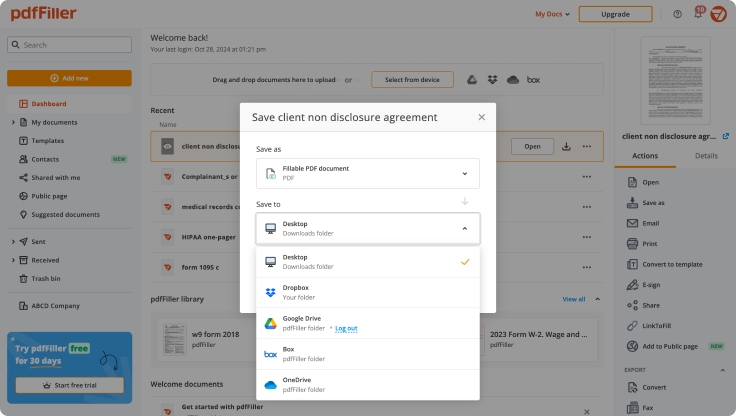
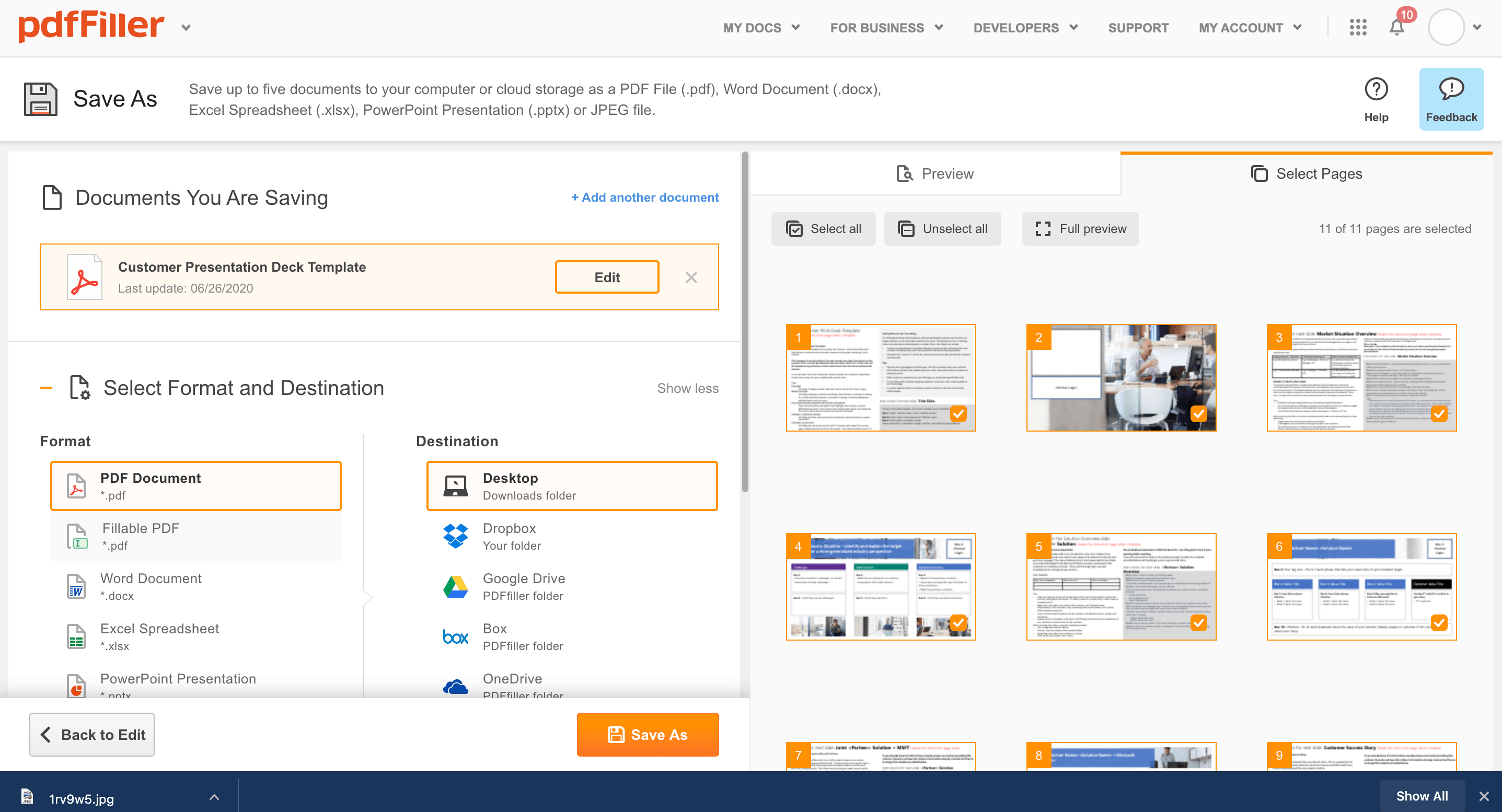
Select the necessary format and download your file to your device or export it to your cloud storage. pdfFiller supports Google Drive, Box, Dropbox, and OneDrive.
Convert documents in batches
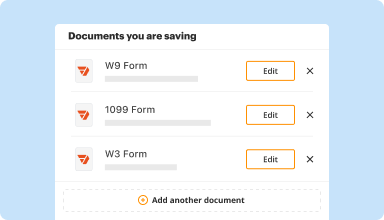
Bundle multiple documents into a single package and convert them all in one go—no need to process files individually.
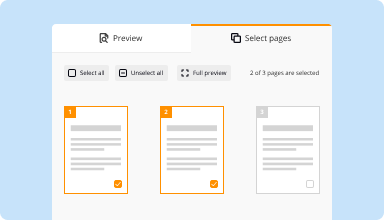
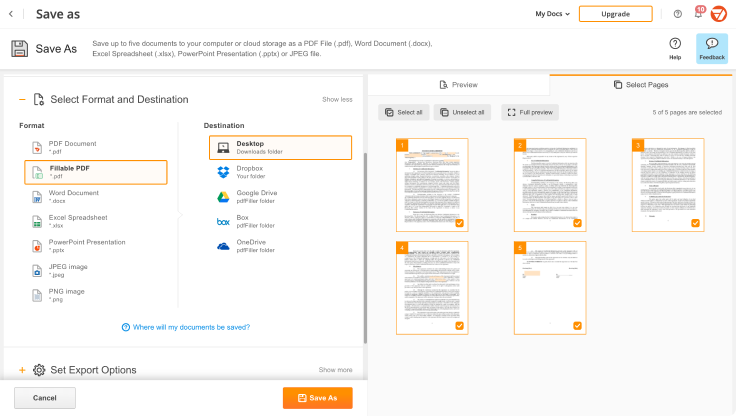
Preview and manage pages
Review the documents you are about to convert and exclude the pages you don’t need. This way, you can compress your files without losing quality.
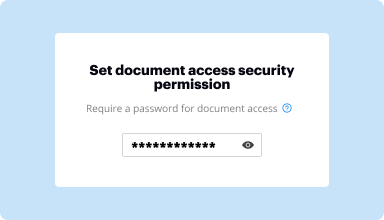
Protect converted documents
Safeguard your sensitive information while converting documents. Set up a password and lock your document to prevent unauthorized access.
How to quickly convert and compress your PDF?
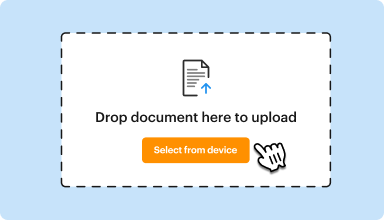
Upload your document
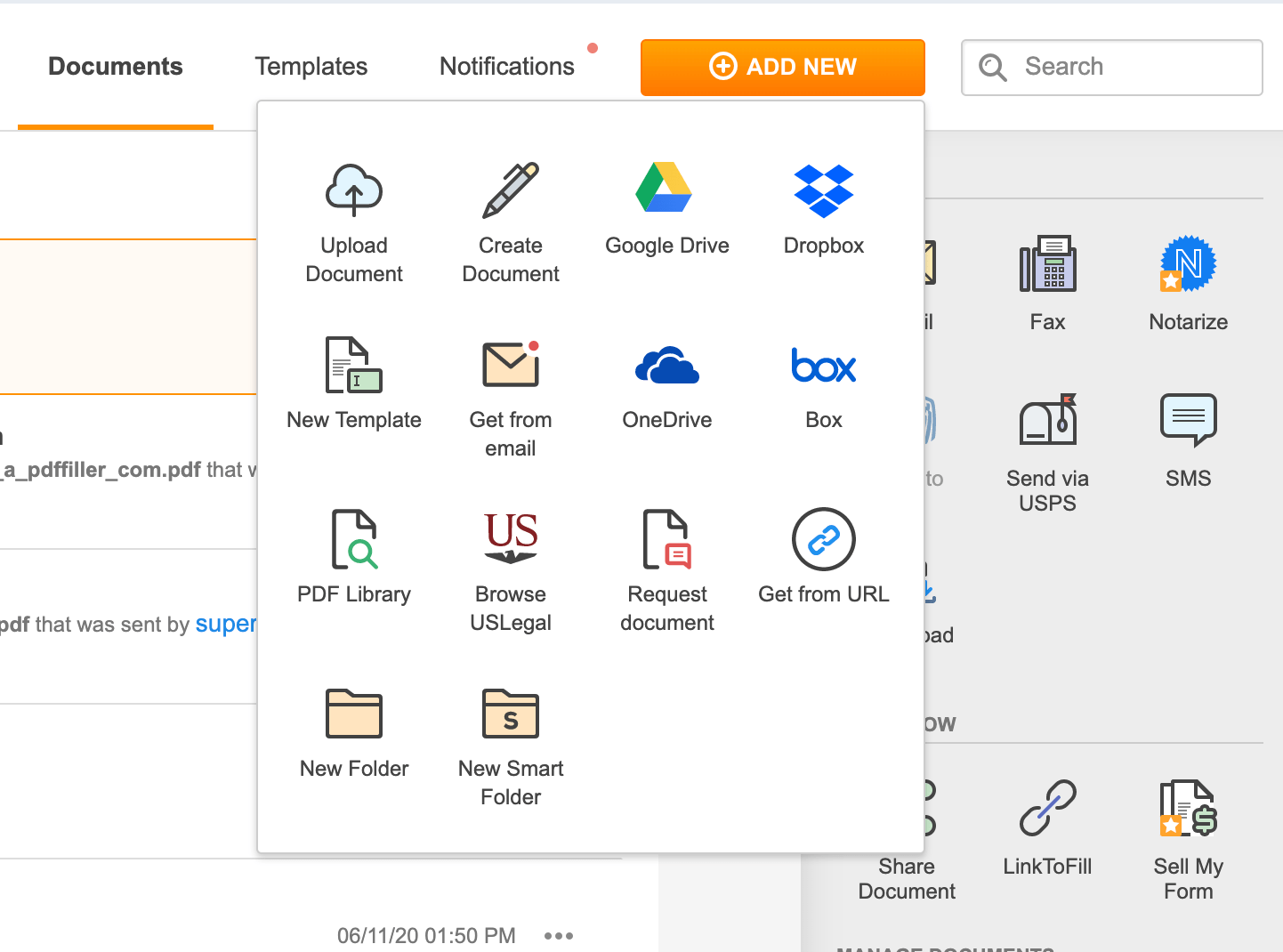
Upload a document from your device, cloud storage, email, or URL.
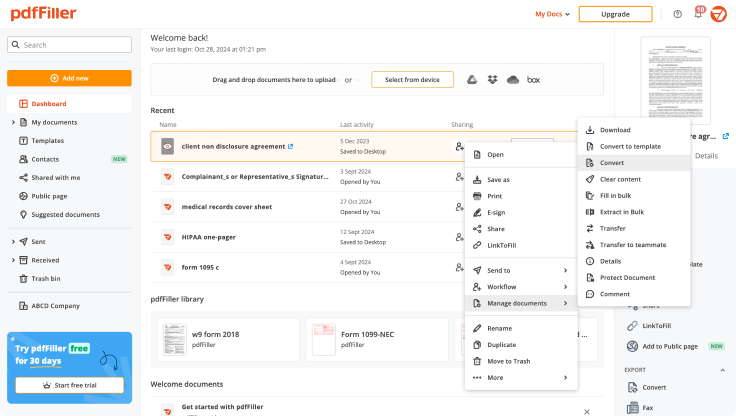
Use the converter tool
Select your document and click Convert
.
Select format and destination
Decide on the file type and where you want to save the converted document—on your device or in your cloud storage.
Manage pages and additional settings
Once everything is set, you can access advanced settings to compress a document by excluding unnecessary pages, set passwords, and select other options.
Software PDF mejor calificado reconocido por su facilidad de uso, potentes funciones y soporte impecable
La confianza del cliente en números
64M+
usuarios mundiales
4.6/5
calificación promedio del usuario
4M
PDFs editados por mes
9 min
promedio para crear y editar un PDF
Únase a más de 64 millones de personas que utilizan flujos de trabajo sin papel para impulsar la productividad y reducir costos
I have used the free trial twice. When I signed up for a $6 one month personal subscription I was billed $20USD. I have sent an email about this and hope to have it resolved.
Heather K
2016-10-18
What do you like best?
I like the ability to send to sign documents the most. I use it in my business daily. I like the features to organize my documents and to make templates. The templates are a life saver. Also, PDF filler has a large library of documents, anyone can easily personalize templates, can prepare add signatures, dates and finalize documents all in one step, saves time, LOTS of time!
What do you dislike?
I like it all. I don't have any complaints.I have used other document signing programs and they are way more difficult to use. No so with PDFfiller. The mobile app is not that easy to use as the (desktop) version. If I had to say Sometimes there is a delay from screen to screen. But that could be connection.
Recommendations to others considering the product:
If you need a document editing tool that does everything you can think of USE PDFFILLER it ROCKS! If you need to use this product to mark up documents and sign, try this product! I like to keep everything that I do 100% electronic, so with products like this, I am able to do so.
What problems are you solving with the product? What benefits have you realized?
I can get leases and contracts signed very easily. I like the ability to get clients to sign contracts and leases on their mobile phones. I now use the program Every Single Day to create, manipulate or convert files that used to sit waiting, sometimes for days at a time, to be done by the one or two people with access to more expensive and less user friendly programs. Now I have a new "can-do" attitude to the workings of .pdf files. I can't recommend this online tool enough and it's so affordable, you can buy a license to use at home. Great product, lots of advantages. You will not look back, you will not regret this purchase.
David Nelson
2019-02-08
Highly Satisfied
I found the app simple to use. I did not expect such fast human responses to queries. Impressed with the customer service and support.
Ben
2023-07-22
This app is great
This app is great. I wish there were more affordable options. I have used it a lot recently but this will not be normal. But it would be convenient to use sporadically at a lesser cost.
RYAN GOUVIN
2022-09-04
pdfFiller is a Great
pdfFiller is a great idea, "Not one software fits all." With so many different computer sources and digital platforms out there. We lose track what is compatible, what's not. Not using adobe frequently outside of work, this is amazing.
Rüslan Davydov
2021-12-02
What do you like best?
The ability to login anywhere and get work done while I am in the field
What do you dislike?
I don’t use it every day so sometimes I need the help menu to navigate new documents
What problems are you solving with the product? What benefits have you realized?
The ability to work in the field without carrying a laptop. I can sign documents and send them securely. This mobility allows me the ability to do more work.
Sadie Pack
2020-08-31
Instrucciones sobre cómo convertir PowerPoint a PDF
Al convertir PPTX a PDF usando pdfFiller, puede conservar el formato y diseño originales de un archivo y hacer posible verlo sin tener que abrirlo en PowerPoint. pdfFiller le permite obtener un documento PDF a partir de una presentación PPT en cualquier escritorio o dispositivo móvil. No más impresoras, escáneres ni pasos que requieren mucho tiempo.
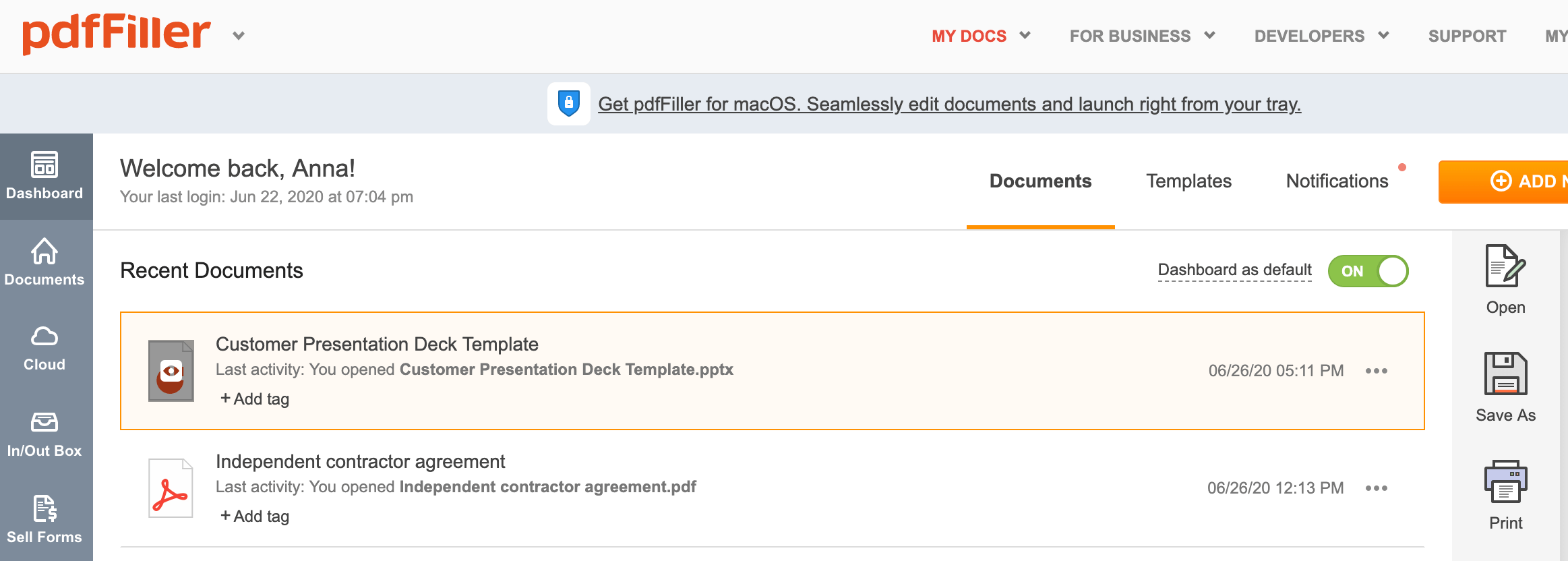
Comience cargando un archivo PPT en su cuenta de pdfFiller. Haga clic en AGREGAR NUEVO y elija cómo desea agregar su presentación: puede cargarla desde la nube o el almacenamiento de su dispositivo, o puede pedirle a un compañero de equipo que se la envíe.
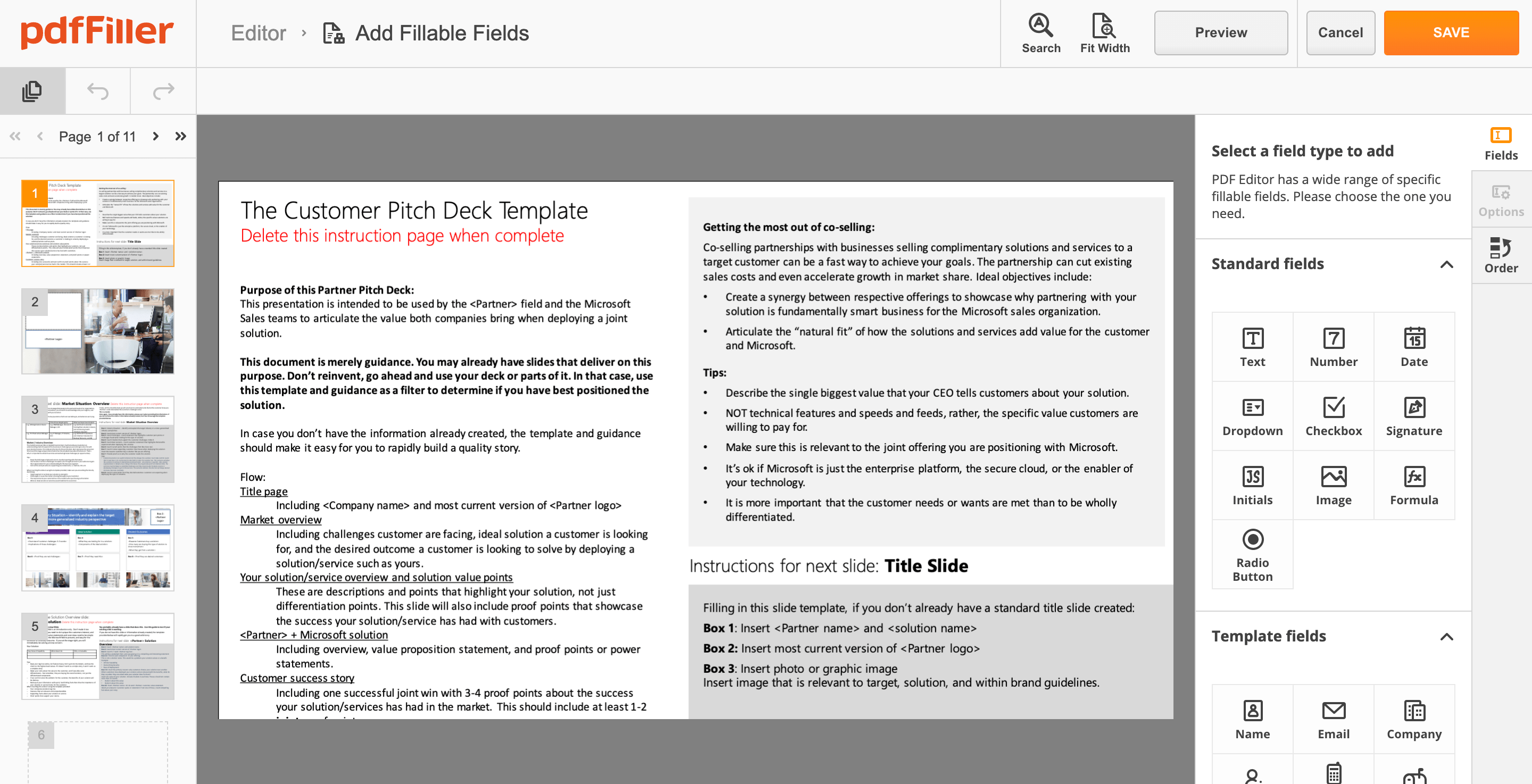
Una vez cargado su archivo PPT, se abrirá en el editor pdfFiller, donde podrá agregar y eliminar texto, mover imágenes, agregar campos rellenables y más.
Después de editar, haga clic en el menú desplegable cerca del botón naranja LISTO y seleccione Guardar como. Ahora puedes convertir fácilmente un documento a PDF.
Alternativamente, puedes convertir tu PowerPoint a PDF sin abrirlo en el editor. Simplemente seleccione un archivo PPT que haya subido desde el panel de pdfFiller y haga clic en Guardar como a la derecha.
Defina si necesita guardar su documento como un PDF normal o como un PDF rellenable si agregó campos rellenables con el editor.
Usted o cualquier persona a quien envíe sus documentos puede completar estos campos utilizando su software PDF.
Elija dónde desea guardar su nuevo PDF, configure las opciones de exportación y proteja su documento con una contraseña si es necesario.
Haga clic en Guardar como nuevamente. Eso es todo: ¡tu nuevo PDF está listo y guardado! Compártelo con tus compañeros de equipo y socios, o realiza más modificaciones.
Cómo convertir un PPTX a PDF
01
Cargue su archivo PPTX desde su computadora, teléfono inteligente, biblioteca en línea o nube.
02
Realice modificaciones y haga clic en el menú desplegable junto al botón LISTO . Seleccione Guardar como.
03
Seleccione el formato PDF y el destino donde desea guardar su documento.
04
Haga clic en Guardar como para finalizar la conversión de PPTX a PDF
Convierta PPT a PDF: transforme sus presentaciones sin problemas
Nuestra función Convertir PPT a PDF está diseñada para hacerle la vida más fácil al convertir sin esfuerzo sus presentaciones de PowerPoint en archivos PDF. Con solo unos pocos clics, puede transformar sus diapositivas en un formato de acceso universal que se puede compartir, ver e imprimir fácilmente.
Características clave:
Conversión sin esfuerzo: convierta sus archivos PPT a PDF con solo unos pocos clics, ahorrándole tiempo y esfuerzo.
Conservar formato: nuestra función garantiza que todos los formatos, fuentes, imágenes y diseños de su presentación se conserven con precisión en el archivo PDF.
Conversión por lotes: convierta varios archivos PPT a PDF simultáneamente, lo que le permitirá ahorrar aún más tiempo.
Configuraciones personalizables: adapte el proceso de conversión a sus necesidades específicas ajustando configuraciones como la orientación, el tamaño y la calidad de la página.
Seguro y confidencial: tenga la seguridad de que sus presentaciones y datos están seguros durante el proceso de conversión, ya que priorizamos su privacidad y seguridad.
Posibles casos de uso y beneficios:
Compartir fácilmente: convierta sus presentaciones a PDF para garantizar la compatibilidad entre diferentes dispositivos, sistemas operativos y plataformas. Comparta sus archivos con colegas, clientes o amigos sin preocuparse por problemas de compatibilidad.
Presentaciones profesionales: los archivos PDF son ampliamente reconocidos como un formato profesional y confiable. Convierta sus archivos PPT a PDF para mejorar la credibilidad y el profesionalismo de sus presentaciones.
Documentos listos para imprimir: convierta sus presentaciones a PDF para crear documentos listos para imprimir que se pueden imprimir o distribuir fácilmente como folletos durante reuniones, conferencias o talleres.
Archivo y documentación: conserve sus presentaciones en un formato que sea fácil de buscar, accesible y que pueda almacenarse para fines de archivo o documentación a largo plazo.
Tamaño de archivo reducido: los archivos PDF suelen ser más pequeños en comparación con los archivos PPT, lo que facilita almacenar, compartir y transferir sus presentaciones.
Dígale adiós a los problemas de compatibilidad y dé la bienvenida a una conversión perfecta con nuestra función Convertir PPT a PDF. Transforme sus presentaciones en documentos profesionales, compartibles y listos para imprimir con solo unos pocos clics. Comience a convertir sus archivos PPT a PDF hoy y experimente la conveniencia y versatilidad que brinda a su flujo de trabajo.
Obtenga documentos hechos
desde cualquier lugar
Cree, edite y comparta PDFs incluso en movimiento. La aplicación pdfFiller le proporciona todas las herramientas que necesita para administrar documentos en su dispositivo móvil. ¡Pruébelo ahora en iOS o Android!
Cómo utilizar la función Convertir PPT a PDF en pdfFiller
Convertir presentaciones de PowerPoint a archivos PDF es muy sencillo con la función Convertir PPT a PDF de pdfFiller. Siga estos sencillos pasos para aprovechar al máximo esta práctica herramienta:
01
Inicie sesión en su cuenta pdfFiller. Si aún no tiene una cuenta, puede crear una fácilmente y de forma gratuita.
02
Una vez que haya iniciado sesión, haga clic en la pestaña "Mis formularios" en la parte superior de la página.
03
En la sección "Mis formularios", busque el archivo de presentación de PowerPoint que desea convertir a PDF. Puede cargar un archivo nuevo o elegir entre sus documentos existentes.
04
Después de seleccionar el archivo de PowerPoint, haga clic en el botón "Más" al lado. Aparecerá un menú desplegable.
05
En el menú desplegable, elija la opción "Convertir a PDF". pdfFiller comenzará a procesar la conversión.
06
Espere a que se complete el proceso de conversión. Esto puede tardar unos minutos, dependiendo del tamaño de su presentación de PowerPoint.
07
Una vez finalizada la conversión, verá una notificación que indica que su archivo de PowerPoint se ha convertido correctamente a PDF.
08
Para acceder al archivo PDF convertido, regrese a la sección "Mis formularios" y busque el documento PDF recién creado. Ahora puede descargarlo, imprimirlo o compartirlo según sea necesario.
09
Si desea realizar más ediciones o modificaciones en el archivo PDF convertido, puede hacerlo utilizando el completo conjunto de herramientas de edición de pdfFiller.
Con la función Convertir PPT a PDF de pdfFiller, puede transformar sin esfuerzo sus presentaciones de PowerPoint en documentos PDF de aspecto profesional. Disfrute de la comodidad y flexibilidad de trabajar con archivos PDF y aproveche al máximo las potentes funciones de pdfFiller para mejorar su productividad.
¿Sabía usted?
Las personas pueden ver las diapositivas incluso si no tienen PowerPoint, pero no pueden realizar cambios. Hay dos formas de convertir su presentación de PowerPoint para macOS en un PDF. Puede optar por incluir diapositivas de marco, diapositivas ocultas, comentarios, tinta e información no imprimible en su PDF.
El intercambio de diapositivas en vivo a través de soluciones tecnológicas para eventos como Glister permite cargar archivos PPT y PDF. Disminuirá enormemente el tamaño del archivo, normalmente a alrededor de un tercio del tamaño original. El mayor beneficio de enviar archivos PDF, ya sea a colegas, clientes o para uso público, es que su contenido es seguro.
Para las preguntas frecuentes de pdfFiller
A continuación se muestra una lista de las preguntas más comunes de los clientes. Si no encuentras respuesta a tu pregunta, no dudes en contactarnos.
Puede cargar una cantidad ilimitada de documentos a su cuenta pdfFIller.
¿Puedo cargar un documento desde mi computadora?
Sí. pdfFiller le permite cargar documentos desde el almacenamiento de su computadora o la nube. También puede enviar el documento por correo electrónico a su cuenta o cargarlo mediante una URL.
¿Puedo convertir un documento de PowerPoint a PDF usando pdfFiller?
Sí. Puede cargar documentos .ppt y .PPTX a pdfFiller.com, editarlos y guardarlos como archivos PDF en su computadora.
¿En qué dispositivo puedo acceder a mis documentos?
Puede acceder a sus documentos en pdfFiller.com desde cualquier dispositivo, en cualquier parte del mundo. Todo lo que necesitas es una conexión a Internet.
Cómo convertir PPT a PDF con nuestro conversor: instrucciones en vídeo