

Última actualización el
Sep 20, 2025
Eliminar páginas de PDF Gratis
Suelte el documento aquí para cargarlo
Hasta 100 MB para PDF y hasta 25 MB para DOC, DOCX, RTF, PPT, PPTX, JPEG, PNG, JFIF, XLS, XLSX o TXT
0
Formularios completados
0
Formularios firmados
0
Formularios enviados
Prueba estas herramientas PDF
Editar PDF
Edita y anota PDFs en línea rápidamente.
Comenzar ahora
Firmar
Firma documentos desde cualquier lugar.
Comenzar ahora
Solicitar firmas
Envía un documento para firma electrónica.
Comenzar ahora
Compartir
Envía PDFs instantáneamente para revisión y edición.
Comenzar ahora
Combinar
Combina múltiples PDFs en uno.
Comenzar ahora
Reorganizar
Reorganiza las páginas de un documento PDF.
Comenzar ahora
Comprimir
Comprime PDFs para reducir su tamaño.
Comenzar ahora
Convertir
Convierte PDFs a archivos Word, Excel, JPG o PPT y viceversa.
Comenzar ahora
Descubre la facilidad de procesamiento de PDFs en línea

Sube tu documento en segundos

Rellene, edite o firme su PDF sin problemas

Descargue, exporte o comparta su archivo editado al instante
Software PDF mejor calificado reconocido por su facilidad de uso, potentes funciones y soporte impecable






Cada herramienta de PDF que necesita para obtener documentos hechos sin papel

Crear y editar PDFs
Genere nuevos PDF desde cero o transforme documentos existentes en plantillas reutilizables. Escriba en cualquier lugar de un PDF, reescriba el contenido original del PDF, inserte imágenes o gráficos, redacte detalles sensibles y resalte información importante utilizando un editor en línea intuitivo.

Complete y firme formularios PDF
Diga adiós a los problemas manuales que suelen generar errores. Complete cualquier documento PDF de forma electrónica, incluso cuando esté de viaje. Complete varios PDF de forma simultánea o extraiga respuestas de formularios completados con facilidad.

Organice y convierta PDFs
Agrega, elimina o reorganiza páginas dentro de tus archivos PDF en segundos. Crea nuevos documentos fusionando o dividiendo archivos PDF. Convierte instantáneamente archivos editados a varios formatos cuando los descargas o exportas.

Recopile datos y aprobaciones
Transforme documentos estáticos en formularios interactivos rellenables arrastrando y soltando varios tipos de campos rellenables en sus PDFs. Publique estos formularios en sitios web o compártalos a través de un enlace directo para capturar datos, recopilar firmas y solicitar pagos.

Exporte documentos con facilidad
Comparta, envíe por correo electrónico, imprima, envíe por fax o descargue documentos editados en solo unos pocos clics. Exporte e importe rápidamente documentos desde servicios populares de almacenamiento en la nube como Google Drive, Box y Dropbox.

Almacene documentos de forma segura
Almacene un número ilimitado de documentos y plantillas de forma segura en la nube y acceda a ellos desde cualquier ubicación o dispositivo. Agregue un nivel adicional de protección a los documentos bloqueándolos con una contraseña, colocándolos en carpetas cifradas o solicitando autenticación de usuario.
La confianza del cliente en números
64M+
usuarios mundiales
4.6/5
calificación promedio del usuario
4M
PDFs editados por mes
9 min
promedio para crear y editar un PDF
Únase a más de 64 millones de personas que utilizan flujos de trabajo sin papel para impulsar la productividad y reducir costos
¿Por qué elegir nuestra solución de PDF?
Editor PDF en la nube
Acceda a potentes herramientas PDF, así como a sus documentos y plantillas, desde cualquier lugar. No se necesita instalación.
Top-rated para facilidad de uso
Cree, edite y complete documentos PDF más rápido con una interfaz intuitiva que solo lleva minutos dominar.
Servicio al cliente de industria líder
Disfrute de la tranquilidad con un equipo de soporte al cliente galardonado siempre al alcance.
Qué dicen nuestros clientes sobre pdfFiller
Compruébalo leyendo reseñas sobre los recursos más populares:
I've only used it twice, but it is very easy to navigate.
I am using it to send preliminary notices for out plumbing contractors business. It works great.
2015-11-06
I like that I can find most of the forms I need bit it is very difficult, at least for me to align some of my typing to the actual
corresponding lines. (eg): pleading paper. Im sure there is a way but i haven't learned the whole program yet
2016-03-25
It took me a few minutes to figure out how to find you and to find the form I needed. But had no trouble after figuring out the ins and outs of what I needed to do. Thanks
2016-04-14
Easy to navigate and work with, I needed certian form that I was having trouble finding.
Lo and behold I checked PDFfiller and there they were. I was able to fill out the forms and use
them in my VA disability claim
2019-09-23
PDF filler proved to me that they care about clients.
PDF filler proved to me that they listen to the customers and react to client questions and comments quickly and with a positive approach. The product itself is easy to use and manage and everything you would want when working with PDF files and managing your business.
2019-04-22
I was a bit unsure about whether non alphabet/numbers should be added. I was also unable to add my initial after my surname (just typing it) as the filler kept on opening the initial (as in signature) block.
2024-06-11
Administre páginas de documentos más rápido que nunca
Los archivos PDF son apreciados por su nitidez, pero no siempre es fácil trabajar con ellos. En la mayoría de los casos, cuando se trata de editar o reorganizar páginas en un documento PDF, los usuarios ni siquiera se molestan. Es casi imposible eliminar páginas de un PDF en línea porque el software adicional requiere más tiempo para aprender y espacio para instalar.
pdfFiller resuelve estos problemas y acelera los flujos de trabajo de documentos con su conjunto de herramientas multifuncional en una sola solución. No olvides que se carga en tu propietario, por lo que no ocupa ni un solo megabyte de espacio en disco. Sus herramientas responden en cualquier dispositivo, por lo que puede eliminar páginas de un PDF utilizando su Mac, así como su dispositivo iPhone o Android. Los usuarios comienzan simplemente abriendo un archivo en el editor de PDF. A partir de ahí, pueden empezar a manipular fácilmente todas las partes de su plantilla. Los clientes pueden eliminar páginas duplicadas, agregar nuevas o rotar imágenes volteadas con unos pocos clics.
¿Cómo eliminar páginas de un PDF?
Los pasos a continuación le ayudarán a eliminar páginas en PDF:
Para comenzar a organizar sus piezas de muestra en línea y en el orden correcto, cargue un archivo PDF en su cuenta personal. Arrastre y suelte la plantilla necesaria desde la carpeta interna de su dispositivo o impórtela desde el almacenamiento en la nube. Además, puede proporcionar un enlace al archivo o agregarlo mediante conexiones de terceros. Una vez cargada la plantilla, se abrirá automáticamente. La pestaña de vista previa contiene una versión minimizada de partes del documento. Seleccione la función de reorganización en la barra de navegación. Aparecerá la ventana emergente. En este paso, un usuario puede eliminar, rotar, agregar páginas en blanco, duplicarlas, moverlas hacia la izquierda o hacia la derecha y colocarlas en una parte determinada de la muestra.
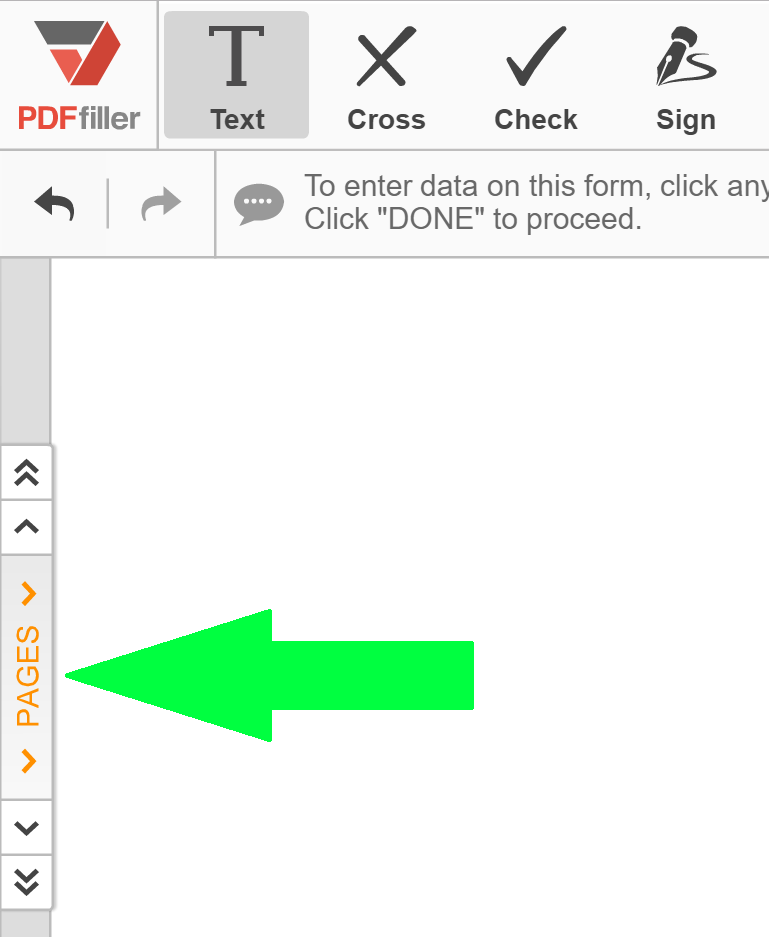
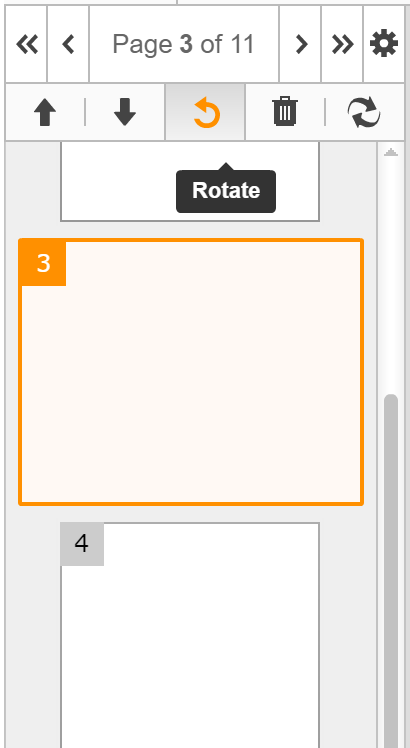
Seleccione la herramienta que prefiera de la lista y elimine páginas PDF para mejorar su plantilla. Finalmente, haga clic en el botón "Aplicar" y se guardará la posición junto con la orientación de las partes de su documento.
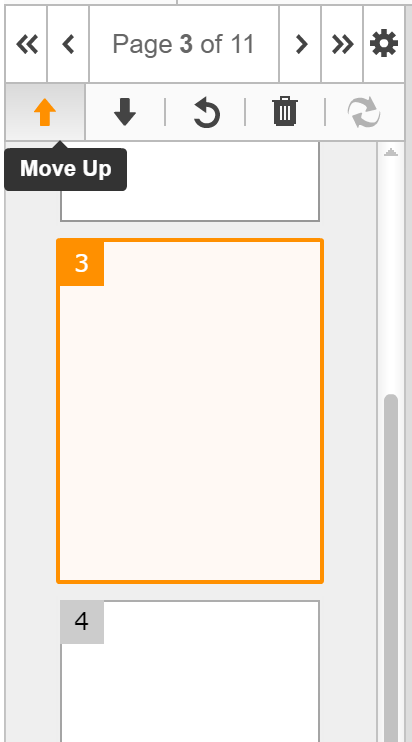
Como resultado, todas las partes del documento se verán ordenadas. El proceso de eliminar y reemplazar páginas enteras en PDF no influye en la información que contienen, por lo que el contenido de la página original permanece sin cambios.
Edite la plantilla y guarde una nueva versión haciendo clic en "Listo". A continuación, el archivo puede guardarse en PDF o guardarse en formato Microsoft Word, Excel o PowerPoint. El usuario podrá almacenar muestras en su cuenta personal, o guardarlas en su dispositivo móvil o computadora.
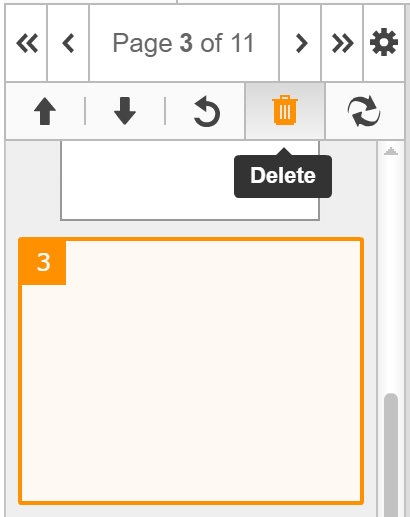
Para obtener más información sobre cómo reordenar páginas en documentos PDF en línea, mire el siguiente video: pdfFiller tiene una amplia variedad de herramientas convenientes y fáciles de usar, diseñadas para modificar documentos de manera rápida y sencilla. ¡Pruébalos todos y experimenta las ventajas de la gestión documental digital con nuestro servicio online!
Eliminar páginas de PDF: simplifique la gestión de documentos
Con nuestra función Eliminar páginas de PDF, puede optimizar sin esfuerzo su proceso de gestión de documentos. Ya sea que necesite eliminar información confidencial, extraer páginas específicas o simplemente reducir el tamaño del archivo, nuestra herramienta lo tiene cubierto.
Características clave
Elimine sin esfuerzo páginas no deseadas de sus archivos PDF
Extraiga páginas específicas y cree un nuevo documento PDF
Elimine de forma segura información confidencial de sus archivos PDF
Reduzca el tamaño del archivo eliminando páginas innecesarias
Posibles casos de uso y beneficios
Confidencialidad: elimine de forma segura las páginas confidenciales de sus archivos PDF antes de compartirlas con otras personas.
Personalización: extraiga solo las páginas relevantes de un PDF grande para crear un documento personalizado para sus necesidades específicas.
Eficiencia: elimine páginas innecesarias para reducir el tamaño del archivo y optimizar el tiempo de carga de sus archivos PDF.
Organización: Optimice la gestión de sus documentos eliminando páginas no deseadas y manteniendo sus archivos limpios y ordenados.
Colaboración: comparta fácilmente páginas específicas con colegas o clientes sin la necesidad de enviar el documento completo.
Dígale adiós a la molestia de lidiar con archivos PDF inflados o de preocuparse por compartir información confidencial. Nuestra función Eliminar páginas de PDF le permite tomar el control de sus documentos, ahorrándole tiempo y esfuerzo en la administración de sus archivos PDF.
Cómo eliminar páginas de un PDF con pdfFiller
Eliminar páginas de un documento PDF es un proceso sencillo y directo con pdfFiller. Siga estos pasos para eliminar fácilmente páginas de su PDF:
01
Abra el sitio web o la aplicación pdfFiller e inicie sesión en su cuenta.
02
Cargue el archivo PDF del que desea eliminar páginas. Puede arrastrar y soltar el archivo o hacer clic en el botón "Cargar".
03
Una vez cargado el PDF, haga clic en la pestaña 'Editar' en la parte superior de la página.
04
En las opciones de edición, seleccione la función 'Eliminar páginas'.
05
Aparecerá una vista en miniatura de sus páginas PDF. Haga clic en las páginas que desea eliminar. Puede seleccionar varias páginas manteniendo presionada la tecla Ctrl (o la tecla Comando en Mac) mientras hace clic en las páginas.
06
Después de seleccionar las páginas, haga clic en el botón 'Eliminar'.
07
Aparecerá un mensaje de confirmación preguntándole si desea eliminar permanentemente las páginas seleccionadas. Haga clic en "Aceptar" para continuar.
08
Las páginas seleccionadas se eliminarán de su PDF. Ahora puede guardar el PDF modificado o continuar editándolo.
Si sigue estos sencillos pasos, puede eliminar fácilmente páginas de su PDF utilizando la función Eliminar páginas de pdfFiller. ¡Disfrute de la conveniencia y eficiencia de administrar sus documentos PDF con pdfFiller!
Para las preguntas frecuentes de pdfFiller
A continuación se muestra una lista de las preguntas más comunes de los clientes. Si no encuentras respuesta a tu pregunta, no dudes en contactarnos.
¿Qué pasa si tengo más preguntas?
Contactar con el servicio de asistencia
¿Puedo enmendar (alterar, corregir, cambiar, modificar, revisar, redactar, reorganizar) un documento?
Sí. pdfFiller.com le permite modificar (alterar, corregir, cambiar, modificar, revisar, redactar) cualquier documento con nuestras diversas herramientas y funciones. Puede reorganizar, rotar y eliminar las páginas. También puede agregar texto, imágenes y firmas a cada página.
¿Cómo elimino una página de un documento?
Seleccione el botón "Páginas" en la página "Editor". Está representado por un conjunto de engranajes. Desde ella seleccione la página que desea eliminar. Luego haga clic en el botón X. Si desea deshacer los cambios, seleccione "Restaurar".
¿Cómo borro una página dentro de un documento?
Seleccione el botón "Páginas" en la página "Editor". Está representado por un conjunto de engranajes. Desde ella seleccione la página que desea eliminar. Luego haga clic en el botón X. Si desea deshacer los cambios, seleccione "Restaurar".
¿Cómo elimino una página de un documento?
Seleccione el botón "Páginas" en la página "Editor". Está representado por un conjunto de engranajes. Desde ella seleccione la página que desea eliminar. Luego haga clic en el botón X. Si desea deshacer los cambios, seleccione "restaurar".
¿Puedo cortar páginas de documentos?
Seleccione el botón "Páginas" en la página "Editor". Está representado por un conjunto de engranajes. Desde aquí, seleccione la página que desea eliminar. Luego haga clic en el botón X. Si desea deshacer los cambios, seleccione "restaurar".
¿Cómo giro las páginas de un documento?
Seleccione el botón "Páginas" en la página "Editor". Está representado por un conjunto de engranajes. Desde aquí, seleccione la página que desea rotar. Haga clic en las flechas del semicírculo para girar en el sentido de las agujas del reloj o en el sentido contrario a las agujas del reloj. Si desea deshacer los cambios, seleccione "Restaurar".
¿Cómo reorganizo las páginas de un documento?
Seleccione el botón "Páginas" en la página "Editor". Está representado por un conjunto de engranajes. Desde aquí, seleccione la página que desea mover. Haga clic en la flecha izquierda para desplazar la página hacia la izquierda y en la flecha derecha para desplazarla hacia la derecha. Si desea deshacer los cambios, seleccione "Restaurar".
¿Cómo modifico las páginas de un documento?
Seleccione el botón "Páginas" en la página "Editor". Está representado por un conjunto de engranajes. Desde aquí puede mover páginas hacia la izquierda o hacia la derecha, rotarlas en el sentido de las agujas del reloj o en el sentido contrario a las agujas del reloj, o eliminar páginas. Si desea deshacer los cambios, haga clic en "Restaurar".
¿Cómo administro el orden de las páginas de mis documentos?
Seleccione el botón "Páginas" en la página "Editor". Está representado por un conjunto de engranajes. Desde aquí, seleccione la página que desea mover. Haga clic en la flecha izquierda para desplazar la página hacia la izquierda y en la flecha derecha para desplazarla hacia la derecha. Si desea deshacer los cambios, seleccione "Restaurar".
¿Cómo reordeno las páginas dentro de un documento?
Seleccione el botón "Páginas" en la página "Editor". Está representado por un conjunto de engranajes. Desde aquí, seleccione la página que desea mover. Haga clic en la flecha izquierda para desplazar la página hacia la izquierda y en la flecha derecha para desplazarla hacia la derecha. Si desea deshacer los cambios, seleccione "Restaurar".
¿Cómo cotejo un documento?
Para recopilar varios documentos en un solo documento, seleccione varios documentos en "Mis formularios" manteniendo presionada la tecla "Control" en Windows o la tecla "Comando" en iOS y haciendo clic en los documentos que desea fusionar. Luego seleccione el botón "Fusionar", representado por 2 flechas que se fusionan en una sola flecha. Reordene sus documentos haciendo clic en las flechas hacia arriba y hacia abajo en el lado derecho. Luego haga clic en "Fusionar".
¿Puedo revisar los documentos una vez que haya terminado?
Siempre puedes revisar tu documento. Permanecen en la página "Mis formularios" hasta que usted decide eliminarlos. Seleccione el documento en cualquier momento y haga clic en el botón "Rellenar" para revisarlo.
¿Cómo combino varios documentos en uno solo?
Seleccione varios documentos en la página "Mis formularios" manteniendo presionada la tecla de control en Windows o la tecla de comando en iOS y haciendo clic en los formularios que desea combinar. Luego seleccione el botón "Fusionar", representado por dos flechas que se fusionan en una sola flecha. Reordene sus documentos haciendo clic en las flechas hacia arriba y hacia abajo en el lado derecho. Luego haga clic en "Fusionar".
¿Cómo preparo un nuevo documento?
Para crear un nuevo documento en pdfFiller.com, seleccione el botón "Agregar nuevo formulario" para cargar un documento desde su computadora o la web, o el botón "buscar un formulario" para buscar su formulario en nuestro motor de búsqueda de PDF.
¿Puedo alargar un documento?
Sí, puedes agregar páginas en blanco donde quieras dentro de un documento. En la página "Mis formularios", seleccione el documento al que desea agregar páginas y luego haga clic en el botón "Agregar páginas vacías". Este botón está representado por una página con un signo más. Agregue varias páginas en blanco especificando la cantidad de páginas que desea agregar en el menú desplegable. Si desea agregar más de cinco páginas, repita este proceso hasta que tenga una cantidad suficiente de páginas.
¿Cómo inserto una página en un documento?
Agregue páginas en blanco donde desee dentro de un documento. En la página "Mis formularios", seleccione el documento al que desea agregar páginas y luego haga clic en "Agregar páginas vacías". Este botón está representado por una página con un signo más. Agregue varias páginas en blanco especificando la cantidad de páginas que desea agregar en el menú desplegable. Si desea agregar más de cinco páginas, repita este proceso hasta que tenga una cantidad suficiente de páginas.
¿Cómo recorto una página en un documento?
Seleccione el botón "Páginas" en la página "Editor". Está representado por un conjunto de engranajes. Desde ella seleccione la página que desea eliminar. Luego haga clic en el botón X. Si desea deshacer los cambios, seleccione "Restaurar".
#1 usabilidad según G2
Pruébalo la solución PDF que respeta tu tiempo.