
अंतिम बार अद्यतन किया गया
Sep 22, 2025
पीडीएफ में छवियाँ डालें मुफ़्त में
अपलोड करने के लिए दस्तावेज़ को यहां छोड़ें
25 एमबी तक के दस्तावेज़ PDF, DOC, DOCX, RTF, PPT, PPTX, JPEG, PNG, JFIF, XLS, XLSX या TXT में अपलोड करें
0
फॉर्म भरे गए
0
प्रपत्रों पर हस्ताक्षर किये गये
0
फॉर्म भेजे गए
इन PDF टूल्स को आज़माएं
PDF संपादित करें
PDF को जल्दी से ऑनलाइन संपादित और एनोटेट करें।
अभी शुरू करें
हस्ताक्षर करें
कहीं से भी दस्तावेज़ों पर eSign करें।
अभी शुरू करें
हस्ताक्षर का अनुरोध करें
eSignature के लिए दस्तावेज़ भेजें।
अभी शुरू करें
साझा करें
समीक्षा और संपादन के लिए तुरंत PDF भेजें।
अभी शुरू करें
मर्ज करें
कई PDF को एक में मिलाएं।
अभी शुरू करें
पुनर्व्यवस्थित करें
PDF दस्तावेज़ में पृष्ठों को पुनर्व्यवस्थित करें।
अभी शुरू करें
संपीड़ित करें
PDF का आकार कम करने के लिए संपीड़ित करें।
अभी शुरू करें
कन्वर्ट करें
PDF को Word, Excel, JPG, या PPT फ़ाइलों में बदलें और इसके विपरीत।
अभी शुरू करें
ऑनलाइन पीडीएफ़ की प्रोसेसिंग की सरलता की खोज करें

अपने दस्तावेज़ को कुछ ही सेकंड में अपलोड करें

भरें, संपादित करें, या eSign करें अपने PDF को बिना किसी परेशानी के

अपनी संपादित फ़ाइल को तुरंत डाउनलोड, निर्यात, या शेयर करें
शीर्ष-रेटेड PDF सॉफ्टवेयर जो अपनी उपयोग में आसानी, शक्तिशाली सुविधाओं, और निर्दोष सहायता के लिए मान्यता प्राप्त है






दस्तावेज़ पेपर-फ्री करने के लिए आपको हर PDF टूल की आवश्यकता है किया जाता है

PDF बनाएं और संपादित करें
नया PDF बनाएं

PDF फॉर्म भरें और हस्ताक्षर करें
त्रुटि-प्रवण मैन्युअल झंझटों को अलविदा कहें। किसी भी PDF दस्तावेज़ को इलेक्ट्रॉनिक रूप से पूरा करें - यहाँ तक कि चलते-फिरते भी। एक साथ कई PDF को पहले से भरें या भरे हुए फ़ॉर्म से आसानी से जवाब निकालें।

PDF को संगठित करें और परिवर्तित करें
अपने PDF में पेज जो��़ें, हटाएं या पुनः व्यवस्थित करें। PDF को मिलाकर या विभाजित करके नए दस्तावेज़ बनाएं। जब आप उन्हें डाउनलोड या निर्यात करते हैं, तो संपादित फ़ाइलों को विभिन्न प्रारूपों में तुरंत परिवर्तित करें।

डेटा और स्वीकृतियाँ एकत्र करें
अपने PDF पर विभिन्न प्रकार के भरने योग्य क्षेत्रों को खींचकर और छोड़कर स्थैतिक दस्तावेज़ को इंटरैक्टिव भरने योग्य फ़ॉर्म में बदलें। इन फ़ॉर्मों को वेबसाइटों पर प्रकाशित करें या उन्हें एक सीधे लिंक के माध्यम से साझा करें ताकि डेटा को जुटाया जा सके, हस्ताक्षर जुटाए जा सकें और भुगतान की मांग की जा सके।

आसानी से दस्तावेज़ निर्यात करें
कुछ ही क्लिक में साझा करें, ईमेल करें, प्रिंट करें, फैक्स करें, या संपादित दस्तावेज़ डाउनलोड करें। जल्दी से डॉक्यूमेंट को निर्यात और आयात करें पॉपुलर क्लाउड स्टोरेज सेवाओं से जैसे Google Drive, Box, और Dropbox से।

दस्तावेज़ सुरक्षित रूप से स्टोर करें
क्लाउड में एक असीमित संख्या में दस्तावेज़ और टेम्पलेट सुरक्षित रूप से स्टोर करें और उन्हें किसी भी स्थान या उपकरण से एक्सेस करें। दस्तावेज़ों में एक अतिरिक्त स्तर की सुरक्षा जोड़ें उन्हें पासवर्ड से लॉक करके, उन्हें एन्क्रिप्टेड फ़ोल्डर में रखकर, या उपयोगकर्ता प्रमाणीकरण का अनुरोध करके।
आंकड़ों में ग्राहक विश्वास
64M+
वैश्विक उपयोगकर्ता
4.6/5
औसत उपयोगकर्ता रेटिंग
4M
प्रति माह संपादित PDF
9 मिनट
PDF बनाने और संपादित करने के औसत समय
उत्पादकता बढ़ाने और लागत कम करने के लिए कागज़ी वर्कफ़्लो का उपयोग करने वाले 64+ मिलियन लोगों में शामिल हों
हमारे PDF समाधान को क्यों चुनें?
क्लाउड-नेटिव PDF संपादक
कहीं से भी शक्तिशाली PDF उपकरणों, साथ ही अपने दस्तावेज़ और टेम्पलेट्स तक पहुंचें। कोई स्थापना की आवश्यकता नहीं है।
उपयोग की सरलता के लिए शीर्ष रेटेड
एक अनुकूल यूआई के साथ तेजी से PDF दस्तावेज़ बनाएं, संपादित करें, और भरें जिसे सिखने में केवल कुछ मिनट लगते हैं।
उद्योग में अग्रणी ग्राहक सेवा
एक पुरस्कार विजेता ग्राहक समर्थन टीम के साथ चिंता मुक्ती का आनंद लें।
हमारे ग्राहक पीडीएफफिलर के बारे में क्या कहते हैं
सबसे लोकप्रिय संसाधनों पर समीक्षाएँ पढ़कर स्वयं देखें:
Am new to PDFfiller so here are some initial comments:
1. an "undo" button would be nice
2. when sharing a document and adding comments/instructions, it would be helpful to have the option to pull up the document to be shared for reference.
2014-07-01
It is a wonderful program to use now that I have figured out what today. It is very easy to move around in the program too. Thank you for the intro videos too!
2015-06-22
Learning how to use pdffiller
I'm just learning how to use pdffiller, and it's very easy to pick up. Of course, I've had to ask their tech support for help, and later discovered the answers were simple and in my face! It's all there. Tech support is great. They get back to you asap with very friendly and pertinent info.
I especially like the fact that you can create paperless docs and set them up to reuse them as templates. I think it's a great product!
2023-01-22
Easy to use
Easy to use. Has an issue with locating my document on my device when done. Took a few minutes to find it in downloads instead of documents.
2022-06-23
I had an issue with accessing a form shared by a colleague. I wrote to the PDFfiller support team and received their response very swiftly. The instructions received via email were very clear and easy to follow. I was able to fix the issue within a very short time. I'm really impressed by the efficiency and quality of customer support.
2020-11-02
I am not computer techy
I am not computer techy - and I have been able to figure this out to do what we need. I am sure there are features that I have not figured out yet - but I stay very busy @ work so doing a webinar would be tricky to schedule.
2020-07-21
ऑनलाइन PDF में छवियाँ डालें
क्या आपको कभी ऑनलाइन सबमिट किये जाने वाले पीडीएफ फॉर्म में अपनी फोटो संलग्न करने की आवश्यकता पड़ी?
अतीत में, आपको एक निश्चित आकार की उच्च गुणवत्ता वाली तस्वीर प्राप्त करने के लिए संभवतः एक पेशेवर फ़ोटोग्राफ़र की सेवाओं का उपयोग करना पड़ता था। फिर आप फ़ॉर्म को प्रिंट करते और उस पर फ़ोटो चिपकाते। फ़ॉर्म पूरा करने के बाद, आप या तो उसे स्कैन करते या हार्ड कॉपी जहाँ भी भेजना चाहते थे, वहाँ भेजते। प्रिंटर और स्कैनर की आवश्यकता के अलावा, पूरी प्रक्रिया बहुत समय लेने वाली थी और कुछ खर्च की आवश्यकता थी।
अब पीडीएफ दस्तावेजों में चित्र सम्मिलित करने का एक बहुत आसान तरीका है। आप बस pdfFillerका उपयोग कर सकते हैं!
आरंभ करने के लिए, अपने खाते में एक दस्तावेज़ अपलोड करें, इसे संपादक में खोलें और छवि विज़ार्ड खोलने के लिए मुख्य टूलबार में चित्र आइकन का चयन करें।
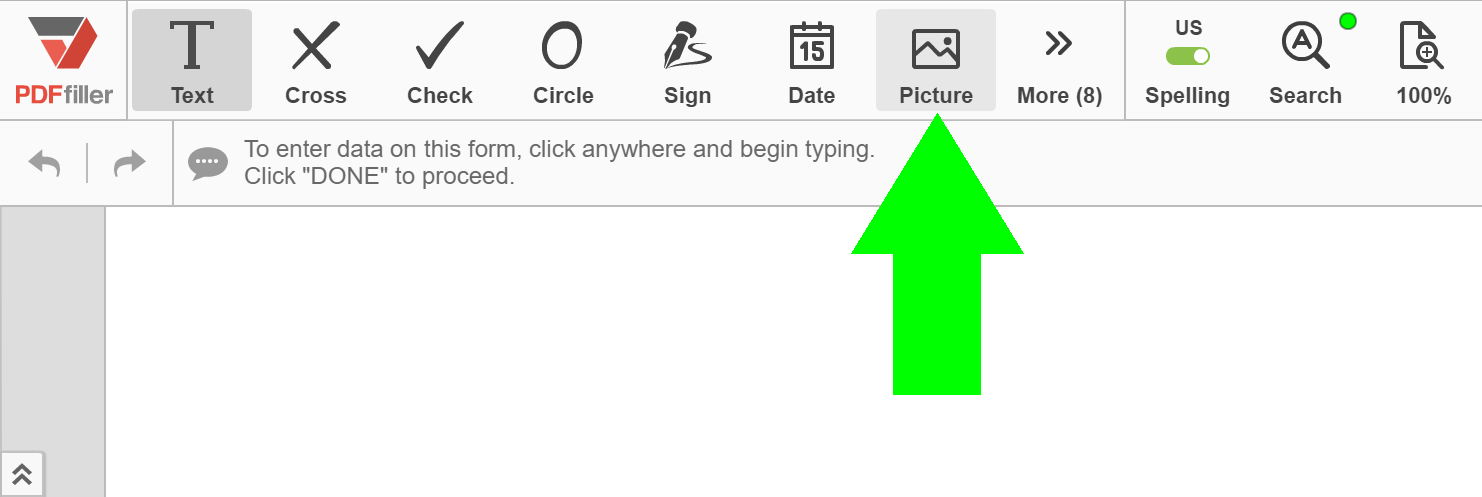
आप या तो अपने पास पहले से मौजूद तस्वीर अपलोड कर सकते हैं या अपने वेबकैम का उपयोग करके नई तस्वीर ले सकते हैं।
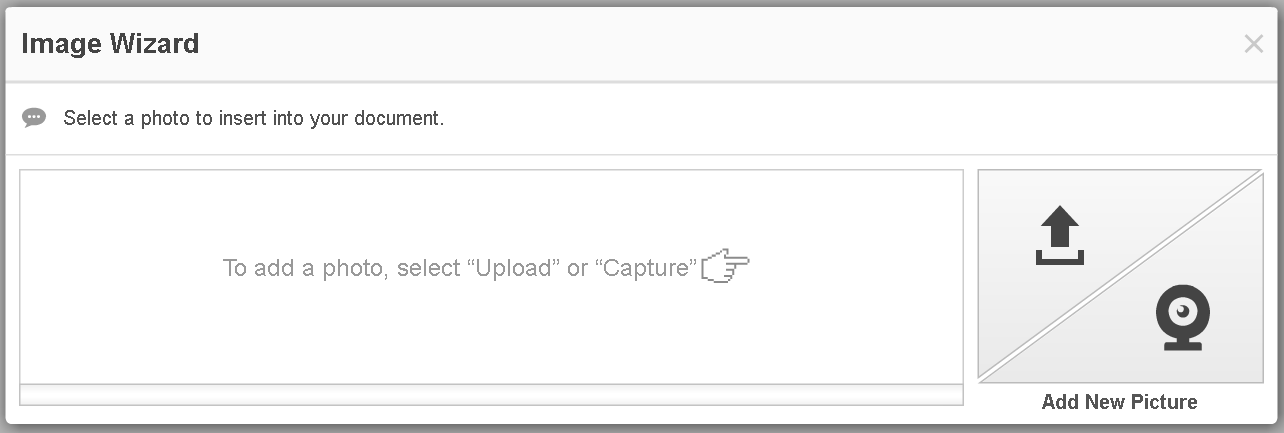
अपने कंप्यूटर से छवि अपलोड करने के लिए अपलोड बटन पर क्लिक करें।
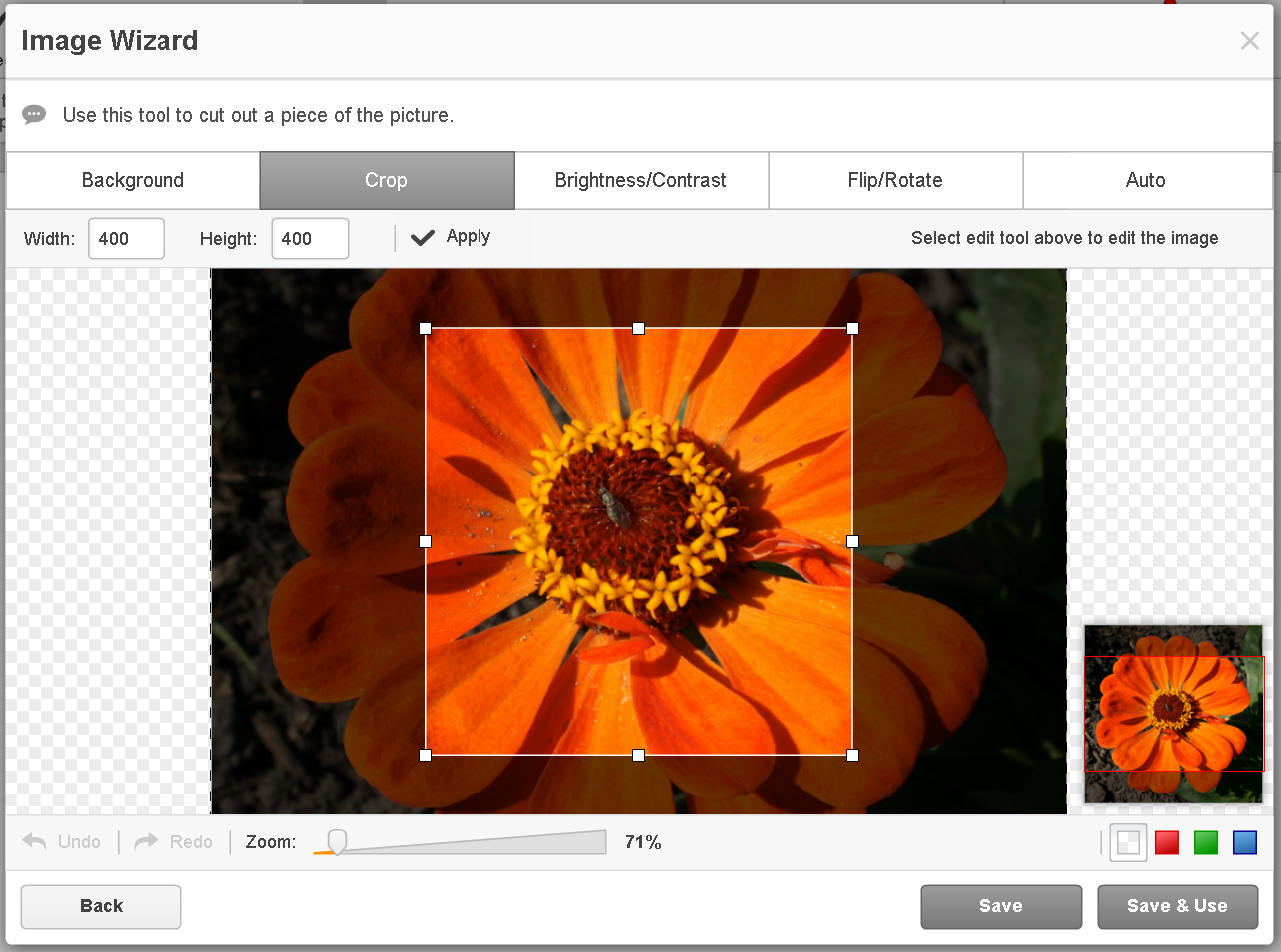
दस्तावेज़ में छवि डालने से पहले, आप उसे काट सकते हैं, घुमा सकते हैं और पलट सकते हैं, उसकी पृष्ठभूमि बदल सकते हैं, तथा उसकी चमक और कंट्रास्ट को समायोजित कर सकते हैं।
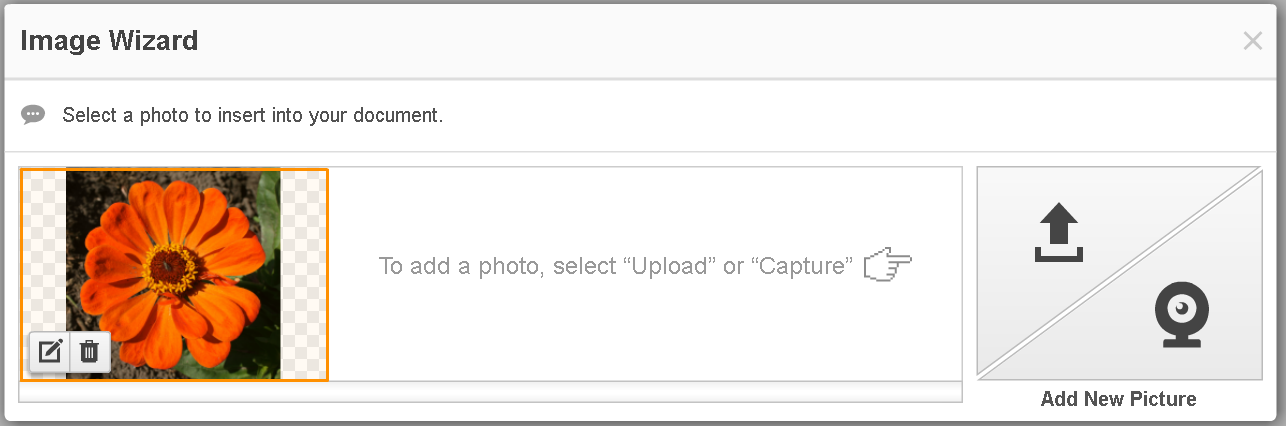
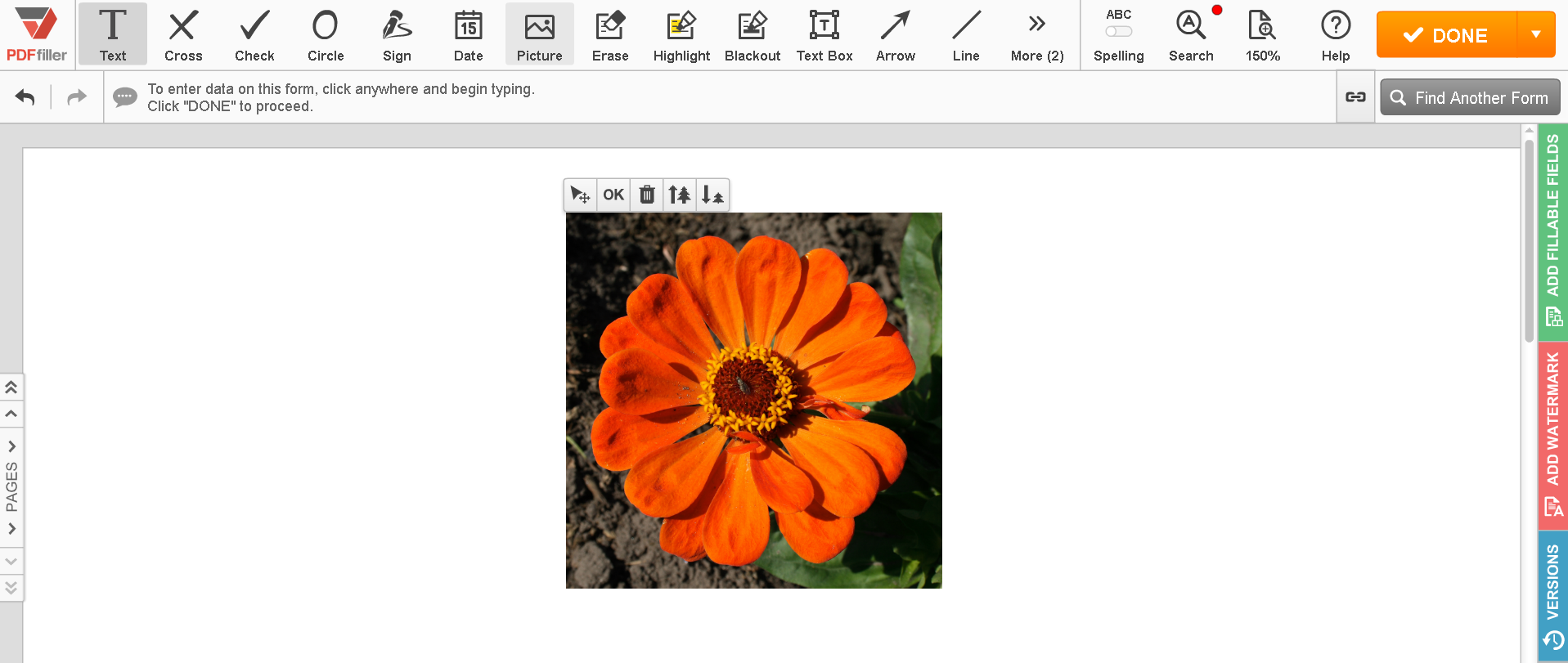
दस्तावेज़ में छवि सम्मिलित करने के लिए, बस छवि विज़ार्ड में उस पर क्लिक करें। मिनी टूलबार का उपयोग करके इसे सही फ़िट के लिए ले जाएँ या उसका आकार बदलें।
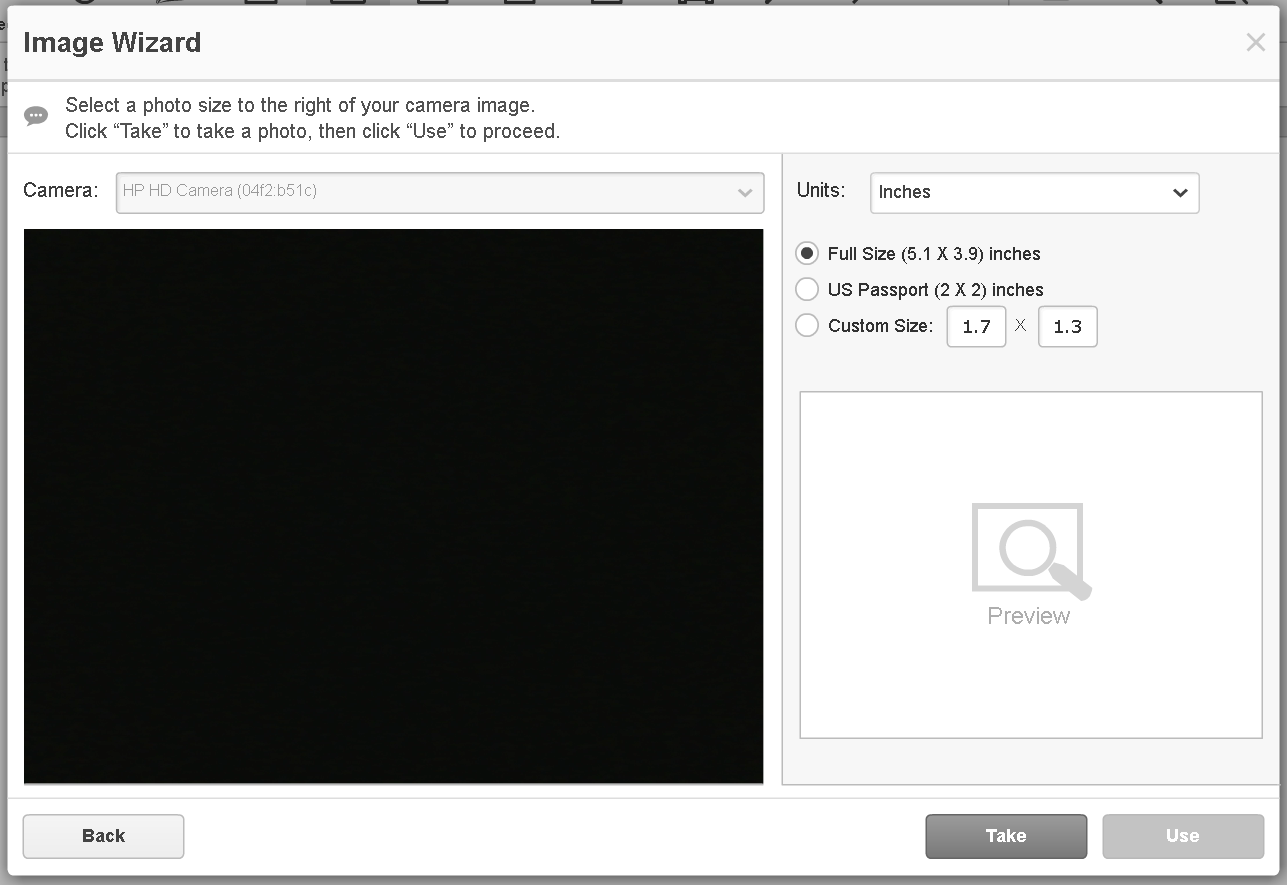
आप अपने वेबकैम का उपयोग करके भी तस्वीर ले सकते हैं और उसे दस्तावेज़ में जोड़ सकते हैं। अपने कैमरे की छवि के दाईं ओर एक फोटो आकार चुनें, क्लिक करें लेना, फिर आगे बढ़ने के लिए उपयोग करें पर क्लिक करें।
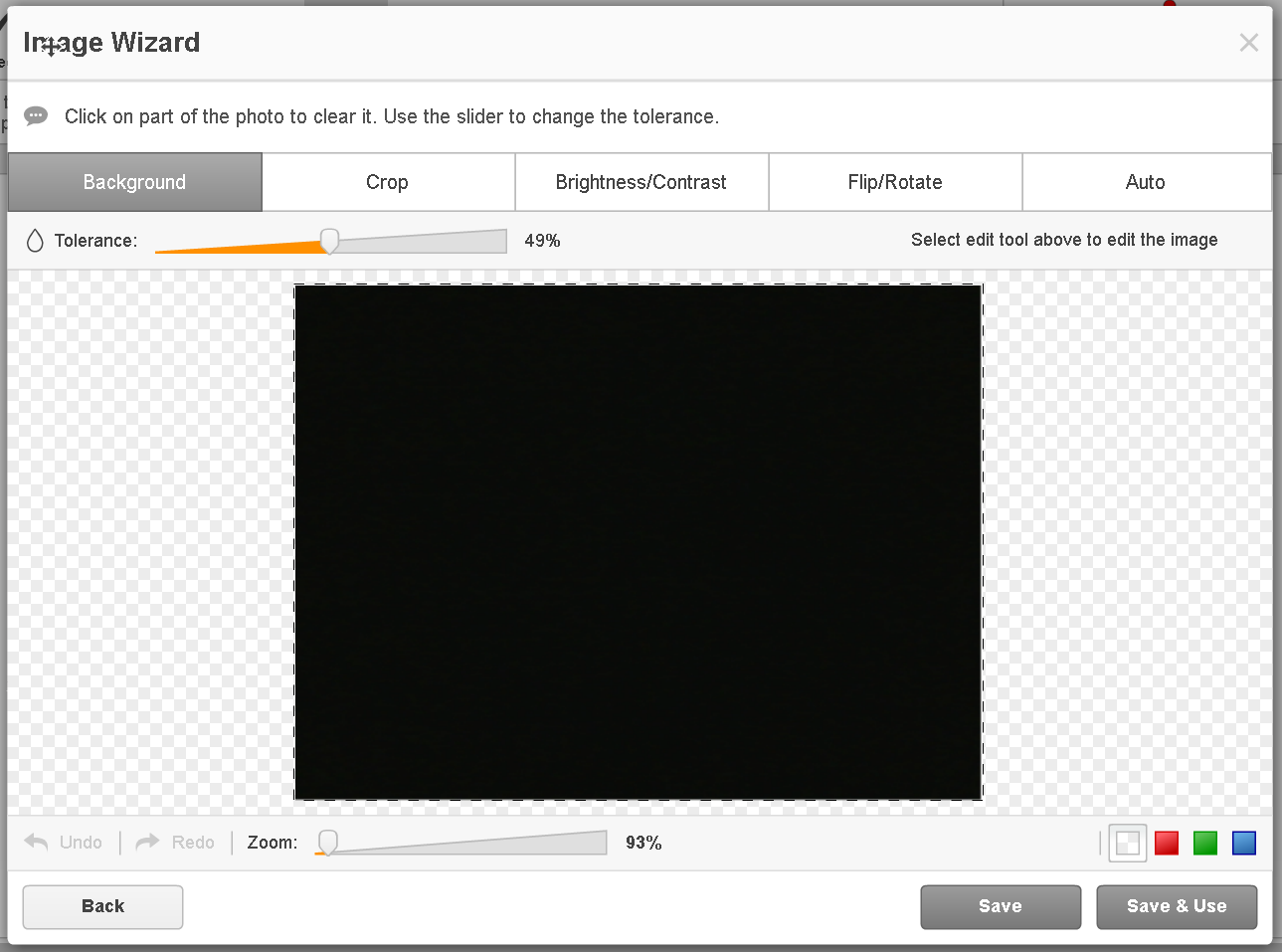
इसके बाद खुलने वाली विंडो आपको छवि को क्रॉप करने, इसकी लाइटनेस और कंट्रास्ट को एडजस्ट करने, इसे पलटने और घुमाने या अन्यथा इसे बढ़ाने की अनुमति देती है। अपनी तस्वीर को संपादित करने के बाद, इसे तुरंत अपने दस्तावेज़ में जोड़ने के लिए सहेजें और उपयोग करें पर क्लिक करें या बाद में तस्वीर का उपयोग करने के लिए सहेजें का चयन करें। आप आसानी से तस्वीर को हटा सकते हैं, बस इसे चुनें और ऊपर ट्रैश कैन आइकन पर क्लिक करें।
ऑनलाइन PDF में चित्र सम्मिलित करने के बारे में अधिक जानने के लिए कृपया निम्नलिखित वीडियो देखें:
जब आप PDF दस्तावेज़ में छवि डालने के लिए pdfFiller का उपयोग करते हैं, तो आपको सटीक आयामों की तस्वीर मिलती है, और आप इसे ठीक उसी स्थान पर रखते हैं जहाँ इसे जोड़ा जाना चाहिए। और इससे भी बेहतर, आप अपना बहुत समय बचाते हैं! यदि आप PDF दस्तावेज़ों में छवियाँ डालने में सक्षम होना पसंद करते हैं, तो आप pdfFiller द्वारा प्रदान की जाने वाली अन्य बेहतरीन सुविधाओं में रुचि ले सकते हैं। इनमें से कुछ में ड्राइंग, स्टिकी नोट्स, टेक्स्ट बॉक्स और भरने योग्य फ़ील्ड जोड़ना शामिल है। pdfFiller द्वारा आपके लिए किए जा सकने वाले अन्य बेहतरीन कामों को देखने के लिए ये ट्यूटोरियल देखें!
01
पीडीएफ में छवियां सम्मिलित करने के लिए, pdfFillerके अपलोडर का उपयोग करके अपने दस्तावेज़ अपलोड करें।
02
'एडिट' टैब में 'पिक्चर' बटन चुनें और 'पिक्चर मैनेजर' खोलें। आप फ़ोटो खींच सकते हैं या अपने ऑनलाइन दस्तावेज़ में चित्र अपलोड कर सकते हैं।
03
चयनित छवि को अपने PDF में कहीं भी खींचें और ले जाएँ। आप समायोजन बार का उपयोग करके छवियों का आकार बदल सकते हैं।
04
अपने पीडीएफ में अपने हस्ताक्षर की छवि सम्मिलित करने के लिए, 'हस्ताक्षर' बटन पर क्लिक करें और हस्ताक्षर को अपने दस्तावेज़ में अपलोड करें।
05
अपने पीडीएफ में चित्रों को और अधिक संपादित करने के लिए, 'टूल्स' टैब पर क्लिक करें और अपने पीडीएफ दस्तावेजों में चित्रों को हाइलाइट करें, ब्लैकआउट करें या मिटाएं।
06
अपने पीडीएफ में चित्र डालने के बाद, 'संपन्न' बटन पर क्लिक करें और अपने दस्तावेज़ को ईमेल करें, प्रिंट करें या सेव करें।
पीडीएफ में छवियाँ सम्मिलित करने की सुविधा
अपने दस्तावेज़ों में आसानी से चित्र डालकर अपने PDF को अधिक दृश्यात्मक रूप से आकर्षक और जानकारीपूर्ण बनाएं।
प्रमुख विशेषताऐं
अपनी PDF में सहजता से छवियाँ जोड़ें
त्वरित प्रविष्टि के लिए छवियों को खींचें और छोड़ें
अपने लेआउट में फिट करने के लिए छवियों का आकार बदलें और उनकी स्थिति बदलें
विभिन्न छवि फ़ाइल स्वरूपों का समर्थन करता है
छवि गुणवत्ता और रिज़ॉल्यूशन बनाए रखता है
संभावित उपयोग के मामले और लाभ
उत्पाद छवियों के साथ इंटरैक्टिव ब्रोशर और कैटलॉग बनाएं
दृश्य सहायता के साथ अनुदेशात्मक मैनुअल और मार्गदर्शिकाओं को बेहतर बनाएं
कॉर्पोरेट दस्तावेज़ों में कंपनी लोगो या ब्रांड तत्व जोड़ें
रिपोर्ट या प्रस्तुतियों में फोटोग्राफ या आरेख शामिल करें
कस्टम छवियों के साथ अपने PDF को वैयक्तिकृत करें
PDF में इमेज डालें सुविधा के साथ, आप अपने पाठकों को आकर्षित करने वाले और उन्हें आकर्षित करने वाले दृश्य जोड़कर स्थिर और टेक्स्ट-भारी दस्तावेज़ों की समस्या को आसानी से हल कर सकते हैं। छवियों को शामिल करके, आप दृश्य रुचि पैदा कर सकते हैं, जटिल अवधारणाओं को स्पष्ट कर सकते हैं और अपने PDF को अधिक यादगार बना सकते हैं। चाहे आप एक व्यावसायिक पेशेवर, शिक्षक या डिज़ाइनर हों, यह सुविधा आपको अपने PDF को पेशेवर और आकर्षक दस्तावेज़ों में बदलने की शक्ति देती है। आज ही अपने पाठकों को प्रभावित करना शुरू करें!
pdfFillerके साथ PDF में छवियाँ कैसे डालें
pdfFiller उत्पाद का उपयोग करके PDF दस्तावेज़ में छवियाँ सम्मिलित करना आसानी से किया जा सकता है। अपने PDF में छवियाँ जोड़ने के लिए इन सरल चरणों का पालन करें:
01
pdfFiller वेबसाइट या ऐप खोलें और अपने खाते में लॉग इन करें।
02
'अपलोड' बटन पर क्लिक करके वह पीडीएफ फाइल अपलोड करें जिसे आप संपादित करना चाहते हैं।
03
पीडीएफ अपलोड हो जाने पर, फ़ाइल नाम के आगे 'संपादित करें' बटन पर क्लिक करें।
04
संपादन टूलबार में, 'छवि' बटन पर क्लिक करें।
05
एक पॉप-अप विंडो दिखाई देगी। उस छवि का स्रोत चुनें जिसे आप सम्मिलित करना चाहते हैं। आप या तो अपने कंप्यूटर से एक छवि अपलोड कर सकते हैं या अपनी pdfFiller लाइब्रेरी से एक चुन सकते हैं।
06
छवि का चयन करने के बाद, पीडीएफ में उस क्षेत्र पर क्लिक करें जहाँ आप इसे सम्मिलित करना चाहते हैं। आप आवश्यकतानुसार छवि का आकार बदल सकते हैं और उसकी स्थिति बदल सकते हैं।
07
छवि को और अधिक अनुकूलित करने के लिए, आप टूलबार में विकल्पों का उपयोग कर सकते हैं। आप छवि को घुमा सकते हैं, पलट सकते हैं या उसकी अपारदर्शिता को समायोजित कर सकते हैं।
08
एक बार जब आप छवि की स्थिति और अनुकूलन से संतुष्ट हो जाएं, तो पीडीएफ में परिवर्तन लागू करने के लिए 'सहेजें' बटन पर क्लिक करें।
09
आप पीडीएफ का संपादन जारी रख सकते हैं या संशोधित फ़ाइल को सहेज और डाउनलोड कर सकते हैं।
इन चरणों का पालन करके, आप आसानी से pdfFillerका उपयोग करके अपने PDF में चित्र सम्मिलित कर सकते हैं। अपने दस्तावेज़ों में दृश्य जोड़ने की सुविधा का आनंद लें!
पीडीएफफ़िलर के अक्सर पूछे जाने वाले प्रश्नों के लिए
नीचे सबसे आम ग्राहक प्रश्नों की एक सूची दी गई है। यदि आपको अपने प्रश्न का उत्तर नहीं मिल रहा है, तो कृपया हमसे संपर्क करने में संकोच न करें।
यदि मेरे पास अधिक प्रश्न हैं, तो क्या होगा?
समर्थन से संपर्क करें
pdfFillerक्या है?
pdfFiller एक वेब-आधारित पीडीएफ संपादन उपकरण है जो आपको पीडीएफ टेक्स्ट और छवियों को ऑनलाइन संपादित करने की अनुमति देता है। pdfFillerके साथ, आप किसी भी सॉफ़्टवेयर को डाउनलोड और इंस्टॉल किए बिना ऑनलाइन छवियों या चित्रों को जोड़कर पीडीएफ दस्तावेज़ों को संपादित कर सकते हैं।
ऑनलाइन पीडीएफ फाइल में चित्र कैसे डालें?
ऑनलाइन PDF में इमेज डालने के लिए, अपने दस्तावेज़ को pdfFillerके ऑनलाइन एडिटर पर अपलोड करें और “संपादन” टैब में “चित्र” बटन पर क्लिक करें। अपनी सहेजी गई इमेज अपलोड करें या इसे अपने वेबकैम से कैप्चर करें और फिर इसे “पिक्चर मैनेजर” पर अपलोड करें। फिर, अपनी PDF में अपनी इच्छित जगह पर इमेज चुनें और डालें। आप कोनों को खींचकर इमेज का आकार बदल सकते हैं।
क्या मैं अपने पीडीएफ दस्तावेज़ में फ़ोटो जोड़ सकता हूँ?
हाँ। आप pdfFillerका उपयोग करके अपने दस्तावेज़ में कोई भी फ़ोटो ऑनलाइन जोड़ सकते हैं। अपने दस्तावेज़ को pdfFillerके ऑनलाइन संपादक में अपलोड करें और “संपादन” टैब में “चित्र” बटन पर क्लिक करें। अपनी सहेजी गई छवि अपलोड करें या इसे अपने वेबकैम से कैप्चर करें और फिर इसे “चित्र प्रबंधक” पर अपलोड करें। फिर, अपने PDF में अपनी इच्छित जगह पर फ़ोटो चुनें और जोड़ें। आप कोनों को खींचकर छवि का आकार बदल सकते हैं।
मैं ऑनलाइन पीडीएफ फॉर्म में प्रोफाइल चित्र कैसे डाल सकता हूं?
किसी PDF में प्रोफ़ाइल चित्र डालने के लिए, अपने दस्तावेज़ को pdfFillerके ऑनलाइन संपादक पर अपलोड करें और “संपादन” टैब में “चित्र” बटन पर क्लिक करें। अपनी सहेजी गई छवि अपलोड करें या इसे अपने वेबकैम से कैप्चर करें और फिर इसे “चित्र प्रबंधक” पर अपलोड करें। फिर, अपने PDF में अपनी इच्छित जगह पर चित्र चुनें और डालें। आप कोनों को खींचकर छवि का आकार बदल सकते हैं।
मैं अपने ऑनलाइन पीडीएफ दस्तावेज़ में छवि कैसे आयात करूं?
अपने ऑनलाइन दस्तावेज़ में छवि आयात करने के लिए, अपने दस्तावेज़ को pdfFillerके ऑनलाइन संपादक पर अपलोड करें और “संपादन” टैब में “चित्र” बटन पर क्लिक करें। अपनी सहेजी गई छवि अपलोड करें या इसे अपने वेबकैम से कैप्चर करें और फिर इसे “चित्र प्रबंधक” पर अपलोड करें। फिर, छवि को चुनें और अपने PDF में अपनी इच्छित जगह पर डालें। आप कोनों को खींचकर छवि का आकार बदल सकते हैं।
#1 उपयोगिता G2 के अनुसार
अपने समय का सम्मान करने वाला PDF समाधान आज़माएं।