Hasta 100 MB para PDF y hasta 25 MB para DOC, DOCX, RTF, PPT, PPTX, JPEG, PNG, JFIF, XLS, XLSX o TXT
0
Formularios completados
0
Formularios firmados
0
Formularios enviados
Última actualización el
Sep 21, 2025
Prueba estas herramientas PDF
Editar PDF
Edita y anota PDFs en línea rápidamente.
Comenzar ahora
Firmar
Firma documentos desde cualquier lugar.
Comenzar ahora
Solicitar firmas
Envía un documento para firma electrónica.
Comenzar ahora
Compartir
Envía PDFs instantáneamente para revisión y edición.
Comenzar ahora
Combinar
Combina múltiples PDFs en uno.
Comenzar ahora
Reorganizar
Reorganiza las páginas de un documento PDF.
Comenzar ahora
Comprimir
Comprime PDFs para reducir su tamaño.
Comenzar ahora
Convertir
Convierte PDFs a archivos Word, Excel, JPG o PPT y viceversa.
Comenzar ahora
Edit, manage, and save documents in your preferred format
Convert documents with ease
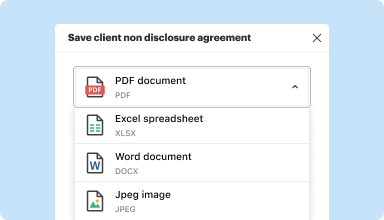
Convert text documents (.docx), spreadsheets (.xlsx), images (.jpeg), and presentations (.pptx) into editable PDFs (.pdf) and vice versa.
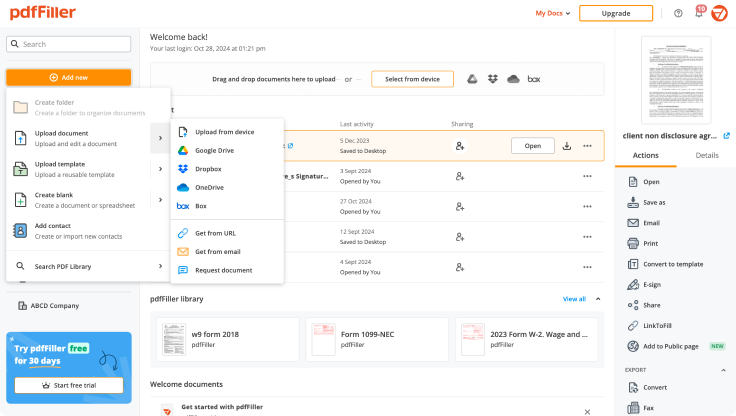
Start with any popular format
You can upload documents in PDF, DOC/DOCX, RTF, JPEG, PNG, and TXT formats and start editing them immediately or convert them to other formats.
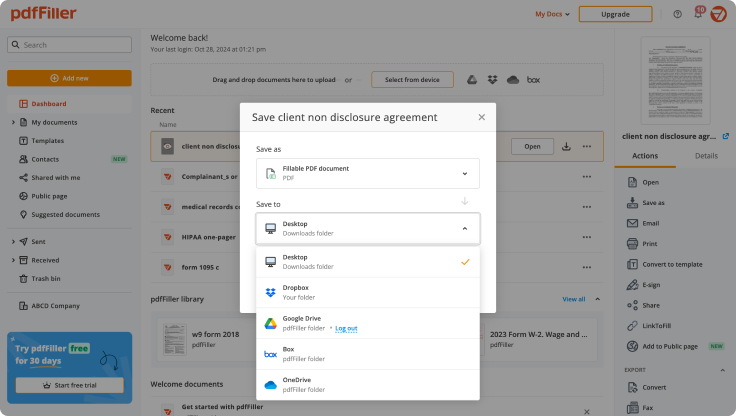
Store converted documents anywhere
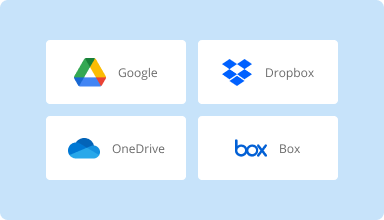
Select the necessary format and download your file to your device or export it to your cloud storage. pdfFiller supports Google Drive, Box, Dropbox, and OneDrive.
Convert documents in batches
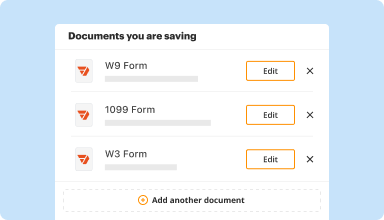
Bundle multiple documents into a single package and convert them all in one go—no need to process files individually.
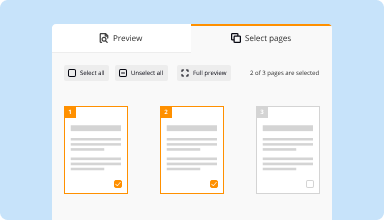
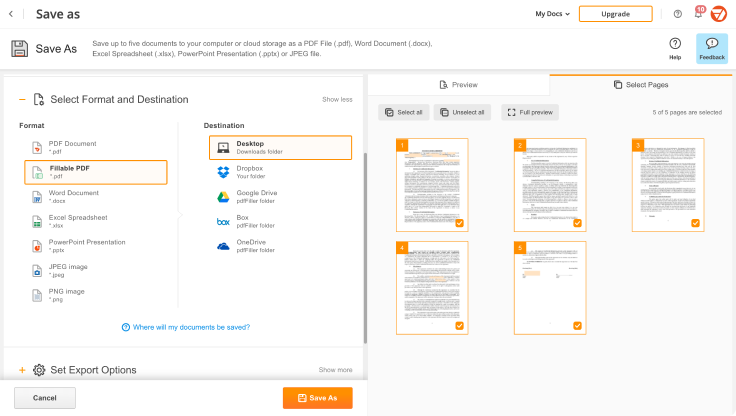
Preview and manage pages
Review the documents you are about to convert and exclude the pages you don’t need. This way, you can compress your files without losing quality.
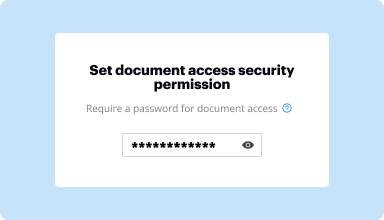
Protect converted documents
Safeguard your sensitive information while converting documents. Set up a password and lock your document to prevent unauthorized access.
How to quickly convert and compress your PDF?
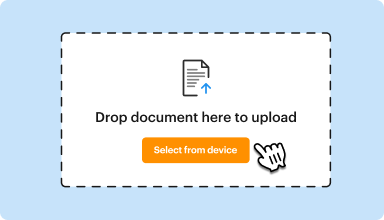
Upload your document
Upload a document from your device, cloud storage, email, or URL.
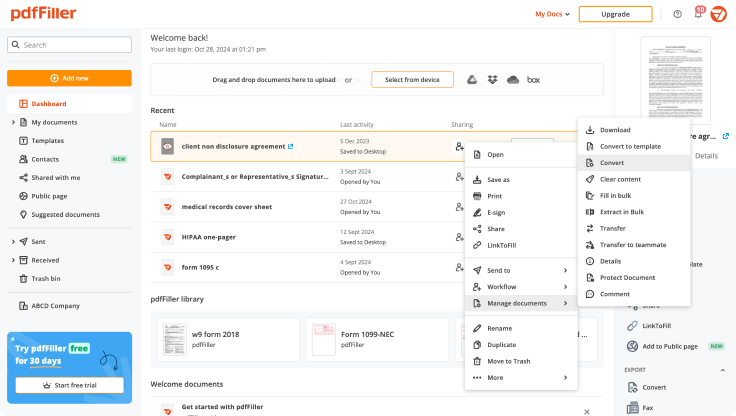
Use the converter tool
Select your document and click Convert
.
Select format and destination
Decide on the file type and where you want to save the converted document—on your device or in your cloud storage.
Manage pages and additional settings
Once everything is set, you can access advanced settings to compress a document by excluding unnecessary pages, set passwords, and select other options.
Software PDF mejor calificado reconocido por su facilidad de uso, potentes funciones y soporte impecable
La confianza del cliente en números
64M+
usuarios mundiales
4.6/5
calificación promedio del usuario
4M
PDFs editados por mes
9 min
promedio para crear y editar un PDF
Únase a más de 64 millones de personas que utilizan flujos de trabajo sin papel para impulsar la productividad y reducir costos
Outstanding you can create your own PDF's or download them and fill them out online and then save them print them e-mail and fax them and even SMS them! you can add a digital copy of your signature so that you can actually receive a pdf as an email or e-fax and sign it and send it back a email, sms, fax etc. and you can do it all from any computer or mobile device
Otstandig!!!!!!
Blair
2015-03-11
easy to use and reasonably priced. The only difficulty I had was finding how to get back to the template once I'd done one 1099. There is probably a way to keep my company info for each subsequent form but I didn't find it. I only had a few 1099's so this worked great and will want to use it next year.
Anonymous Customer
2018-02-12
I wish it wasn't so expensive...I'm still on the free trial right now but this app is great. Maybe offer like a college student pricing? I know us kids in college cant pay $40 a month for it
Shawn S
2019-02-18
I love to be able to use the pdf filler app much easier and it has become very important for us in documents we need to fill out and sign and send. I would like to see some ease in the selecting the editing of a document, can the display of boxes for each section be less overlapping each other, this may be difficult to do. Sometimes when you have a saved pdf document you do updates rather than create a whole new document, we use them as templates. Right now the easiest way is to create a document in Word, save it as a Word doc and as a PDF doc. Which is okay, often, time is a factor and to quickly update a pdf file would be faster. Thanks for listening.
Theresa C
2020-01-15
Product Easy to Use, great quality
Helpful when filling out forms to easily complete documents. I can even use instead of another product for client signing contracts. Excited for this feature
Stacy H.
2017-11-14
We have been using pdfFiller over the last few years for thousands of forms for our offices. The platform is easy to use and navigate. The IT tech support is top-notch. IT Support is readily available and solves problems quickly. They communicate well, send helpful how-to videos, and/or change settings in our account to make the platform easier to use. I highly recommend pdfFiller.
Sherry S
2023-08-04
some of the forms are the same but pdfFiller has them in different names. I keep filling out the same form over and over, thinking it's a different one. confusing.
tracy
2023-03-06
I love this app...exactly what I was…
I love this app...exactly what I was looking for and it offers more than what I need but will be able to use for my future Business Needs!
Consuelo G.
2021-06-17
I've been very happy with this product! It has helped me tremendously file insurance claims and do work since my husband has been in the hospital since 5/30/20. I did the free trial but will be purchasing it for the year.
Celia (Sally) Z
2020-06-27
Presentamos la conversión en forma de gráfico
Características clave:
Conversión perfecta: convierta instantáneamente datos de formularios de gráficos a un formato fácil de usar que pueda analizarse y compartirse fácilmente.
Automatización que ahorra tiempo: elimine la necesidad de realizar cálculos y entradas de datos manuales, lo que le permitirá ahorrar tiempo valioso y reducir el riesgo de errores.
Compatibilidad versátil: Compatible con una amplia gama de formatos de gráficos, lo que garantiza flexibilidad y comodidad en su flujo de trabajo.
Precisión de los datos: mantenga la integridad de sus datos y minimice las imprecisiones, ya que la función Convertir en formulario de gráfico garantiza una conversión precisa en todo momento.
Opciones de personalización: adapte los datos convertidos a sus necesidades específicas, lo que le permitirá extraer la información más importante para su negocio.
Posibles casos de uso y beneficios:
Optimice los informes financieros: convierta formularios de gráficos financieros complejos sin esfuerzo, lo que le permitirá generar informes precisos en una fracción del tiempo.
Análisis de datos eficiente: al convertir datos en forma de gráficos a un formato más intuitivo, puede analizar fácilmente tendencias, patrones y correlaciones para tomar decisiones comerciales informadas.
Gestión de inventario simplificada: convierta formularios de gráficos de inventario para realizar un seguimiento eficaz de los niveles de existencias, identificar tendencias y optimizar los procesos de reabastecimiento.
Integración perfecta del flujo de trabajo: integre la función Convertir en formulario de gráfico con sus herramientas y sistemas existentes, mejorando la colaboración y la eficiencia entre los equipos.
Servicio de atención al cliente mejorado: convierta rápidamente los formularios de cuadros de comentarios de los clientes para obtener información valiosa, lo que le permitirá ofrecer experiencias personalizadas y adaptadas.
Cómo Convert On Chart Form resuelve su problema:
Obtenga documentos hechos
desde cualquier lugar
Cree, edite y comparta PDFs incluso en movimiento. La aplicación pdfFiller le proporciona todas las herramientas que necesita para administrar documentos en su dispositivo móvil. ¡Pruébelo ahora en iOS o Android!
Cómo utilizar la función Convertir en formulario de gráfico
La función Convertir en formulario de gráfico en pdfFiller le permite convertir fácilmente cualquier cuadro o gráfico de un documento PDF a un formato editable. Siga estos pasos para utilizar esta función:
01
Abra el documento PDF que contiene el cuadro o gráfico que desea convertir.
02
Haga clic en el botón 'Convertir en formulario de gráfico' en la barra de herramientas de pdfFiller.
03
Aparecerá una ventana emergente con opciones para personalizar la conversión. Puede elegir el formato de salida (Excel, Word o PowerPoint), seleccionar el rango del cuadro o gráfico que desea convertir y ajustar otras configuraciones según sea necesario.
04
Una vez que haya seleccionado las opciones deseadas, haga clic en el botón 'Convertir'.
05
pdfFiller procesará la conversión y generará un nuevo documento con el cuadro o gráfico en el formato de salida elegido.
06
El documento convertido se abrirá en una nueva pestaña o ventana. Ahora puede editar el cuadro o gráfico utilizando las herramientas proporcionadas por pdfFiller.
07
Después de realizar las modificaciones necesarias, puede guardar el documento o descargarlo a su computadora.
08
Si necesita convertir varios cuadros o gráficos en el mismo documento, puede repetir el proceso para cada uno.
Siguiendo estos sencillos pasos, puede convertir fácilmente cualquier tabla o gráfico en un documento PDF a un formato editable usando la función Convertir en formulario de gráfico en pdfFiller. ¡Comience a utilizar esta función hoy para mejorar su productividad y optimizar su flujo de trabajo!
Para las preguntas frecuentes de pdfFiller
A continuación se muestra una lista de las preguntas más comunes de los clientes. Si no encuentras respuesta a tu pregunta, no dudes en contactarnos.
Abra el archivo de Excel que contiene los datos que desea convertir en un gráfico. Agregue encabezados de columna a sus datos, si corresponde. Seleccione cualquier celda dentro del campo de datos. Haga clic en la pestaña "Insertar" en la parte superior de la ventana de Excel. Haga clic en cualquier parte del gráfico y seleccione la pestaña "Diseño" en la parte superior de la pantalla.
¿Cómo convierto una tabla en un gráfico en Word?
Resalte la tabla. Seleccione la pestaña Insertar en la cinta. Haga clic en Objeto en el grupo Texto, que está en el lado derecho. Haga clic en Objeto en el menú desplegable que aparece. En la lista de tipos de objetos, elija Microsoft Graph Chart. (Tendrá que desplazarse hacia abajo). Haga clic en Aceptar.
¿Cómo convierto una tabla en un gráfico en Word?
Seleccione la tabla que desea convertir en un gráfico. Asegúrese de que se muestre la pestaña Insertar de la cinta. Haga clic en la herramienta Objeto dentro del grupo Texto. En la lista de tipos de objetos, elija Microsoft Graph Chart. Haga clic en Aceptar. Formatee su gráfico como desee.
¿Cómo se convierte una tabla en un gráfico en Excel?
0:15 1:04 Clip sugerido Cómo convertir un cuadro en un gráfico en Microsoft Excel: Nicho tecnológico YouTube Inicio del cliente sugerido del clip sugerido Cómo convertir un cuadro en un gráfico en Microsoft Excel: Nicho tecnológico
¿Cómo se convierte una tabla en una gráfica?
Resalte la tabla. Seleccione la pestaña Insertar en la cinta. Haga clic en Objeto en el grupo Texto, que está en el lado derecho. Haga clic en Objeto en el menú desplegable que aparece. En la lista de tipos de objetos, elija Microsoft Graph Chart. (Tendrá que desplazarse hacia abajo). Haga clic en Aceptar.
¿Cómo convierto datos de Excel en un gráfico?
0:17 1:04 Clip sugerido Cómo convertir un cuadro en un gráfico en Microsoft Excel: Nicho tecnológico YouTube Inicio del cliente sugerido del clip sugerido Cómo convertir un cuadro en un gráfico en Microsoft Excel: Nicho tecnológico