
अंतिम बार अद्यतन किया गया
Sep 26, 2025
PDF से पृष्ठ हटाएँ मुफ़्त में
अपलोड करने के लिए दस्तावेज़ को यहां छोड़ें
25 एमबी तक के दस्तावेज़ PDF, DOC, DOCX, RTF, PPT, PPTX, JPEG, PNG, JFIF, XLS, XLSX या TXT में अपलोड करें
0
फॉर्म भरे गए
0
प्रपत्रों पर हस्ताक्षर किये गये
0
फॉर्म भेजे गए
इन PDF टूल्स को आज़माएं
PDF संपादित करें
PDF को जल्दी से ऑनलाइन संपादित और एनोटेट करें।
अभी शुरू करें
हस्ताक्षर करें
कहीं से भी दस्तावेज़ों पर eSign करें।
अभी शुरू करें
हस्ताक्षर का अनुरोध करें
eSignature के लिए दस्तावेज़ भेजें।
अभी शुरू करें
साझा करें
समीक्षा और संपादन के लिए तुरंत PDF भेजें।
अभी शुरू करें
मर्ज करें
कई PDF को एक में मिलाएं।
अभी शुरू करें
पुनर्व्यवस्थित करें
PDF दस्तावेज़ में पृष्ठों को पुनर्व्यवस्थित करें।
अभी शुरू करें
संपीड़ित करें
PDF का आकार कम करने के लिए संपीड़ित करें।
अभी शुरू करें
कन्वर्ट करें
PDF को Word, Excel, JPG, या PPT फ़ाइलों में बदलें और इसके विपरीत।
अभी शुरू करें
ऑनलाइन पीडीएफ़ की प्रोसेसिंग की सरलता की खोज करें

अपने दस्तावेज़ को कुछ ही सेकंड में अपलोड करें

भरें, संपादित करें, या eSign करें अपने PDF को बिना किसी परेशानी के

अपनी संपादित फ़ाइल को तुरंत डाउनलोड, निर्यात, या शेयर करें
शीर्ष-रेटेड PDF सॉफ्टवेयर जो अपनी उपयोग में आसानी, शक्तिशाली सुविधाओं, और निर्दोष सहायता के लिए मान्यता प्राप्त है






दस्तावेज़ पेपर-फ्री करने के लिए आपको हर PDF टूल की आवश्यकता है किया जाता है

PDF बनाएं और संपादित करें
नया PDF बनाएं

PDF फॉर्म भरें और हस्ताक्षर करें
त्रुटि-प्रवण मैन्युअल झंझटों को अलविदा कहें। किसी भी PDF दस्तावेज़ को इलेक्ट्रॉनिक रूप से पूरा करें - यहाँ तक कि चलते-फिरते भी। एक साथ कई PDF को पहले से भरें या भरे हुए फ़ॉर्म से आसानी से जवाब निकालें।

PDF को संगठित करें और परिवर्तित करें
अपने PDF में पेज जो��़ें, हटाएं या पुनः व्यवस्थित करें। PDF को मिलाकर या विभाजित करके नए दस्तावेज़ बनाएं। जब आप उन्हें डाउनलोड या निर्यात करते हैं, तो संपादित फ़ाइलों को विभिन्न प्रारूपों में तुरंत परिवर्तित करें।

डेटा और स्वीकृतियाँ एकत्र करें
अपने PDF पर विभिन्न प्रकार के भरने योग्य क्षेत्रों को खींचकर और छोड़कर स्थैतिक दस्तावेज़ को इंटरैक्टिव भरने योग्य फ़ॉर्म में बदलें। इन फ़ॉर्मों को वेबसाइटों पर प्रकाशित करें या उन्हें एक सीधे लिंक के माध्यम से साझा करें ताकि डेटा को जुटाया जा सके, हस्ताक्षर जुटाए जा सकें और भुगतान की मांग की जा सके।

आसानी से दस्तावेज़ निर्यात करें
कुछ ही क्लिक में साझा करें, ईमेल करें, प्रिंट करें, फैक्स करें, या संपादित दस्तावेज़ डाउनलोड करें। जल्दी से डॉक्यूमेंट को निर्यात और आयात करें पॉपुलर क्लाउड स्टोरेज सेवाओं से जैसे Google Drive, Box, और Dropbox से।

दस्तावेज़ सुरक्षित रूप से स्टोर करें
क्लाउड में एक असीमित संख्या में दस्तावेज़ और टेम्पलेट सुरक्षित रूप से स्टोर करें और उन्हें किसी भी स्थान या उपकरण से एक्सेस करें। दस्तावेज़ों में एक अतिरिक्त स्तर की सुरक्षा जोड़ें उन्हें पासवर्ड से लॉक करके, उन्हें एन्क्रिप्टेड फ़ोल्डर में रखकर, या उपयोगकर्ता प्रमाणीकरण का अनुरोध करके।
आंकड़ों में ग्राहक विश्वास
64M+
वैश्विक उपयोगकर्ता
4.6/5
औसत उपयोगकर्ता रेटिंग
4M
प्रति माह संपादित PDF
9 मिनट
PDF बनाने और संपादित करने के औसत समय
उत्पादकता बढ़ाने और लागत कम करने के लिए कागज़ी वर्कफ़्लो का उपयोग करने वाले 64+ मिलियन लोगों में शामिल हों
हमारे PDF समाधान को क्यों चुनें?
क्लाउड-नेटिव PDF संपादक
कहीं से भी शक्तिशाली PDF उपकरणों, साथ ही अपने दस्तावेज़ और टेम्पलेट्स तक पहुंचें। कोई स्थापना की आवश्यकता नहीं है।
उपयोग की सरलता के लिए शीर्ष रेटेड
एक अनुकूल यूआई के साथ तेजी से PDF दस्तावेज़ बनाएं, संपादित करें, और भरें जिसे सिखने में केवल कुछ मिनट लगते हैं।
उद्योग में अग्रणी ग्राहक सेवा
एक पुरस्कार विजेता ग्राहक समर्थन टीम के साथ चिंता मुक्ती का आनंद लें।
हमारे ग्राहक पीडीएफफिलर के बारे में क्या कहते हैं
सबसे लोकप्रिय संसाधनों पर समीक्षाएँ पढ़कर स्वयं देखें:
I've only used it twice, but it is very easy to navigate.
I am using it to send preliminary notices for out plumbing contractors business. It works great.
2015-11-06
I like that I can find most of the forms I need bit it is very difficult, at least for me to align some of my typing to the actual
corresponding lines. (eg): pleading paper. Im sure there is a way but i haven't learned the whole program yet
2016-03-25
It took me a few minutes to figure out how to find you and to find the form I needed. But had no trouble after figuring out the ins and outs of what I needed to do. Thanks
2016-04-14
Easy to navigate and work with, I needed certian form that I was having trouble finding.
Lo and behold I checked PDFfiller and there they were. I was able to fill out the forms and use
them in my VA disability claim
2019-09-23
PDF filler proved to me that they care about clients.
PDF filler proved to me that they listen to the customers and react to client questions and comments quickly and with a positive approach. The product itself is easy to use and manage and everything you would want when working with PDF files and managing your business.
2019-04-22
I was a bit unsure about whether non alphabet/numbers should be added. I was also unable to add my initial after my surname (just typing it) as the filler kept on opening the initial (as in signature) block.
2024-06-11
दस्तावेज़ पृष्ठों को पहले से कहीं अधिक तेजी से प्रबंधित करें
पीडीएफ की साफ-सफाई के लिए सराहना की जाती है, लेकिन इनके साथ काम करना हमेशा आसान नहीं होता। अधिकांश मामलों में, जब पीडीएफ दस्तावेज़ में पृष्ठों को संपादित करने या पुनर्व्यवस्थित करने की बात आती है, तो उपयोगकर्ता आमतौर पर परेशान नहीं होते। ऑनलाइन पीडीएफ से पृष्ठों को हटाना लगभग असंभव है क्योंकि अतिरिक्त सॉफ़्टवेयर सीखने के लिए अतिरिक्त समय लेता है और स्थापित करने के लिए स्थान लेता है।
pdfFiller इन समस्याओं को हल करता है और एक समाधान में अपने बहुउपयोगी टूलकिट के साथ दस्तावेज़ों के कार्यप्रवाह को तेज करता है। यह न भूलें कि यह आपके स्वामी में लोड होता है, इसलिए यह एक भी मेगाबाइट डिस्क स्थान नहीं लेता। इसके उपकरण किसी भी डिवाइस पर उत्तरदायी हैं, इसलिए आप अपने मैक के साथ-साथ आईफोन या एंड्रॉइड डिवाइस का उपयोग करके पीडीएफ से पृष्ठ हटा सकते हैं। उपयोगकर्ता बस पीडीएफ संपादक में एक फ़ाइल खोलकर शुरू करते हैं। वहां से, वे अपने टेम्पलेट के सभी भागों को आसानी से हेरफेर करना शुरू कर सकते हैं। ग्राहक डुप्लिकेट पृष्ठ हटा सकते हैं, नए जोड़ सकते हैं या कुछ सरल क्लिक में पलटे हुए चित्रों को घुमा सकते हैं।
पीडीएफ से पृष्ठ कैसे हटाएं?
नीचे दिए गए चरण आपको पीडीएफ में पृष्ठ हटाने में मदद करेंगे:
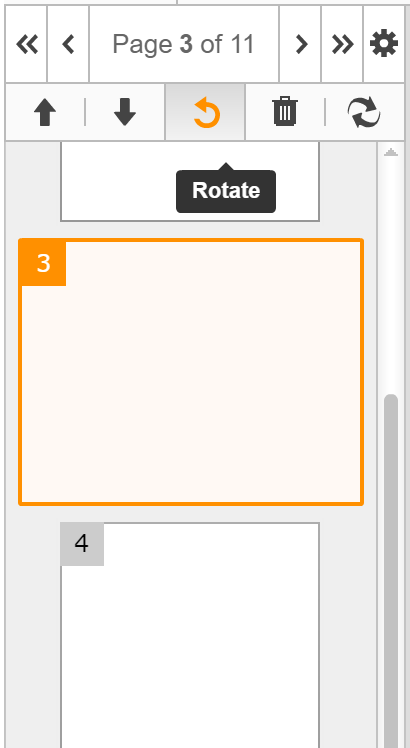
अपने नमूना भागों को ऑनलाइन और सही क्रम में व्यवस्थित करना शुरू करने के लिए, अपने व्यक्तिगत खाते में एक पीडीएफ फ़ाइल अपलोड करें। अपने डिवाइस के आंतरिक फ़ोल्डर से आवश्यक टेम्पलेट को खींचें और छोड़ें या इसे क्लाउड स्टोरेज से आयात करें। इसके अलावा, आप फ़ाइल के लिए एक लिंक प्रदान कर सकते हैं या इसे तृतीय-पक्ष कनेक्शनों का उपयोग करके जोड़ सकते हैं। एक बार जब टेम्पलेट अपलोड हो जाता है, तो यह स्वचालित रूप से खुल जाएगा। पूर्वावलोकन टैब में दस्तावेज़ के भागों का एक संकुचित संस्करण होता है। नेविगेशन बार में पुनर्व्यवस्थित करने का फ़ंक्शन चुनें। एक पॉप-अप विंडो प्रकट होगी। इस चरण पर, एक उपयोगकर्ता पृष्ठों को हटा सकता है, घुमा सकता है, खाली पृष्ठ जोड़ सकता है, उन्हें डुप्लिकेट कर सकता है, उन्हें बाईं या दाईं ओर ले जा सकता है और नमूने के एक निश्चित भाग में रख सकता है।
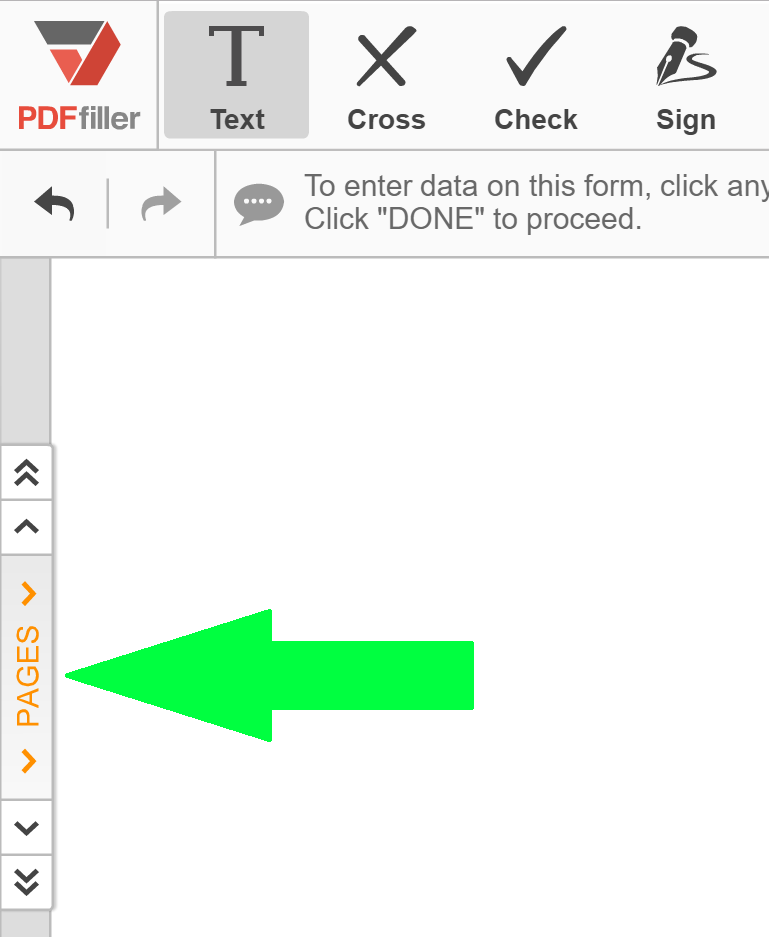
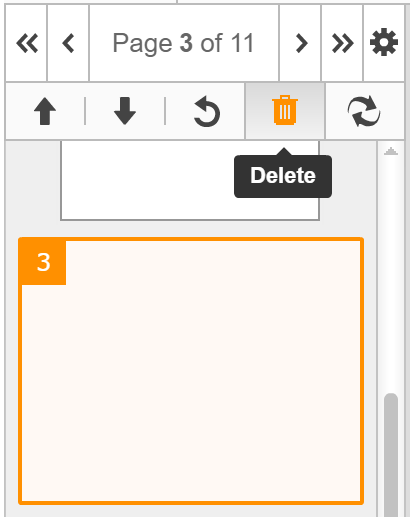
सूची से पसंदीदा उपकरण चुनें और अपने टेम्पलेट को सुधारने के लिए पीडीएफ पृष्ठ हटा दें। अंत में, "लागू करें" बटन पर क्लिक करें और आपके दस्तावेज़ के भागों की स्थिति और अभिविन्यास सहेज ली जाएगी।
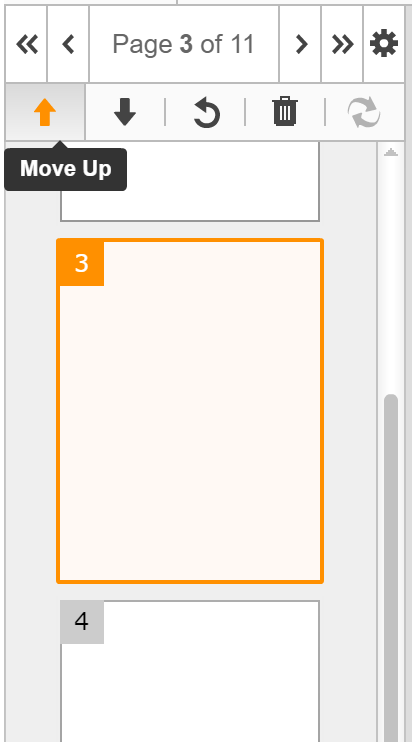
परिणामस्वरूप, दस्तावेज़ के सभी भाग साफ-सुथरे दिखेंगे। पीडीएफ में पूरे पृष्ठों को हटाने और बदलने की प्रक्रिया उन सूचनाओं को प्रभावित नहीं करती है जो वे रखते हैं, इसलिए मूल पृष्ठ सामग्री अपरिवर्तित रहती है।
टेम्पलेट को संपादित करें और "पूर्ण" पर क्लिक करके एक नया संस्करण सहेजें। अगला, फ़ाइल को पीडीएफ में रखा जा सकता है या Microsoft Word, Excel या PowerPoint प्रारूप में सहेजा जा सकता है। उपयोगकर्ता अपने व्यक्तिगत खाते में नमूने संग्रहीत कर सकता है, या उन्हें अपने मोबाइल डिवाइस या कंप्यूटर में सहेज सकता है।
ऑनलाइन पीडीएफ दस्तावेज़ों में पृष्ठों को पुनर्व्यवस्थित करने के बारे में अधिक जानने के लिए, कृपया निम्नलिखित वीडियो देखें: pdfFiller के पास उपयोगकर्ता के अनुकूल और सुविधाजनक उपकरणों की एक विस्तृत श्रृंखला है, जो तेज और आसान दस्तावेज़ संशोधन के लिए डिज़ाइन की गई है। सभी का प्रयास करें और हमारी ऑनलाइन सेवा के साथ डिजिटल दस्तावेज़ प्रबंधन के लाभों का अनुभव करें!
PDF से पृष्ठ हटाने की विशेषता
हमारी PDF से पृष्ठ हटाने की सुविधा आपके PDF संपादन अनुभव को सहज और प्रभावी बनाने के लिए डिज़ाइन की गई है।
मुख्य विशेषताएँ:
सहज नेविगेशन के लिए उपयोग में आसान इंटरफ़ेस
एक बार में कई पृष्ठों का चयन और हटाने की क्षमता
हटाने से पहले पृष्ठों का पूर्वावलोकन करने का विकल्प
संभावित उपयोग के मामले और लाभ:
अनावश्यक या गोपनीय पृष्ठों को हटाकर PDF संपादन प्रक्रिया को सरल बनाएं
अपने विशिष्ट आवश्यकताओं के अनुसार कस्टम PDF दस्तावेज़ जल्दी से बनाएं
मैनुअल पृष्ठ हटाने को समाप्त करके समय बचाएं और उत्पादकता में सुधार करें
हमारी PDF से पृष्ठ हटाने की सुविधा के साथ, आप बिना जटिल संपादन उपकरणों की परेशानी के अपने PDF दस्तावेज़ों को आसानी से अनुकूलित कर सकते हैं। लंबे संपादन प्रक्रियाओं को अलविदा कहें और एक अधिक सुव्यवस्थित कार्यप्रवाह का स्वागत करें!
pdfFiller के साथ PDF से पृष्ठ कैसे हटाएं
PDF दस्तावेज़ से पृष्ठों को हटाना pdfFiller के साथ एक सरल और सीधा प्रक्रिया है। अपने PDF से पृष्ठों को आसानी से हटाने के लिए इन चरणों का पालन करें:
01
pdfFiller वेबसाइट या ऐप खोलें और अपने खाते में लॉग इन करें।
02
उस PDF फ़ाइल को अपलोड करें जिससे आप पृष्ठ हटाना चाहते हैं। आप फ़ाइल को खींचकर छोड़ सकते हैं या 'अपलोड' बटन पर क्लिक कर सकते हैं।
03
एक बार PDF अपलोड हो जाने के बाद, पृष्ठ के शीर्ष पर 'संपादित करें' टैब पर क्लिक करें।
04
संपादन विकल्पों में, 'पृष्ठ हटाएं' सुविधा का चयन करें।
05
आपके PDF पृष्ठों का थंबनेल दृश्य दिखाई देगा। उन पृष्ठों पर क्लिक करें जिन्हें आप हटाना चाहते हैं। आप पृष्ठों पर क्लिक करते समय Ctrl कुंजी (या Mac पर Command कुंजी) दबाकर कई पृष्ठों का चयन कर सकते हैं।
06
पृष्ठों का चयन करने के बाद, 'हटाएं' बटन पर क्लिक करें।
07
एक पुष्टि संदेश दिखाई देगा जो पूछेगा कि क्या आप चयनित पृष्ठों को स्थायी रूप से हटाना चाहते हैं। आगे बढ़ने के लिए 'ठीक' पर क्लिक करें।
08
चयनित पृष्ठ आपके PDF से हटा दिए जाएंगे। आप अब संशोधित PDF को सहेज सकते हैं या इसे आगे संपादित कर सकते हैं।
इन सरल चरणों का पालन करके, आप pdfFiller के पृष्ठ हटाने की सुविधा का उपयोग करके अपने PDF से आसानी से पृष्ठ हटा सकते हैं। pdfFiller के साथ अपने PDF दस्तावेज़ों का प्रबंधन करने की सुविधा और दक्षता का आनंद लें!
पीडीएफफ़िलर के अक्सर पूछे जाने वाले प्रश्नों के लिए
नीचे सबसे आम ग्राहक प्रश्नों की एक सूची दी गई है। यदि आपको अपने प्रश्न का उत्तर नहीं मिल रहा है, तो कृपया हमसे संपर्क करने में संकोच न करें।
यदि मेरे पास अधिक प्रश्न हैं, तो क्या होगा?
समर्थन से संपर्क करें
क्या मैं एक दस्तावेज़ में संशोधन (बदलाव, सुधार, परिवर्तन, संशोधन, पुनरीक्षण, संपादन, पुनर्व्यवस्था) कर सकता हूँ?
हाँ। pdfFiller.com आपको हमारे विभिन्न उपकरणों और सुविधाओं के साथ किसी भी दस्तावेज़ में संशोधन (बदलाव, सुधार, परिवर्तन, संशोधन, पुनरीक्षण, संपादन) करने की अनुमति देता है। आप पृष्ठों को पुनर्व्यवस्थित, घुमा और हटा सकते हैं। आप प्रत्येक पृष्ठ पर पाठ, चित्र और हस्ताक्षर भी जोड़ सकते हैं।
एक दस्तावेज़ में एक पृष्ठ को कैसे हटाएं?
“संपादक” पृष्ठ में “पृष्ठ” बटन का चयन करें। इसे गियर्स के सेट द्वारा दर्शाया गया है। वहां से उस पृष्ठ का चयन करें जिसे आप हटाना चाहते हैं। फिर X बटन पर क्लिक करें। यदि आप अपने परिवर्तनों को पूर्ववत करना चाहते हैं, तो “पुनर्स्थापित करें” का चयन करें।
मैं दस्तावेज़ के भीतर एक पृष्ठ को कैसे मिटा सकता हूँ?
“संपादक” पृष्ठ में “पृष्ठ” बटन का चयन करें। इसे गियर्स के सेट द्वारा दर्शाया गया है। वहाँ से उस पृष्ठ का चयन करें जिसे आप हटाना चाहते हैं। फिर X बटन पर क्लिक करें। यदि आप अपने परिवर्तनों को पूर्ववत करना चाहते हैं, तो “पुनर्स्थापित करें” का चयन करें।
एक दस्तावेज़ में एक पृष्ठ को कैसे हटाएं?
“संपादक” पृष्ठ में “पृष्ठ” बटन का चयन करें। इसे गियर्स के सेट द्वारा दर्शाया गया है। यहां से उस पृष्ठ का चयन करें जिसे आप हटाना चाहते हैं। फिर X बटन पर क्लिक करें। यदि आप अपने परिवर्तनों को पूर्ववत करना चाहते हैं, तो “पुनर्स्थापित करें” का चयन करें।
क्या मैं दस्तावेज़ों से पृष्ठ काट सकता हूँ?
“संपादक” पृष्ठ में “पृष्ठ” बटन का चयन करें। इसे गियर्स के सेट द्वारा दर्शाया गया है। यहाँ से, उस पृष्ठ का चयन करें जिसे आप हटाना चाहते हैं। फिर X बटन पर क्लिक करें। यदि आप अपने परिवर्तनों को पूर्ववत करना चाहते हैं, तो “पुनर्स्थापित करें” का चयन करें।
मैं दस्तावेज़ में पृष्ठों को कैसे घुमा सकता हूँ?
“संपादक” पृष्ठ में “पृष्ठ” बटन का चयन करें। इसे गियर्स के सेट द्वारा दर्शाया गया है। यहाँ से, उस पृष्ठ का चयन करें जिसे आप घुमाना चाहते हैं। घड़ी की दिशा में या घड़ी की दिशा के विपरीत घुमाने के लिए आधे गोलार्ध के तीरों पर क्लिक करें। यदि आप अपने परिवर्तनों को पूर्ववत करना चाहते हैं, तो “पुनर्स्थापित करें” का चयन करें।
मैं दस्तावेज़ में पृष्ठों को कैसे पुनर्व्यवस्थित करूं?
“संपादक” पृष्ठ में “पृष्ठ” बटन का चयन करें। इसे गियर्स के सेट द्वारा दर्शाया गया है। यहाँ से, उस पृष्ठ का चयन करें जिसे आप स्थानांतरित करना चाहते हैं। पृष्ठ को बाईं ओर स्थानांतरित करने के लिए बाईं तीर पर क्लिक करें, और इसे दाईं ओर स्थानांतरित करने के लिए दाईं तीर पर क्लिक करें। यदि आप अपने परिवर्तनों को पूर्ववत करना चाहते हैं, तो “पुनर्स्थापित करें” का चयन करें।
मैं दस्तावेज़ में पृष्ठों को कैसे बदल सकता हूँ?
“संपादक” पृष्ठ में “पृष्ठ” बटन का चयन करें। इसे गियर्स के सेट द्वारा दर्शाया गया है। यहाँ से आप पृष्ठों को बाईं या दाईं ओर ले जा सकते हैं, उन्हें घड़ी की दिशा में या घड़ी की दिशा के विपरीत घुमा सकते हैं, या पृष्ठों को हटा सकते हैं। यदि आप अपने परिवर्तनों को पूर्ववत करना चाहते हैं, तो “पुनर्स्थापित करें” पर क्लिक करें।
मैं अपने दस्तावेज़ों के पृष्ठ क्रम को कैसे प्रबंधित करूं?
“संपादक” पृष्ठ में “पृष्ठ” बटन का चयन करें। इसे गियर्स के सेट द्वारा दर्शाया गया है। यहाँ से, उस पृष्ठ का चयन करें जिसे आप स्थानांतरित करना चाहते हैं। पृष्ठ को बाईं ओर स्थानांतरित करने के लिए बाईं तीर पर क्लिक करें, और इसे दाईं ओर स्थानांतरित करने के लिए दाईं तीर पर क्लिक करें। यदि आप अपने परिवर्तनों को पूर्ववत करना चाहते हैं, तो “पुनर्स्थापित करें” का चयन करें।
मैं दस्तावेज़ के भीतर पृष्ठों को कैसे पुनर्व्यवस्थित करूं?
“संपादक” पृष्ठ में “पृष्ठ” बटन का चयन करें। इसे गियर्स के सेट द्वारा दर्शाया गया है। यहाँ से, उस पृष्ठ का चयन करें जिसे आप स्थानांतरित करना चाहते हैं। पृष्ठ को बाईं ओर स्थानांतरित करने के लिए बाईं तीर पर क्लिक करें, और इसे दाईं ओर स्थानांतरित करने के लिए दाईं तीर पर क्लिक करें। यदि आप अपने परिवर्तनों को पूर्ववत करना चाहते हैं, तो “पुनर्स्थापित करें” का चयन करें।
मैं एक दस्तावेज़ को कैसे संकलित करूं?
कई दस्तावेज़ों को एक दस्तावेज़ में संकलित करने के लिए, “My Forms” में “Control” कुंजी को दबाए रखते हुए कई दस्तावेज़ों का चयन करें Windows पर या “Command” कुंजी को दबाए रखते हुए iOS पर, और उन दस्तावेज़ों पर क्लिक करें जिन्हें आप मिलाना चाहते हैं। फिर “Merge” बटन का चयन करें, जिसे एक तीर में मिलते हुए 2 तीरों द्वारा दर्शाया गया है। अपने दस्तावेज़ों को दाईं ओर ऊपर और नीचे के तीरों पर क्लिक करके पुनर्व्यवस्थित करें। फिर “Merge” पर क्लिक करें।
क्या मैं दस्तावेज़ों को एक बार समाप्त करने के बाद संशोधित कर सकता हूँ?
आप हमेशा अपने दस्तावेज़ को संशोधित कर सकते हैं। वे “मेरे फ़ॉर्म” पृष्ठ पर तब तक रहते हैं जब तक आप उन्हें हटाने का विकल्प नहीं चुनते। किसी भी समय दस्तावेज़ का चयन करें और इसे संशोधित करने के लिए “भरें” बटन पर क्लिक करें।
मैं कई दस्तावेज़ों को एक दस्तावेज़ में कैसे जोड़ूं?
“मेरे फ़ॉर्म” पृष्ठ पर कई दस्तावेज़ों का चयन करें, Windows पर नियंत्रण कुंजी को दबाए रखते हुए या iOS पर कमांड कुंजी को दबाए रखते हुए, और उन फ़ॉर्म पर क्लिक करें जिन्हें आप जोड़ना चाहते हैं। फिर “मर्ज” बटन का चयन करें, जिसे एक तीर में मिलते हुए दो तीरों द्वारा दर्शाया गया है। अपने दस्तावेज़ों को दाईं ओर ऊपर और नीचे के तीरों पर क्लिक करके पुनर्व्यवस्थित करें। फिर “मर्ज” पर क्लिक करें।
मैं एक नया दस्तावेज़ कैसे तैयार करूं?
pdfFiller.com पर एक नया दस्तावेज़ तैयार करने के लिए, अपने कंप्यूटर या वेब से दस्तावेज़ अपलोड करने के लिए “नया फॉर्म जोड़ें” बटन का चयन करें, या हमारे PDF सर्च इंजन में अपने फॉर्म को खोजने के लिए “फॉर्म खोजें” बटन का चयन करें।
क्या मैं एक दस्तावेज़ को लंबा कर सकता हूँ?
हाँ, आप दस्तावेज़ के भीतर जहाँ चाहें वहाँ खाली पृष्ठ जोड़ सकते हैं। “मेरे फ़ॉर्म” पृष्ठ पर उस दस्तावेज़ का चयन करें जिसमें आप पृष्ठ जोड़ना चाहते हैं, और फिर “खाली पृष्ठ जोड़ें” बटन पर क्लिक करें। यह बटन एक पृष्ठ के साथ प्लस साइन द्वारा दर्शाया गया है। ड्रॉप-डाउन मेनू में आप कितने पृष्ठ जोड़ना चाहते हैं, यह निर्दिष्ट करके कई खाली पृष्ठ जोड़ें। यदि आप पाँच से अधिक पृष्ठ जोड़ना चाहते हैं, तो इस प्रक्रिया को दोहराएँ जब तक आपके पास पर्याप्त संख्या में पृष्ठ न हो जाएँ।
मैं दस्तावेज़ में एक पृष्ठ कैसे जोड़ूं?
जहाँ भी आप दस्तावेज़ के भीतर खाली पृष्ठ जोड़ना चाहते हैं, वहाँ खाली पृष्ठ जोड़ें। “मेरे फ़ॉर्म” पृष्ठ पर, उस दस्तावेज़ का चयन करें जिसमें आप पृष्ठ जोड़ना चाहते हैं, और फिर “खाली पृष्ठ जोड़ें” पर क्लिक करें। इस बटन को एक पृष्ठ के साथ प्लस साइन द्वारा दर्शाया गया है। ड्रॉप-डाउन मेनू में आप कितने पृष्ठ जोड़ना चाहते हैं, यह निर्दिष्ट करके कई खाली पृष्ठ जोड़ें। यदि आप पाँच से अधिक पृष्ठ जोड़ना चाहते हैं, तो इस प्रक्रिया को दोहराएँ जब तक आपके पास पर्याप्त संख्या में पृष्ठ न हो जाएं।
मैं दस्तावेज़ में एक पृष्ठ को कैसे ट्रिम करूं?
“संपादक” पृष्ठ में “पृष्ठ” बटन का चयन करें। इसे गियर्स के सेट द्वारा दर्शाया गया है। वहां से उस पृष्ठ का चयन करें जिसे आप हटाना चाहते हैं। फिर X बटन पर क्लिक करें। यदि आप अपने परिवर्तनों को पूर्ववत करना चाहते हैं, तो “पुनर्स्थापित करें” का चयन करें।
#1 उपयोगिता G2 के अनुसार
अपने समय का सम्मान करने वाला PDF समाधान आज़माएं।