
Ultimo aggiornamento il
Sep 20, 2025
Rimuovere pagine da PDF Gratuito
Rilascia qui il documento per caricarlo
Fino a 100 MB per PDF e fino a 25 MB per DOC, DOCX, RTF, PPT, PPTX, JPEG, PNG, JFIF, XLS, XLSX o TXT
0
Moduli riempiti
0
Moduli firmati
0
Moduli inviati
Prova questi strumenti PDF
Modifica PDF
Modifica e annota rapidamente i PDF online.
Inizia ora
Firma
Firma documenti da qualsiasi luogo.
Inizia ora
Richiedi firme
Invia un documento per la firma elettronica.
Inizia ora
Condividi
Invia istantaneamente i PDF per revisione e modifica.
Inizia ora
Unisci
Combina più PDF in uno solo.
Inizia ora
Riordina
Riordina le pagine di un documento PDF.
Inizia ora
Comprimi
Comprimi i PDF per ridurne le dimensioni.
Inizia ora
Converti
Converti i PDF in file Word, Excel, JPG o PPT e viceversa.
Inizia ora
Scopri la semplicità del trattamento dei PDF online

Caricare il tuo documento in pochi secondi

Compila, modifica o firma il tuo PDF senza problemi

Scarica, esporta o condividi il tuo file modificato istantaneamente
Software PDF più votato riconosciuto per la sua facilità d'uso, funzionalità potenti e supporto impeccabile






Ogni strumento PDF di cui hai bisogno per ottenere documenti senza carta

Crea e modifica PDF
Genera nuovi PDF da zero o trasforma documenti esistenti in modelli riutilizzabili. Scrivi ovunque su un PDF, riscrivi il contenuto originale del PDF, inserisci immagini o grafica, redigi dettagli sensibili e evidenzia informazioni importanti utilizzando un intuitivo editor online.

Compila e firma moduli PDF
Dì addio ai fastidi manuali soggetti a errori. Completa qualsiasi documento PDF elettronicamente, anche mentre sei in movimento. Precompila contemporaneamente più PDF o estrai facilmente le risposte dai moduli completati.

Organizza e converti PDF
Aggiungi, rimuovi o riorganizza pagine all'interno dei tuoi PDF in pochi secondi. Crea nuovi documenti unendo o dividendo PDF. Converti istantaneamente file modificati in vari formati quando li scarichi o esporti.

Raccogli dati e approvazioni
Trasforma documenti statici in moduli interattivi compilabili trascinando e rilasciando vari tipi di campi compilabili sui tuoi PDF. Pubblica questi moduli sui siti Web o condividili tramite un collegamento diretto per catturare dati, raccogliere firme e richiedere pagamenti.

Esporta documenti con facilità
Condividi, invia per e-mail, stampa, invia per fax o scarica documenti modificati in pochi clic. Esporta e importa rapidamente documenti da servizi di archiviazione cloud popolari come Google Drive, Box e Dropbox.

Archivia documenti in modo sicuro
Archivia un numero illimitato di documenti e modelli in modo sicuro nel cloud e accedici da qualsiasi posizione o dispositivo. Aggiungi un livello di protezione extra ai documenti bloccandoli con una password, inserendoli in cartelle criptate o richiedendo l'autenticazione dell'utente.
La fiducia dei clienti in numeri
64M+
utenti al mondo intero
4.6/5
valutazione media dell'utente
4M
PDF modificati al mese
9 min
tempo medio per creare e modificare un PDF
Unisciti a più di 64 milioni di persone che utilizzano flussi di lavoro senza carta per aumentare la produttività e ridurre i costi
Perchè scegliere la nostra soluzione di PDF?
Editor PDF in cloud
Accedi a potenti strumenti PDF, nonché ai tuoi documenti e modelli, da qualsiasi luogo. Nessuna installazione richiesta.
Top-rated per facilità d'uso
Crea, modifica e compila documenti PDF più velocemente con un'interfaccia utente intuitiva che richiede solo pochi minuti per padroneggiare.
Servizio al cliente di produzione
Goditi la tranquillità con un team di supporto clienti pluripremiato sempre a portata di mano.
Cosa dicono i nostri clienti su pdfFiller
Vedi per te leggendo recensioni sulle risorse più popolari:
I've only used it twice, but it is very easy to navigate.
I am using it to send preliminary notices for out plumbing contractors business. It works great.
2015-11-06
I like that I can find most of the forms I need bit it is very difficult, at least for me to align some of my typing to the actual
corresponding lines. (eg): pleading paper. Im sure there is a way but i haven't learned the whole program yet
2016-03-25
It took me a few minutes to figure out how to find you and to find the form I needed. But had no trouble after figuring out the ins and outs of what I needed to do. Thanks
2016-04-14
Easy to navigate and work with, I needed certian form that I was having trouble finding.
Lo and behold I checked PDFfiller and there they were. I was able to fill out the forms and use
them in my VA disability claim
2019-09-23
PDF filler proved to me that they care about clients.
PDF filler proved to me that they listen to the customers and react to client questions and comments quickly and with a positive approach. The product itself is easy to use and manage and everything you would want when working with PDF files and managing your business.
2019-04-22
I was a bit unsure about whether non alphabet/numbers should be added. I was also unable to add my initial after my surname (just typing it) as the filler kept on opening the initial (as in signature) block.
2024-06-11
Gestisci le Pagine del Documento Più Velocemente Che Mai
I PDF sono apprezzati per la loro ordine, ma non sono sempre facili da gestire. Nella maggior parte dei casi, quando si tratta di modificare o riordinare le pagine in un documento PDF, gli utenti di solito non si prendono nemmeno la briga. È quasi impossibile rimuovere pagine da un PDF online perché software aggiuntivi richiedono tempo extra per essere appresi e spazio per essere installati.
pdfFiller risolve questi problemi e accelera i flussi di lavoro dei documenti con il suo toolkit multifunzionale in un'unica soluzione. Non dimenticare che si carica nel tuo proprietario, quindi non occupa nemmeno un megabyte di spazio su disco. I suoi strumenti sono reattivi su qualsiasi dispositivo, quindi puoi rimuovere pagine da un PDF utilizzando il tuo Mac così come un dispositivo iPhone o Android. Gli utenti iniziano semplicemente aprendo un file nell'editor PDF. Da lì, possono iniziare a manipolare facilmente tutte le parti del loro modello. I clienti possono rimuovere pagine duplicate, aggiungerne di nuove o ruotare immagini capovolte con pochi semplici clic.
Come rimuovere pagine da un PDF?
I passaggi seguenti ti aiuteranno a rimuovere pagine in PDF:
Per iniziare a organizzare le tue parti campione online e nell'ordine corretto, carica un file PDF nel tuo account personale. Trascina e rilascia il modello necessario dalla cartella interna del tuo dispositivo o importalo dal cloud storage. Inoltre, puoi fornire un link al file o aggiungerlo utilizzando connessioni di terze parti. Una volta che il modello è stato caricato, si aprirà automaticamente. La scheda di anteprima contiene una versione ridotta delle parti del documento. Seleziona la funzione di riordino nella barra di navigazione. Apparirà una finestra pop-up. In questo passaggio, un utente può eliminare, ruotare, aggiungere pagine vuote, duplicarle, spostarle a sinistra o a destra e collocarle in una certa parte del campione.
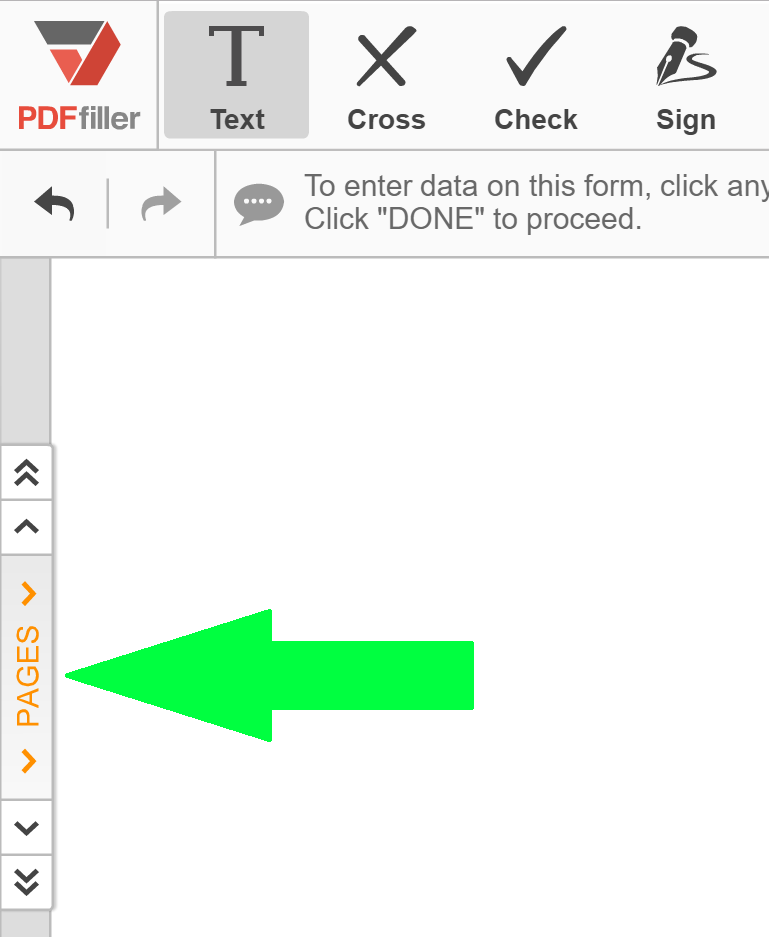
Seleziona lo strumento che preferisci dall'elenco e rimuovi le pagine PDF per migliorare il tuo modello. Infine, fai clic sul pulsante “Applica” e la posizione insieme all'orientamento delle parti del tuo documento sarà salvata.
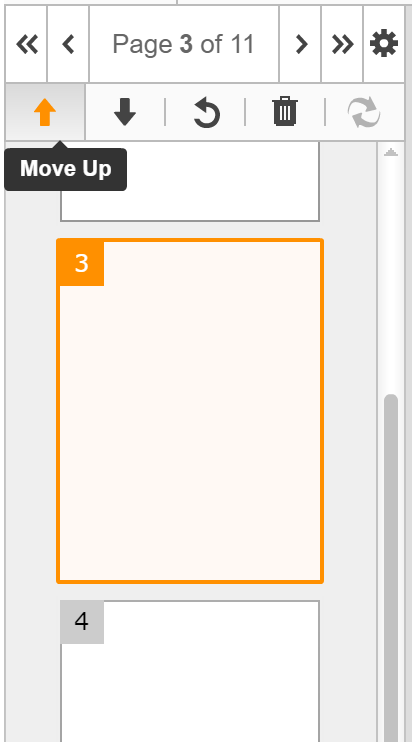
Di conseguenza, tutte le parti del documento appariranno ordinate. Il processo di rimozione e sostituzione di intere pagine in PDF non influisce sulle informazioni che contengono, quindi il contenuto originale della pagina rimane invariato.
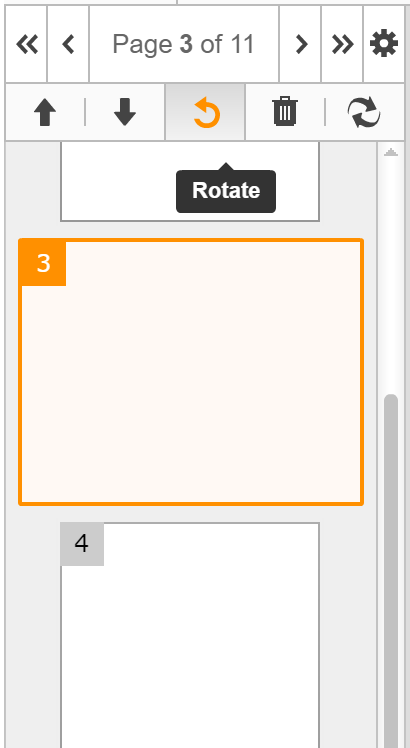
Modifica il modello e salva una nuova versione facendo clic su “Fatto”. Successivamente, il file può essere mantenuto in PDF o salvato in formato Microsoft Word, Excel o PowerPoint. L'utente può memorizzare i campioni nel proprio account personale o salvarli sul proprio dispositivo mobile o computer.
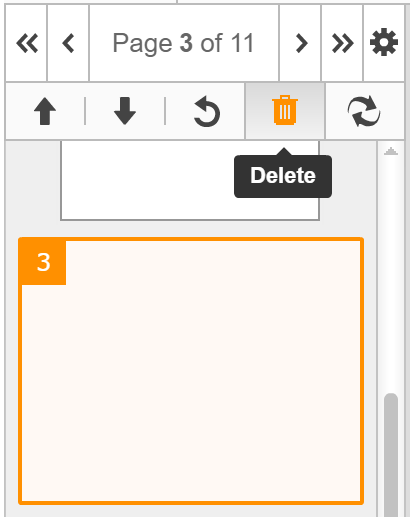
Per saperne di più su come riordinare le pagine nei documenti PDF online, ti preghiamo di guardare il seguente video: pdfFiller ha una vasta gamma di strumenti facili da usare e convenienti, progettati per una modifica rapida e semplice dei documenti. Provali tutti e scopri i vantaggi della gestione digitale dei documenti con il nostro servizio online!
Rimuovi Pagine dalla Funzione PDF
La nostra funzione Rimuovi Pagine da PDF è progettata per rendere la tua esperienza di modifica dei PDF senza sforzo ed efficiente.
Caratteristiche principali:
Interfaccia facile da usare per una navigazione senza interruzioni
Possibilità di selezionare ed eliminare più pagine contemporaneamente
Opzione per visualizzare le pagine prima della rimozione
Possibili casi d'uso e vantaggi:
Semplifica il processo di modifica dei PDF rimuovendo pagine non necessarie o riservate
Crea rapidamente documenti PDF personalizzati su misura per le tue esigenze specifiche
Risparmia tempo e migliora la produttività eliminando la cancellazione manuale delle pagine
Con la nostra funzione Rimuovi Pagine da PDF, puoi facilmente personalizzare i tuoi documenti PDF senza il fastidio di strumenti di modifica complessi. Dì addio ai lunghi processi di modifica e benvenuto a un flusso di lavoro più snello!
Come rimuovere pagine da un PDF con pdfFiller
Rimuovere pagine da un documento PDF è un processo semplice e diretto con pdfFiller. Segui questi passaggi per rimuovere facilmente le pagine dal tuo PDF:
01
Apri il sito web o l'app di pdfFiller e accedi al tuo account.
02
Carica il file PDF da cui desideri rimuovere le pagine. Puoi trascinare e rilasciare il file oppure fare clic sul pulsante 'Carica'.
03
Una volta caricato il PDF, fai clic sulla scheda 'Modifica' nella parte superiore della pagina.
04
Nelle opzioni di modifica, seleziona la funzione 'Rimuovi Pagine'.
05
Verrà visualizzata una vista in miniatura delle pagine del tuo PDF. Fai clic sulle pagine che desideri rimuovere. Puoi selezionare più pagine tenendo premuto il tasto Ctrl (o il tasto Command su Mac) mentre fai clic sulle pagine.
06
Dopo aver selezionato le pagine, fai clic sul pulsante 'Rimuovi'.
07
Comparirà un messaggio di conferma che chiede se desideri rimuovere permanentemente le pagine selezionate. Fai clic su 'OK' per procedere.
08
Le pagine selezionate verranno rimosse dal tuo PDF. Ora puoi salvare il PDF modificato o continuare a modificarlo ulteriormente.
Seguendo questi semplici passaggi, puoi facilmente rimuovere pagine dal tuo PDF utilizzando la funzione Rimuovi Pagine di pdfFiller. Goditi la comodità e l'efficienza nella gestione dei tuoi documenti PDF con pdfFiller!
Per le FAQ di pdfFiller
Di seguito è riportato un elenco delle domande dei clienti più comuni. Se non riesci a trovare una risposta alla tua domanda, non esitare a contattarci.
Cosa succede se ho altre domande?
Contatta il supporto
Posso modificare (alterare, correggere, cambiare, modificare, rivedere, redigere, riordinare) un documento?
Sì. pdfFiller.com ti consente di modificare (alterare, correggere, cambiare, modificare, rivedere, redigere) qualsiasi documento con i nostri vari strumenti e funzionalità. Puoi riordinare, ruotare e eliminare le pagine. Puoi anche aggiungere testo, immagini e firme a ciascuna pagina.
Come posso eliminare una pagina in un documento?
Seleziona il pulsante “Pagine” nella pagina “Editor”. È indicato da un insieme di ingranaggi. Da qui seleziona la pagina che desideri eliminare. Quindi fai clic sul pulsante X. Se desideri annullare le tue modifiche, seleziona “Ripristina”.
Come faccio a cancellare una pagina all'interno di un documento?
Seleziona il pulsante “Pagine” nella pagina “Editor”. È indicato da un insieme di ingranaggi. Da qui seleziona la pagina che desideri eliminare. Quindi fai clic sul pulsante X. Se desideri annullare le tue modifiche, seleziona “Ripristina”.
Come faccio a rimuovere una pagina in un documento?
Seleziona il pulsante “Pagine” nella pagina “Editor”. È indicato da un insieme di ingranaggi. Da lì seleziona la pagina che desideri eliminare. Quindi fai clic sul pulsante X. Se desideri annullare le modifiche, seleziona “ripristina.”
Posso tagliare pagine dai documenti?
Seleziona il pulsante “Pagine” nella pagina “Editor”. È indicato da un insieme di ingranaggi. Da qui, seleziona la pagina che desideri eliminare. Quindi fai clic sul pulsante X. Se desideri annullare le modifiche, seleziona “ripristina”.
Come faccio a ruotare le pagine in un documento?
Seleziona il pulsante “Pagine” nella pagina “Editor”. È indicato da un insieme di ingranaggi. Da qui, seleziona la pagina che desideri ruotare. Clicca sulle frecce a semicerchio per ruotare in senso orario o antiorario. Se desideri annullare le tue modifiche, seleziona “Ripristina”.
Come posso riordinare le pagine in un documento?
Seleziona il pulsante “Pagine” nella pagina “Editor”. È indicato da un insieme di ingranaggi. Da qui, seleziona la pagina che desideri spostare. Clicca sulla freccia sinistra per spostare la pagina a sinistra e sulla freccia destra per spostarla a destra. Se desideri annullare le modifiche, seleziona “Ripristina”.
Come posso modificare le pagine in un documento?
Seleziona il pulsante “Pagine” nella pagina “Editor”. È indicato da un insieme di ingranaggi. Da qui puoi spostare le pagine a sinistra o a destra, ruotarle in senso orario o antiorario, o eliminare le pagine. Se desideri annullare le tue modifiche, fai clic su “Ripristina”.
Come gestisco l'ordine delle pagine dei miei documenti?
Seleziona il pulsante “Pagine” nella pagina “Editor”. È indicato da un insieme di ingranaggi. Da qui, seleziona la pagina che desideri spostare. Clicca sulla freccia sinistra per spostare la pagina a sinistra e sulla freccia destra per spostarla a destra. Se desideri annullare le tue modifiche, seleziona “Ripristina”.
Come posso riordinare le pagine all'interno di un documento?
Seleziona il pulsante “Pagine” nella pagina “Editor”. È indicato da un insieme di ingranaggi. Da qui, seleziona la pagina che desideri spostare. Clicca sulla freccia sinistra per spostare la pagina a sinistra e sulla freccia destra per spostarla a destra. Se desideri annullare le tue modifiche, seleziona “Ripristina.”
Come faccio a raccogliere un documento?
Per raccogliere più documenti in un unico documento, seleziona più documenti in “I miei moduli” tenendo premuto il tasto “Control” su Windows o il tasto “Command” su iOS, e cliccando sui documenti che desideri unire. Poi seleziona il pulsante “Unisci”, indicato da 2 frecce che si uniscono in una freccia. Riordina i tuoi documenti cliccando sulle frecce su e giù sul lato destro. Poi clicca su “Unisci”.
Posso rivedere i documenti una volta che ho finito?
Puoi sempre rivedere il tuo documento. Rimangono nella pagina “I miei moduli” fino a quando non decidi di eliminarli. Seleziona il documento in qualsiasi momento e fai clic sul pulsante “Compila” per rivederlo.
Come posso combinare più documenti in un unico documento?
Seleziona più documenti nella pagina “I miei moduli” tenendo premuto il tasto control su Windows o il tasto command su iOS, e cliccando sui moduli che desideri combinare. Poi seleziona il pulsante “Unisci”, indicato da due frecce che si uniscono in una freccia. Riordina i tuoi documenti cliccando sulle frecce su e giù sul lato destro. Poi clicca su “Unisci”.
Come posso assemblare un nuovo documento?
Per assemblare un nuovo documento in pdfFiller.com, seleziona il pulsante “Aggiungi nuovo modulo” per caricare un documento dal tuo computer o dal web, oppure il pulsante “cerca un modulo” per cercare il tuo modulo nel nostro motore di ricerca PDF.
Posso allungare un documento?
Sì, puoi aggiungere pagine vuote ovunque desideri all'interno di un documento. Nella pagina “I miei moduli” seleziona il documento a cui desideri aggiungere pagine, quindi fai clic sul pulsante “Aggiungi pagine vuote”. Questo pulsante è rappresentato da una pagina con un segno più sopra. Aggiungi più pagine vuote specificando il numero di pagine che desideri aggiungere nel menu a discesa. Se desideri aggiungere più di cinque pagine, ripeti questo processo fino ad avere un numero sufficiente di pagine.
Come posso inserire una pagina in un documento?
Aggiungi pagine vuote ovunque tu voglia all'interno di un documento. Nella pagina “I miei moduli”, seleziona il documento a cui desideri aggiungere pagine, quindi fai clic su “Aggiungi pagine vuote”. Questo pulsante è rappresentato da una pagina con un segno più sopra. Aggiungi più pagine vuote specificando il numero di pagine che desideri aggiungere nel menu a discesa. Se desideri aggiungere più di cinque pagine, ripeti questo processo fino ad avere un numero sufficiente di pagine.
Come faccio a ritagliare una pagina in un documento?
Seleziona il pulsante “Pagine” nella pagina “Editor”. È indicato da un insieme di ingranaggi. Da qui seleziona la pagina che desideri eliminare. Quindi fai clic sul pulsante X. Se desideri annullare le modifiche, seleziona “Ripristina”.
#1 usabilità in base a G2
Prova la soluzione PDF che rispetta il tuo tempo.