
अंतिम बार अद्यतन किया गया
Aug 4, 2025
pdfFiller का उपयोग करके ऑनलाइन PDFs को एनोटेट करें। मुफ़्त में
अपलोड करने के लिए दस्तावेज़ को यहां छोड़ें
25 एमबी तक के दस्तावेज़ PDF, DOC, DOCX, RTF, PPT, PPTX, JPEG, PNG, JFIF, XLS, XLSX या TXT में अपलोड करें
0
फॉर्म भरे गए
0
प्रपत्रों पर हस्ताक्षर किये गये
0
फॉर्म भेजे गए
इन PDF टूल्स को आज़माएं
PDF संपादित करें
PDF को जल्दी से ऑनलाइन संपादित और एनोटेट करें।
अभी शुरू करें
हस्ताक्षर करें
कहीं से भी दस्तावेज़ों पर eSign करें।
अभी शुरू करें
हस्ताक्षर का अनुरोध करें
eSignature के लिए दस्तावेज़ भेजें।
अभी शुरू करें
साझा करें
समीक्षा और संपादन के लिए तुरंत PDF भेजें।
अभी शुरू करें
मर्ज करें
कई PDF को एक में मिलाएं।
अभी शुरू करें
पुनर्व्यवस्थित करें
PDF दस्तावेज़ में पृष्ठों को पुनर्व्यवस्थित करें।
अभी शुरू करें
संपीड़ित करें
PDF का आकार कम करने के लिए संपीड़ित करें।
अभी शुरू करें
कन्वर्ट करें
PDF को Word, Excel, JPG, या PPT फ़ाइलों में बदलें और इसके विपरीत।
अभी शुरू करें
ऑनलाइन पीडीएफ़ की प्रोसेसिंग की सरलता की खोज करें

अपने दस्तावेज़ को कुछ ही सेकंड में अपलोड करें

भरें, संपादित करें, या eSign करें अपने PDF को बिना किसी परेशानी के

अपनी संपादित फ़ाइल को तुरंत डाउनलोड, निर्यात, या शेयर करें
शीर्ष-रेटेड PDF सॉफ्टवेयर जो अपनी उपयोग में आसानी, शक्तिशाली सुविधाओं, और निर्दोष सहायता के लिए मान्यता प्राप्त है






दस्तावेज़ पेपर-फ्री करने के लिए आपको हर PDF टूल की आवश्यकता है किया जाता है

PDF बनाएं और संपादित करें
नया PDF बनाएं

PDF फॉर्म भरें और हस्ताक्षर करें
त्रुटि-प्रवण मैन्युअल झंझटों को अलविदा कहें। किसी भी PDF दस्तावेज़ को इलेक्ट्रॉनिक रूप से पूरा करें - यहाँ तक कि चलते-फिरते भी। एक साथ कई PDF को पहले से भरें या भरे हुए फ़ॉर्म से आसानी से जवाब निकालें।

PDF को संगठित करें और परिवर्तित करें
अपने PDF में पेज जो��़ें, हटाएं या पुनः व्यवस्थित करें। PDF को मिलाकर या विभाजित करके नए दस्तावेज़ बनाएं। जब आप उन्हें डाउनलोड या निर्यात करते हैं, तो संपादित फ़ाइलों को विभिन्न प्रारूपों में तुरंत परिवर्तित करें।

डेटा और स्वीकृतियाँ एकत्र करें
अपने PDF पर विभिन्न प्रकार के भरने योग्य क्षेत्रों को खींचकर और छोड़कर स्थैतिक दस्तावेज़ को इंटरैक्टिव भरने योग्य फ़ॉर्म में बदलें। इन फ़ॉर्मों को वेबसाइटों पर प्रकाशित करें या उन्हें एक सीधे लिंक के माध्यम से साझा करें ताकि डेटा को जुटाया जा सके, हस्ताक्षर जुटाए जा सकें और भुगतान की मांग की जा सके।

आसानी से दस्तावेज़ निर्यात करें
कुछ ही क्लिक में साझा करें, ईमेल करें, प्रिंट करें, फैक्स करें, या संपादित दस्तावेज़ डाउनलोड करें। जल्दी से डॉक्यूमेंट को निर्यात और आयात करें पॉपुलर क्लाउड स्टोरेज सेवाओं से जैसे Google Drive, Box, और Dropbox से।

दस्तावेज़ सुरक्षित रूप से स्टोर करें
क्लाउड में एक असीमित संख्या में दस्तावेज़ और टेम्पलेट सुरक्षित रूप से स्टोर करें और उन्हें किसी भी स्थान या उपकरण से एक्सेस करें। दस्तावेज़ों में एक अतिरिक्त स्तर की सुरक्षा जोड़ें उन्हें पासवर्ड से लॉक करके, उन्हें एन्क्रिप्टेड फ़ोल्डर में रखकर, या उपयोगकर्ता प्रमाणीकरण का अनुरोध करके।
आंकड़ों में ग्राहक विश्वास
64M+
वैश्विक उपयोगकर्ता
4.6/5
औसत उपयोगकर्ता रेटिंग
4M
प्रति माह संपादित PDF
9 मिनट
PDF बनाने और संपादित करने के औसत समय
उत्पादकता बढ़ाने और लागत कम करने के लिए कागज़ी वर्कफ़्लो का उपयोग करने वाले 64+ मिलियन लोगों में शामिल हों
हमारे PDF समाधान को क्यों चुनें?
क्लाउड-नेटिव PDF संपादक
कहीं से भी शक्तिशाली PDF उपकरणों, साथ ही अपने दस्तावेज़ और टेम्पलेट्स तक पहुंचें। कोई स्थापना की आवश्यकता नहीं है।
उपयोग की सरलता के लिए शीर्ष रेटेड
एक अनुकूल यूआई के साथ तेजी से PDF दस्तावेज़ बनाएं, संपादित करें, और भरें जिसे सिखने में केवल कुछ मिनट लगते हैं।
उद्योग में अग्रणी ग्राहक सेवा
एक पुरस्कार विजेता ग्राहक समर्थन टीम के साथ चिंता मुक्ती का आनंद लें।
हमारे ग्राहक पीडीएफफिलर के बारे में क्या कहते हैं
सबसे लोकप्रिय संसाधनों पर समीक्षाएँ पढ़कर स्वयं देखें:
after years of hunting I finally found…
after years of hunting I finally found a pdf editor that is powerful, easy to use and reasonably priced.
2019-12-26
I love PDFfiller!!! It does everything I need for the office at a fair price.
I am able to find time to bill insurance with the ease and use of this software. I wouldn't even bother without it.
It's easy to use, cheaper than the alternatives and has more options. Check out the comparison chart. It has taken away my frustration with insurance billing. It makes the process smooth and quick. I feel organized for once!
2017-11-17
REALLY GREAT SOFTWARE
REALLY GREAT SOFTWARE, I COULD NOT IMAGINE THE THINGS YOU CAN DO WITH ONE CLICK ON THIS SOFTWARE TO EDIT PDFs, ADD SIGNATURES AND STAMP WAS TOO EASY
2023-05-30
Am sorry much happy making use of this…
Am sorry much happy making use of this particular Editor, however it's different from the other have ever seen, LOVE THE PERFECT WORK.
2023-01-20
Easy and convenient
I usually use free apps because they're free, but this program is worth the money. I do a LOT of paperwork on the daily, so this makes life much easier.
2022-12-29
This is an all in one business tool
This is an all in one business tool; you can sign, fill, edit, add to, merge, notarize, pretty much anything and everything. An essential if you do business of any sort.
2022-09-18
ऑनलाइन PDF को एनोटेट करें
कभी-कभी, जब हम एक PDF फॉर्म भरते हैं, तो हमें किसी विशेष प्रश्न का सही उत्तर नहीं पता होता है या दस्तावेज़ प्राप्तकर्ता से फीडबैक की आवश्यकता होती है। ऐसी स्थितियों में, आप बहुत सरल उपकरणों का उपयोग करके ऑनलाइन PDF दस्तावेज़ों में टिप्पणियाँ जोड़ सकते हैं। pdfFiller का सरल लेकिन शक्तिशाली दस्तावेज़ संपादक आपको दस्तावेज़ में कहीं भी टिप्पणियाँ जोड़ने की अनुमति देता है। पहले, आपको शायद फॉर्म को प्रिंट करना पड़ता था और कागज़ की प्रति के मार्जिन पर अपनी टिप्पणियाँ लिखनी पड़ती थीं। आपकी लिखावट के आधार पर, फॉर्म बहुत साफ और देखने में सुखद नहीं हो सकता था। अब PDF ऑनलाइन टिप्पणियाँ जोड़ने और जब उनकी आवश्यकता न हो तो उन्हें हटाने का एक बहुत आसान तरीका है। आप बस pdfFiller के संपादक का उपयोग करके अपने PDF दस्तावेज़ों में टिप्पणियाँ जोड़ सकते हैं! शुरू करने के लिए, आप अपने खाते में एक फॉर्म अपलोड कर सकते हैं या पहले से मौजूद दस्तावेज़ को खोल सकते हैं। PDF दस्तावेज़ में अपनी टिप्पणियाँ जोड़ने के दो तरीके हैं: टेक्स्ट बॉक्स और स्टिकी नोट्स। टेक्स्ट बॉक्स उपकरण का चयन करें
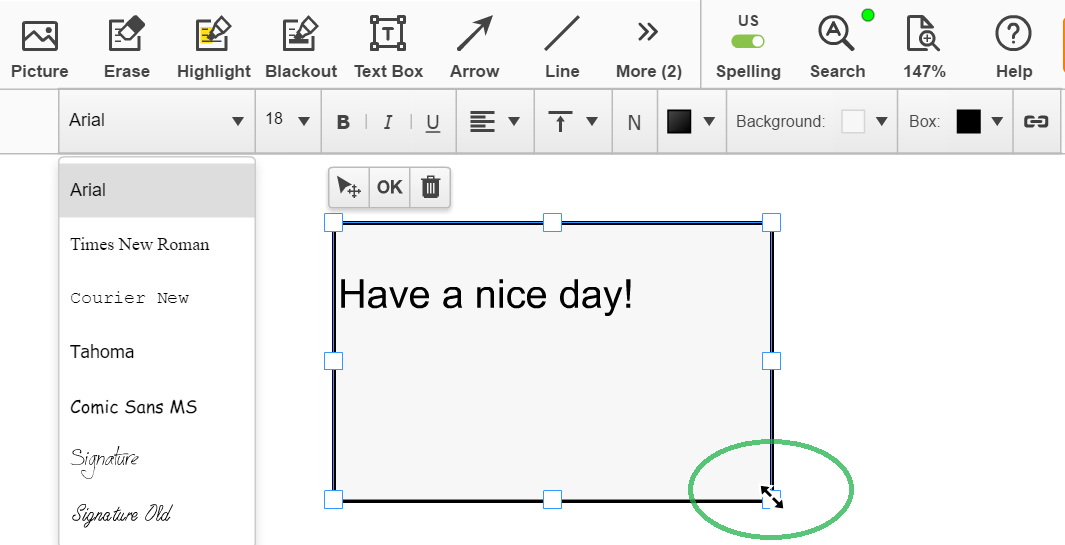
मुख्य टूलबार में, उस स्थान पर क्लिक करें जहाँ आप बॉक्स रखना चाहते हैं और अपनी टिप्पणी टाइप करें। टेक्स्ट बॉक्स का आकार बदलने के लिए, इसके कोनों या किनारों को खींचें। ड्रॉप-डाउन सूचियों से फ़ॉन्ट और उसका आकार चुनकर बदलें।
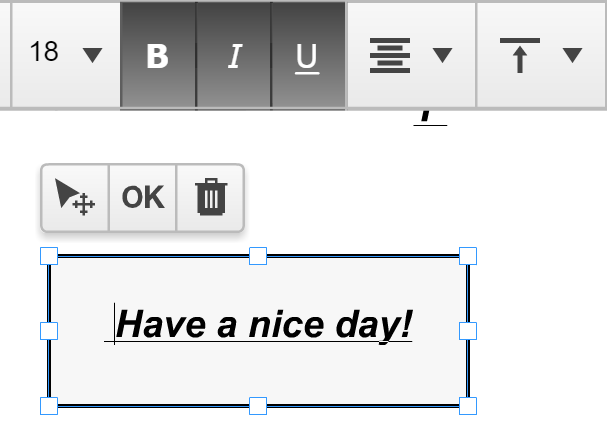
आप संबंधित उपकरणों का उपयोग करके अपने टेक्स्ट को अंडरलाइन, इटैलिक या बोल्ड कर सकते हैं।
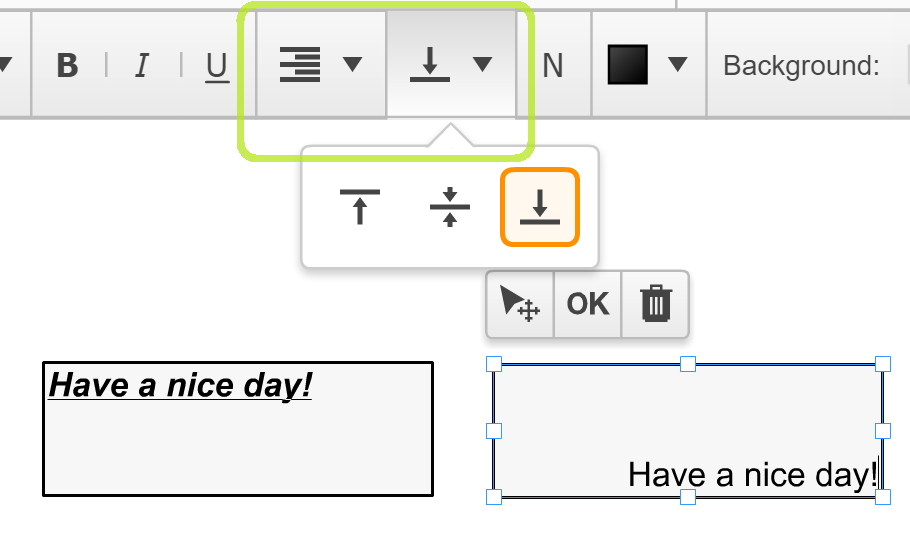
टेक्स्ट की स्थिति को वर्टिकल और हॉरिजेंटल अलाइनमेंट टूल्स का उपयोग करके बदलें।
अपने टेक्स्ट का रंग बदलने के लिए, टेक्स्ट रंग बॉक्स पर क्लिक करें और वह रंग चुनें जो आप चाहते हैं।
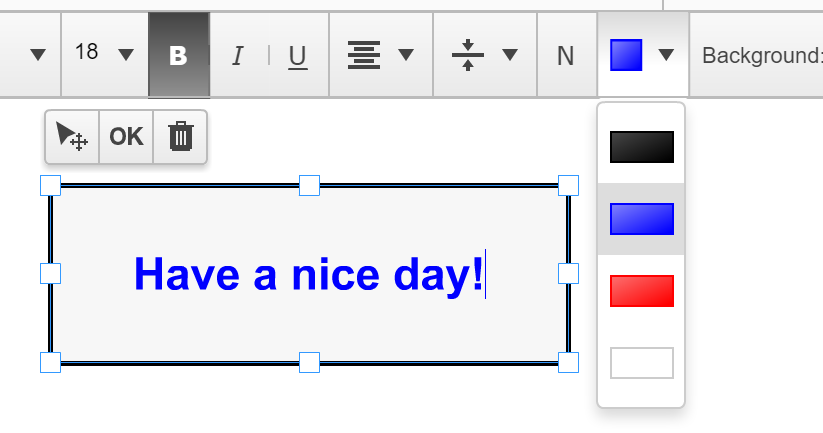
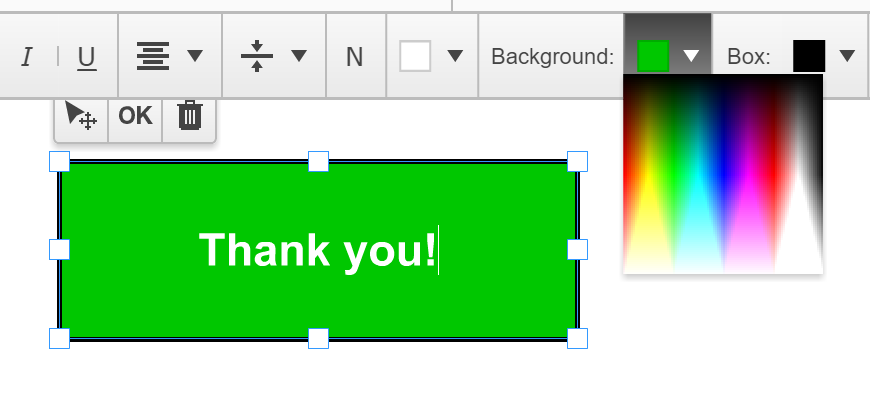
बैकग्राउंड रंग बदलने के लिए, बैकग्राउंड आइकन पर क्लिक करें और पैलेट से रंग चुनें।
टेक्स्ट बॉक्स को एक वेब पेज से लिंक करने के लिए, हाइपरलिंक बटन पर क्लिक करें।
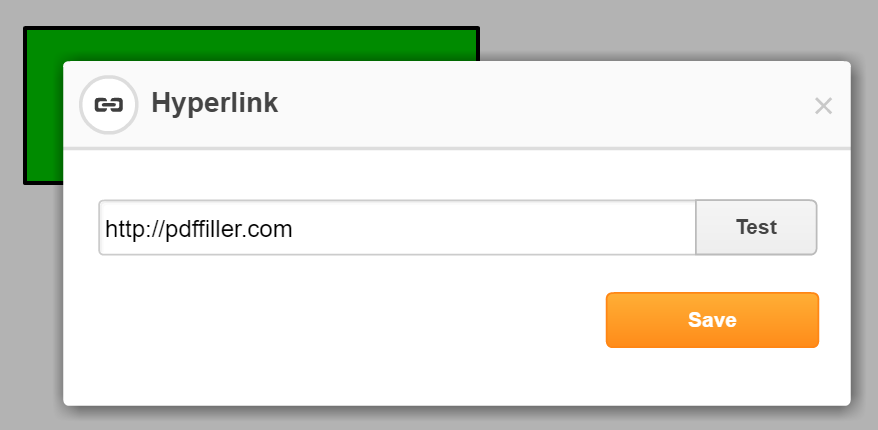
अगले खुलने वाले डायलॉग विंडो में, वेब पेज का URL टाइप करें, फिर सहेजें पर क्लिक करें।
टेक्स्ट बॉक्स को हटाने के लिए, इसके ऊपर कचरा बिन आइकन पर क्लिक करें। स्टिकी नोट जोड़ने के लिए, इसके आइकन का चयन करें
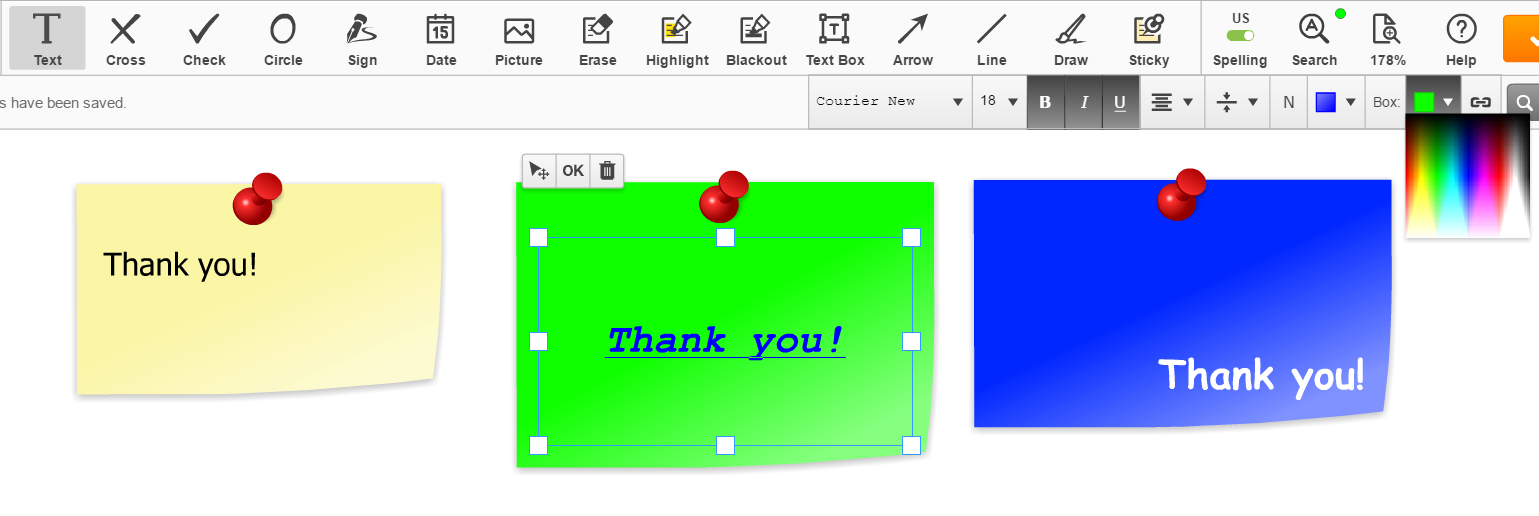
मुख्य टूलबार में, उस स्थान पर क्लिक करें जहाँ आप नोट रखना चाहते हैं और अपनी टिप्पणी टाइप करें। स्टिकी नोट का आकार बदलने के लिए, इसके कोनों या किनारों को खींचें। आप टेक्स्ट को उसी तरह फॉर्मेट कर सकते हैं जैसे आप टेक्स्ट बॉक्स में फॉर्मेट करते हैं। स्टिकी नोट का रंग बदलने के लिए, बॉक्स आइकन पर क्लिक करें और पैलेट से रंग चुनें।
PDF में ऑनलाइन टिप्पणियाँ जोड़ने के बारे में अधिक जानने के लिए, कृपया निम्नलिखित वीडियो देखें:
यदि आपको PDF दस्तावेज़ों में टिप्पणियाँ जोड़ने की क्षमता पसंद है, तो आप pdfFiller द्वारा पेश किए जाने वाले कई अन्य शानदार सुविधाओं में रुचि रख सकते हैं। इनमें से कुछ में टेक्स्ट को हाइलाइट करना, काला करना या मिटाना, रेखाएँ और तीर खींचना, और चित्र जोड़ना शामिल हैं। इन ट्यूटोरियल्स को देखें ताकि आप देख सकें कि pdfFiller आपके लिए और क्या शानदार चीजें कर सकता है!
pdfFiller का उपयोग करके ऑनलाइन PDF को एनोटेट करने की शक्ति को अनलॉक करें
क्या आप हाथ से एनोटेट करने के लिए पीडीएफ़ प्रिंट करने में समय बर्बाद करने से थक गए हैं? pdfFiller की ऑनलाइन एनोटेट पीडीएफ़ सुविधा के साथ उन दिनों को अलविदा कहें।
मुख्य विशेषताएँ:
अपने वेब ब्राउज़र में सीधे पीडीएफ़ को आसानी से एनोटेट करें
कुछ ही क्लिक में टिप्पणियाँ, स्टिकी नोट्स, हाइलाइटिंग और अधिक जोड़ें
ऑनलाइन एनोटेटेड पीडीएफ़ साझा करके दूसरों के साथ आसानी से सहयोग करें
संभावित उपयोग के मामले और लाभ:
दस्तावेज़ों के लिए फीडबैक और अनुमोदन प्रक्रियाओं को सरल बनाएं
टीम के सदस्यों के बीच संचार और सहयोग में सुधार करें
प्रिंटिंग और स्कैनिंग की आवश्यकता को समाप्त करके समय और संसाधनों की बचत करें
pdfFiller की ऑनलाइन एनोटेट पीडीएफ़ सुविधा के साथ, आप पीडीएफ़ के साथ काम करने के तरीके में क्रांति ला सकते हैं। मैनुअल एनोटेशन को अलविदा कहें और सहयोग और फीडबैक साझा करने के एक अधिक कुशल, प्रभावी तरीके का स्वागत करें। आज ही इसे आजमाएं और खुद अंतर का अनुभव करें!
pdfFiller का उपयोग करके ऑनलाइन PDF को एनोटेट कैसे करें
pdfFiller का उपयोग करके ऑनलाइन PDF को एनोटेट करना टिप्पणियाँ, हाइलाइट्स और अन्य एनोटेशन जोड़ने का एक सरल और प्रभावी तरीका है। शुरू करने के लिए इन चरण-दर-चरण निर्देशों का पालन करें:
01
pdfFiller वेबसाइट पर जाएं या अपने डिवाइस पर pdfFiller ऐप खोलें।
02
अपने pdfFiller खाते में साइन इन करें। यदि आपके पास खाता नहीं है, तो आप आसानी से एक मुफ्त में बना सकते हैं।
03
उस PDF दस्तावेज़ को अपलोड करें जिसे आप एनोटेट करना चाहते हैं। आप फ़ाइल को निर्दिष्ट क्षेत्र में खींच और छोड़ सकते हैं या फ़ाइल के लिए अपने कंप्यूटर या क्लाउड स्टोरेज को ब्राउज़ करने के लिए 'अपलोड' बटन का उपयोग कर सकते हैं।
04
एक बार PDF अपलोड हो जाने के बाद, पृष्ठ के शीर्ष पर स्थित 'एनोटेट' टैब पर क्लिक करें।
05
टूलबार से आप जिस एनोटेशन टूल का उपयोग करना चाहते हैं, उसे चुनें। pdfFiller विभिन्न एनोटेशन विकल्प प्रदान करता है, जिसमें टेक्स्ट बॉक्स, स्टिकी नोट्स, हाइलाइट्स, अंडरलाइन और अधिक शामिल हैं।
06
PDF के उस क्षेत्र पर क्लिक करें जहाँ आप एनोटेशन जोड़ना चाहते हैं। एक पॉप-अप विंडो दिखाई देगी, जिससे आप एनोटेशन की उपस्थिति और सामग्री को अनुकूलित कर सकते हैं।
07
एनोटेशन को अनुकूलित करने के बाद, PDF पर इसे लागू करने के लिए 'सहेजें' पर क्लिक करें।
08
आप जो भी अतिरिक्त एनोटेशन जोड़ना चाहते हैं, उनके लिए चरण 5 से 7 को दोहराएं।
09
एक बार जब आप PDF को एनोटेट करना समाप्त कर लें, तो अपने परिवर्तनों को सहेजने के लिए 'पूर्ण' बटन पर क्लिक करें।
10
आप एनोटेटेड PDF को अपने डिवाइस पर डाउनलोड कर सकते हैं या 'सहेजें जैसे' या 'शेयर' विकल्पों का उपयोग करके दूसरों के साथ साझा कर सकते हैं।
11
यदि आपको बाद में और संपादन करने या अधिक एनोटेशन जोड़ने की आवश्यकता है, तो आप हमेशा अपने pdfFiller खाते में PDF तक पहुँच सकते हैं और जहाँ से आपने छोड़ा था, वहाँ से एनोटेट करना जारी रख सकते हैं।
इन सरल चरणों का पालन करके, आप आसानी से pdfFiller का उपयोग करके ऑनलाइन PDF को एनोटेट कर सकते हैं और अपने दस्तावेज़ सहयोग और समीक्षा प्रक्रिया को बढ़ा सकते हैं।
पीडीएफफ़िलर के अक्सर पूछे जाने वाले प्रश्नों के लिए
नीचे सबसे आम ग्राहक प्रश्नों की एक सूची दी गई है। यदि आपको अपने प्रश्न का उत्तर नहीं मिल रहा है, तो कृपया हमसे संपर्क करने में संकोच न करें।
यदि मेरे पास अधिक प्रश्न हैं, तो क्या होगा?
समर्थन से संपर्क करें
pdfFiller क्या है?
pdfFiller एक वेब-आधारित PDF संपादक है। pdfFiller के साथ, आप PDF दस्तावेज़ों को ऑनलाइन खोज सकते हैं, संपादित कर सकते हैं, स्टोर कर सकते हैं और निर्यात कर सकते हैं बिना किसी सॉफ़्टवेयर को डाउनलोड और इंस्टॉल किए। pdfFiller आपको किसी भी डिवाइस से कभी भी अपने PDF दस्तावेज़ों तक पहुँचने और उन्हें संशोधित करने की भी अनुमति देता है।
pdfFiller.com किन ब्राउज़रों का समर्थन करता है?
pdfFiller.com इंटरनेट एक्सप्लोरर (IE), गूगल क्रोम, और मोज़िला फायरफॉक्स का समर्थन करता है।
क्या मुझे कोई सॉफ़्टवेयर डाउनलोड या इंस्टॉल करने की आवश्यकता है?
कोई डाउनलोड की आवश्यकता नहीं! pdfFiller.com एक वेब-आधारित एप्लिकेशन है जिसे किसी अतिरिक्त सॉफ़्टवेयर की आवश्यकता नहीं है। pdfFiller.com किसी भी ब्राउज़र का समर्थन करता है।
क्या मैं ऑनलाइन PDF दस्तावेज़ संपादित कर सकता हूँ?
हाँ। pdfFiller.com आपको हमारे विभिन्न उपकरणों और सुविधाओं के साथ किसी भी दस्तावेज़ को संपादित (संशोधित, बदलना, सुधारना, बदलना, संशोधन करना, संपादित करना, छिपाना) करने की अनुमति देता है। आप पृष्ठों को पुनर्व्यवस्थित, घुमा और हटा सकते हैं। आप प्रत्येक पृष्ठ पर पाठ, चित्र और हस्ताक्षर भी जोड़ सकते हैं।
पीडीएफ को एनोटेट कैसे करें?
पीडीएफ दस्तावेज़ों को एनोटेट करने के लिए, अपने दस्तावेज़ को pdfFiller पर अपलोड करें, या “मेरे फॉर्म” पृष्ठ में उस दस्तावेज़ का चयन करें जिसे आप एनोटेट करना चाहते हैं और “भरें” बटन पर क्लिक करें। “ड्रॉ” टैब खोलें और संपादक टूलबार तक पहुँचें, आपके पास एनोटेशन सुविधाओं की एक विविधता हो सकती है: पाठ को हाइलाइट करें, टिप्पणियाँ जोड़ें, पाठ को रेखांकित करें और चिपचिपे नोट या तीर डालें।
PDF में एनोटेशन कैसे जोड़ें?
PDF में एनोटेशन जोड़ने के लिए, अपने दस्तावेज़ को pdfFiller पर अपलोड करें, या “My Forms” पृष्ठ में उस दस्तावेज़ का चयन करें जिसे आप एनोटेट करना चाहते हैं और “Fill” बटन पर क्लिक करें। आप अपने PDF दस्तावेज़, आवेदन पत्र, लाइसेंस फॉर्म, अनुबंध दस्तावेज़ या प्रमाण पत्र फ़ाइल ऑनलाइन में पाठ को हाइलाइट कर सकते हैं या टिप्पणियाँ, चिपचिपे नोट्स या रेखाएँ जोड़ सकते हैं। “Draw” टैब खोलें और संपादक टूलबार तक पहुँचें, आपके पास एनोटेशन सुविधाओं की एक विविधता हो सकती है: पाठ को हाइलाइट करें, टिप्पणियाँ जोड़ें, पाठ को रेखांकित करें और चिपचिपे नोट्स या तीर डालें।
क्या मैं PDF में टिप्पणियाँ जोड़ सकता हूँ?
बिल्कुल आप कर सकते हैं। PDF में एक टिप्पणी जोड़ने के लिए, अपने दस्तावेज़ को pdfFiller पर अपलोड करें, या “My Forms” पृष्ठ में उस दस्तावेज़ का चयन करें जिसे आप टिप्पणी करना चाहते हैं और “Fill” बटन पर क्लिक करें। आप अपने PDF दस्तावेज़, आवेदन पत्र, लाइसेंस फॉर्म, अनुबंध दस्तावेज़ या प्रमाण पत्र फ़ाइल ऑनलाइन में पाठ को हाइलाइट कर सकते हैं या टिप्पणियाँ, चिपचिपे नोट्स या रेखाएँ जोड़ सकते हैं। “Draw” टैब खोलें और संपादक टूलबार तक पहुँचें, आपके पास विभिन्न प्रकार की टिप्पणी सुविधाएँ होंगी: पाठ को हाइलाइट करें, टिप्पणियाँ जोड़ें, पाठ को रेखांकित करें और चिपचिपे नोट्स या तीर डालें।
मैं PDF आवेदन पत्र पर टिप्पणी कैसे करूँ?
PDF में टिप्पणी जोड़ने के लिए, अपने फॉर्म को pdfFiller पर अपलोड करें, या “My Forms” पृष्ठ में उस फॉर्म को चुनें जिसे आप टिप्पणी करना चाहते हैं और “Fill” बटन पर क्लिक करें। आप अपने PDF आवेदन, लाइसेंस या प्रमाण पत्र फॉर्म में पाठ को हाइलाइट कर सकते हैं या टिप्पणियाँ, चिपचिपे नोट्स या रेखाएँ जोड़ सकते हैं। “Draw” टैब खोलें और संपादक टूलबार तक पहुँचें, आपके पास विभिन्न टिप्पणी सुविधाएँ होंगी: पाठ को हाइलाइट करें, टिप्पणियाँ जोड़ें, पाठ को रेखांकित करें और चिपचिपे नोट्स या तीर डालें।
मैं ऑनलाइन PDF पर टिप्पणी कहाँ कर सकता हूँ?
आप pdfFiller का उपयोग करके ऑनलाइन PDF दस्तावेज़ों पर टिप्पणी कर सकते हैं। अपने अनुबंधों को pdfFiller पर अपलोड करें, या “My Forms” पृष्ठ में उस अनुबंध को चुनें जिस पर आप टिप्पणी करना चाहते हैं और “Fill” बटन पर क्लिक करें। आप अपने PDF अनुबंधों में पाठ को हाइलाइट कर सकते हैं या टिप्पणियाँ, चिपचिपे नोट्स या रेखाएँ जोड़ सकते हैं। “Draw” टैब खोलें और संपादक टूलबार तक पहुँचें, आपके पास विभिन्न टिप्पणी सुविधाएँ होंगी: पाठ को हाइलाइट करें, टिप्पणियाँ जोड़ें, पाठ को रेखांकित करें और चिपचिपे नोट्स या तीर डालें। कोई डाउनलोड या स्थापना की आवश्यकता नहीं है। आप किसी भी डिवाइस से कहीं भी pdfFiller की क्लाउड तकनीक और वेब-आधारित सेवा का उपयोग करके अपने PDFs पर टिप्पणी करने का काम कर सकते हैं।
मैं दस्तावेज़ पर कैसे लिखूं?
दस्तावेज़ पर लिखने के लिए, दस्तावेज़ पर कहीं भी क्लिक करें और टाइप करना शुरू करें।
क्या मैं कई पंक्तियाँ टाइप कर सकता हूँ जब मेरे पास बहुत सारा पाठ हो?
हाँ। बस एक पंक्ति ब्रेक बनाने के लिए “Enter” का उपयोग करें। आप बड़े पाठ के टुकड़े भी चिपका सकते हैं और पंक्तियों को पुनर्गठित करने के लिए Enter का उपयोग कर सकते हैं।
फॉन्ट सेटिंग्स को कैसे संपादित करें?
फॉन्ट सेटिंग्स को संपादित करने के लिए, "फॉन्ट" बटन पर क्लिक करें। आप फिर फॉन्ट प्रकार बदल सकते हैं, आकार और रंग समायोजित कर सकते हैं। इसके अलावा, आप टेक्स्ट को बोल्ड, अंडरलाइन और इटैलिक्स में भी संशोधित कर सकते हैं।
#1 उपयोगिता G2 के अनुसार
अपने समय का सम्मान करने वाला PDF समाधान आज़माएं।