

Dernière mise à jour le
Sep 20, 2025
Supprimer le filigrane d'un PDF Gratuit
Déposez le document ici pour le télécharger
Jusqu'à 100 Mo pour PDF et jusqu'à 25 Mo pour DOC, DOCX, RTF, PPT, PPTX, JPEG, PNG, JFIF, XLS, XLSX ou TXT
0
Formulaires remplis
0
Formulaires signés
0
Formulaires envoyés
Essayez ces outils PDF
Modifier PDF
Modifiez et annotez rapidement des PDF en ligne.
Commencer maintenant
Signer
Signez des documents depuis n'importe où.
Commencer maintenant
Demander des signatures
Envoyez un document pour signature électronique.
Commencer maintenant
Partager
Envoyez instantanément des PDF pour révision et modification.
Commencer maintenant
Fusionner
Combinez plusieurs PDF en un seul.
Commencer maintenant
Réorganiser
Réorganisez les pages d'un document PDF.
Commencer maintenant
Compresser
Compressez les PDF pour réduire leur taille.
Commencer maintenant
Convertir
Convertissez des PDF en fichiers Word, Excel, JPG ou PPT et inversement.
Commencer maintenant
Découvrez la simplicité du traitement des PDF en ligne

Téléchargez votre document en quelques secondes

Remplissez, modifiez ou signez votre PDF sans tracas

Téléchargez, exportez ou partagez votre fichier modifié instantanément
Logiciel PDF le mieux noté, reconnu pour sa facilité d'utilisation, ses fonctionnalités puissantes et son support impeccable






Tous les outils PDF dont vous avez besoin pour obtenir des documents sans papier

Créer et éditer des PDF
Générez de nouveaux PDF à partir de zéro ou transformez des documents existants en modèles réutilisables. Tapez n'importe où sur un PDF, réécrivez le contenu original du PDF, insérez des images ou des graphiques, rédigez des détails sensibles et mettez en évidence des informations importantes à l'aide d'un éditeur en ligne intuitif.

Remplissez et signez des formulaires PDF
Dites adieu aux tracas manuels sujets aux erreurs. Remplissez n'importe quel document PDF électroniquement, même en déplacement. Pré-remplissez plusieurs PDF simultanément ou extrayez facilement les réponses des formulaires complétés.

Organisez et convertissez des PDFs
Ajoutez, supprimez ou réorganisez des pages à l'intérieur de vos PDF en quelques secondes. Créez de nouveaux documents en fusionnant ou en divisant des PDF. Convertissez instantanément des fichiers modifiés en divers formats lorsque vous les téléchargez ou les exportez.

Collectez des données et des approbations
Transformez des documents statiques en formulaires interactifs remplissables en faisant glisser et déposer différents types de champs remplissables sur vos PDF. Publiez ces formulaires sur des sites Web ou partagez-les via un lien direct pour capturer des données, collecter des signatures et demander des paiements.

Exportez des documents facilement
Partagez, envoyez par e-mail, imprimez, faxez ou téléchargez des documents modifiés en quelques clics. Exportez et importez rapidement des documents à partir de services de stockage cloud populaires comme Google Drive, Box et Dropbox.

Stockez des documents en toute sécurité
Stockez un nombre illimité de documents et de modèles en toute sécurité dans le cloud et accédez-y depuis n'importe quel emplacement ou appareil. Ajoutez un niveau de protection supplémentaire aux documents en les verrouillant avec un mot de passe, en les plaçant dans des dossiers cryptés ou en demandant une authentification utilisateur.
La confiance des clients en chiffres
64M+
utilisateurs au monde entier
4.6/5
note moyenne de l'utilisateur
4M
PDF édités par mois
9 min
temps moyen pour créer et éditer un PDF
Rejoignez plus de 64 millions de personnes qui utilisent des flux de travail sans papier pour augmenter la productivité et réduire les coûts
Pourquoi choisissez-vous notre solution de PDF?
Editeur PDF en ligne
Accédez à des outils PDF puissant, ainsi qu'à vos documents et modèles, de n'importe où. Aucune installation nécessaire.
Top-rated pour simplicité d'utilisation
Créez, modifiez et remplissez des documents PDF plus rapidement avec une interface utilisateur intuitive qui ne prend que quelques minutes à maîtriser.
Service au client professionnel
Profitez de la tranquillité d'esprit avec une équipe de support client primée toujours à portée de main.
Ce que nos clients pensent de pdfFiller
Voyez par vous-même en lisant les avis sur les ressources les plus populaires :
I mainly use it to edit papers for my teaching position; it's been very useful to not alter the original format while adding my view point freely on the document.
2017-08-06
tough start, but Sam saved the day!
SAM/ JULZ WAS WONDERFUL! SUCH A GREAT SUPPORT! After spending hours trying to fix the problem earlier and having no luck with the calling from billing dept. One agent hung up on me! He came to the rescue, worked to TEACH ME how to walk through the issue and solve the problem. I am so grateful! I will always ask for him in the future! perfect 10 for his effort and going out of his way to help really solve the issue and teach me how to handle it in the future!
2019-05-07
Makes work so much easier
It makes my life so much easier
As a credentialing manager I am constantly filling out paper work. This application makes it so much easier for me. Instead of downloading forms, filling them out and then re scanning to send forms, I just use PDFfiller.
I don't really have a con for this application
2019-03-12
I have to do alot of document changes in my scope of work. This was the easiest program I've used in the 28 years I've worked in the corporate world. It's everything I have always wished I had at any given point but all in one pretty little program. Usually, theres always one feature not thought of or you dont have the option for, I didnt feel that at anypoint. In fact, I was pleasantly surprised each time when there it was in all its glory, the key option I needed. Thank you
2022-08-06
cost per document option
I would like it if you could have a price per document option. I very rarely need this app but when I do, it is very nice to have.I can't justify a monthly subscription but would pay $3 to $5/document. to use this app.
2020-12-07
What do you like best?
I like the ability to change fonts and add items on my documents
What do you dislike?
That I have to sign in everytime on my computer
Recommendations to others considering the product:
I love this product and the cost is a great value
What problems are you solving with the product? What benefits have you realized?
It is much neater and professional than hand written documents
2020-11-18
Comment supprimer le filigrane d'un PDF
Si vous souhaitez utiliser un formulaire PDF comme exemple ou indiquer qu'il est la propriété de votre entreprise, vous devrez peut-être le rendre visible sur le formulaire lui-même. pdfFiller facilite l'ajout de texte de filigrane personnalisé. À tout moment plus tard, vous pourrez facilement supprimer un filigrane en ligne.
Dans le passé, vous deviez probablement imprimer le formulaire et écrire manuellement « échantillon » sur la page. Ou encore, il fallait faire préparer le formulaire spécialement en faisant appel aux services d'un graphiste. Quoi qu’il en soit, il fallait disposer d’une imprimante ou d’un scanner, ou d’un logiciel spécial.
pdfFiller vous offre désormais un moyen plus simple d'ajouter des filigranes aux documents PDF avec un contrôle total sur leur taille, leur opacité et leur orientation.
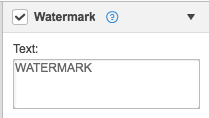
Pour commencer, vous pouvez télécharger un formulaire sur votre compte ou ouvrir un document que vous avez déjà dans votre compte. Vous verrez l'onglet Filigrane sur la droite comme ceci :
Lors de la modification de votre document, cliquez sur l'onglet Filigrane à droite. Entrez le texte de filigrane souhaité dans le champ de texte, choisissez son orientation avec le bouton correspondant et utilisez les curseurs pour définir la taille et l'opacité. Pour appliquer votre filigrane uniquement à certaines pages, cliquez sur plage de pages et entrez les pages souhaitées. Pour afficher ou masquer le filigrane, cochez ou décochez la case correspondante.
Lorsque vous avez terminé de modifier votre filigrane, cliquez sur Fermer dans le coin supérieur droit pour revenir aux outils d'édition standard. Le filigrane que vous avez créé sera visible sur le document au fur et à mesure que vous poursuivez l'édition. Si vous n'avez plus besoin d'ajouter des éléments à votre document, vous pouvez facilement supprimer un filigrane. Décochez simplement la case et le filigrane que vous avez ajouté sera supprimé. Ce dissolvant de filigrane vous permet de vous débarrasser d'un logo en quelques secondes.
Pour en savoir plus sur l'ajout de filigranes aux documents PDF, regardez les vidéos suivantes : Grâce à pdfFiller, vous pouvez ajouter des filigranes aux PDF qui ont un aspect très professionnel. De plus, vous pouvez toujours les modifier ou les supprimer de vos documents.
Si vous aimez pouvoir filigraner des documents PDF en ligne, vous pourriez être intéressé par de nombreuses autres fonctionnalités intéressantes offertes par pdfFiller. Certains d'entre eux incluent l'ajout de dates, de numéros de page, de zones de texte, de notes autocollantes et d'images. Consultez ces tutoriels pour voir les autres grandes choses que pdfFiller peut faire pour vous !
Supprimer le filigrane d'un PDF
Vous en avez assez de gérer des fichiers PDF filigranés ? Notre fonctionnalité Supprimer le filigrane du PDF est là pour vous sauver ! Dites adieu aux filigranes ennuyeux et profitez de PDF propres et d'aspect professionnel.
Principales caractéristiques
Supprimez sans effort les filigranes des fichiers PDF
Prise en charge de tous les types de filigranes, y compris le texte, les images et les tampons
Traitement par lots pour supprimer plusieurs filigranes à la fois
Préserver la qualité et le formatage d'origine du PDF
Interface conviviale pour une utilisation rapide et facile
Fonctionne sur les systèmes Windows et Mac
Cas d'utilisation potentiels et avantages
Usage personnel : supprimez facilement les filigranes des fichiers PDF pour un aspect plus soigné et professionnel
Utilisation professionnelle : créez des documents visuellement attrayants sans filigranes gênants, parfaits pour les présentations ou le partage d'informations importantes
Utilisation légale : supprimez les filigranes sensibles des documents juridiques ou des contrats pour préserver la confidentialité.
Utilisation académique : produisez des documents ou des articles de recherche propres et professionnels, sans aucun filigrane intrusif.
Utilisation administrative : supprimez sans effort les filigranes des documents ou formulaires officiels pour une apparence plus professionnelle
Avec notre fonctionnalité Supprimer le filigrane du PDF, vous pouvez enfin éliminer la frustration des PDF filigranés. Ne faites plus de compromis sur la qualité et l’apparence de vos documents. Supprimez en toute transparence tout type de filigrane, préservez l'intégrité de vos fichiers et présentez-les en toute confiance. Essayez-le maintenant et découvrez la facilité et la commodité des PDF sans filigrane !
Comment supprimer le filigrane d'un PDF avec pdfFiller
La suppression des filigranes des fichiers PDF peut être facilement effectuée à l'aide du produit pdfFiller. Suivez ces étapes simples pour supprimer les filigranes de vos documents PDF :
01
Connectez-vous à votre compte pdfFiller. Si vous n'avez pas encore de compte, vous pouvez vous inscrire gratuitement.
02
Une fois connecté, cliquez sur l'onglet « Mes formulaires » en haut de la page.
03
Sélectionnez le document PDF contenant le filigrane que vous souhaitez supprimer.
04
Après avoir sélectionné le document, cliquez sur le bouton « Modifier ».
05
Dans les options d'édition, vous trouverez la fonctionnalité « Supprimer le filigrane ». Cliquez dessus pour continuer.
06
Une fenêtre contextuelle apparaîtra, vous permettant de personnaliser les paramètres de suppression du filigrane. Vous pouvez choisir de supprimer le filigrane de toutes les pages ou uniquement de pages spécifiques. Vous pouvez également ajuster l'opacité du filigrane supprimé si nécessaire.
07
Une fois que vous avez personnalisé les paramètres, cliquez sur le bouton « Appliquer » pour supprimer le filigrane.
08
Une fois le filigrane supprimé, vous pouvez enregistrer le document PDF modifié en cliquant sur le bouton « Enregistrer ».
09
Toutes nos félicitations! Vous avez réussi à supprimer le filigrane de votre document PDF à l'aide de pdfFiller.
Grâce à l'interface facile à utiliser et aux fonctionnalités puissantes de pdfFiller, supprimer les filigranes des fichiers PDF n'a jamais été aussi simple. Commencez à utiliser pdfFiller dès aujourd'hui et profitez d'une expérience d'édition PDF fluide !
Pour la FAQ de pdfFiller
Vous trouverez ci-dessous une liste des questions les plus fréquemment posées par les clients. Si vous ne trouvez pas de réponse à votre question, n’hésitez pas à nous contacter.
Et si j’ai d’autres questions?
Contacter le support
Qu’est-ce que pdfFiller ?
pdfFiller est un éditeur PDF basé sur le Web. Avec pdfFiller, vous pouvez rechercher, modifier, stocker et exporter des documents PDF en ligne sans télécharger ni installer de logiciel. pdfFiller vous permet également d'accéder et de modifier vos documents PDF depuis n'importe quel appareil à tout moment.
Quels navigateurs pdfFiller.com prend-il en charge ?
pdfFiller.com prend en charge Internet Exporter (IE), Google Chrome et Mozilla Firefox.
Dois-je télécharger ou installer un logiciel ?
Aucun téléchargement n'est nécessaire ! pdfFiller.com est une application Web qui ne nécessite aucun logiciel supplémentaire. pdfFiller.com prend en charge n’importe quel navigateur.
Puis-je modifier un document PDF en ligne ?
Oui. pdfFiller.com vous permet de modifier tout type de document PDF, formulaire numérisé, demande, document contractuel, formulaire de licence ou certificat avec nos différents outils et fonctionnalités. Vous pouvez réorganiser, faire pivoter et supprimer les pages. Vous pouvez également ajouter du texte, des images et des signatures à chaque page.
Comment créer, utiliser et modifier des modèles ?
Téléchargez le document avec pdfFiller.com Uploader ou sélectionnez le document dans la page « Mes formulaires ». Remplissez les informations que vous souhaitez que votre modèle contienne toujours et cliquez sur le bouton « Terminé » pour revenir à la page « Mes formulaires ». Sélectionnez le document rempli et cliquez sur le bouton « T » - « Modèle ». Votre document sera converti en modèle. Chaque fois que vous ouvrez le document, vous serez invité à saisir un nouveau nom de document et un nouveau sera créé. Le modèle lui-même restera inchangé et prêt à être utilisé. Si vous devez modifier le modèle, sélectionnez simplement le modèle de formulaire dans la page « Mon formulaire » et cliquez sur le bouton « Modèle ». Le modèle sera converti en un formulaire régulier. Vous pourrez le modifier et le convertir en modèle ultérieurement.
Comment ajouter un filigrane aux documents PDF ?
Pour ajouter un filigrane à un document PDF, téléchargez votre document sur pdfFiller ou choisissez le PDF que vous souhaitez modifier dans Forms. Cliquez sur « Filigrane, ETC » à droite et sélectionnez « Filigrane ». Vous pouvez créer des filigranes avec des options pour personnaliser le texte, la taille, l'orientation et l'opacité. Vous pouvez également choisir d'ajouter uniquement des filigranes pour sélectionner des pages si vous le souhaitez.
Puis-je créer des filigranes dans un fichier PDF ?
Bien sûr vous pouvez. Pour ajouter un filigrane à un document PDF, téléchargez votre document sur pdfFiller ou choisissez le PDF que vous souhaitez modifier dans Forms. Cliquez sur « Filigrane, ETC » à droite et sélectionnez « Filigrane ». Vous pouvez créer des filigranes avec des options pour personnaliser le texte, la taille, l'orientation et l'opacité. Vous pouvez également choisir d'ajouter uniquement des filigranes pour sélectionner des pages si vous le souhaitez.
Comment puis-je appliquer un filigrane personnalisé aux formulaires PDF ?
Pour ajouter un filigrane à un document PDF, téléchargez votre document sur pdfFiller ou choisissez le PDF que vous souhaitez modifier dans Forms. Cliquez sur « Filigrane, ETC » à droite et sélectionnez « Filigrane ». Vous pouvez créer des filigranes avec des options pour personnaliser le texte, la taille, l'orientation et l'opacité. Vous pouvez également choisir d'ajouter uniquement des filigranes pour sélectionner des pages si vous le souhaitez.
Comment insérer des numéros de page dans un formulaire PDF ?
Pour insérer des numéros de page dans un document PDF, téléchargez votre formulaire sur pdfFiller ou choisissez le PDF que vous souhaitez modifier dans Forms. Cliquez sur « Filigrane, ETC » à droite et choisissez « Numérotation des pages ». Ensuite, choisissez le format d'affichage, la taille et la position pour ajouter des numéros de page à votre document PDF.
Comment ajouter une date à un document PDF ?
Pour ajouter une date à chaque page de votre document PDF, téléchargez votre formulaire sur pdfFiller ou choisissez le PDF que vous souhaitez modifier dans Forms. Cliquez sur « Filigrane, ETC » à droite et choisissez l'option « Date ». Choisissez ensuite un format d'affichage, une taille et une position pour ajouter une date à chaque page de votre document PDF.
Comment annoter des PDF ?
Pour annoter des documents PDF, téléchargez votre document sur pdfFiller ou choisissez le document que vous souhaitez annoter dans la page « Mes formulaires » et cliquez sur le bouton « Remplir ». Ouvrez l'onglet « Dessiner » et accédez à la barre d'outils de l'éditeur. Vous pouvez disposer d'une variété de fonctionnalités d'annotation : surligner du texte, ajouter des commentaires, souligner du texte et insérer des notes autocollantes ou des flèches.
#1 usability selon G2
Essayez la solution PDF qui respecte votre temps.