
Zuletzt aktualisiert am
Nov 13, 2024
Dokumentenordner mit Ihrem Team teilen Kostenlos
Legen Sie das Dokument hier ab, um es hochzuladen
Bis zu 100 MB für PDF und bis zu 25 MB für DOC, DOCX, RTF, PPT, PPTX, JPEG, PNG, JFIF, XLS, XLSX oder TXT
0
Ausgefüllte Formulare
0
Signierte Formulare
0
Gesendete Formulare
Probieren Sie diese PDF-Tools
PDF bearbeiten
PDFs schnell online bearbeiten und kommentieren.
Jetzt starten
Unterschreiben
Dokumente von überall elektronisch unterschreiben.
Jetzt starten
Unterschriften anfordern
Ein Dokument zur elektronischen Unterschrift senden.
Jetzt starten
Teilen
PDFs sofort zur Überprüfung und Bearbeitung senden.
Jetzt starten
Zusammenführen
Mehrere PDFs zu einer Datei zusammenführen.
Jetzt starten
Neu anordnen
Seiten in einem PDF-Dokument neu anordnen.
Jetzt starten
Komprimieren
PDFs komprimieren, um ihre Größe zu reduzieren.
Jetzt starten
Konvertieren
PDFs in Word-, Excel-, JPG- oder PPT-Dateien konvertieren und umgekehrt.
Jetzt starten
Entdecken Sie die Einfachheit des Online-PDF-Verarbeitungsprozesses

Hochladen Sie Ihr Dokument in Sekunden

Füllen Sie Ihr PDF aus, bearbeiten oder unterschreiben Sie es ohne Probleme

Laden Sie, exportieren oder teilen Sie Ihre bearbeitete Datei sofort
Bestbewertete PDF-Software, ausgezeichnet für ihre Benutzerfreundlichkeit, leistungsstarken Funktionen und tadellosen Support






Jedes PDF-Tool, das Sie benötigen, um Dokumente papierlos zu erledigen

PDFs erstellen und bearbeiten
Erstellen Sie neue PDFs von Grund auf oder verwandeln Sie vorhandene Dokumente in wiederverwendbare Vorlagen. Tippen Sie überall auf einem PDF, schreiben Sie den ursprünglichen PDF-Inhalt neu, fügen Sie Bilder oder Grafiken ein, schwärzen Sie sensible Details und heben Sie wichtige Informationen mit einem intuitiven Online-Editor hervor.

Füllen Sie PDF-Formular aus und unterschreiben Sie es
Verabschieden Sie sich von fehleranfälligem manuellen Aufwand. Füllen Sie jedes PDF-Dokument elektronisch aus – auch unterwegs. Füllen Sie mehrere PDFs gleichzeitig vorab aus oder extrahieren Sie mühelos Antworten aus ausgefüllten Formularen.

Verwalten Sie und konvertieren Sie PDFs
Fügen Sie in Sekunden Seiten in Ihren PDFs hinzu, entfernen Sie sie oder ordnen Sie sie neu. Erstellen Sie neue Dokumente, indem Sie PDFs zusammenführen oder aufteilen. Konvertieren Sie bearbeitete Dateien sofort in verschiedene Formate, wenn Sie sie herunterladen oder exportieren.

Daten und Genehmigungen sammeln
Verwandeln Sie statische Dokumente in interaktive ausfüllbare Formulare, indem Sie verschiedene Arten ausfüllbarer Felder per Drag & Drop in Ihre PDFs ziehen. Veröffentlichen Sie diese Formulare auf Websites oder teilen Sie sie über einen direkten Link, um Daten zu erfassen, Unterschriften zu sammeln und Zahlungen anzufordern.

Exportieren Sie Dokumente mühelos
Teilen, per E-Mail senden, drucken, faxen oder laden Sie bearbeitete Dokumente in nur wenigen Klicks herunter. Exportieren und importieren Sie Dokumente schnell von beliebten Cloud-Speicherdiensten wie Google Drive, Box und Dropbox.

Speichere Dokumente sicher
Speichern Sie eine unbegrenzte Anzahl von Dokumenten und Vorlagen sicher in der Cloud und greifen Sie von jedem Ort oder Gerät darauf zu. Fügen Sie Dokumenten eine zusätzliche Schutzebene hinzu, indem Sie sie mit einem Passwort sperren, in verschlüsselten Ordnern ablegen oder eine Benutzerauthentifizierung anfordern.
Kundenvertrauen in Zahlen
64M+
Weltweit Benutzer
4.6/5
Durchschnittliche Benutzerbewertung
4M
PDFs pro Monat bearbeitet
9 min
Durchschnittliche Zeit, um ein PDF zu erstellen und zu bearbeiten
Schließen Sie sich 64+ Millionen Menschen an, die papierlose Workflows nutzen, um die Produktivität zu steigern und Kosten zu senken
Warum wollen Sie unsere PDF-Lösung wählen?
Cloud-natives PDF-Editor
Greifen Sie von überall auf leistungsstarke PDF-Tools sowie auf Ihre Dokumente und Vorlagen zu. Keine Installation erforderlich.
Top-rated für einfache Verwendung
Erstellen, bearbeiten und füllen Sie PDF-Dokumente schneller mit einer intuitiven Benutzeroberfläche, die nur Minuten dauert, um sie zu beherrschen.
Ledernde Kundenservice
Genießen Sie die Ruhe mit einem preisgekrönten Kundensupport-Team, das immer erreichbar ist.
Was unsere Kunden über pdfFiller sagen
Sehen Sie selbst, indem Sie die Rezensionen über die beliebtesten Ressourcen lesen:
With recent changes, it has become difficult to navigate in the application. Also the app is slow and hence takes too much time for us to work on it. Its a great app, but due to some changes made (may be) the end user is not happy.
2018-06-12
What do you like best?
i like tha twe can make changes wright in PDF and fax right away
What do you dislike?
I like everything about PDF is it most convenient to use
What problems are you solving with the product? What benefits have you realized?
faxing benefits
i like tha twe can make changes wright in PDF and fax right away
What do you dislike?
I like everything about PDF is it most convenient to use
What problems are you solving with the product? What benefits have you realized?
faxing benefits
2019-05-28
PDFfiller
This is a great app, I just can't afford it right now, that's all. It's well worth the investment if you can afford it though! Trust and believe that! They will give you a free trial period. So, try it and you will see! It really is a great PDF app!
2019-11-20
Does way better than I expected
Works way better than any other ones I have tried. Will not use anything else. Allows me to make changes to any document I have scanned in so far.
2023-05-09
An Affordable and Easy Solution for Businesses Handling E-Signatures
As an inexpensive and simple tool for signing documents digitally, pdfFiller is unrivaled in value compared to other solutions offered by Adobe and others. Our company uses pdfFiller constantly to compose property deeds for our owners. We also prepare a variety of documents for our Board of Directors to sign conveniently since they are not onsite always.
It does cost more money in monthly subscription fees to have faster access to customer service. At the first time we experienced a technical problem and needed a question answered we did not have the service tier that afforded same-day replies from customer support. This was an inconvenience, but we have since upgraded our services.
2022-08-24
Intuitive and easy to use
Easily and quickly fill pdfs with this simple software, just be aware there is no free option other than a 30-day trial.
This software is really straightforward and easy to use. I find it intuitive and am able to edit pdfs quickly and painlessly. Adding a signature is really easy as well.
I did the free trial of this software and even though I was impressed, I didn't end up purchasing the monthly subscription due to my needs. There are options out there that are free, although they're definitely inferior in terms of functionality and user interface. So I think the cost (even though it is reasonable) ended up being not worth it for me specifically in the end. Other than that, I had no problems with the software and would recommend it to someone who uses pdf software frequently.
2022-02-22
Its a little bit hard to email the…
Its a little bit hard to email the documents back to yourself after the conversion - otherwise, this is a great website for document alterations and conversions. Easy to use, great variation of different tools and mediums.
2021-07-29
Sam, on-line support did a great job!
I was very happy that Sam at the On-line Support, came on very quickly and helped me with what I needed and waited until I was sure it worked. I was also very happy that the program did "not" shrink the size of the words in the document like many other programs I have tried.
2021-06-27
Very good, I do need translation capabilities since I work with foreign documents. Currently I go to https://www.onlinedoctranslator.com/en/translationform
2021-04-21
Verstehen Sie gemeinsame Dokumentenordner und lernen Sie, wie Sie sie anzeigen
Geteilte Ordner werden verwendet, um Dokumente innerhalb eines Teams zu teilen. Mit SignNow sind sie sowohl auf Ihrem Computer als auch auf Ihrem Smartphone verfügbar.
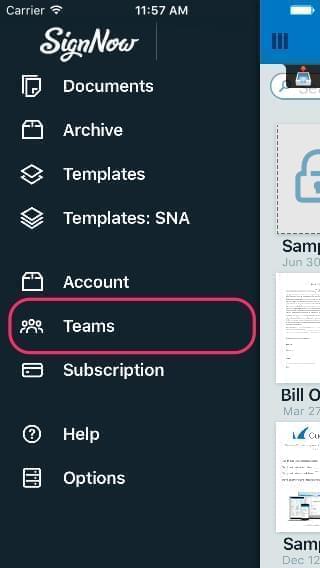
Nachdem Sie auf Teams in der Seitenleiste geklickt haben, wählen Sie Ihr Team aus.
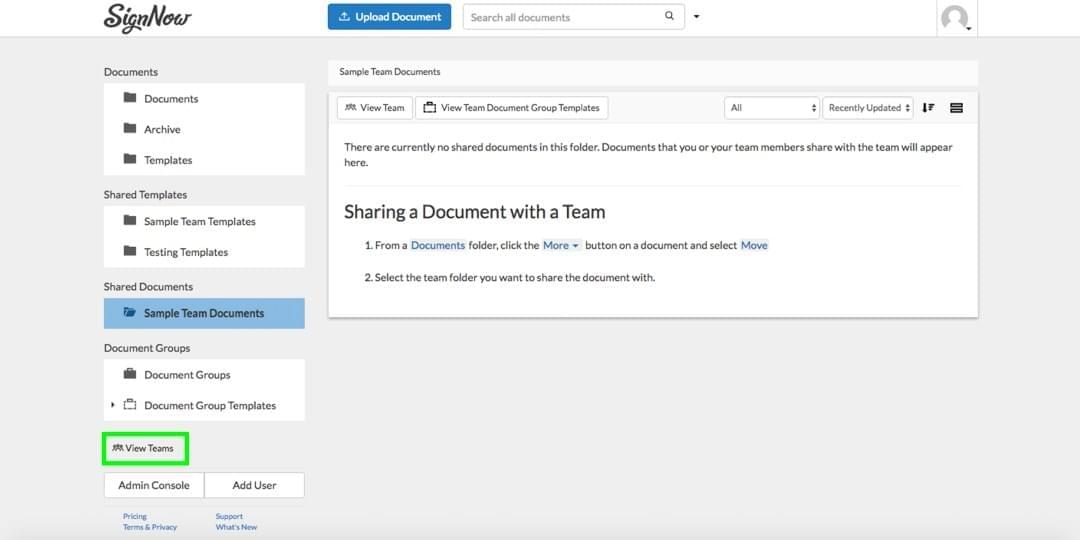
Sobald Sie im Ordner sind, aktivieren Sie die Anzeige der Dokumente des Teams.

Wählen Sie Teamansicht aus dem Menü auf der linken Seite der Seite. Dies ermöglicht Ihnen, einen Ordner zu erstellen. Wenn Sie zuerst ein Team erstellen müssen, folgen Sie diesen Anweisungen.
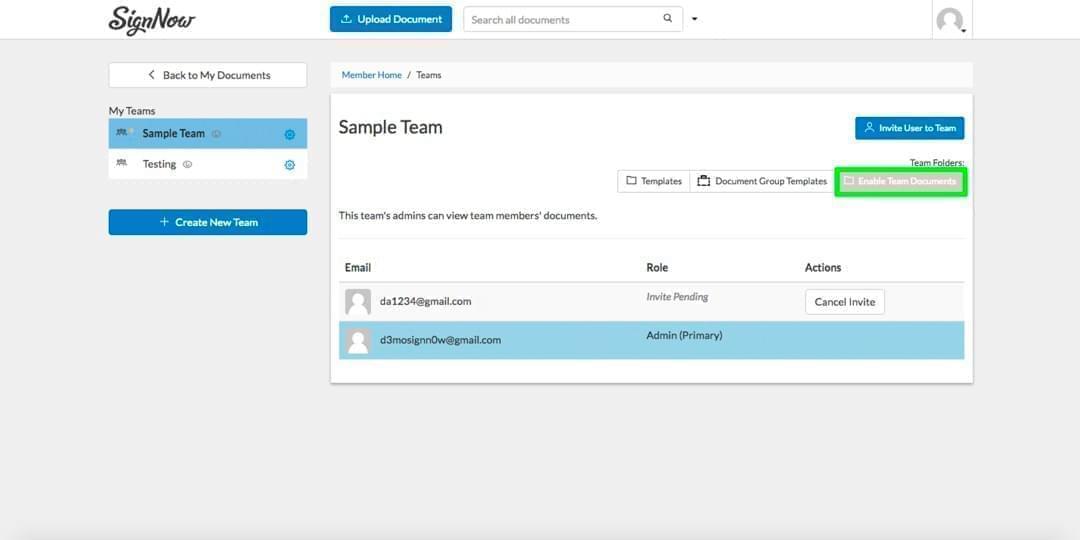
Nachdem Sie Ihr Team ausgewählt haben, aktivieren Sie die Teamdokumente.
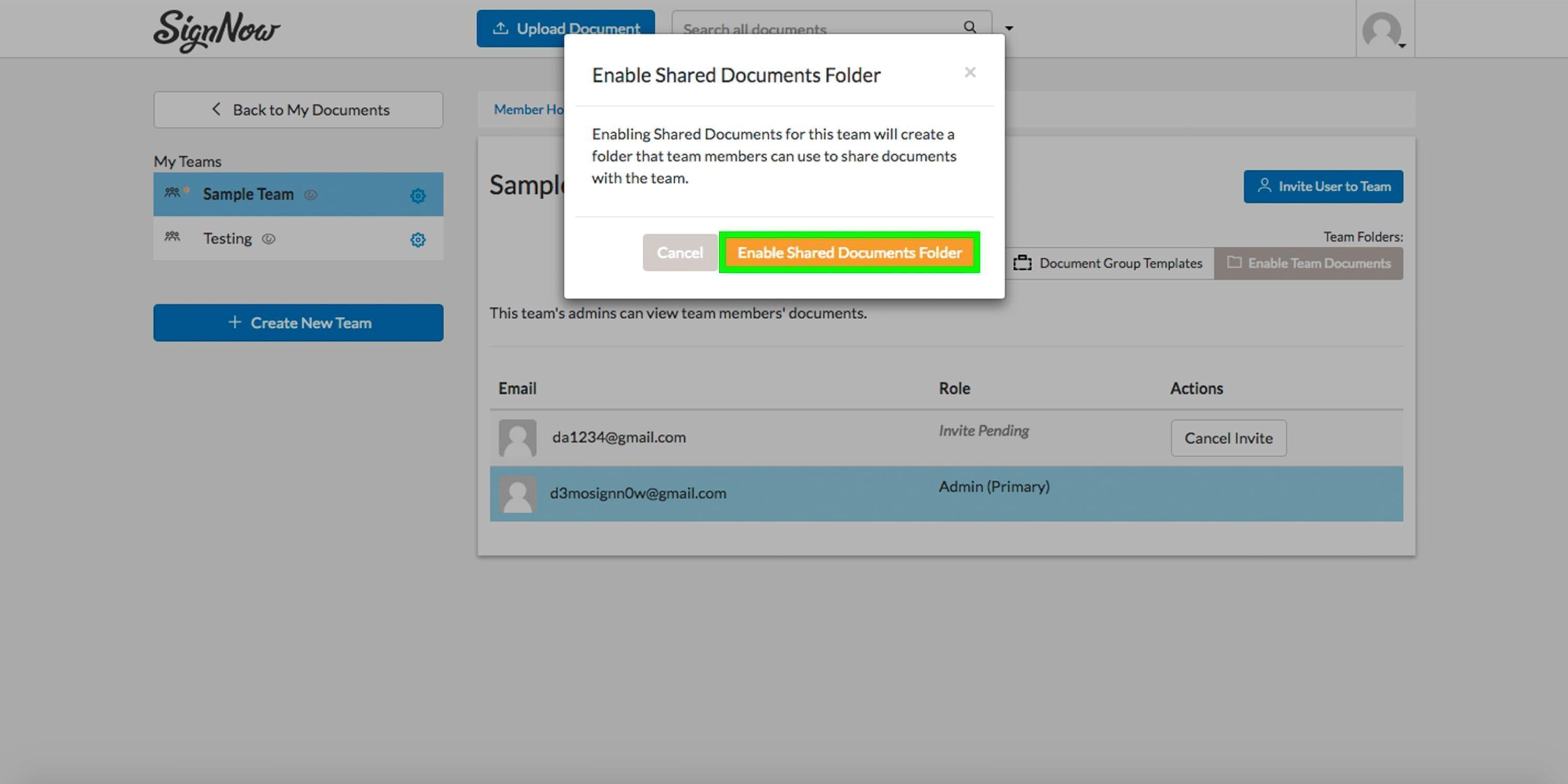
Klicken Sie im Popup-Fenster auf den Ordner für geteilte Dokumente aktivieren.
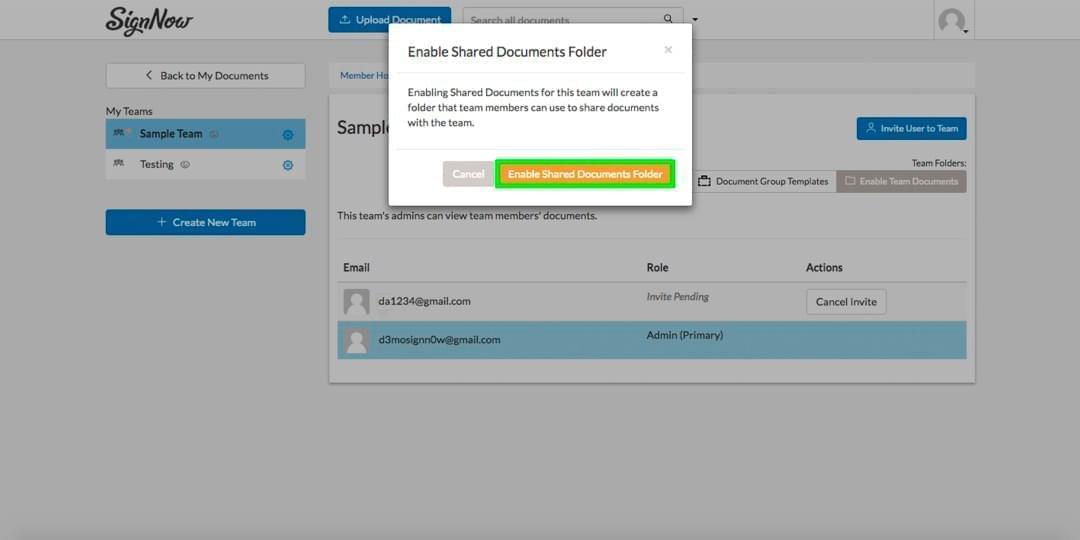
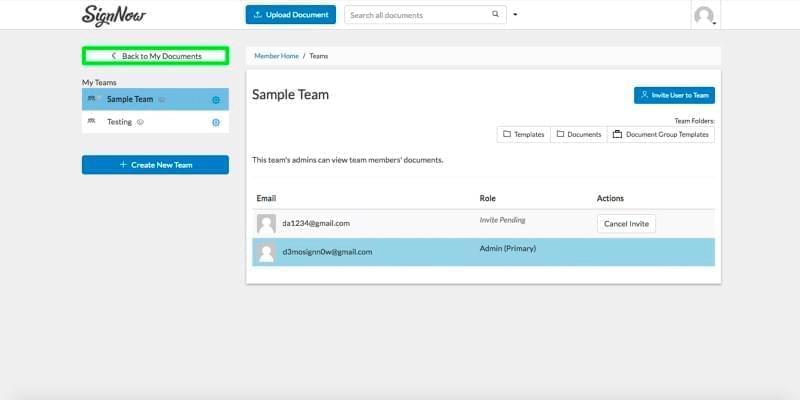
Jetzt kehren Sie zu Ihren Dokumenten zurück.
Jetzt können Sie Ihren Ordner anzeigen, indem Sie auf die Dokumente des Beispielteams klicken.
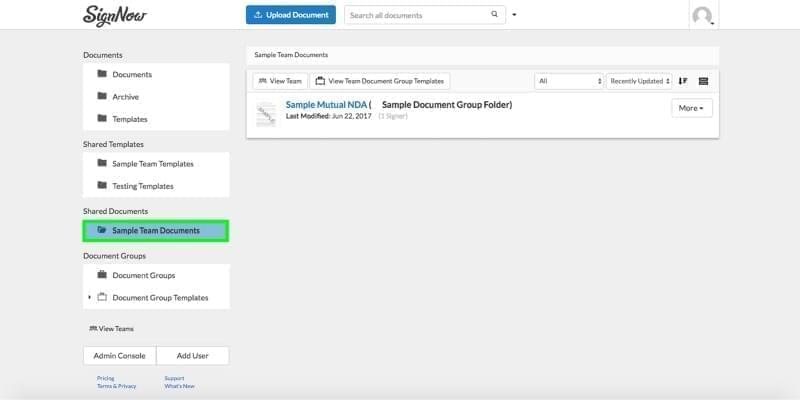
Die Seitenleiste zeigt die Liste der Dokumente für die entsprechende Gruppe an.
Aktualisieren Sie, falls die Anzeige aussteht.
Um Dokumente im Ordner für geteilte Dokumente zu verwalten, siehe die Anweisungen.
Dokumentenordner mit Ihrem Team teilen
Die Funktion 'Dokumentenordner mit Ihrem Team teilen' vereinfacht die Zusammenarbeit, indem sie Teammitgliedern ermöglicht, einfach auf gemeinsame Dateien zuzugreifen und diese zu verwalten. Egal, ob Sie in einer kleinen Gruppe oder in einem großen Team arbeiten, diese Funktion steigert die Produktivität und unterstützt nahtloses Dokumenten-Sharing.
Hauptmerkmale
Benutzerfreundliche Oberfläche für schnellen Zugriff
Echtzeit-Updates, um alle informiert zu halten
Sichere Freigabe mit anpassbaren Zugriffsberechtigungen
Integriertes Dokumentenmanagement für organisiertes Teamwork
Aktivitätsverfolgung zur Überwachung der Dokumenteninteraktion
Potenzielle Anwendungsfälle und Vorteile
Optimieren Sie die Projektzusammenarbeit, indem Sie projektbezogene Dokumente teilen
Erleichtern Sie die Remote-Arbeit, indem Sie von überall auf wichtige Dateien zugreifen
Verbessern Sie die Teamkommunikation durch gemeinsame Updates und Notizen
Steigern Sie die Effizienz mit schnellem Zugriff auf gemeinsame Ressourcen
Reduzieren Sie E-Mail-Unordnung, indem Sie die Dokumentenfreigabe zentralisieren
Diese Funktion adressiert das häufige Problem der Verwaltung des Dokumentenzugriffs unter Teammitgliedern. Durch die Ermöglichung einfacher Freigabe und Zusammenarbeit spart sie nicht nur Zeit, sondern reduziert auch Missverständnisse. Sie können sich auf Ihre Arbeit konzentrieren, während Sie sicherstellen, dass jeder hat, was er braucht, wann er es braucht.
So verwenden Sie die Funktion "Dokumentordner mit Ihrem Team teilen"
Das Teilen von Dokumentenordnern mit Ihrem Team in pdfFiller ist ein Kinderspiel! Befolgen Sie diese einfachen Schritte, um loszulegen:
01
Melden Sie sich bei Ihrem pdfFiller-Konto an und navigieren Sie zum Abschnitt 'Meine Dokumente'.
02
Wählen Sie den Ordner aus, den Sie mit Ihrem Team teilen möchten.
03
Klicken Sie auf die Schaltfläche 'Teilen', die sich oben auf der Seite befindet.
04
Geben Sie im Fenster 'Dokumentenordner teilen' die E-Mail-Adressen der Teammitglieder ein, mit denen Sie den Ordner teilen möchten. Sie können mehrere E-Mail-Adressen durch Kommas getrennt eingeben.
05
Wählen Sie das Zugriffslevel aus, das Sie Ihren Teammitgliedern gewähren möchten. Sie können zwischen 'Nur ansehen' oder 'Bearbeiten' wählen.
06
Optional können Sie im Feld 'Nachricht' eine Nachricht an Ihre Teammitglieder hinzufügen, um zusätzliche Anweisungen oder Kontext bereitzustellen.
07
Klicken Sie auf die Schaltfläche 'Teilen', um die Einladung an Ihre Teammitglieder zu senden.
08
Ihre Teammitglieder erhalten eine E-Mail-Einladung mit einem Link zum Zugriff auf den geteilten Dokumentenordner. Sie können auf den Link klicken, um die Dokumente im Ordner anzuzeigen oder zu bearbeiten.
09
Sie können den geteilten Dokumentenordner verwalten, indem Sie auf die Schaltfläche 'Verwalten' neben dem Ordnernamen klicken. Von dort aus können Sie Teammitglieder hinzufügen oder entfernen, deren Zugriffslevel ändern oder den Zugriff auf den Ordner widerrufen.
10
Das war's! Sie haben erfolgreich einen Dokumentenordner mit Ihrem Team in pdfFiller geteilt.
Mit der Funktion Dokumentenordner mit Ihrem Team teilen wird die Zusammenarbeit und Dokumentenverwaltung nahtlos und effizient. Beginnen Sie noch heute mit dem Teilen von Ordnern mit Ihrem Team und optimieren Sie Ihren Arbeitsablauf!
FAQs über pdfFiller
Unten finden Sie eine Liste der häufigsten Kundenfragen. Wenn Sie keine Antwort auf Ihre Frage finden, zögern Sie nicht, uns zu kontaktieren.
Was ist, wenn ich weitere Fragen habe?
Support kontaktieren
Wie teile ich einen Ordner in meinem Team?
Teilen Sie einen Ordner aus dem Cloud-Speicher in Teams. Das Teilen eines Ordners mit einem Kanal gibt dem Rest Ihres Teams Zugriff auf Ihre Dokumente. Gehen Sie in der Desktop- oder Webanwendung zum Tab Dateien in Ihrem gewünschten Kanal. Klicken Sie auf Cloud-Speicher hinzufügen und wählen Sie den Dienst aus, den Sie möchten.
Wie teile ich einen Ordner in einem Teamlaufwerk?
Wählen Sie das Element aus, das Sie teilen möchten, und drücken Sie Datei Berechtigungen bearbeiten. Wählen Sie im Popup-Fenster für die Freigabeeinstellungen aus, mit wem Sie die Dateien teilen möchten. Legen Sie die Berechtigung für die von Ihnen gewählten Benutzer fest: Drücken Sie Fertig.
Wie teile ich einen Ordner mit mehreren Benutzern?
Öffnen Sie den Datei-Explorer. Navigieren Sie zu dem Ordner, den Sie teilen möchten. Klicken Sie mit der rechten Maustaste auf den Ordner und wählen Sie die Option Eigenschaften. Klicken Sie auf die Registerkarte Freigabe. Klicken Sie auf die Schaltfläche Erweiterte Freigabe. Aktivieren Sie die Option Diesen Ordner freigeben.
Wie teile ich einen Ordner mit einem Benutzer?
Klicken Sie mit der rechten Maustaste auf den Ordner, den Sie teilen möchten. Wählen Sie Zugriff gewähren > Bestimmte Personen. Von dort aus können Sie bestimmte Benutzer und deren Berechtigungsstufe auswählen (ob sie nur lesen oder lesen/schreiben können). Wenn ein Benutzer nicht in der Liste erscheint, geben Sie seinen Namen in die Taskleiste ein und drücken Sie Hinzufügen. Klicken Sie auf Teilen.
Wie teile ich Ordner zwischen Benutzern in Windows 10?
Öffnen Sie den Datei-Explorer. Navigieren Sie zu dem Ordner, der die Dateien enthält, die Sie teilen möchten. Wählen Sie eine, mehrere oder alle Dateien aus. Klicken Sie auf die Registerkarte Teilen. Klicken Sie auf die Schaltfläche Teilen. Wählen Sie einen Kontakt, ein nahegelegenes Freigabegerät oder eine der Microsoft Store-Apps (wie Mail) aus.
Videoüberprüfung zur gemeinsamen Nutzung von Dokumentenordnern mit Ihrem Team
Wählen Sie ein Dokument von Ihrem Dashboard aus und klicken Sie auf "Dokument teilen". Wählen Sie im neuen Popup-Fenster aus, ob Sie Ihr Dokument per E-Mail oder über einen öffentlichen Link teilen möchten. Für weitere Optionen klicken Sie auf die Schaltfläche "Erweiterte Einstellungen". Sie können auch den Zugriff auf das Dokument vom Editor aus teilen. Klicken Sie dazu auf das Dropdown-Menü neben der Schaltfläche "Fertig" und wählen Sie "Teilen". Im Abschnitt "Teilen" fügen Sie ausfüllbare Felder zu dem Dokument hinzu, das Sie teilen, oder klicken Sie auf "Ein weiteres Dokument hinzufügen", um weitere Dokumente anzuhängen. Im Abschnitt "Empfänger" schieben Sie den Schalter, um auszuwählen, wie Sie Ihr Dokument teilen möchten. Geben Sie die E-Mail-Adresse und den Namen Ihres Empfängers ein und klicken Sie dann auf "Empfänger hinzufügen". Sie können jedes Dokument mit bis zu 10 Personen teilen. Definieren Sie als Nächstes die Zugriffsrechte für jeden Empfänger. Authentifizieren Sie Ihre Empfänger, indem Sie eine oder alle der folgenden Optionen auswählen: eine Telefonnummer, ein Social-Media-Konto oder ein Foto. Im nächsten Abschnitt können Sie eine Nachricht für Ihre Empfänger anpassen, das Standardlogo durch Ihr eigenes ersetzen und eine der drei Einladungsvorlagen auswählen: lässig, formell und informell. Falls erforderlich, ändern Sie den Betreff und den Text der Nachricht und fügen Sie eine Visitenkarte mit Ihren Kontaktdaten hinzu. Schließlich legen Sie Benachrichtigungen und automatische Erinnerungen für die Empfänger fest, um sicherzustellen, dass Ihr Dokument rechtzeitig abgeschlossen wird. Wenn alles gut aussieht, klicken Sie auf die Schaltfläche "Teilen" am unteren Rand der Seite, um Ihr Dokument zu senden.
#1 Benutzbarkeit nach G2
Probieren Sie die PDF-Lösung, die Ihre Zeit respektiert.