
Laatst bijgewerkt op
Nov 13, 2024
Deel documentmappen met je team Gratis
Zet het document hier neer om te uploaden
Tot 100 MB voor PDF en tot 25 MB voor DOC, DOCX, RTF, PPT, PPTX, JPEG, PNG, JFIF, XLS, XLSX of TXT
0
Formulieren ingevuld
0
Ondertekende formulieren
0
Formulieren verzonden
Probeer deze PDF-tools
PDF bewerken
Bewerk en annoteer snel PDF's online.
Nu beginnen
Ondertekenen
Onderteken documenten vanaf elke locatie.
Nu beginnen
Handtekeningen aanvragen
Stuur een document voor elektronische handtekening.
Nu beginnen
Delen
Stuur direct PDF's voor beoordeling en bewerking.
Nu beginnen
Samenvoegen
Combineer meerdere PDF's tot één bestand.
Nu beginnen
Herschikken
Herschik pagina's in een PDF-document.
Nu beginnen
Comprimeren
Comprimeer PDF's om de bestandsgrootte te verkleinen.
Nu beginnen
Converteren
Converteer PDF's naar Word-, Excel-, JPG- of PPT-bestanden en omgekeerd.
Nu beginnen
Ontdek de eenvoud van het verwerken van PDF's online

Uploaden uw document in enkele seconden

Vul uw PDF in, bewerk of onderteken het zonder problemen

Download, exporteer of deel uw bewerkte bestand direct
Hooggewaardeerde PDF-software erkend voor zijn gebruiksgemak, krachtige functies en onberispelijke ondersteuning






Elk PDF-hulpmiddel dat u nodig heeft om documenten papierloos af te ronden

PDF's maken en bewerken
Maak nieuwe PDF's van nul af aan of transformeer bestaande documenten in herbruikbare sjablonen. Typ overal op een PDF, herschrijf de originele PDF-inhoud, voeg afbeeldingen of grafieken in, redigeer gevoelige details en markeer belangrijke informatie met behulp van een intuïtieve online editor.

Vul PDF-formulieren in en onderteken ze
Zeg vaarwel tegen foutgevoelige handmatige rompslomp. Vul elk PDF-document elektronisch in, zelfs onderweg. Vul meerdere PDF's tegelijk vooraf in of haal eenvoudig antwoorden uit ingevulde formulieren.

Organiseer en converteer PDF's
Voeg, verwijder of herschik pagina's in uw PDF's in enkele seconden. Maak nieuwe documenten door PDF's samen te voegen of te splitsen. Converteer bewerkte bestanden direct naar verschillende formaten wanneer u ze downloadt of exporteert.

Gegevens en goedkeuringen verzamelen
Transformeer statische documenten in interactieve invulbare formulieren door verschillende soorten invulbare velden op uw PDF's te slepen en neer te zetten. Publiceer deze formulieren op websites of deel ze via een directe link om gegevens vast te leggen, handtekeningen te verzamelen en betalingen aan te vragen.

Exporteer documenten eenvoudig
Deel, e-mail, print, fax of download bewerkte documenten in slechts een paar klikken. Exporteer en importeer snel documenten van populaire cloudopslagservices zoals Google Drive, Box en Dropbox.

Documenten veilig opslaan
Sla een onbeperkt aantal documenten en sjablonen veilig op in de cloud en open ze vanaf elke locatie of apparaat. Voeg een extra beveiligingsniveau toe aan documenten door ze te vergrendelen met een wachtwoord, ze in versleutelde mappen te plaatsen of gebruikersauthenticatie te verzoeken.
Klantenvertrouwen in cijfers
64M+
gebruikers wereldwijd
4.6/5
Gemiddelde gebruikerbeoordeling
4M
PDF's bewerkt per maand
9 min
gemiddelde tijd om een PDF te maken en te bewerken
Sluit u aan bij meer dan 64 miljoen mensen die papierloze workflows gebruiken om de productiviteit te verhogen en de kosten te verlagen
waarom kiezen we onze PDF-oplossing?
Cloud-natives PDF-editor
Toegang tot krachtige PDF-tools, evenals uw documenten en sjablonen, vanaf elke locatie. Geen installatie nodig.
Top-rated voor gebruiksgemak
Maak, bewerk en vul PDF-documenten sneller in met een intuïtieve UI die slechts enkele minuten kost om onder de knie te krijgen.
Ledernde klantenservice
Geniet van gemoedsrust met een bekroond klantenserviceteam altijd binnen handbereik.
Wat onze klanten zeggen over pdfFiller
Zie voor jezelf door het lezen van beoordelingen voor de meest populaire bronnen:
With recent changes, it has become difficult to navigate in the application. Also the app is slow and hence takes too much time for us to work on it. Its a great app, but due to some changes made (may be) the end user is not happy.
2018-06-12
What do you like best?
i like tha twe can make changes wright in PDF and fax right away
What do you dislike?
I like everything about PDF is it most convenient to use
What problems are you solving with the product? What benefits have you realized?
faxing benefits
i like tha twe can make changes wright in PDF and fax right away
What do you dislike?
I like everything about PDF is it most convenient to use
What problems are you solving with the product? What benefits have you realized?
faxing benefits
2019-05-28
PDFfiller
This is a great app, I just can't afford it right now, that's all. It's well worth the investment if you can afford it though! Trust and believe that! They will give you a free trial period. So, try it and you will see! It really is a great PDF app!
2019-11-20
Does way better than I expected
Works way better than any other ones I have tried. Will not use anything else. Allows me to make changes to any document I have scanned in so far.
2023-05-09
An Affordable and Easy Solution for Businesses Handling E-Signatures
As an inexpensive and simple tool for signing documents digitally, pdfFiller is unrivaled in value compared to other solutions offered by Adobe and others. Our company uses pdfFiller constantly to compose property deeds for our owners. We also prepare a variety of documents for our Board of Directors to sign conveniently since they are not onsite always.
It does cost more money in monthly subscription fees to have faster access to customer service. At the first time we experienced a technical problem and needed a question answered we did not have the service tier that afforded same-day replies from customer support. This was an inconvenience, but we have since upgraded our services.
2022-08-24
Intuitive and easy to use
Easily and quickly fill pdfs with this simple software, just be aware there is no free option other than a 30-day trial.
This software is really straightforward and easy to use. I find it intuitive and am able to edit pdfs quickly and painlessly. Adding a signature is really easy as well.
I did the free trial of this software and even though I was impressed, I didn't end up purchasing the monthly subscription due to my needs. There are options out there that are free, although they're definitely inferior in terms of functionality and user interface. So I think the cost (even though it is reasonable) ended up being not worth it for me specifically in the end. Other than that, I had no problems with the software and would recommend it to someone who uses pdf software frequently.
2022-02-22
Its a little bit hard to email the…
Its a little bit hard to email the documents back to yourself after the conversion - otherwise, this is a great website for document alterations and conversions. Easy to use, great variation of different tools and mediums.
2021-07-29
Sam, on-line support did a great job!
I was very happy that Sam at the On-line Support, came on very quickly and helped me with what I needed and waited until I was sure it worked. I was also very happy that the program did "not" shrink the size of the words in the document like many other programs I have tried.
2021-06-27
Very good, I do need translation capabilities since I work with foreign documents. Currently I go to https://www.onlinedoctranslator.com/en/translationform
2021-04-21
Begrijp gedeelde documentmappen en leer hoe je ze kunt bekijken
Gedeelde mappen worden gebruikt voor het delen van documenten binnen een team. Met SignNow zijn ze beschikbaar op zowel je computer als smartphone.
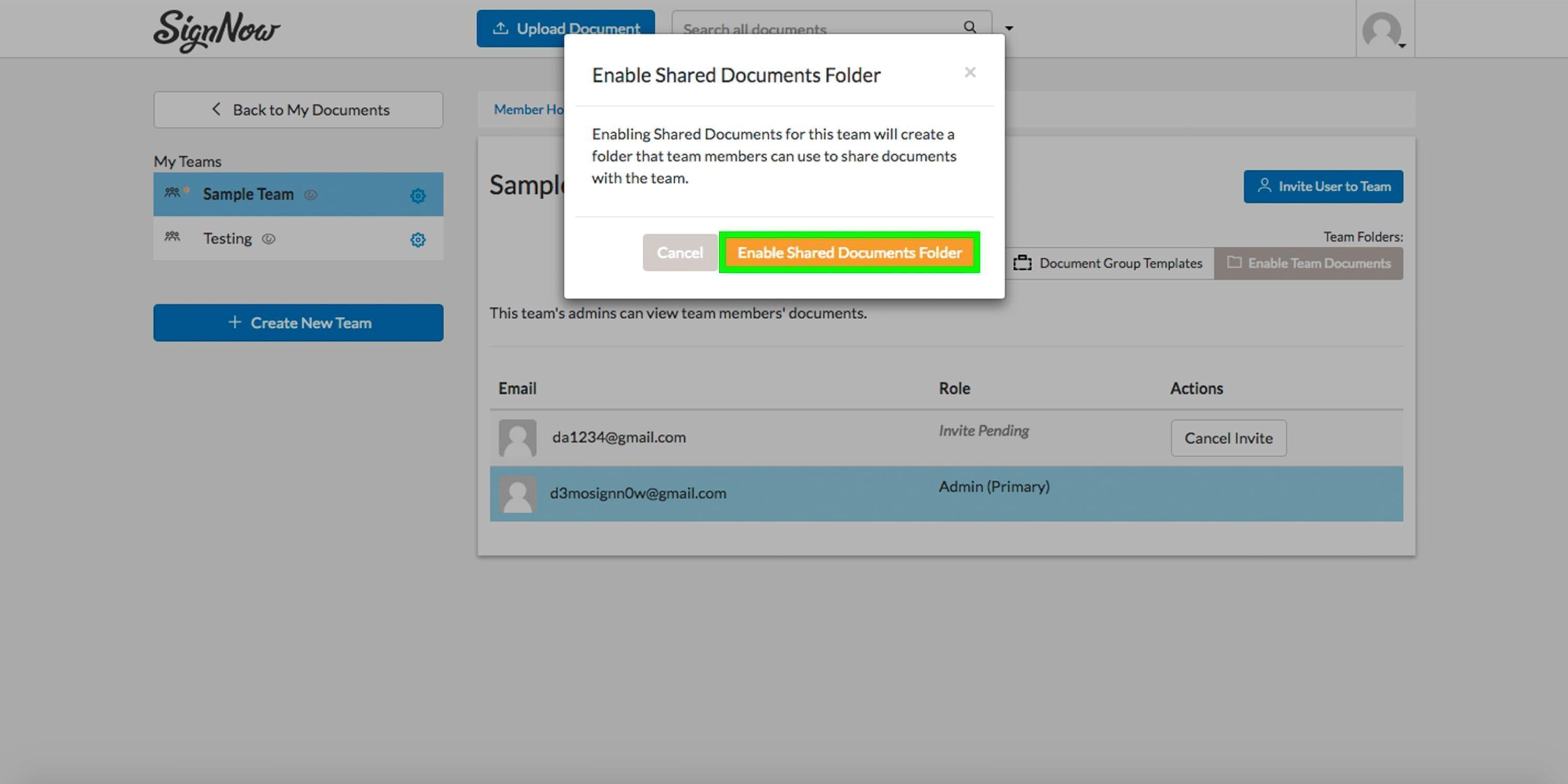
Klik na het klikken op Teams in de zijbalk op je Team.
Zodra je in de map bent, zet je Show Team’s Documents aan.

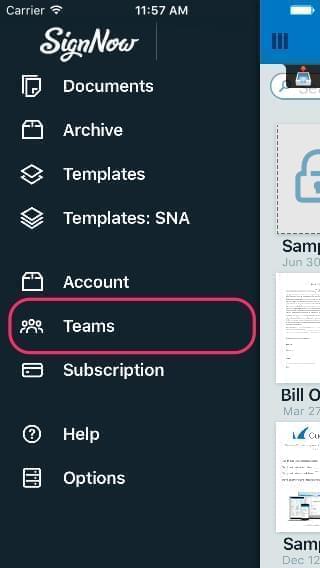
Selecteer View Teams in het menu aan de linkerkant van de pagina. Dit stelt je in staat om een map te maken. Als je eerst een team moet maken, volg dan deze instructies.
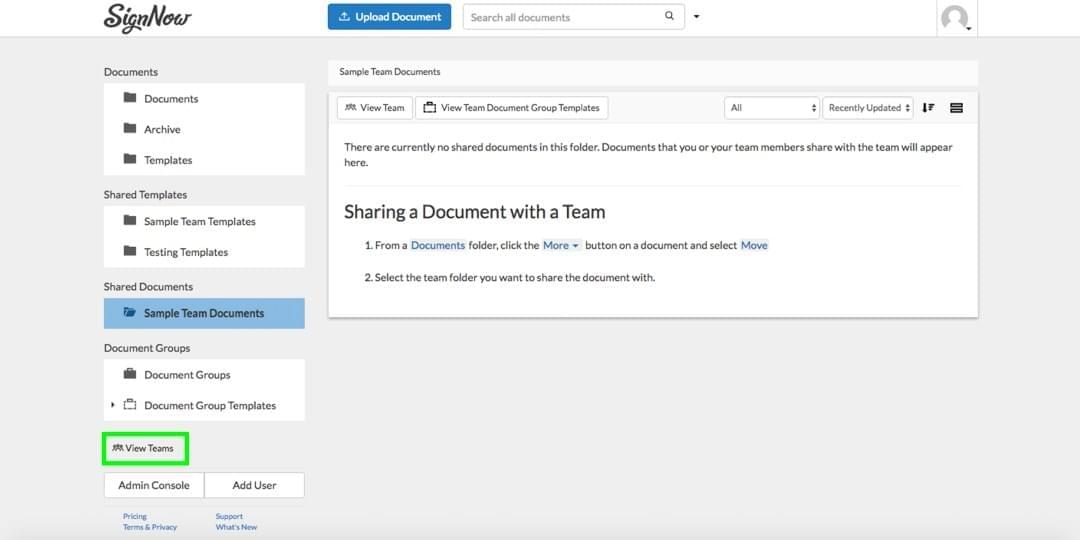
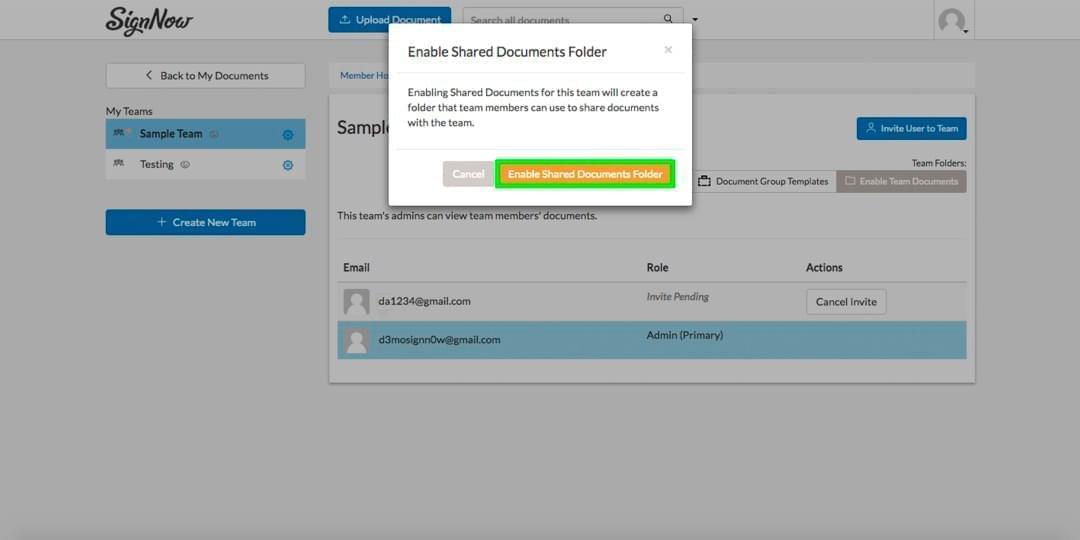
Na het kiezen van je team, selecteer je Enable Team Documents.
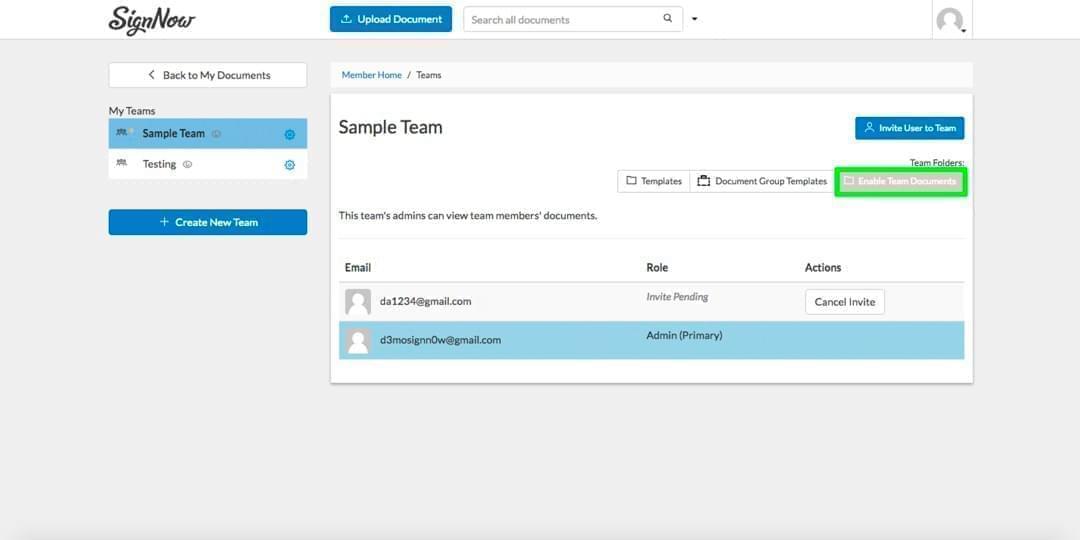
Klik in het pop-upvenster op de Enable Shared Documents Folder.
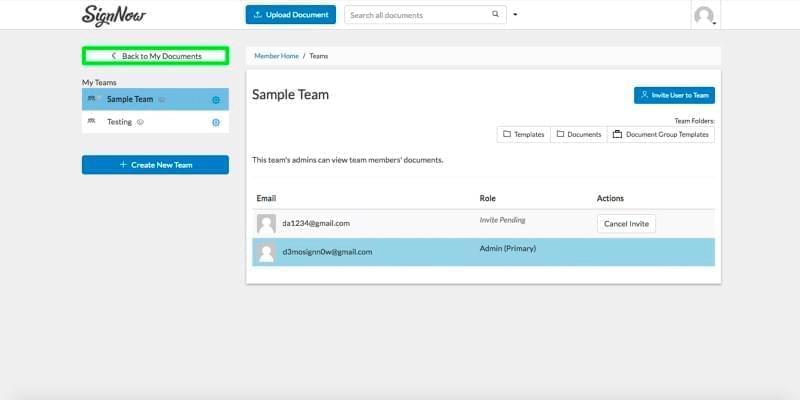
Ga nu terug naar je documenten.
Nu kun je je map bekijken door op Sample team Documents te klikken.
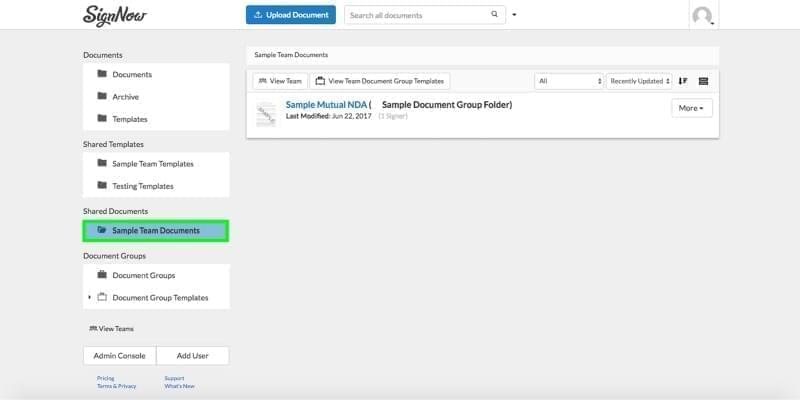
De zijbalk toont de lijst met documenten voor de relevante groep.
Vernieuw in geval de weergave in afwachting is.
Om documenten in de Gedeelde Documentenmap te beheren, zie de instructies.
Deel documentmappen met uw team
De functie 'Documentmappen delen met uw team' vereenvoudigt samenwerking door teamleden in staat te stellen eenvoudig toegang te krijgen tot en gedeelde bestanden te beheren. Of u nu in een kleine groep of een groot team werkt, deze functie verhoogt de productiviteit en ondersteunt naadloze documentdeling.
Belangrijkste Kenmerken
Gebruiksvriendelijke interface voor snelle toegang
Realtime updates om iedereen geïnformeerd te houden
Veilige delen met aanpasbare toegangsrechten
Geïntegreerd documentbeheer voor georganiseerde samenwerking
Activiteitstracering om documentinteractie te monitoren
Potentiële Toepassingen en Voordelen
Stroomlijn project samenwerking door projectgerelateerde documenten te delen
Faciliteer remote werk door toegang te bieden tot essentiële bestanden vanaf elke locatie
Verbeter teamcommunicatie door gedeelde updates en notities
Verbeter de efficiëntie met snelle toegang tot gedeelde middelen
Verminder e-mailoverlast door documentdeling te centraliseren
Deze functie pakt de veelvoorkomende strijd aan van het beheren van documenttoegang onder teamleden. Door eenvoudig delen en samenwerking mogelijk te maken, bespaart het niet alleen tijd, maar vermindert het ook misverstanden. U kunt zich concentreren op uw werk terwijl u ervoor zorgt dat iedereen heeft wat ze nodig hebben, wanneer ze het nodig hebben.
Hoe de functie Documentmappen delen met uw team te gebruiken
Het delen van documentmappen met uw team in pdfFiller is een fluitje van een cent! Volg deze eenvoudige stappen om aan de slag te gaan:
01
Log in op uw pdfFiller-account en navigeer naar de sectie 'Mijn Documenten'.
02
Selecteer de map die u met uw team wilt delen.
03
Klik op de knop 'Delen' bovenaan de pagina.
04
Voer in het venster 'Documentmap Delen' de e-mailadressen in van de teamleden met wie u de map wilt delen. U kunt meerdere e-mailadressen invoeren, gescheiden door komma's.
05
Kies het toegangsniveau dat u aan uw teamleden wilt verlenen. U kunt kiezen tussen 'Alleen Bekijken' of 'Bewerken' toegang.
06
Optioneel kunt u een bericht toevoegen aan uw teamleden in het veld 'Bericht' om aanvullende instructies of context te geven.
07
Klik op de knop 'Delen' om de uitnodiging naar uw teamleden te sturen.
08
Uw teamleden ontvangen een e-mailuitnodiging met een link om toegang te krijgen tot de gedeelde documentmap. Ze kunnen op de link klikken om de documenten binnen de map te bekijken of te bewerken.
09
U kunt de gedeelde documentmap beheren door op de knop 'Beheren' naast de mapnaam te klikken. Van daaruit kunt u teamleden toevoegen of verwijderen, hun toegangsniveaus wijzigen of de toegang tot de map intrekken.
10
Dat is het! U heeft met succes een documentmap gedeeld met uw team in pdfFiller.
Met de functie Documentmappen Delen met uw Team wordt samenwerking en documentbeheer naadloos en efficiënt. Begin vandaag nog met het delen van mappen met uw team en stroomlijn uw workflow!
Voor pdfFiller FAQs
Hieronder staat een lijst van meest voorkomende klantvragen. Als je geen antwoord op je vraag kunt vinden, aarzel dan niet om ons te bereiken.
Wat als ik nog meer vragen heb?
Neem contact op met de ondersteuning
Hoe deel ik een map in mijn team?
Deel een map vanuit cloudopslag in Teams. Een map delen met een kanaal geeft de rest van je team toegang tot je documenten. Ga in de desktop- of webapp naar het tabblad Bestanden in het door jou gekozen kanaal. Klik op Cloudopslag toevoegen en selecteer de service die je wilt.
Hoe deel ik een map in een teamstation?
Selecteer het item dat je wilt delen en druk op Bestandsmachtigingen bewerken. In het pop-upvenster Deleninstellingen, selecteer met wie je de bestanden wilt delen. Stel de machtiging in voor de gebruikers die je hebt gekozen: Druk op Gereed.
Hoe deel ik een map met meerdere gebruikers?
Open Verkenner. Navigeer naar de map die je wilt delen. Klik met de rechtermuisknop op de map en selecteer de optie Eigenschappen. Klik op het tabblad Delen. Klik op de knop Geavanceerd delen. Vink de optie Deze map delen aan.
Hoe deel ik een map met één gebruiker?
Klik met de rechtermuisknop op de map die je wilt delen. Selecteer Toegang geven aan > Specifieke personen. Van daaruit kun je specifieke gebruikers en hun machtigingsniveau kiezen (of ze alleen-lezen of lezen/schrijven kunnen zijn). Als een gebruiker niet op de lijst staat, typ dan hun naam in de taakbalk en druk op Toevoegen. Klik op Delen.
Hoe deel ik mappen tussen gebruikers in Windows 10?
Open Verkenner. Blader naar de maplocatie met de bestanden die je wilt delen. Selecteer een, meerdere of alle bestanden. Klik op het tabblad Delen. Klik op de Deel-knop. Selecteer een contact, nabijgelegen deelapparaat of een van de Microsoft Store-apps (zoals Mail).
Videobeoordeling over hoe je documentmappen met je team kunt delen
selecteer een document van je dashboard en klik op document delen in het nieuwe pop-upvenster kies of je je document wilt delen via e-mail of een openbare link voor meer opties klik op de knop geavanceerde instellingen je kunt ook toegang tot het document delen vanuit de editor om dit te doen klik op de dropdown naast de knop gereed en selecteer delen in de sectie delen voeg invulbare velden toe aan het document dat je deelt of klik op een ander document toevoegen om meer documenten bij te voegen in de sectie ontvangers schuif de schakelaar om te kiezen hoe je je document wilt delen voer het e-mailadres en de naam van je ontvanger in en klik vervolgens op ontvanger toevoegen je kunt elk document delen met maximaal 10 personen definieer vervolgens de toegangslevels voor elke ontvanger verifieer je ontvangers door een of alle van de volgende opties te selecteren een telefoonnummer een social media-account of een foto in de volgende sectie pas een bericht aan voor je ontvangers vervang het standaardlogo door je eigen en kies een van de drie uitnodigingssjablonen casual formeel en informeel als dat nodig is wijzig het onderwerp en de inhoud van het bericht en voeg een visitekaartje met je contactinformatie toe stel ten slotte meldingen en automatische herinneringen in voor ontvangers om ervoor te zorgen dat je document op tijd is voltooid als alles er goed uitziet klik dan op de knop delen onderaan de pagina om je document te verzenden
#1 gebruiksvriendelijkheid volgens G2
Probeer de PDF-oplossing die uw tijd respecteert.