Tot 100 MB voor PDF en tot 25 MB voor DOC, DOCX, RTF, PPT, PPTX, JPEG, PNG, JFIF, XLS, XLSX of TXT
0
Formulieren ingevuld
0
Ondertekende formulieren
0
Formulieren verzonden
Laatst bijgewerkt op
Sep 24, 2025
Probeer deze PDF-tools
PDF bewerken
Bewerk en annoteer snel PDF's online.
Nu beginnen
Ondertekenen
Onderteken documenten vanaf elke locatie.
Nu beginnen
Handtekeningen aanvragen
Stuur een document voor elektronische handtekening.
Nu beginnen
Delen
Stuur direct PDF's voor beoordeling en bewerking.
Nu beginnen
Samenvoegen
Combineer meerdere PDF's tot één bestand.
Nu beginnen
Herschikken
Herschik pagina's in een PDF-document.
Nu beginnen
Comprimeren
Comprimeer PDF's om de bestandsgrootte te verkleinen.
Nu beginnen
Converteren
Converteer PDF's naar Word-, Excel-, JPG- of PPT-bestanden en omgekeerd.
Nu beginnen
Edit, manage, and save documents in your preferred format
Convert documents with ease
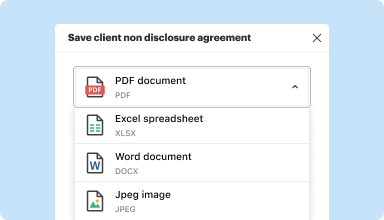
Convert text documents (.docx), spreadsheets (.xlsx), images (.jpeg), and presentations (.pptx) into editable PDFs (.pdf) and vice versa.
Start with any popular format
You can upload documents in PDF, DOC/DOCX, RTF, JPEG, PNG, and TXT formats and start editing them immediately or convert them to other formats.
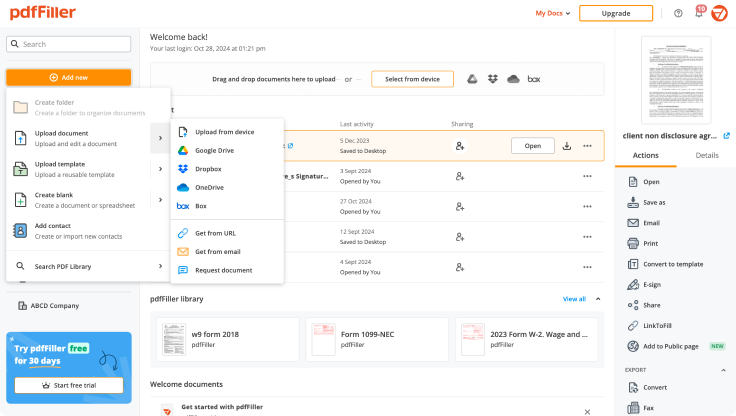
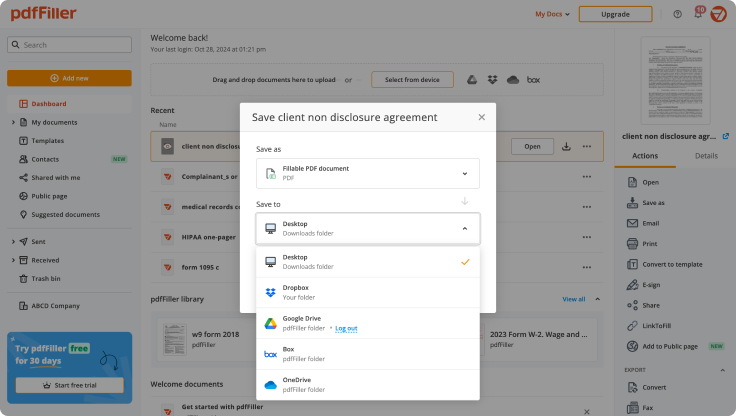
Store converted documents anywhere
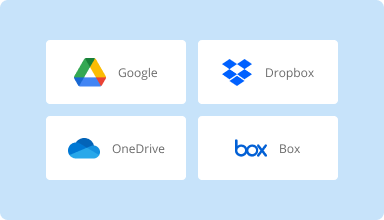
Select the necessary format and download your file to your device or export it to your cloud storage. pdfFiller supports Google Drive, Box, Dropbox, and OneDrive.
Convert documents in batches
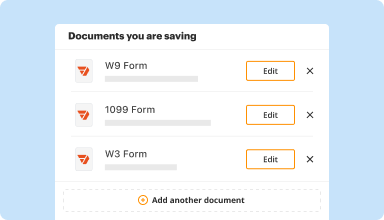
Bundle multiple documents into a single package and convert them all in one go—no need to process files individually.
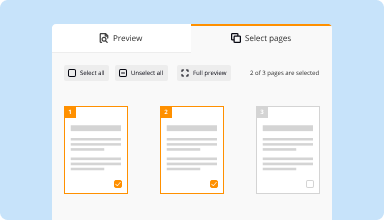
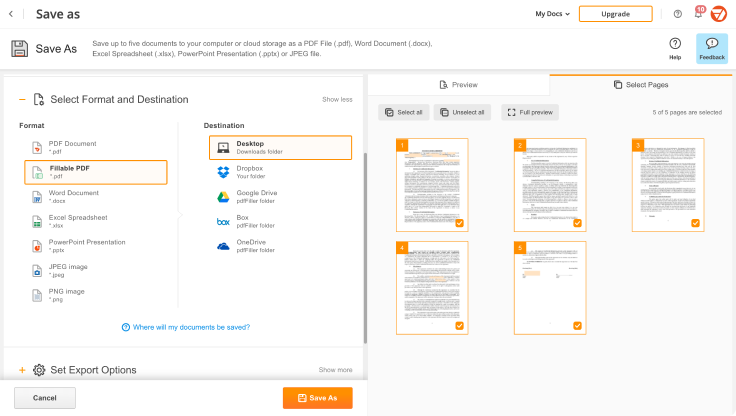
Preview and manage pages
Review the documents you are about to convert and exclude the pages you don’t need. This way, you can compress your files without losing quality.
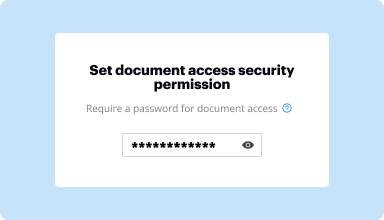
Protect converted documents
Safeguard your sensitive information while converting documents. Set up a password and lock your document to prevent unauthorized access.
How to quickly convert and compress your PDF?
Upload your document
Upload a document from your device, cloud storage, email, or URL.
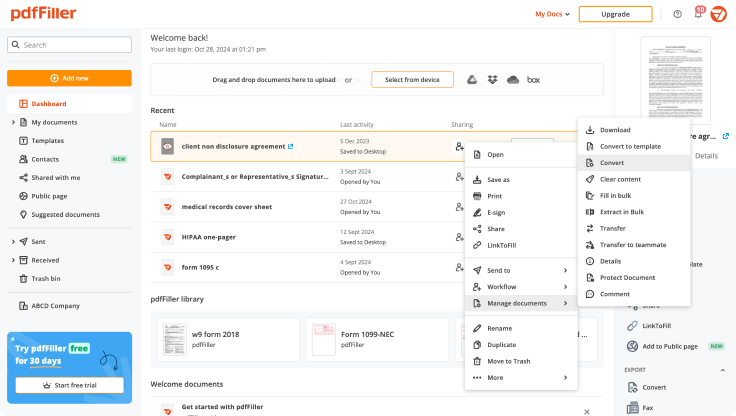
Use the converter tool
Select your document and click Convert
.
Select format and destination
Decide on the file type and where you want to save the converted document—on your device or in your cloud storage.
Manage pages and additional settings
Once everything is set, you can access advanced settings to compress a document by excluding unnecessary pages, set passwords, and select other options.
Hooggewaardeerde PDF-software erkend voor zijn gebruiksgemak, krachtige functies en onberispelijke ondersteuning
Klantenvertrouwen in cijfers
64M+
gebruikers wereldwijd
4.6/5
Gemiddelde gebruikerbeoordeling
4M
PDF's bewerkt per maand
9 min
gemiddelde tijd om een PDF te maken en te bewerken
Sluit u aan bij meer dan 64 miljoen mensen die papierloze workflows gebruiken om de productiviteit te verhogen en de kosten te verlagen
Initially somewhat confusing, but overall excellent. Offers excellent resources and makes it easier to do most business functions. I do love the import and fill ability.
Leatrice J
2015-10-23
Need to make this able to handle more than 150 pages, or at least have the document splitter handle up to 500 pages. I manage PDF files which average 300 pages....
Chris S
2019-12-10
What do you like best?
able to add text boxes and add information
What do you dislike?
hard to get font size changed and boxes lined up
Recommendations to others considering the product:
very easy to use if you need to edit or add to current pdfs
What problems are you solving with the product? What benefits have you realized?
making insurance certificates for our own insureds so they don't have to wait for us. I can see who they make certificates for and add them to their account
Steve Berger
2019-01-02
Highly will recommend to others. Easy to use, and I just enjoy the fact that I can edit the text box to where I want to put it and being able to change the size of the box. There are ,of course, more features, but this is feature by far has been the one I been using the most.
David L
2024-12-02
Great, this time so far. I used the program a little over a week ago but my documents were messed up because I was not told I had to pay first in order to save or print the document. I had to create it all again. It was the same one as this now, 821 ssa form. It took me hours to get as far as I had.
Brauni C
2023-03-07
Its amazing tool for everyone that needs a fast and quick way to manage PDF files, its really helpful! And I needed contact support team and they were nice! I do recommend PdfFiller!
Jose C
2023-03-01
I am very satisfied with only being…
I am very satisfied with only being signed in for a hour. Easy to navigate through and the pop-up suggestion are very helpful information on how to work the site.
Terry Griffin
2022-02-20
So far PDFFiller is meeting my current needs and saving me time and money. I am pretty sure there are other features that I could take advantage of if I actually knew what they were. I welcome a webinar to learn more.
Dr. Liezette A
2021-12-10
so far astonishing. i created a fillable govt form locally=TEDIOUS.. uploaded it.. filled it out.. bad tab order :(... was able to change the tab order VERY easily.. send to email and boom.. awsome.. so far
Bob M
2020-08-14
Afdrukken naar PDF-functie
De Print naar PDF-functie stelt je in staat om documenten eenvoudig om te zetten naar PDF-formaat met slechts een paar klikken. Deze functionaliteit is ideaal voor zowel persoonlijk als professioneel gebruik, en zorgt ervoor dat je bestanden hun oorspronkelijke opmaak behouden en gemakkelijk deelbaar zijn.
Belangrijkste Kenmerken
Eenvoudige conversie met één klik
Behoudt oorspronkelijke lay-out en opmaak
Compatibel met meerdere bestandstypen
Geen extra software vereist
Eenvoudig delen en opslaan van bestanden
Potentiële Toepassingen en Voordelen
Bewaar webartikelen en documenten voor offline lezen
Maak professioneel uitziende rapporten en voorstellen
Archiveer belangrijke informatie veilig
Deel bestanden zonder kwaliteitsverlies
Bereid materialen voor druk of distributie voor
Door gebruik te maken van de Print naar PDF-functie kun je het veelvoorkomende probleem van bestandscompatibiliteit en opmaakverlies oplossen. Deze tool zorgt ervoor dat je documenten er op elk apparaat hetzelfde uitzien, waardoor je workflow wordt gestroomlijnd en de communicatie met anderen wordt verbeterd.
Houd documenten gedaan
van waarneer
Maak, bewerk en deel PDF's zelfs onderweg. De pdfFiller-app voorziet u van alle tools die u nodig heeft om documenten op uw mobiele apparaat te beheren. Probeer het nu op iOS of Android!
Hoe de Print naar PDF-functie in pdfFiller te gebruiken
De Print naar PDF functie in pdfFiller stelt je in staat om eenvoudig elk document of formulier om te zetten in een PDF-bestand. Volg deze eenvoudige stappen om deze functie te gebruiken:
01
Open het document of formulier dat je naar PDF wilt converteren in pdfFiller.
02
Klik op de 'Afdrukken' knop in de rechterbovenhoek van het scherm.
03
Selecteer in het afdrukinstellingenvenster 'Afdrukken naar PDF' als de printeroptie.
04
Kies het gewenste pagina bereik of selecteer 'Alles' om het hele document te converteren.
05
Klik op de 'Afdrukken' knop om het conversieproces te starten.
06
Een 'Opslaan als' venster verschijnt, waarmee je de locatie op je computer kunt kiezen waar je het PDF-bestand wilt opslaan.
07
Voer een naam in voor het PDF-bestand en klik op 'Opslaan'.
08
Het document wordt geconverteerd naar PDF en opgeslagen op de geselecteerde locatie op je computer.
09
Je kunt nu het PDF-bestand openen en het delen met anderen of het afdrukken indien nodig.
Het gebruik van de Print naar PDF functie in pdfFiller is een snelle en handige manier om je documenten om te zetten in een universeel compatibel formaat. Probeer het en ervaar het gemak van het maken van PDF-bestanden met pdfFiller!
Voor pdfFiller FAQs
Hieronder staat een lijst van meest voorkomende klantvragen. Als je geen antwoord op je vraag kunt vinden, aarzel dan niet om ons te bereiken.
Scroll naar beneden en controleer of Microsoft Print naar PDF is ingeschakeld. Als het is ingeschakeld en je het nog steeds niet in je lijst met beschikbare printers ziet, probeer dan dit: Druk op de Windows-toets + R, typ: control en druk op Enter. Open Apparaten en Printers en klik op Printer toevoegen.
Hoe krijg ik Microsoft Print naar PDF?
Stap 1: Druk op “Ctrl + P” op je toetsenbord of klik op “Bestand” en selecteer vervolgens “Afdrukken”.
Stap 2: Dit opent het afdrukvenster. Klik op het vervolgkeuzemenu onder “Printer” en selecteer “Microsoft Print naar PDF” uit de gepresenteerde opties.
Hoe voeg ik een PDF-printer toe aan Windows 10?
Open het “Start” menu en typ in het zoekvak: Windows-functies in- of uitschakelen.
Zorg ervoor dat je de functie “Microsoft Print to PDF” aanvinkt.
Klik op de “OK” knop en sluit af. Vergeet niet om aan het einde opnieuw op te starten.
Heeft Windows 7 Microsoft Print naar PDF?
Microsoft Print naar PDF is een native optie die beschikbaar is in Windows 10. Standaard stelt het gebruikers in staat om elk document in PDF-formaat af te drukken. In tegenstelling tot macOS of Linux was het afdrukken naar PDF nooit zo eenvoudig in Windows OS. Vooral in Windows 7 of 8 was deze optie er niet.