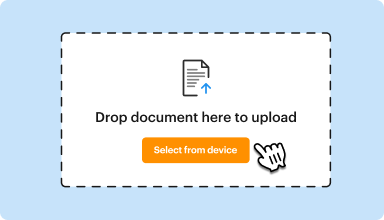
Até 100 MB para PDF e até 25 MB para DOC, DOCX, RTF, PPT, PPTX, JPEG, PNG, JFIF, XLS, XLSX ou TXT
0
Formulários preenchidos
0
Formulários assinados
0
Formulários enviados
Última actualização em
Sep 20, 2025
Experimente estas ferramentas PDF
Editar PDF
Edite e anote PDFs online rapidamente.
Começar agora
Assinar
Assine documentos de qualquer lugar.
Começar agora
Solicitar assinaturas
Envie um documento para assinatura eletrônica.
Começar agora
Compartilhar
Envie PDFs instantaneamente para revisão e edição.
Começar agora
Mesclar
Combine vários PDFs em um só.
Começar agora
Reorganizar
Reorganize páginas em um documento PDF.
Começar agora
Comprimir
Comprima PDFs para reduzir o tamanho.
Começar agora
Converter
Converta PDFs em arquivos Word, Excel, JPG ou PPT e vice-versa.
Começar agora
Edit, manage, and save documents in your preferred format
Convert documents with ease
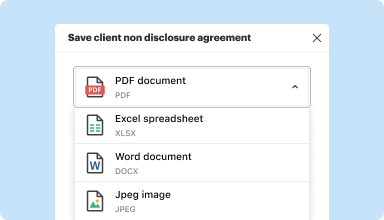
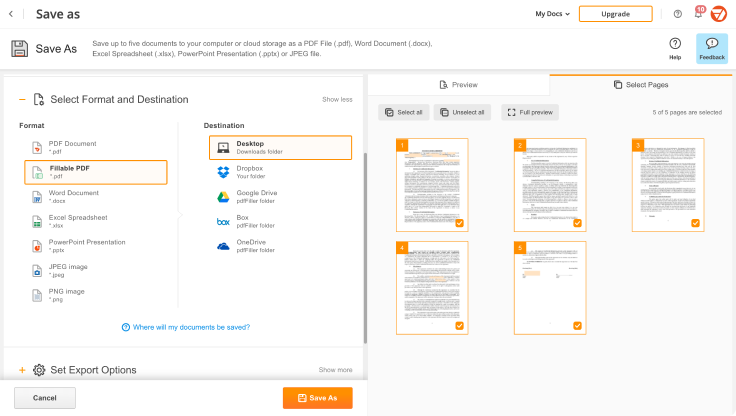
Convert text documents (.docx), spreadsheets (.xlsx), images (.jpeg), and presentations (.pptx) into editable PDFs (.pdf) and vice versa.
Start with any popular format
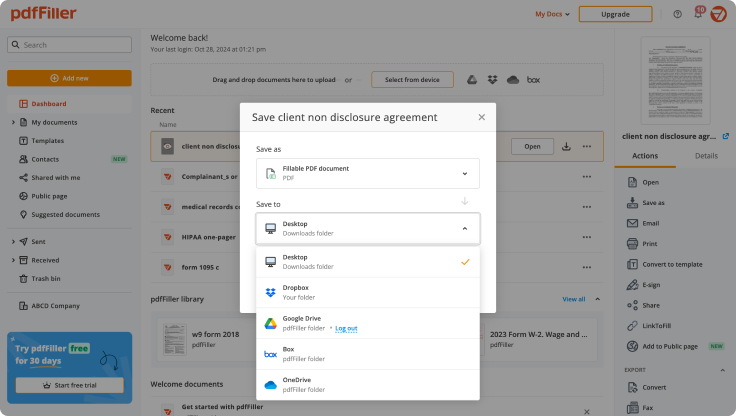
You can upload documents in PDF, DOC/DOCX, RTF, JPEG, PNG, and TXT formats and start editing them immediately or convert them to other formats.
Store converted documents anywhere
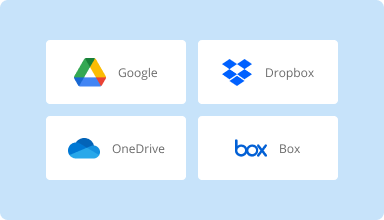
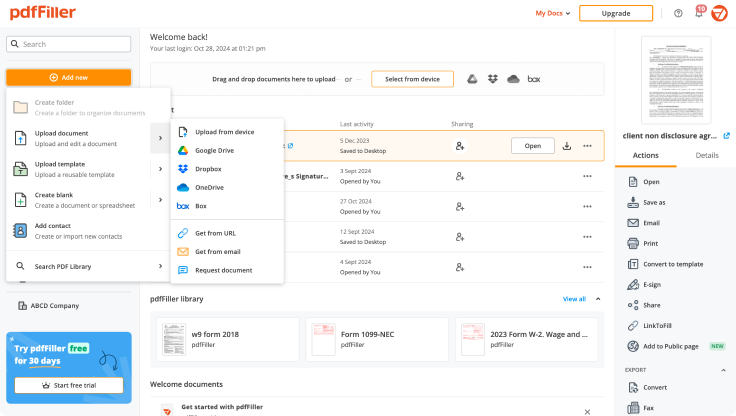
Select the necessary format and download your file to your device or export it to your cloud storage. pdfFiller supports Google Drive, Box, Dropbox, and OneDrive.
Convert documents in batches
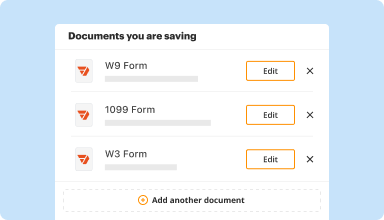
Bundle multiple documents into a single package and convert them all in one go—no need to process files individually.
Preview and manage pages
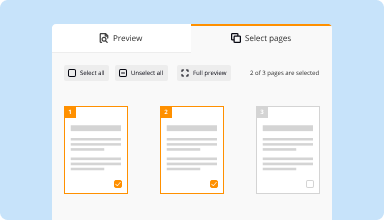
Review the documents you are about to convert and exclude the pages you don’t need. This way, you can compress your files without losing quality.
Protect converted documents
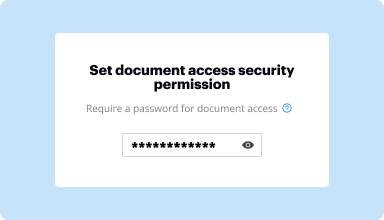
Safeguard your sensitive information while converting documents. Set up a password and lock your document to prevent unauthorized access.
How to quickly convert and compress your PDF?
Upload your document
Upload a document from your device, cloud storage, email, or URL.
Use the converter tool
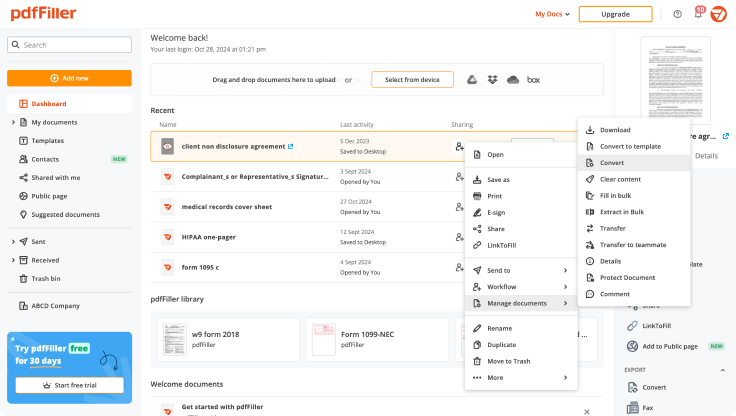
Select your document and click Convert
.
Select format and destination
Decide on the file type and where you want to save the converted document—on your device or in your cloud storage.
Manage pages and additional settings
Once everything is set, you can access advanced settings to compress a document by excluding unnecessary pages, set passwords, and select other options.
Software PDF mais bem avaliado reconhecido por sua facilidade de uso, recursos poderosos e suporte impecável
Confiança do cliente em números
64M+
avaliação média do utilizador
4.6/5
classificação média do usuário
4M
PDFs editados por mês
9 min
média para criar e editar um PDF
Junte-se a mais de 64 milhões de pessoas que usam fluxos de trabalho sem papel para impulsionar a produtividade e reduzir custos
Initially somewhat confusing, but overall excellent. Offers excellent resources and makes it easier to do most business functions. I do love the import and fill ability.
Leatrice J
2015-10-23
Need to make this able to handle more than 150 pages, or at least have the document splitter handle up to 500 pages. I manage PDF files which average 300 pages....
Chris S
2019-12-10
What do you like best?
able to add text boxes and add information
What do you dislike?
hard to get font size changed and boxes lined up
Recommendations to others considering the product:
very easy to use if you need to edit or add to current pdfs
What problems are you solving with the product? What benefits have you realized?
making insurance certificates for our own insureds so they don't have to wait for us. I can see who they make certificates for and add them to their account
Steve Berger
2019-01-02
Highly will recommend to others. Easy to use, and I just enjoy the fact that I can edit the text box to where I want to put it and being able to change the size of the box. There are ,of course, more features, but this is feature by far has been the one I been using the most.
David L
2024-12-02
Great, this time so far. I used the program a little over a week ago but my documents were messed up because I was not told I had to pay first in order to save or print the document. I had to create it all again. It was the same one as this now, 821 ssa form. It took me hours to get as far as I had.
Brauni C
2023-03-07
Its amazing tool for everyone that needs a fast and quick way to manage PDF files, its really helpful! And I needed contact support team and they were nice! I do recommend PdfFiller!
Jose C
2023-03-01
I am very satisfied with only being…
I am very satisfied with only being signed in for a hour. Easy to navigate through and the pop-up suggestion are very helpful information on how to work the site.
Terry Griffin
2022-02-20
So far PDFFiller is meeting my current needs and saving me time and money. I am pretty sure there are other features that I could take advantage of if I actually knew what they were. I welcome a webinar to learn more.
Dr. Liezette A
2021-12-10
so far astonishing. i created a fillable govt form locally=TEDIOUS.. uploaded it.. filled it out.. bad tab order :(... was able to change the tab order VERY easily.. send to email and boom.. awsome.. so far
Bob M
2020-08-14
Recurso Imprimir em PDF
Nosso recurso Imprimir em PDF é uma ferramenta poderosa que permite converter facilmente qualquer documento, página da web ou arquivo em formato PDF.
Características principais
Conversão perfeita: converta facilmente qualquer documento ou arquivo em PDF com apenas alguns cliques.
Opções flexíveis: personalize sua saída de PDF selecionando tamanho de página, orientação, resolução e muito mais.
Mesclar e combinar: mescle vários documentos ou arquivos em um único PDF para melhor organização e compartilhamento.
Proteção por senha: Adicione uma camada extra de segurança definindo uma senha para proteger seus arquivos PDF confidenciais.
Assinatura digital: Assine seu PDF eletronicamente para garantir autenticidade e integridade.
Marcador e hiperlink: Crie marcadores e hiperlinks em seu PDF para fácil navegação e referência.
Casos de uso e benefícios potenciais
Arquivamento e documentação: converta documentos, e-mails ou páginas da web importantes em formato PDF para preservação a longo prazo e fácil recuperação.
Colaboração e compartilhamento: compartilhe PDFs com colegas, clientes ou clientes, garantindo compatibilidade e mantendo a integridade dos documentos em diferentes dispositivos e plataformas.
Apresentação e relatórios: Crie PDFs com aparência profissional para apresentações e relatórios, completos com marcadores, hiperlinks e proteção por senha.
Formulários digitais: Converta formulários em papel em formulários PDF interativos que podem ser preenchidos eletronicamente, economizando tempo e reduzindo a papelada.
Otimização de impressão: converta seus documentos em PDF para garantir uma impressão precisa e evitar problemas de formatação que podem ocorrer com diferentes impressoras ou softwares.
Compactação de arquivos: Comprima arquivos grandes em PDFs menores, facilitando o armazenamento, o compartilhamento e a transmissão por e-mail ou serviços em nuvem.
Com nosso recurso Imprimir em PDF, você pode resolver o problema de conversão de vários documentos e arquivos em um formato portátil padrão que pode ser facilmente compartilhado, impresso e arquivado. Se você precisa converter uma página da web, um documento do Word, uma planilha do Excel ou qualquer outro arquivo, nossa ferramenta oferece uma solução perfeita e eficiente. Aproveite a flexibilidade de personalizar sua saída de PDF, a conveniência de mesclar vários arquivos em um e a segurança adicional da proteção por senha e assinaturas digitais. Diga adeus aos problemas de compatibilidade e olá à colaboração, compartilhamento e arquivamento facilitados com nosso recurso Imprimir em PDF.
Obtenha documentos feitos
de qualquer lugar
Crie, edite e compartilhe PDFs em qualquer lugar. O aplicativo pdfFiller fornece todas as ferramentas de que você precisa para gerenciar documentos em seu dispositivo móvel. Experimente agora no iOS ou Android!
Como usar o recurso Imprimir em PDF no pdfFiller
O recurso Imprimir em PDF do pdfFiller permite converter facilmente qualquer documento ou formulário em um arquivo PDF. Siga estas etapas simples para usar este recurso:
01
Abra o documento ou formulário que deseja converter para PDF no pdfFiller.
02
Clique no botão ‘Imprimir’ localizado no canto superior direito da tela.
03
Na janela de configurações de impressão, selecione 'Imprimir em PDF' como opção de impressora.
04
Escolha o intervalo de páginas desejado ou selecione ‘Todos’ para converter o documento inteiro.
05
Clique no botão 'Imprimir' para iniciar o processo de conversão.
06
Uma janela ‘Salvar como’ aparecerá, permitindo que você escolha o local em seu computador onde deseja salvar o arquivo PDF.
07
Digite um nome para o arquivo PDF e clique em ‘Salvar’.
08
O documento será convertido para PDF e salvo no local selecionado em seu computador.
09
Agora você pode acessar o arquivo PDF e compartilhá-lo com outras pessoas ou imprimi-lo conforme necessário.
Usar o recurso Imprimir em PDF no pdfFiller é uma maneira rápida e conveniente de converter seus documentos em um formato universalmente compatível. Experimente e experimente a facilidade de criar arquivos PDF com o pdfFiller!
Para Perguntas Frequentes do pdfFiller
Abaixo está uma lista das perguntas mais comuns dos clientes. Se não encontrar uma resposta para a sua pergunta, não hesite em entrar em contacto connosco.
Role para baixo e verifique se o Microsoft Print to PDF está ativado. Se estiver ativado e você ainda não o vir na lista de impressoras disponíveis, tente o seguinte: Pressione a tecla Windows + R, digite: control e pressione Enter. Abra Dispositivos e Impressoras e clique em Adicionar impressora.
Como faço para obter o Microsoft Print em PDF?
Passo 1: Pressione “Ctrl + P” no teclado ou clique em “Arquivo” e selecione “Imprimir”.
Passo 2: Isso abrirá a janela de impressão. Clique no menu suspenso em “Impressora” e nas opções apresentadas selecione “Microsoft Print to PDF”.
Como adiciono uma impressora PDF ao Windows 10?
Abra o menu “Iniciar” e na aba de pesquisa digite: Ativar ou desativar recursos do Windows.
Certifique-se de verificar o recurso “Microsoft Print to PDF”.
Clique no botão “OK” e saia. Lembre-se de reiniciar no final.
O Windows 7 tem Microsoft Print to PDF?
Microsoft print to PDF é uma opção nativa disponível no Windows 10. Por padrão, permite aos usuários imprimir qualquer documento em formato PDF. Ao contrário do macOS ou do Linus, imprimir em PDF nunca foi tão fácil no sistema operacional Windows. Especialmente no Windows 7 ou 8 esta opção não existia.