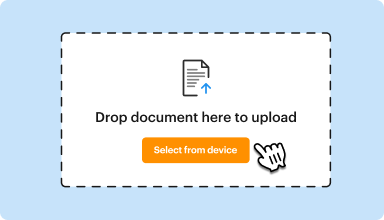
Hasta 100 MB para PDF y hasta 25 MB para DOC, DOCX, RTF, PPT, PPTX, JPEG, PNG, JFIF, XLS, XLSX o TXT
0
Formularios completados
0
Formularios firmados
0
Formularios enviados
Última actualización el
Sep 20, 2025
Prueba estas herramientas PDF
Editar PDF
Edita y anota PDFs en línea rápidamente.
Comenzar ahora
Firmar
Firma documentos desde cualquier lugar.
Comenzar ahora
Solicitar firmas
Envía un documento para firma electrónica.
Comenzar ahora
Compartir
Envía PDFs instantáneamente para revisión y edición.
Comenzar ahora
Combinar
Combina múltiples PDFs en uno.
Comenzar ahora
Reorganizar
Reorganiza las páginas de un documento PDF.
Comenzar ahora
Comprimir
Comprime PDFs para reducir su tamaño.
Comenzar ahora
Convertir
Convierte PDFs a archivos Word, Excel, JPG o PPT y viceversa.
Comenzar ahora
Edit, manage, and save documents in your preferred format
Convert documents with ease
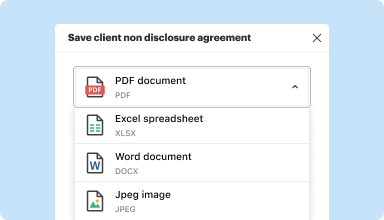
Convert text documents (.docx), spreadsheets (.xlsx), images (.jpeg), and presentations (.pptx) into editable PDFs (.pdf) and vice versa.
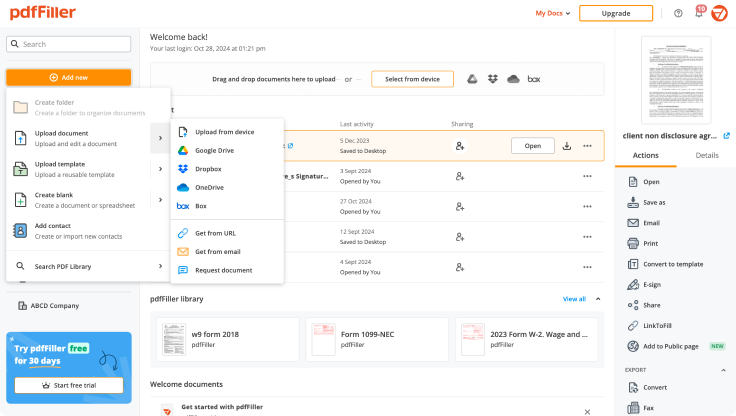
Start with any popular format
You can upload documents in PDF, DOC/DOCX, RTF, JPEG, PNG, and TXT formats and start editing them immediately or convert them to other formats.
Store converted documents anywhere
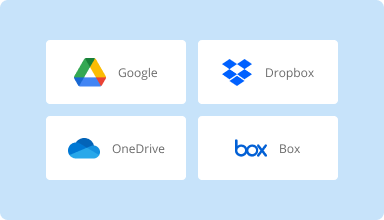
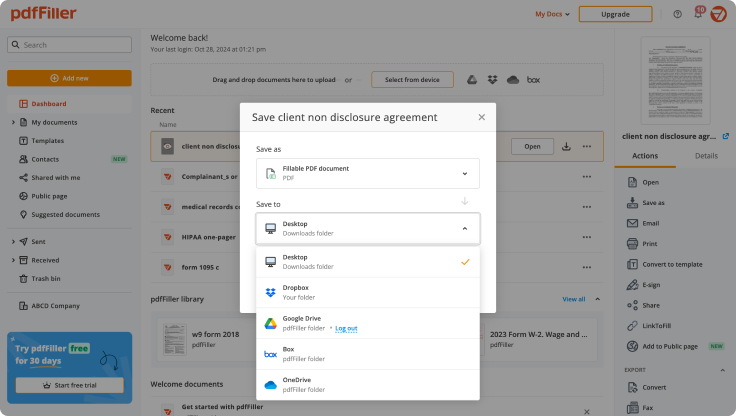
Select the necessary format and download your file to your device or export it to your cloud storage. pdfFiller supports Google Drive, Box, Dropbox, and OneDrive.
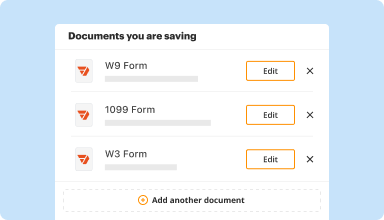
Convert documents in batches
Bundle multiple documents into a single package and convert them all in one go—no need to process files individually.
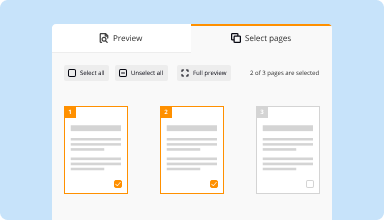
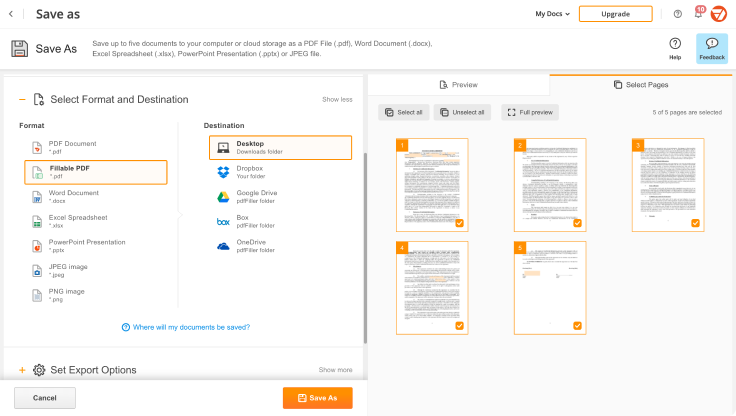
Preview and manage pages
Review the documents you are about to convert and exclude the pages you don’t need. This way, you can compress your files without losing quality.
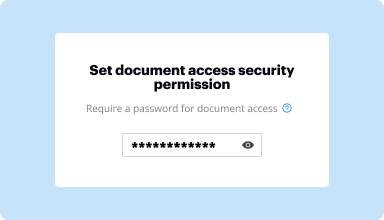
Protect converted documents
Safeguard your sensitive information while converting documents. Set up a password and lock your document to prevent unauthorized access.
How to quickly convert and compress your PDF?
Upload your document
Upload a document from your device, cloud storage, email, or URL.
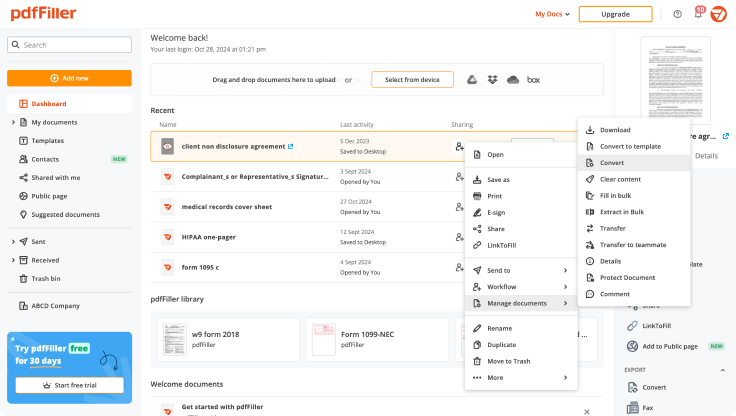
Use the converter tool
Select your document and click Convert
.
Select format and destination
Decide on the file type and where you want to save the converted document—on your device or in your cloud storage.
Manage pages and additional settings
Once everything is set, you can access advanced settings to compress a document by excluding unnecessary pages, set passwords, and select other options.
Software PDF mejor calificado reconocido por su facilidad de uso, potentes funciones y soporte impecable
La confianza del cliente en números
64M+
usuarios mundiales
4.6/5
calificación promedio del usuario
4M
PDFs editados por mes
9 min
promedio para crear y editar un PDF
Únase a más de 64 millones de personas que utilizan flujos de trabajo sin papel para impulsar la productividad y reducir costos
Initially somewhat confusing, but overall excellent. Offers excellent resources and makes it easier to do most business functions. I do love the import and fill ability.
Leatrice J
2015-10-23
Need to make this able to handle more than 150 pages, or at least have the document splitter handle up to 500 pages. I manage PDF files which average 300 pages....
Chris S
2019-12-10
What do you like best?
able to add text boxes and add information
What do you dislike?
hard to get font size changed and boxes lined up
Recommendations to others considering the product:
very easy to use if you need to edit or add to current pdfs
What problems are you solving with the product? What benefits have you realized?
making insurance certificates for our own insureds so they don't have to wait for us. I can see who they make certificates for and add them to their account
Steve Berger
2019-01-02
Highly will recommend to others. Easy to use, and I just enjoy the fact that I can edit the text box to where I want to put it and being able to change the size of the box. There are ,of course, more features, but this is feature by far has been the one I been using the most.
David L
2024-12-02
Great, this time so far. I used the program a little over a week ago but my documents were messed up because I was not told I had to pay first in order to save or print the document. I had to create it all again. It was the same one as this now, 821 ssa form. It took me hours to get as far as I had.
Brauni C
2023-03-07
Its amazing tool for everyone that needs a fast and quick way to manage PDF files, its really helpful! And I needed contact support team and they were nice! I do recommend PdfFiller!
Jose C
2023-03-01
I am very satisfied with only being…
I am very satisfied with only being signed in for a hour. Easy to navigate through and the pop-up suggestion are very helpful information on how to work the site.
Terry Griffin
2022-02-20
So far PDFFiller is meeting my current needs and saving me time and money. I am pretty sure there are other features that I could take advantage of if I actually knew what they were. I welcome a webinar to learn more.
Dr. Liezette A
2021-12-10
so far astonishing. i created a fillable govt form locally=TEDIOUS.. uploaded it.. filled it out.. bad tab order :(... was able to change the tab order VERY easily.. send to email and boom.. awsome.. so far
Bob M
2020-08-14
Función Imprimir en PDF
Nuestra función Imprimir a PDF es una poderosa herramienta que le permite convertir fácilmente cualquier documento, página web o archivo a formato PDF.
Características clave
Conversión perfecta: convierta sin esfuerzo cualquier documento o archivo a PDF con solo unos pocos clics.
Opciones flexibles: personalice su salida PDF seleccionando el tamaño de página, la orientación, la resolución y más.
Fusionar y combinar: combine varios documentos o archivos en un solo PDF para organizarlos y compartirlos mejor.
Protección con contraseña: agregue una capa adicional de seguridad estableciendo una contraseña para proteger sus archivos PDF confidenciales.
Firma digital: firme su PDF electrónicamente para garantizar su autenticidad e integridad.
Marcador e hipervínculo: cree marcadores e hipervínculos dentro de su PDF para facilitar la navegación y la referencia.
Posibles casos de uso y beneficios
Archivo y documentación: convierta documentos, correos electrónicos o páginas web importantes a formato PDF para conservarlos a largo plazo y recuperarlos fácilmente.
Colaboración y uso compartido: comparta archivos PDF con colegas, clientes o clientes, garantizando la compatibilidad y manteniendo la integridad de los documentos en diferentes dispositivos y plataformas.
Presentaciones e informes: cree archivos PDF de aspecto profesional para presentaciones e informes, completos con marcadores, hipervínculos y protección con contraseña.
Formularios digitales: convierta formularios en papel en formularios PDF interactivos que se puedan completar electrónicamente, ahorrando tiempo y reduciendo el papeleo.
Optimización de impresión: convierta sus documentos a PDF para garantizar una impresión precisa y evitar problemas de formato que puedan ocurrir con diferentes impresoras o software.
Compresión de archivos: comprima archivos grandes en archivos PDF más pequeños, lo que facilita almacenarlos, compartirlos y transmitirlos por correo electrónico o servicios en la nube.
Con nuestra función Imprimir a PDF, puede resolver el problema de convertir varios documentos y archivos a un formato portátil estándar que se puede compartir, imprimir y archivar fácilmente. Ya sea que necesite convertir una página web, un documento de Word, una hoja de cálculo de Excel o cualquier otro archivo, nuestra herramienta proporciona una solución eficiente y perfecta. Disfrute de la flexibilidad de personalizar su salida PDF, la conveniencia de fusionar varios archivos en uno y la seguridad adicional de la protección con contraseña y las firmas digitales. Dígale adiós a los problemas de compatibilidad y bienvenido a colaborar, compartir y archivar sin problemas con nuestra función Imprimir en PDF.
Obtenga documentos hechos
desde cualquier lugar
Cree, edite y comparta PDFs incluso en movimiento. La aplicación pdfFiller le proporciona todas las herramientas que necesita para administrar documentos en su dispositivo móvil. ¡Pruébelo ahora en iOS o Android!
Cómo utilizar la función Imprimir en PDF en pdfFiller
La función Imprimir a PDF en pdfFiller le permite convertir fácilmente cualquier documento o formulario en un archivo PDF. Siga estos sencillos pasos para utilizar esta función:
01
Abra el documento o formulario que desea convertir a PDF en pdfFiller.
02
Haga clic en el botón 'Imprimir' ubicado en la esquina superior derecha de la pantalla.
03
En la ventana de configuración de impresión, seleccione 'Imprimir en PDF' como opción de impresora.
04
Elija el rango de páginas deseado o seleccione 'Todos' para convertir el documento completo.
05
Haga clic en el botón 'Imprimir' para iniciar el proceso de conversión.
06
Aparecerá una ventana 'Guardar como', que le permitirá elegir la ubicación en su computadora donde desea guardar el archivo PDF.
07
Ingrese un nombre para el archivo PDF y haga clic en "Guardar".
08
El documento se convertirá a PDF y se guardará en la ubicación seleccionada en su computadora.
09
Ahora puede acceder al archivo PDF y compartirlo con otras personas o imprimirlo según sea necesario.
Usar la función Imprimir a PDF en pdfFiller es una forma rápida y conveniente de convertir sus documentos a un formato universalmente compatible. ¡Pruébelo y experimente la facilidad de crear archivos PDF con pdfFiller!
Para las preguntas frecuentes de pdfFiller
A continuación se muestra una lista de las preguntas más comunes de los clientes. Si no encuentras respuesta a tu pregunta, no dudes en contactarnos.
Desplácese hacia abajo y luego verifique que Microsoft Print to PDF esté habilitado. Si está habilitado y aún no lo ve en su lista de impresoras disponibles, intente esto: presione la tecla Windows + R, escriba: control y luego presione Enter. Abra Dispositivos e impresoras y haga clic en Agregar impresora.
¿Cómo consigo Microsoft Print a PDF?
Paso 1: Presione "Ctrl + P" en su teclado o haga clic en "Archivo" y luego seleccione "Imprimir".
Paso 2: Esto abrirá la ventana de impresión. Haga clic en el menú desplegable debajo de "Impresora" y de las opciones presentadas seleccione "Microsoft Print to PDF".
¿Cómo agrego una impresora PDF a Windows 10?
Abra el menú "Inicio" y en la pestaña de búsqueda escriba: Activar o desactivar las funciones de Windows.
Asegúrese de marcar la función "Microsoft Print to PDF".
Presione el botón "Aceptar" y abandone. Recuerde reiniciar al final.
¿Windows 7 tiene Microsoft Print to PDF?
Microsoft imprimir a PDF es una opción nativa disponible en Windows 10. De forma predeterminada, permite a los usuarios imprimir cualquier documento en formato PDF. A diferencia de macOS o Linus, imprimir en PDF nunca fue tan fácil en el sistema operativo Windows. Especialmente en Windows 7 u 8 esta opción no estaba ahí.