Jusqu'à 100 Mo pour PDF et jusqu'à 25 Mo pour DOC, DOCX, RTF, PPT, PPTX, JPEG, PNG, JFIF, XLS, XLSX ou TXT
0
Formulaires remplis
0
Formulaires signés
0
Formulaires envoyés
Dernière mise à jour le
Sep 20, 2025
Essayez ces outils PDF
Modifier PDF
Modifiez et annotez rapidement des PDF en ligne.
Commencer maintenant
Signer
Signez des documents depuis n'importe où.
Commencer maintenant
Demander des signatures
Envoyez un document pour signature électronique.
Commencer maintenant
Partager
Envoyez instantanément des PDF pour révision et modification.
Commencer maintenant
Fusionner
Combinez plusieurs PDF en un seul.
Commencer maintenant
Réorganiser
Réorganisez les pages d'un document PDF.
Commencer maintenant
Compresser
Compressez les PDF pour réduire leur taille.
Commencer maintenant
Convertir
Convertissez des PDF en fichiers Word, Excel, JPG ou PPT et inversement.
Commencer maintenant
Edit, manage, and save documents in your preferred format
Convert documents with ease
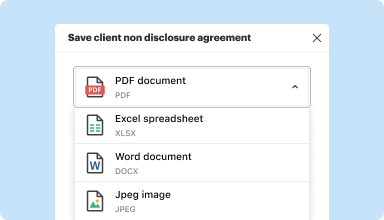
Convert text documents (.docx), spreadsheets (.xlsx), images (.jpeg), and presentations (.pptx) into editable PDFs (.pdf) and vice versa.
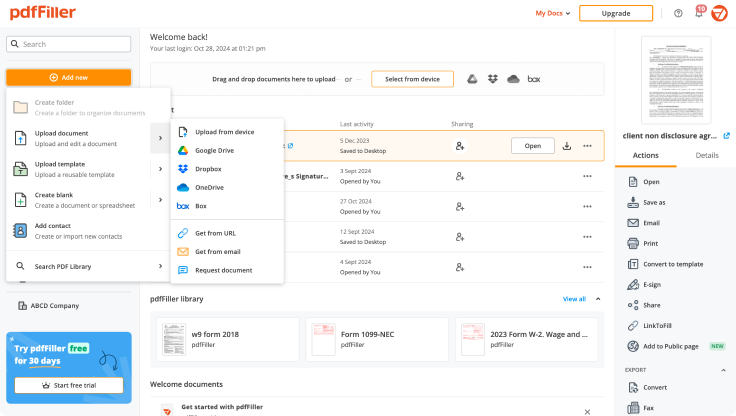
Start with any popular format
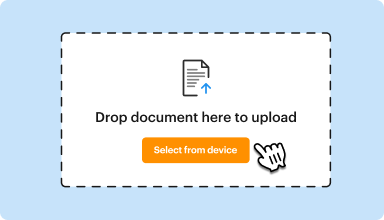
You can upload documents in PDF, DOC/DOCX, RTF, JPEG, PNG, and TXT formats and start editing them immediately or convert them to other formats.
Store converted documents anywhere
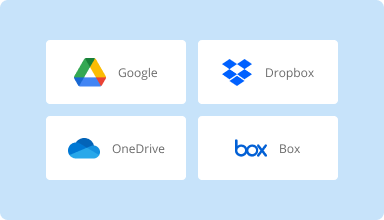
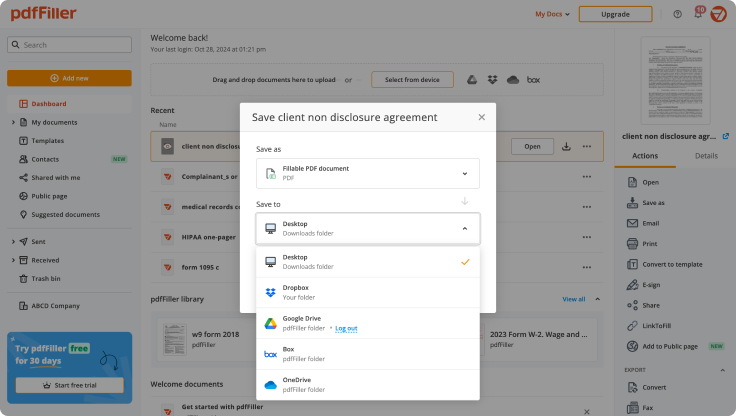
Select the necessary format and download your file to your device or export it to your cloud storage. pdfFiller supports Google Drive, Box, Dropbox, and OneDrive.
Convert documents in batches
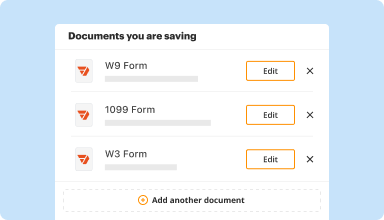
Bundle multiple documents into a single package and convert them all in one go—no need to process files individually.
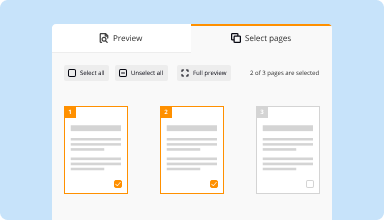
Preview and manage pages
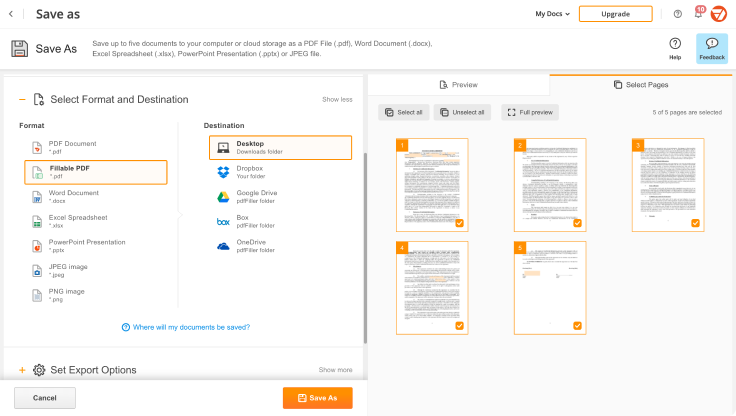
Review the documents you are about to convert and exclude the pages you don’t need. This way, you can compress your files without losing quality.
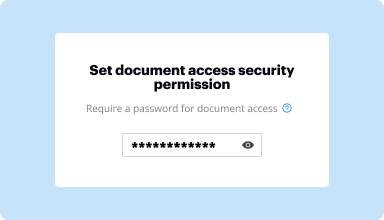
Protect converted documents
Safeguard your sensitive information while converting documents. Set up a password and lock your document to prevent unauthorized access.
How to quickly convert and compress your PDF?
Upload your document
Upload a document from your device, cloud storage, email, or URL.
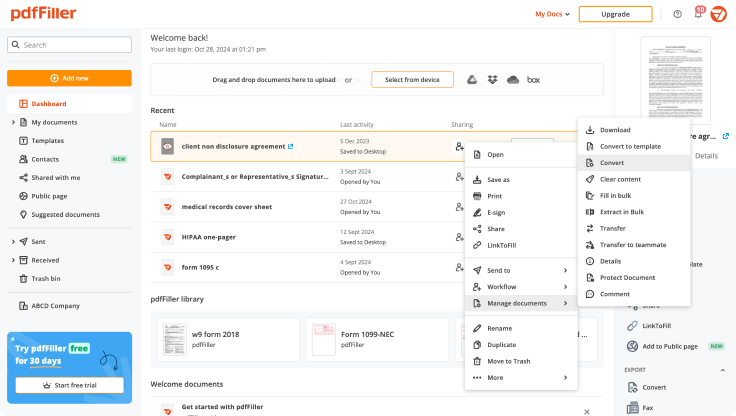
Use the converter tool
Select your document and click Convert
.
Select format and destination
Decide on the file type and where you want to save the converted document—on your device or in your cloud storage.
Manage pages and additional settings
Once everything is set, you can access advanced settings to compress a document by excluding unnecessary pages, set passwords, and select other options.
Logiciel PDF le mieux noté, reconnu pour sa facilité d'utilisation, ses fonctionnalités puissantes et son support impeccable
La confiance des clients en chiffres
64M+
utilisateurs au monde entier
4.6/5
note moyenne de l'utilisateur
4M
PDF édités par mois
9 min
temps moyen pour créer et éditer un PDF
Rejoignez plus de 64 millions de personnes qui utilisent des flux de travail sans papier pour augmenter la productivité et réduire les coûts
Accédez à des outils PDF puissant, ainsi qu'à vos documents et modèles, de n'importe où. Aucune installation nécessaire.
Top-rated pour simplicité d'utilisation
Créez, modifiez et remplissez des documents PDF plus rapidement avec une interface utilisateur intuitive qui ne prend que quelques minutes à maîtriser.
Service au client professionnel
Profitez de la tranquillité d'esprit avec une équipe de support client primée toujours à portée de main.
Ce que nos clients pensent de pdfFiller
Voyez par vous-même en lisant les avis sur les ressources les plus populaires :
Initially somewhat confusing, but overall excellent. Offers excellent resources and makes it easier to do most business functions. I do love the import and fill ability.
Leatrice J
2015-10-23
Need to make this able to handle more than 150 pages, or at least have the document splitter handle up to 500 pages. I manage PDF files which average 300 pages....
Chris S
2019-12-10
What do you like best?
able to add text boxes and add information
What do you dislike?
hard to get font size changed and boxes lined up
Recommendations to others considering the product:
very easy to use if you need to edit or add to current pdfs
What problems are you solving with the product? What benefits have you realized?
making insurance certificates for our own insureds so they don't have to wait for us. I can see who they make certificates for and add them to their account
Steve Berger
2019-01-02
Highly will recommend to others. Easy to use, and I just enjoy the fact that I can edit the text box to where I want to put it and being able to change the size of the box. There are ,of course, more features, but this is feature by far has been the one I been using the most.
David L
2024-12-02
Great, this time so far. I used the program a little over a week ago but my documents were messed up because I was not told I had to pay first in order to save or print the document. I had to create it all again. It was the same one as this now, 821 ssa form. It took me hours to get as far as I had.
Brauni C
2023-03-07
Its amazing tool for everyone that needs a fast and quick way to manage PDF files, its really helpful! And I needed contact support team and they were nice! I do recommend PdfFiller!
Jose C
2023-03-01
I am very satisfied with only being…
I am very satisfied with only being signed in for a hour. Easy to navigate through and the pop-up suggestion are very helpful information on how to work the site.
Terry Griffin
2022-02-20
So far PDFFiller is meeting my current needs and saving me time and money. I am pretty sure there are other features that I could take advantage of if I actually knew what they were. I welcome a webinar to learn more.
Dr. Liezette A
2021-12-10
so far astonishing. i created a fillable govt form locally=TEDIOUS.. uploaded it.. filled it out.. bad tab order :(... was able to change the tab order VERY easily.. send to email and boom.. awsome.. so far
Bob M
2020-08-14
Fonction d'impression au format PDF
Notre fonction Imprimer au format PDF est un outil puissant qui vous permet de convertir facilement n'importe quel document, page Web ou fichier au format PDF.
Principales caractéristiques
Conversion transparente : convertissez sans effort n'importe quel document ou fichier au format PDF en quelques clics.
Options flexibles : personnalisez votre sortie PDF en sélectionnant la taille de la page, l'orientation, la résolution, etc.
Fusionner et combiner : fusionnez plusieurs documents ou fichiers en un seul PDF pour une meilleure organisation et un meilleur partage.
Protection par mot de passe : ajoutez une couche de sécurité supplémentaire en définissant un mot de passe pour protéger vos fichiers PDF sensibles.
Signature numérique : signez votre PDF électroniquement pour garantir son authenticité et son intégrité.
Signet et lien hypertexte : créez des signets et des hyperliens dans votre PDF pour faciliter la navigation et la référence.
Cas d'utilisation potentiels et avantages
Archivage et documentation : convertissez des documents, des e-mails ou des pages Web importants au format PDF pour une conservation à long terme et une récupération facile.
Collaboration et partage : partagez des PDF avec des collègues, des clients ou des clients, garantissant ainsi la compatibilité et le maintien de l'intégrité des documents sur différents appareils et plates-formes.
Présentation et rapports : créez des PDF d'aspect professionnel pour des présentations et des rapports, dotés de signets, de liens hypertexte et d'une protection par mot de passe.
Formulaires numériques : convertissez les formulaires papier en formulaires PDF interactifs qui peuvent être remplis électroniquement, ce qui permet de gagner du temps et de réduire la paperasse.
Optimisation de l'impression : convertissez vos documents au format PDF pour garantir une impression précise et éviter les problèmes de formatage pouvant survenir avec différentes imprimantes ou logiciels.
Compression de fichiers : compressez des fichiers volumineux en PDF plus petits, ce qui facilite le stockage, le partage et la transmission par courrier électronique ou par services cloud.
Grâce à notre fonctionnalité Imprimer au format PDF, vous pouvez résoudre le problème de la conversion de divers documents et fichiers dans un format standard et portable qui peut être facilement partagé, imprimé et archivé. Que vous ayez besoin de convertir une page Web, un document Word, une feuille de calcul Excel ou tout autre fichier, notre outil offre une solution transparente et efficace. Profitez de la flexibilité de personnaliser votre sortie PDF, de la commodité de fusionner plusieurs fichiers en un seul et de la sécurité supplémentaire de la protection par mot de passe et des signatures numériques. Dites adieu aux problèmes de compatibilité et bonjour à une collaboration, un partage et un archivage fluides grâce à notre fonctionnalité Imprimer au format PDF.
Obtenez des documents faits
depuis n'importe où
Créez, modifiez et partagez des PDF même en déplacement. L'application pdfFiller vous fournit tous les outils dont vous avez besoin pour gérer des documents sur votre appareil mobile. Essayez-le maintenant sur iOS ou Android!
Comment utiliser la fonctionnalité Imprimer au format PDF dans pdfFiller
La fonction Imprimer au format PDF de pdfFiller vous permet de convertir facilement n'importe quel document ou formulaire en fichier PDF. Suivez ces étapes simples pour utiliser cette fonctionnalité :
01
Ouvrez le document ou le formulaire que vous souhaitez convertir en PDF dans pdfFiller.
02
Cliquez sur le bouton « Imprimer » situé dans le coin supérieur droit de l'écran.
03
Dans la fenêtre des paramètres d'impression, sélectionnez « Imprimer au format PDF » comme option d'imprimante.
04
Choisissez la plage de pages souhaitée ou sélectionnez « Tous » pour convertir l'intégralité du document.
05
Cliquez sur le bouton « Imprimer » pour démarrer le processus de conversion.
06
Une fenêtre « Enregistrer sous » apparaîtra, vous permettant de choisir l'emplacement sur votre ordinateur où vous souhaitez enregistrer le fichier PDF.
07
Entrez un nom pour le fichier PDF et cliquez sur « Enregistrer ».
08
Le document sera converti en PDF et enregistré à l'emplacement sélectionné sur votre ordinateur.
09
Vous pouvez maintenant accéder au fichier PDF et le partager avec d'autres ou l'imprimer selon vos besoins.
L'utilisation de la fonction Imprimer au format PDF de pdfFiller est un moyen rapide et pratique de convertir vos documents dans un format universellement compatible. Essayez-le et découvrez la facilité de création de fichiers PDF avec pdfFiller !
Pour la FAQ de pdfFiller
Vous trouverez ci-dessous une liste des questions les plus fréquemment posées par les clients. Si vous ne trouvez pas de réponse à votre question, n’hésitez pas à nous contacter.
Faites défiler vers le bas, puis vérifiez que Microsoft Print to PDF est activé. S'il est activé et que vous ne le voyez toujours pas dans votre liste d'imprimantes disponibles, essayez ceci : Appuyez sur la touche Windows + R, tapez : control puis appuyez sur Entrée. Ouvrez Périphériques et imprimantes et cliquez sur Ajouter une imprimante.
Comment puis-je convertir Microsoft Print en PDF ?
Étape 1 : Appuyez sur « Ctrl + P » sur votre clavier ou cliquez sur « Fichier » puis sélectionnez « Imprimer ».
Étape 2 : Cela ouvrira la fenêtre d'impression. Cliquez sur le menu déroulant sous « Imprimante » et parmi les options présentées, sélectionnez « Microsoft Print to PDF ».
Comment ajouter une imprimante PDF à Windows 10 ?
Ouvrez le menu « Démarrer » et dans l’onglet de recherche et tapez : Activer ou désactiver les fonctionnalités Windows.
Assurez-vous de vérifier la fonctionnalité « Microsoft Print to PDF ».
Appuyez sur le bouton « OK » et abandonnez. Pensez à recommencer à la fin.
Windows 7 propose-t-il Microsoft Print to PDF ?
Microsoft Print to PDF est une option native disponible dans Windows 10. Par défaut, elle permet aux utilisateurs d'imprimer n'importe quel document au format PDF. Contrairement à macOS ou Linus, l'impression au format PDF n'a jamais été aussi simple sous Windows. Surtout sous Windows 7 ou 8, cette option n'existait pas.