Modifique la firma de un PDF para Office sin esfuerzo Gratis
Modifique la firma de un PDF para Office sin esfuerzo con pdfFiller
¿Qué significa modificar la firma de un PDF?
Modificar y firmar un PDF se refiere al proceso de editar documentos PDF y agregarles firmas electrónicas. Este proceso permite a los usuarios realizar los cambios necesarios en sus documentos mientras aseguran que pueden firmar legalmente los documentos de forma digital. Con pdfFiller, los usuarios pueden navegar fácilmente a través de este proceso para optimizar sus flujos de trabajo.
¿Por qué es crítico modificar y firmar un PDF para los flujos de trabajo documentales modernos?
En el entorno digital acelerado de hoy, la capacidad de modificar y firmar PDFs es esencial. Tanto las empresas como los individuos requieren flexibilidad y rapidez en la gestión de documentos. Esta capacidad ayuda a eliminar los retrasos asociados con la impresión, firma y escaneo de documentos físicos, haciendo que los flujos de trabajo sean mucho más eficientes.
Casos de uso e industrias que frecuentemente modifican y firman PDFs
Numerosas industrias se benefician de modificar y firmar PDFs, incluyendo legal, salud, finanzas y bienes raíces. Cada sector utiliza PDFs para contratos, registros de pacientes, documentos financieros y acuerdos de propiedad, requiriendo una forma eficiente de gestionar ediciones y firmas.
-
Sector legal: Los contratos y acuerdos necesitan modificaciones precisas y firmas seguras.
-
Salud: Los formularios de consentimiento del paciente requieren firmas seguras y modificaciones fáciles.
-
Finanzas: Los acuerdos de préstamo y estados de cuenta exigen ediciones precisas y firmas electrónicas legales.
-
Bienes raíces: Los contratos de compra y arrendamientos requieren modificaciones y firmas oportunas.
Paso a paso: cómo modificar la firma de un PDF en pdfFiller
Modificar y firmar un PDF con pdfFiller se puede completar en solo unos pocos pasos simples. Siga estas instrucciones para editar y firmar electrónicamente su documento PDF de manera eficiente.
-
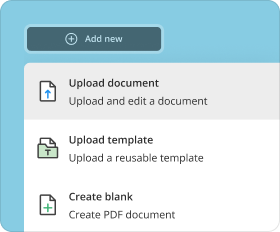
Suba el PDF: Inicie sesión en pdfFiller y suba su documento PDF.
-
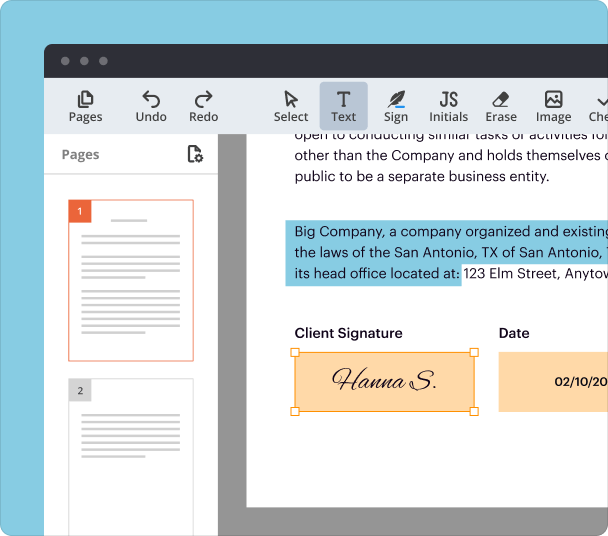
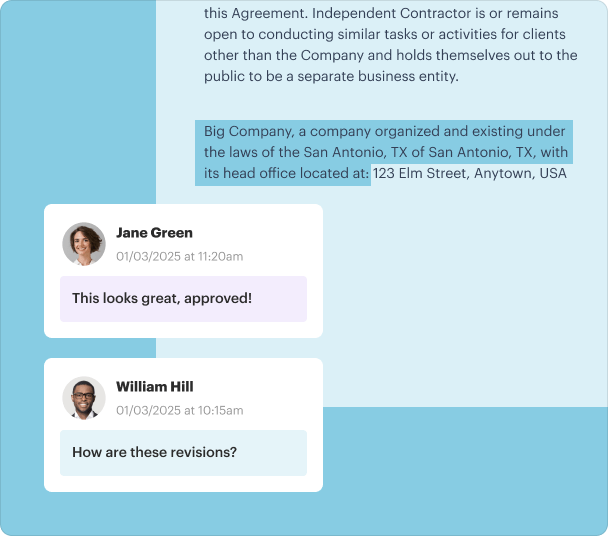
Modifique el contenido: Utilice las herramientas de edición para agregar, eliminar o cambiar texto e imágenes.
-
Agregue su firma: Navegue a la pestaña de firma para crear o subir su firma electrónica.
-
Finalice el documento: Una vez que todas las modificaciones y firmas estén en su lugar, haga clic en 'Listo' para guardar.
-
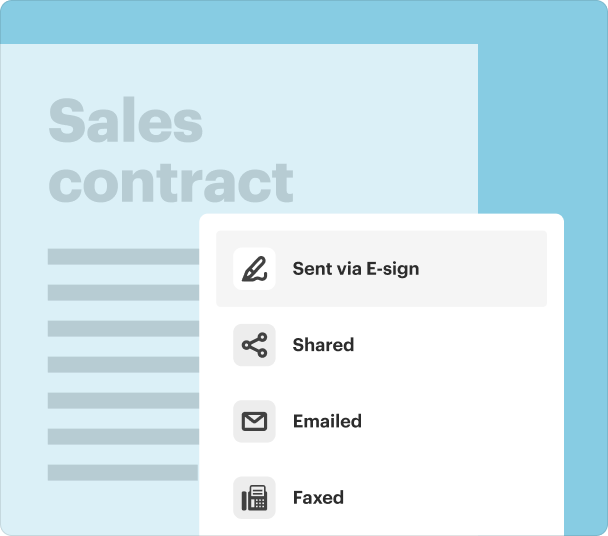
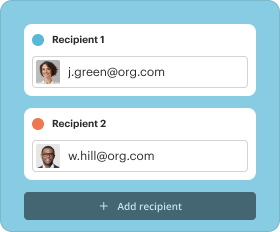
Descargue o comparta: Elija descargar el PDF modificado o compartirlo directamente por correo electrónico.
Opciones para personalizar firmas, iniciales y sellos al modificar la firma de un PDF
pdfFiller ofrece varias opciones de personalización para firmas e iniciales, haciendo que el proceso de firma no solo sea seguro, sino también personalizado. Los usuarios pueden crear firmas personalizadas usando su ratón o subir una imagen de su firma manuscrita.
-
Cree una firma: Use la herramienta de dibujo para crear una firma digital que coincida con la suya escrita.
-
Suba su firma: Escanee su firma manuscrita y súbala a pdfFiller.
-
Agregue iniciales: Cree iniciales personalizadas para un proceso de firma rápido.
-
Sellos: Utilice sellos prehechos para aprobaciones o notas comunes.
Gestionando y almacenando documentos después de modificar la firma de un PDF
Una vez que un PDF ha sido modificado y firmado, gestionar y almacenar estos documentos de manera segura es vital. pdfFiller ofrece almacenamiento en la nube, facilitando el seguimiento de todos los documentos en un solo lugar centralizado.
-
Historial de documentos: Acceda al registro de cambios realizados en el documento.
-
Organización de carpetas: Cree carpetas para categorizar eficazmente sus documentos.
-
Funcionalidad de búsqueda: Localice rápidamente documentos a través de una barra de búsqueda integrada.
-
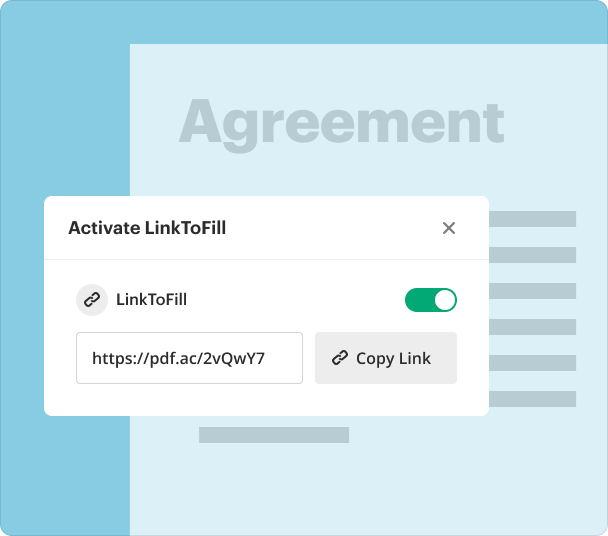
Opciones de compartición: Comparta fácilmente documentos con miembros del equipo a través de enlaces seguros.
Seguridad, cumplimiento y aspectos legales al modificar la firma de un PDF
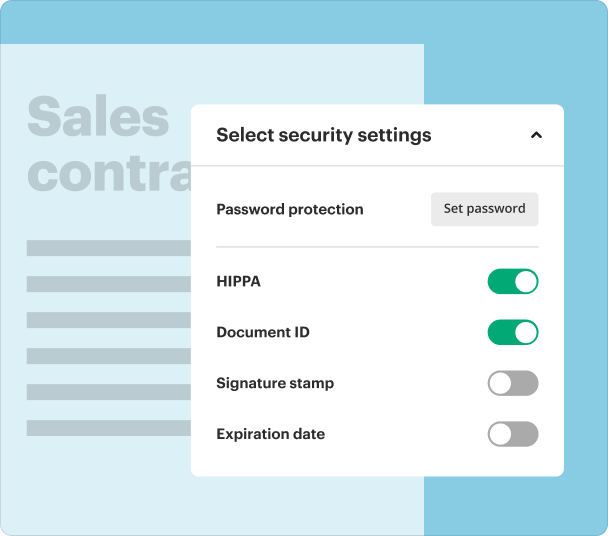
Asegurar la seguridad y el cumplimiento es primordial al tratar con documentos electrónicos. pdfFiller se adhiere a los estándares de la industria para la protección de datos y firmas legalmente vinculantes.
-
Cifrado de datos: Todos los documentos están cifrados para proteger información sensible.
-
Cumplimiento de GDPR: pdfFiller asegura el cumplimiento de las regulaciones internacionales de protección de datos.
-
Rastros de auditoría: Rastrear quién accedió o modificó documentos para responsabilidad.
-
Firmas electrónicas legalmente vinculantes: Cumple con las leyes de firmas electrónicas a nivel mundial.
Alternativas a pdfFiller para flujos de trabajo de modificación y firma de documentos
Si bien pdfFiller se destaca en capacidades de gestión de documentos, explorar alternativas puede proporcionar información sobre el panorama competitivo. Aquí hay algunas opciones notables:
-
Adobe Acrobat: Reconocido por ofrecer herramientas robustas de edición de PDF.
-
DocuSign: Se especializa en firmas electrónicas con características avanzadas de gestión de contratos.
-
Nitro PDF: Proporciona herramientas de edición y conversión de PDF similares a pdfFiller.
-
Smallpdf: Se centra en modificaciones simples de PDF con una interfaz fácil de usar.
Conclusión
En conclusión, modificar y firmar PDFs es una necesidad crítica para individuos y empresas que buscan flujos de trabajo documentales eficientes. pdfFiller se destaca como una poderosa solución basada en la nube que permite a los usuarios modificar, firmar y gestionar sus documentos sin problemas. Utilizar estos pasos y características le permitirá navegar por sus necesidades de PDF sin esfuerzo.