Modifier Signer un PDF pour Office sans effort avec pdfFiller
Que signifie modifier signer un PDF ?
Modifier et signer un PDF fait référence au processus d'édition de documents PDF et d'ajout de signatures électroniques. Ce processus permet aux utilisateurs d'apporter les modifications nécessaires à leurs documents tout en s'assurant qu'ils peuvent légalement signer les documents numériquement. Avec pdfFiller, les utilisateurs peuvent facilement naviguer à travers ce processus pour rationaliser leurs flux de travail.
Pourquoi modifier et signer un PDF est-il essentiel pour les flux de travail documentaires modernes ?
Dans l'environnement numérique rapide d'aujourd'hui, la capacité de modifier et de signer des PDF est essentielle. Les entreprises et les particuliers ont besoin de flexibilité et de rapidité en matière de gestion documentaire. Cette capacité aide à éliminer les retards associés à l'impression, à la signature et à la numérisation de documents physiques, rendant les flux de travail beaucoup plus efficaces.
Cas d'utilisation et secteurs qui modifient et signent fréquemment des PDF
De nombreux secteurs bénéficient de la modification et de la signature de PDF, y compris le secteur juridique, la santé, la finance et l'immobilier. Chaque secteur utilise des PDF pour des contrats, des dossiers de patients, des documents financiers et des accords de propriété, nécessitant un moyen efficace de gérer les modifications et les signatures.
-
Secteur juridique : Les contrats et accords nécessitent des modifications précises et des signatures sécurisées.
-
Santé : Les formulaires de consentement des patients nécessitent une signature sécurisée et des modifications faciles.
-
Finance : Les contrats de prêt et les relevés exigent des modifications précises et des signatures électroniques légales.
-
Immobilier : Les contrats d'achat et les baux nécessitent des modifications et des signatures en temps opportun.
Étape par étape : comment modifier signer un PDF dans pdfFiller
Modifier et signer un PDF avec pdfFiller peut être réalisé en quelques étapes simples. Suivez ces instructions pour éditer et signer électroniquement votre document PDF de manière efficace.
-
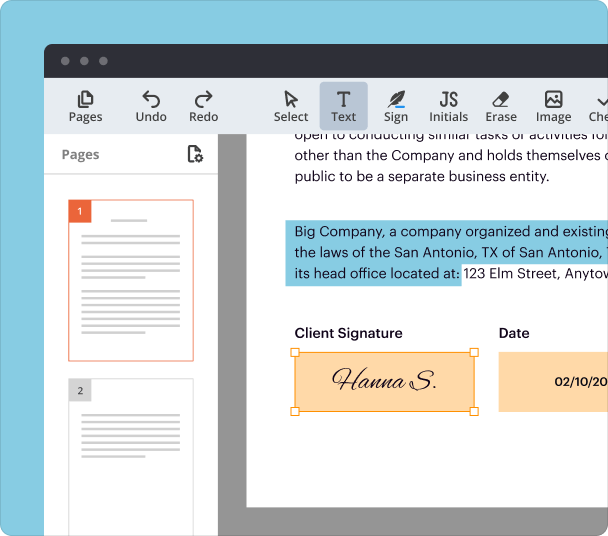
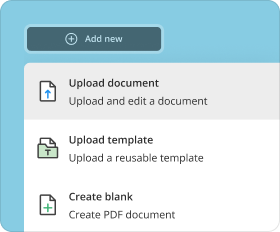
Télécharger le PDF : Connectez-vous à pdfFiller et téléchargez votre document PDF.
-
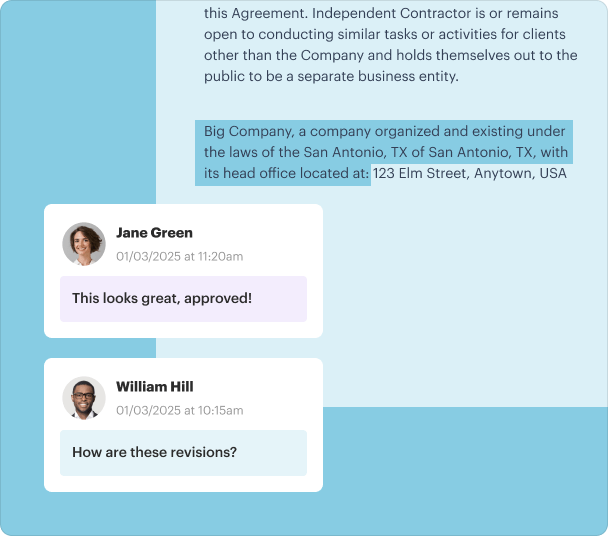
Modifier le contenu : Utilisez les outils d'édition pour ajouter, supprimer ou modifier du texte et des images.
-
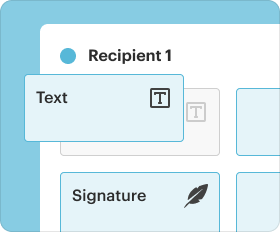
Ajoutez votre signature : Accédez à l'onglet de signature pour créer ou télécharger votre signature électronique.
-
Finaliser le document : Une fois toutes les modifications et signatures en place, cliquez sur 'Terminé' pour enregistrer.
-
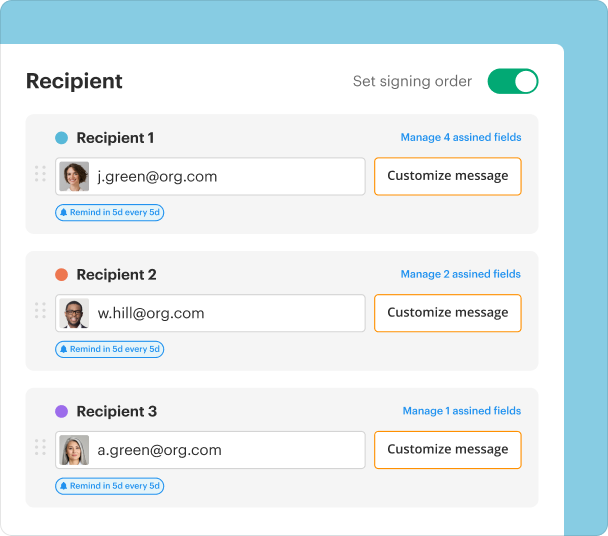
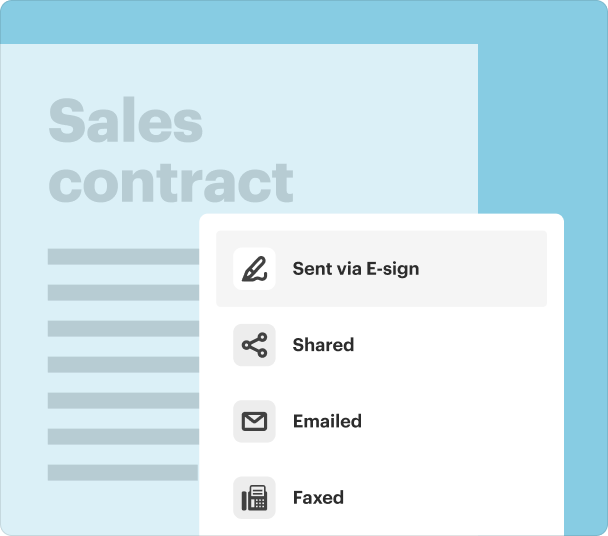
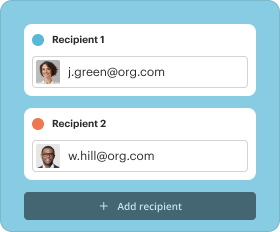
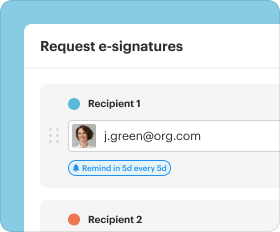
Télécharger ou partager : Choisissez de télécharger le PDF modifié ou de le partager directement par e-mail.
Options pour personnaliser les signatures, initiales et tampons lorsque vous modifiez signer un PDF
pdfFiller offre diverses options de personnalisation pour les signatures et initiales, rendant le processus de signature non seulement sécurisé mais aussi personnalisé. Les utilisateurs peuvent créer des signatures personnalisées en utilisant leur souris ou télécharger une image de leur signature manuscrite.
-
Créer une signature : Utilisez l'outil de dessin pour créer une signature numérique qui correspond à votre écriture.
-
Télécharger votre signature : Scannez votre signature manuscrite et téléchargez-la sur pdfFiller.
-
Ajouter des initiales : Créez des initiales personnalisées pour un processus de signature rapide.
-
Tampons : Utilisez des tampons préfabriqués pour des approbations ou des notes courantes.
Gérer et stocker des documents après avoir modifié signer un PDF
Une fois qu'un PDF est modifié et signé, il est vital de gérer et de stocker ces documents en toute sécurité. pdfFiller offre un stockage cloud, facilitant le suivi de tous les documents en un seul endroit centralisé.
-
Historique des documents : Accédez à l'enregistrement des modifications apportées au document.
-
Organisation des dossiers : Créez des dossiers pour catégoriser efficacement vos documents.
-
Fonctionnalité de recherche : Localisez rapidement des documents grâce à une barre de recherche intégrée.
-
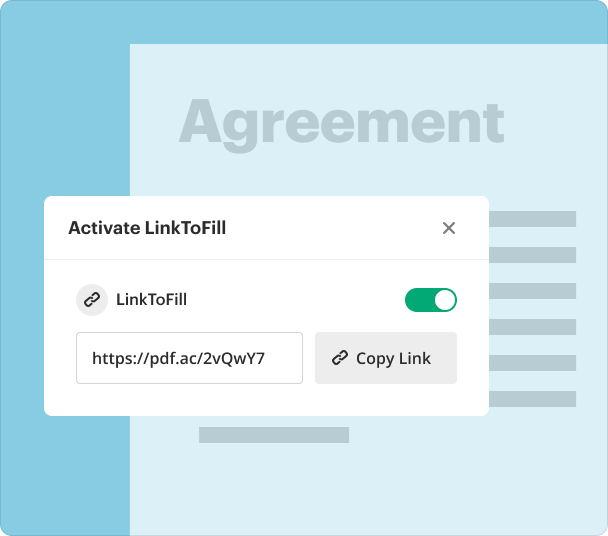
Options de partage : Partagez facilement des documents avec des membres de l'équipe via des liens sécurisés.
Sécurité, conformité et aspects juridiques lorsque vous modifiez signer un PDF
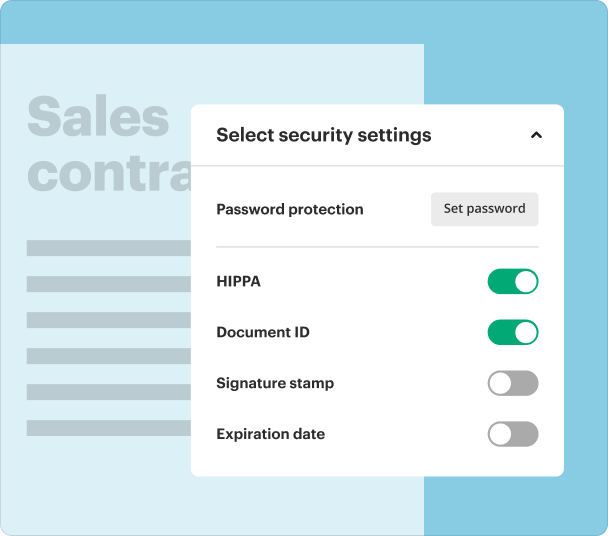
Assurer la sécurité et la conformité est primordial lors du traitement de documents électroniques. pdfFiller respecte les normes de l'industrie en matière de protection des données et de signatures légalement contraignantes.
-
Chiffrement des données : Tous les documents sont chiffrés pour protéger les informations sensibles.
-
Conformité au RGPD : pdfFiller garantit le respect des réglementations internationales en matière de protection des données.
-
Pistes de vérification : Suivez qui a accédé ou modifié des documents pour des raisons de responsabilité.
-
Signatures électroniques légalement contraignantes : Conformes aux lois sur les signatures électroniques dans le monde entier.
Alternatives à pdfFiller pour la modification de documents et les flux de travail de signature
Bien que pdfFiller excelle dans les capacités de gestion documentaire, explorer des alternatives peut fournir des informations sur le paysage concurrentiel. Voici quelques options notables :
-
Adobe Acrobat : Bien connu pour offrir des outils d'édition PDF robustes.
-
DocuSign : Spécialisé dans les signatures électroniques avec des fonctionnalités avancées de gestion de contrats.
-
Nitro PDF : Fournit des outils d'édition et de conversion PDF similaires à pdfFiller.
-
Smallpdf : Se concentre sur des modifications PDF simples avec une interface conviviale.
Conclusion
En conclusion, modifier et signer des PDF est un besoin critique pour les individus et les entreprises à la recherche de flux de travail documentaires efficaces. pdfFiller se distingue comme une solution puissante basée sur le cloud qui permet aux utilisateurs de modifier, signer et gérer leurs documents sans effort. L'utilisation de ces étapes et fonctionnalités vous permettra de naviguer facilement dans vos besoins en PDF.