Ändern Sie ein PDF für die Unterschrift für die Arbeit mühelos mit pdfFiller
Was bedeutet es, ein PDF für die Unterschrift zu ändern?
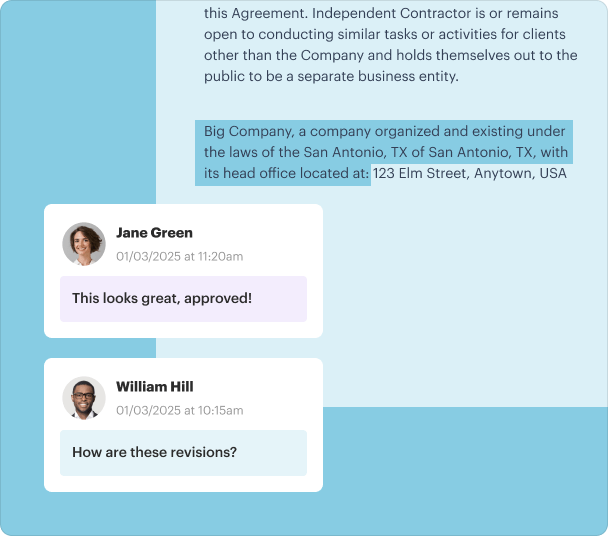
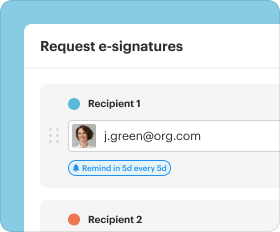
Das Ändern eines PDFs für die Unterschrift beinhaltet das Bearbeiten eines PDF-Dokuments, um festgelegte Bereiche einzufügen, in denen Unterzeichner ihre elektronischen Unterschriften leisten können. Dieser Prozess ist in modernen Geschäftsabläufen unerlässlich, da er die Vertragsbearbeitung optimiert und die Zusammenarbeit verbessert.
-
Ermöglicht schnelle Änderungen wie das Hinzufügen von Text oder Bildern.
-
Erleichtert das Einfügen von Unterschriftsfeldern für einfaches Unterzeichnen.
-
Ermöglicht die Beibehaltung der Dokumentintegrität bei gleichzeitiger Durchführung notwendiger Änderungen.
Warum ist das Ändern eines PDFs für die Unterschrift entscheidend für moderne Dokumenten-Workflows?
In der heutigen schnelllebigen Arbeitsumgebung verbessert die Fähigkeit, PDFs für Unterschriften zu ändern, die Effizienz. Digitale Dokumenten-Workflows sparen Zeit, reduzieren den Papierverbrauch und minimieren das Hin und Her, das mit dem Drucken, Unterzeichnen und Scannen von Dokumenten verbunden ist. Die Flexibilität digitaler Unterschriften trägt auch dazu bei, sichere Genehmigungen zu gewährleisten.
Anwendungsfälle und Branchen, die häufig Dokumente für Unterschriften ändern
Zahlreiche Sektoren nutzen PDF-Änderungen für Unterschriftszwecke, einschließlich:
-
Recht: Verträge erfordern oft Unterschriften von mehreren Parteien.
-
Immobilien: Kaufverträge erfordern schnelle Genehmigungen.
-
Gesundheitswesen: Einwilligungsformulare von Patienten müssen effizient unterzeichnet werden.
-
Finanzen: Darlehensverträge erfordern häufig zeitnahe Genehmigungen.
Schritt-für-Schritt: So ändern Sie ein PDF für die Unterschrift in pdfFiller
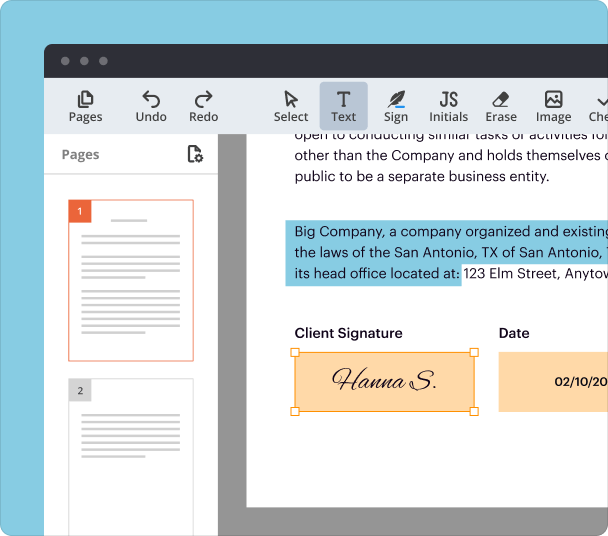
Das Ändern eines PDFs für die Unterschrift mit pdfFiller ist ein unkomplizierter Prozess. Befolgen Sie diese Schritte:
-
Melden Sie sich bei Ihrem pdfFiller-Konto an.
-
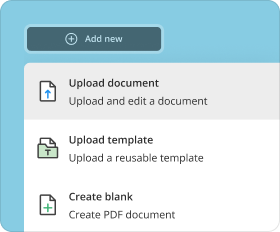
Laden Sie Ihr PDF-Dokument hoch.
-
Wählen Sie die Option 'Bearbeiten', um Text oder Bilder zu ändern.
-
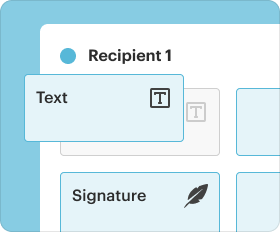
Verwenden Sie das Werkzeug 'Unterschrift', um ein Unterschriftsfeld zu erstellen oder hinzuzufügen.
-
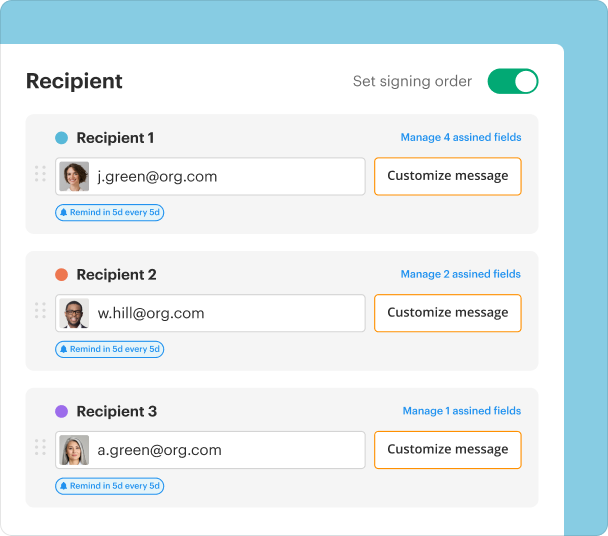
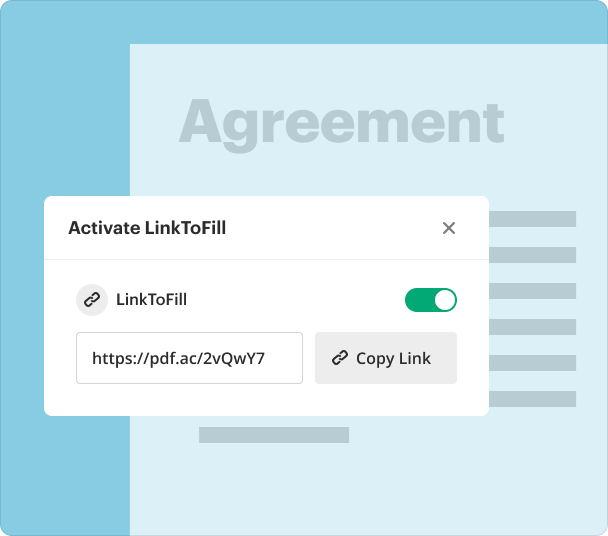
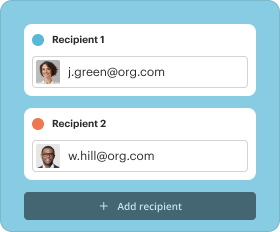
Speichern Sie das Dokument und teilen Sie es mit anderen zur Unterzeichnung.
Optionen zur Anpassung von Unterschriften, Initialen und Stempeln, wenn Sie ein PDF ändern
pdfFiller bietet zahlreiche Anpassungsoptionen, um sicherzustellen, dass Ihre Unterschrift und Initialen Ihren Marken- oder persönlichen Vorlieben entsprechen. Benutzer können einzigartige Unterschriften mit einer Maus, einem Stylus oder durch Hochladen eines vorhandenen Bildes erstellen.
-
Erstellen Sie benutzerdefinierte Unterschriften durch Zeichnen oder Tippen.
-
Laden Sie ein gescanntes Unterschriftsbild für eine persönlichere Note hoch.
-
Integrieren Sie Initialen oder vordefinierte Stempel.
Verwalten und Speichern von Dokumenten, nachdem Sie sie für die Unterschrift geändert haben
Sobald Sie ein PDF für die Unterschrift geändert haben, ist das Abrufen und Verwalten Ihrer Dokumente mit pdfFiller nahtlos. Die Plattform bietet Cloud-Speicher, der es Benutzern ermöglicht, auf ihre unterzeichneten Dokumente von überall zuzugreifen.
-
Zugriff auf Dokumente, die nach Projekt oder Kunde kategorisiert sind.
-
Verwenden Sie Suchfunktionen, um bestimmte Dateien schnell zu finden.
-
Teilen Sie Dokumente sicher mit Teammitgliedern oder Kunden.
Sicherheits-, Compliance- und rechtliche Aspekte, wenn Sie ein PDF für die Unterschrift ändern
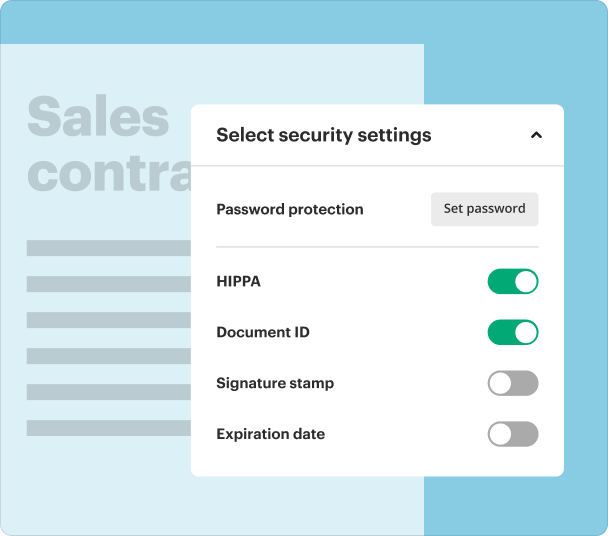
Sicherheit hat oberste Priorität, wenn es um den Umgang mit sensiblen Dokumenten geht. pdfFiller verwendet robuste Verschlüsselungsmethoden und rechtliche Compliance-Maßnahmen, um sicherzustellen, dass alle Unterschriften und Dokumentenänderungen gültig und sicher sind.
-
Dokumente werden während des Hochladens und der Speicherung verschlüsselt.
-
PDF-Änderungen bewahren das ursprüngliche Format und die Authentizität des Dokuments.
-
Einhaltung globaler Vorschriften, wie eIDAS und ESIGN.
Alternativen zu pdfFiller zum Ändern von PDFs für die Unterschrift
Während pdfFiller eine umfassende Lösung ist, bieten auch andere Tools wie Adobe Acrobat, HelloSign und DocuSign Funktionen zum Ändern von PDFs für Unterschriften. Allerdings vereinfacht die All-in-One-Plattform von pdfFiller oft die Workflows, was sie zu einer bevorzugten Option macht.
-
Adobe Acrobat: Starke Bearbeitungswerkzeuge, können aber kostspielig sein.
-
HelloSign: Gut für einfache E-Signatur-Aufgaben, aber ohne erweiterte Bearbeitungsfunktionen.
-
DocuSign: Ausgezeichnet für das Management rechtlicher Dokumente, aber begrenzte kostenlose Funktionen.
Fazit
Das mühelose Ändern eines PDFs für die Unterschrift für die Arbeit ist im digitalen Zeitalter entscheidend. Durch die Nutzung von pdfFiller können Benutzer die Produktivität steigern, die Integrität von Dokumenten sicherstellen und eine einfache Zusammenarbeit ermöglichen. Mit einer Vielzahl von Funktionen, die auf das Dokumentenmanagement zugeschnitten sind, hebt sich pdfFiller als eine der besten Wahlmöglichkeiten für Einzelpersonen und Teams hervor.