Última actualización el
Sep 24, 2025
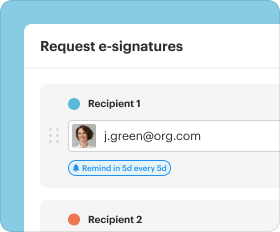
Edite documentos rápidamente en línea, agregue firmas y envíelos para firmar, todo desde una solución fácil de usar a la que puede acceder desde cualquier lugar.

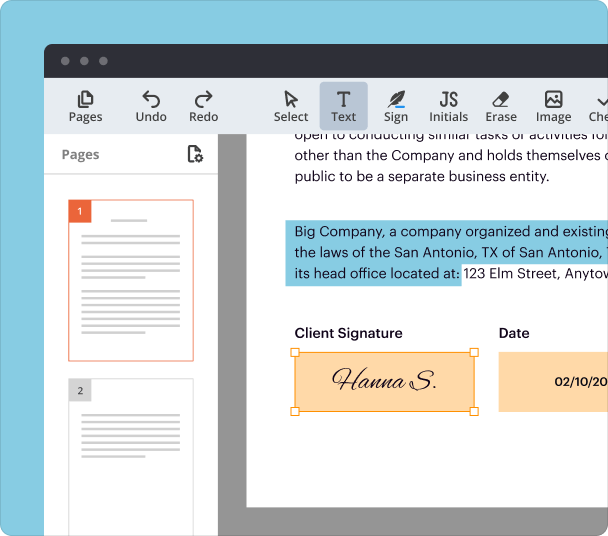
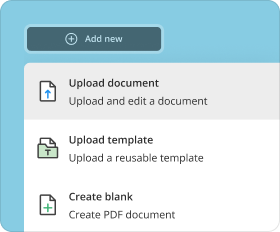
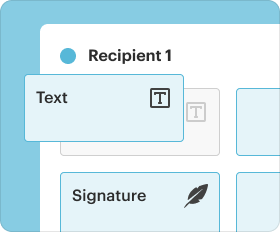
Para crear un PDF de firma con pdfFiller, simplemente puedes subir tu documento, navegar a la función de firma y dibujar, subir o seleccionar una firma prehecha. Este proceso eficiente te permite autenticar tus documentos digitalmente desde cualquier lugar, asegurando que puedas gestionar y firmar documentos sin problemas.
Un PDF de firma es un formato de documento que contiene una firma digital, proporcionando una forma de verificar la autenticidad e integridad del documento. Las firmas digitales utilizan técnicas criptográficas para asegurar que el firmante no pueda repudiar la firma, haciéndola legalmente vinculante en muchas jurisdicciones.
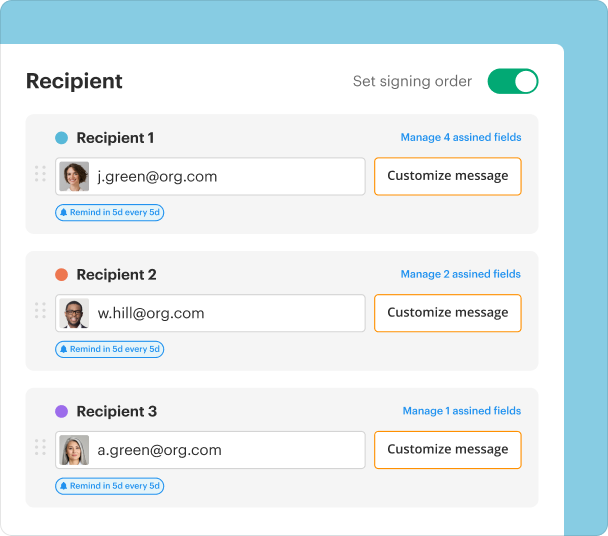
En un mundo donde el trabajo remoto y las transacciones digitales son cada vez más comunes, tener la capacidad de hacer un PDF de firma ofrece numerosas ventajas. Agiliza el proceso de firma, reduce la necesidad de documentos físicos, mejora la colaboración y asegura tiempos de respuesta rápidos para las aprobaciones de documentos.
Los PDFs de firma son ampliamente utilizados en diversas industrias, incluyendo finanzas, bienes raíces, legal y salud. Los profesionales pueden usar estos documentos para firmar contratos, acuerdos, formularios de consentimiento y más sin necesidad de copias en papel.
Crear un PDF de firma en pdfFiller es un proceso sencillo. Sigue estos pasos:
pdfFiller ofrece opciones versátiles para personalizar firmas e iniciales. Los usuarios pueden subir firmas escaneadas, crear firmas dibujadas únicas o usar sellos de iniciales para una firma rápida. Esta flexibilidad asegura que tu PDF firmado refleje tu identidad personal o de marca.
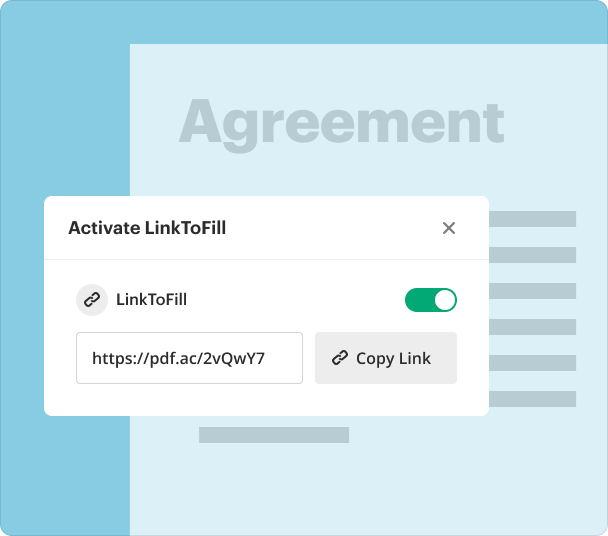
Una vez que creas un PDF de firma, pdfFiller te permite almacenar y gestionar tus documentos de manera eficiente. Todos los documentos se guardan en la nube, dándote acceso en cualquier momento y lugar, y facilitando compartir con colaboradores o clientes.
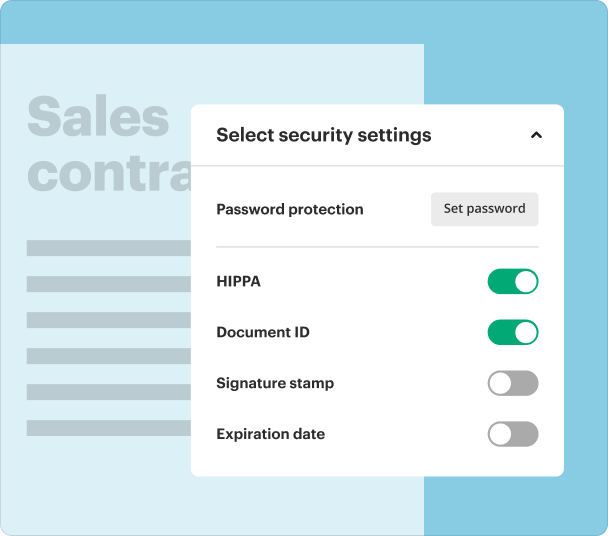
Al crear un PDF de firma, la seguridad es primordial. pdfFiller emplea cifrado y cumple con las leyes internacionales de firma electrónica para proteger tus documentos. Esto asegura que tus firmas sean legalmente vinculantes y que los archivos estén a salvo de accesos no autorizados.
Si bien pdfFiller se destaca en proporcionar funcionalidades completas de PDF, existen alternativas. Algunas herramientas ampliamente utilizadas incluyen Adobe Sign, DocuSign y HelloSign. Cada una de estas opciones ofrece diversas características y precios, lo que hace necesario evaluarlas según las necesidades específicas del usuario.
Hacer un PDF de firma con pdfFiller es una forma sencilla y eficiente de gestionar tu proceso de firma de documentos. Con opciones personalizables, soluciones de almacenamiento efectivas y un fuerte enfoque en la seguridad, pdfFiller se destaca como la herramienta perfecta para individuos y equipos que buscan optimizar sus flujos de trabajo digitales.