Unterschrift PDF erstellen Kostenlos

Dokument zum Hochladen hierher ziehen und ablegen
Vom Gerät auswählen
Bis zu 100 MB für PDF und bis zu 25 MB für DOC, DOCX, RTF, PPT, PPTX, JPEG, PNG oder TXT
Basierend auf über 12500 Bewertungen
Zuletzt aktualisiert am Sep 24, 2025

Unterschrift PDF mit pdfFiller erstellen

Wie kann man einfach eine Unterschrift auf einem PDF erstellen?

Um ein Unterschrift PDF mit pdfFiller zu erstellen, können Sie einfach Ihr Dokument hochladen, zur Unterschriftsfunktion navigieren und entweder zeichnen, hochladen oder eine vorgefertigte Unterschrift auswählen. Dieser effiziente Prozess ermöglicht es Ihnen, Ihre Dokumente digital von überall aus zu authentifizieren, sodass Sie Papierkram nahtlos verwalten und unterzeichnen können.

Was ist ein Unterschrift PDF?

Ein Unterschrift PDF ist ein Dokumentformat, das eine digitale Unterschrift enthält und eine Möglichkeit bietet, die Authentizität und Integrität des Dokuments zu überprüfen. Digitale Unterschriften nutzen kryptografische Techniken, um sicherzustellen, dass der Unterzeichner die Unterschrift nicht abstreiten kann, was sie in vielen Rechtsordnungen rechtlich bindend macht.

Warum ist es wichtig, ein Unterschrift PDF für digitale Dokumenten-Workflows zu erstellen?

In einer Welt, in der Remote-Arbeit und digitale Transaktionen immer häufiger werden, bietet die Möglichkeit, ein Unterschrift PDF zu erstellen, zahlreiche Vorteile. Es optimiert den Unterzeichnungsprozess, reduziert den Bedarf an physischem Papierkram, verbessert die Zusammenarbeit und sorgt für schnelle Bearbeitungszeiten bei Dokumentgenehmigungen.

Anwendungsfälle und Branchen, die häufig Unterschrift PDFs verwenden

Unterschrift PDFs werden in verschiedenen Branchen wie Finanzen, Immobilien, Recht und Gesundheitswesen weit verbreitet genutzt. Fachleute können diese Dokumente zum Unterzeichnen von Verträgen, Vereinbarungen, Einwilligungsformularen und mehr verwenden, ohne dass Papierkopien erforderlich sind.

  • Immobilienmakler: Zum Unterzeichnen von Immobilienverkaufsverträgen.
  • Anwälte: Zum Unterzeichnen von rechtlichen Dokumenten und Mandantenvereinbarungen.
  • Gesundheitsdienstleister: Für Einwilligungsformulare von Patienten.
  • Finanzinstitute: Zum Abschluss von Kreditverträgen.

Schritt-für-Schritt: So erstellen Sie ein Unterschrift PDF in pdfFiller

Ein Unterschrift PDF in pdfFiller zu erstellen, ist ein einfacher Prozess. Befolgen Sie diese Schritte:

  • Melden Sie sich bei Ihrem pdfFiller-Konto an.
  • Laden Sie das PDF-Dokument hoch, das Sie unterzeichnen möchten.
  • Wählen Sie 'Unterzeichnen' aus der Symbolleiste.
  • Wählen Sie, ob Sie eine neue Unterschrift durch Zeichnen, Hochladen eines Bildes oder Auswählen aus vordefinierten Optionen erstellen möchten.
  • Platzieren Sie die Unterschrift an der benötigten Stelle und speichern Sie Ihr Dokument.

Optionen zur Anpassung von Unterschriften, Initialen und Stempeln

pdfFiller bietet vielseitige Optionen zur Anpassung von Unterschriften und Initialen. Benutzer können gescannte Unterschriften hochladen, einzigartige gezeichnete Unterschriften erstellen oder Initialstempel für schnelles Unterzeichnen verwenden. Diese Flexibilität stellt sicher, dass Ihr unterzeichnetes PDF Ihre persönliche oder Markenidentität widerspiegelt.

Verwaltung und Speicherung von Dokumenten, nachdem Sie ein Unterschrift PDF erstellt haben

Sobald Sie ein Unterschrift PDF erstellt haben, ermöglicht es pdfFiller, Ihre Dokumente effizient zu speichern und zu verwalten. Alle Dokumente werden in der Cloud gespeichert, sodass Sie jederzeit und überall Zugriff haben und es einfach ist, sie mit Mitarbeitern oder Kunden zu teilen.

Sicherheits-, Compliance- und rechtliche Aspekte bei der Erstellung eines Unterschrift PDFs

Bei der Erstellung eines Unterschrift PDFs ist Sicherheit von größter Bedeutung. pdfFiller verwendet Verschlüsselung und erfüllt internationale E-Signaturgesetze, um Ihre Dokumente zu schützen. Dies stellt sicher, dass Ihre Unterschriften rechtlich bindend sind und dass die Dateien vor unbefugtem Zugriff geschützt sind.

Alternativen zu pdfFiller für die Erstellung von Unterschrift PDFs

Während pdfFiller in der Bereitstellung umfassender PDF-Funktionalitäten hervorragend ist, gibt es Alternativen. Zu den weit verbreiteten Tools gehören Adobe Sign, DocuSign und HelloSign. Jedes dieser Optionen bietet verschiedene Funktionen und Preismodelle, sodass es notwendig ist, sie basierend auf den spezifischen Benutzerbedürfnissen zu bewerten.

  • Adobe Sign: Bekannt für seine robuste Integration mit Adobe-Produkten.
  • DocuSign: Beliebt für seine benutzerfreundliche Oberfläche und umfangreiche APIs.
  • HelloSign: Eine großartige Option für einfache Unterzeichnungsaufgaben mit einem Fokus auf Benutzerfreundlichkeit.

Fazit

Ein Unterschrift PDF mit pdfFiller zu erstellen, ist eine einfache und effiziente Möglichkeit, Ihren Dokumentenunterzeichnungsprozess zu verwalten. Mit anpassbaren Optionen, effektiven Speicherlösungen und einem starken Fokus auf Sicherheit hebt sich pdfFiller als das perfekte Werkzeug für Einzelpersonen und Teams hervor, die ihre digitalen Workflows optimieren möchten.

Probieren Sie diese PDF-Tools

PDF bearbeiten
PDFs schnell online bearbeiten und kommentieren.
Unterschreiben
Dokumente von überall elektronisch unterschreiben.
Unterschriften anfordern
Ein Dokument zur elektronischen Unterschrift senden.
Teilen
PDFs sofort zur Überprüfung und Bearbeitung senden.
Zusammenführen
Mehrere PDFs zu einer Datei zusammenführen.
Neu anordnen
Seiten in einem PDF-Dokument neu anordnen.
Komprimieren
PDFs komprimieren, um ihre Größe zu reduzieren.
Konvertieren
PDFs in Word-, Excel-, JPG- oder PPT-Dateien konvertieren und umgekehrt.

Sammeln Sie rechtsverbindliche elektronische Unterschriften ganz einfach

Bearbeiten, unterschreiben, senden — fertig!

Bearbeiten Sie Dokumente schnell online, fügen Sie Unterschriften hinzu und senden Sie sie zum Unterschreiben – alles mit einer benutzerfreundlichen Lösung, auf die Sie von überall zugreifen können.
Screen

Passen Sie Ihren Arbeitsablauf an

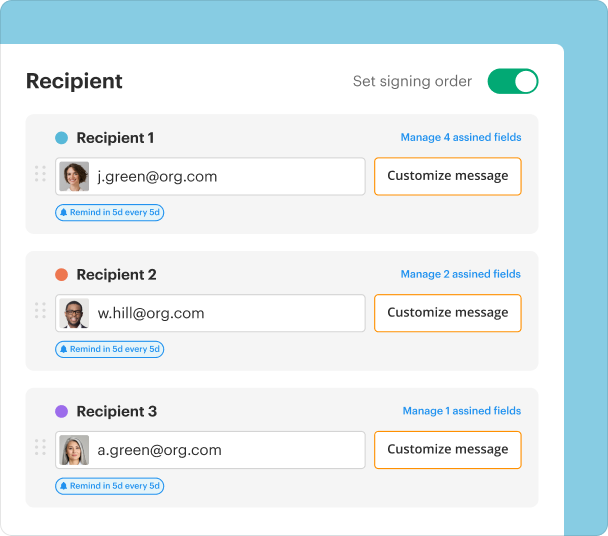
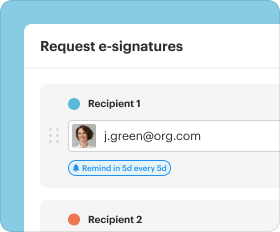
Senden Sie Dokumente an einen einzelnen Empfänger oder eine ganze Gruppe. Weisen Sie Rollen zu, legen Sie eine Unterschriftenreihenfolge fest und planen Sie Erinnerungen für einen reibungslosen, fehlerfreien Prozess.
Screen

Sammeln Sie Daten effizient

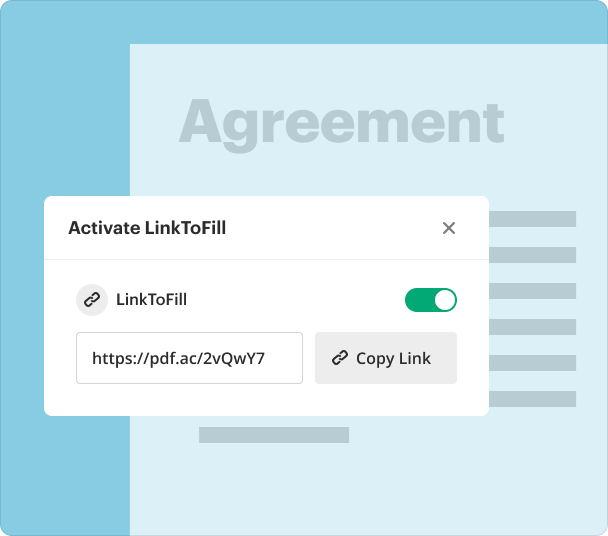
Erstellen Sie ausfüllbare PDF-Formulare und lassen Sie Ihre Empfänger diese von jedem Gerät aus ausfüllen. Veröffentlichen Sie Formulare online oder teilen Sie sie über einen direkten Link, um Daten und Unterschriften zu erfassen, ohne die Leute verfolgen zu müssen.
Screen

Verfolgen und speichern Sie Dokumente

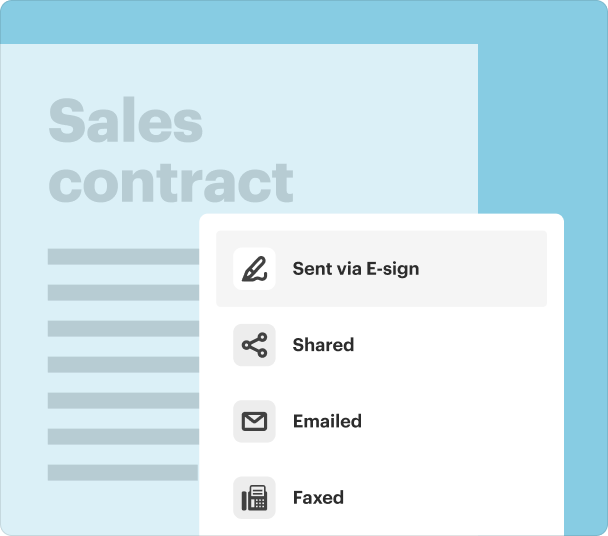
Erhalten Sie Echtzeit-Einblick in den Unterschriftsprozess und behalten Sie alle Ihre Dokumente an einem Ort im Blick. Ihre Dateien werden im sicheren Cloud-Speicher aufbewahrt, sodass Sie jederzeit und überall darauf zugreifen können.
Screen

Teilen & zusammenarbeiten

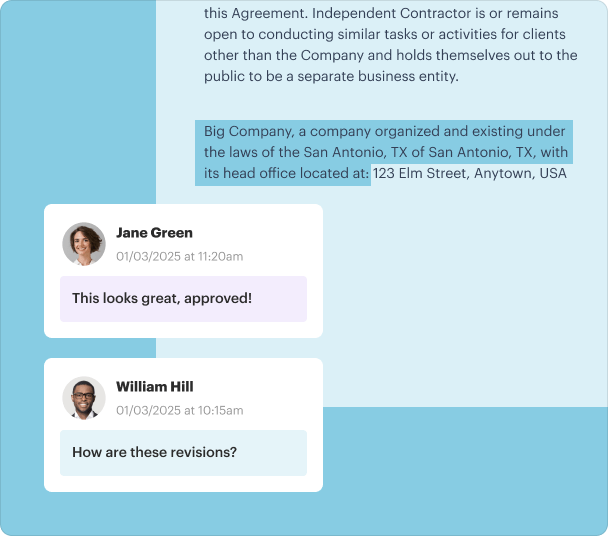
Benötigen Sie mehr Augen auf ein Dokument vor dem Versand? Teilen Sie es mit dem Team, um Inhalte zu bearbeiten oder hervorzuheben, sensible Informationen zu schwärzen, Feedback zu hinterlassen und Kommentare auszutauschen.
Screen

Gewährleisten Sie Sicherheit & Compliance

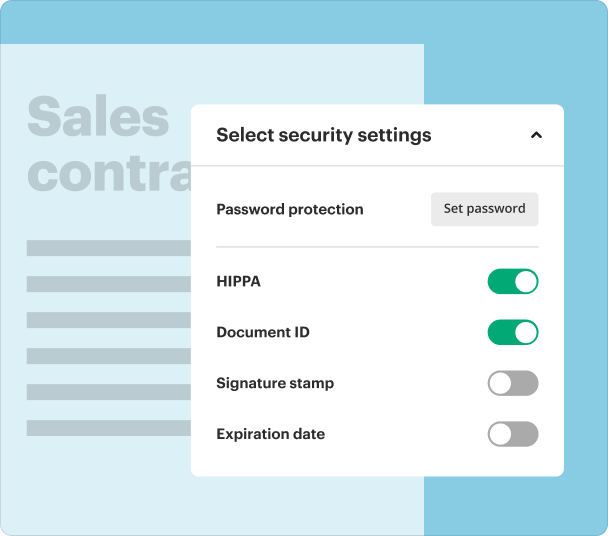
Sammeln Sie Unterschriften in Übereinstimmung mit ESIGN, UETA, eIDAS und DSGVO. Schützen Sie Ihre Dokumente mit einem Passwort, fordern Sie zusätzliche Authentifizierung des Unterzeichners an, legen Sie Ablaufdaten für Dokumente fest und mehr.
Screen

Wie sendet man ein Dokument zur Unterschrift?

Illustration

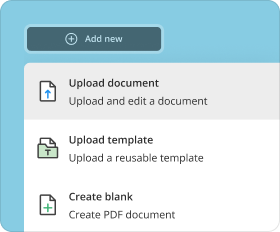
Hochladen

Laden Sie Ihr Dokument zu pdfFiller hoch und klicken Sie auf Elektronisch unterschreiben.
Illustration

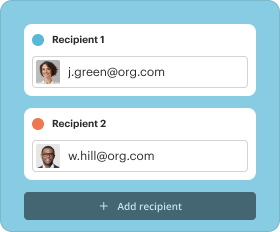
Empfänger hinzufügen

Wählen Sie aus, wer unterschreiben muss, und fügen Sie so viele Empfänger hinzu, wie Sie benötigen.
Illustration

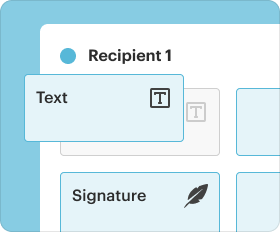
Vorbereiten

Ziehen Sie ausfüllbare Felder auf Ihr Dokument und weisen Sie sie bestimmten Empfängern zu.
Illustration

Abschließen und senden

Überprüfen Sie Ihre Empfänger, passen Sie die Reihenfolge der Unterschriften an, richten Sie Erinnerungen ein und klicken Sie auf Senden.
Laden Sie Ihr Dokument hoch

Wer braucht das?

Entdecken Sie, wie Fachkräfte pdfFiller nutzen, um Dokumente unterschreiben zu lassen.
Verkauf
Personalwesen
Recht
Immobilien
Bildung
Finanzen
Verkauf

Verkauf

Bearbeiten Sie Verträge schnell, fügen Sie E-Signaturen hinzu und senden Sie sie an Kunden oder Lieferanten zur Unterschrift, ohne pdfFiller zu verlassen. Verfolgen Sie, wer unterschrieben hat und wer noch handeln muss, um Ihr Unternehmen reibungslos laufen zu lassen.
  • Servicevereinbarungen
  • Lieferantenverträge
  • Geheimhaltungsvereinbarungen (NDAs)
  • Bestellungen
Personalwesen

Personalwesen

Erstellen Sie ausfüllbare PDF-Formulare für Angebotsbriefe, Arbeitsverträge und Onboarding-Dokumente. Lassen Sie neue Mitarbeiter diese von jedem Gerät aus ausfüllen und unterschreiben, um den Onboarding-Prozess für alle zugänglich und unkompliziert zu machen.
  • Angebotsbriefe
  • Arbeitsverträge
  • Wettbewerbsverbote
  • Formulare zur Leistungsanmeldung
Immobilien

Immobilien

Bearbeiten Sie Immobilienvereinbarungen, fügen Sie Signaturfelder hinzu und senden Sie sie an Käufer, Verkäufer oder Agenten zur Unterschrift. Senden Sie Dokumente an einen einzelnen Empfänger oder eine ganze Gruppe und verfolgen Sie den Unterzeichnungsprozess in Echtzeit, um termingerechte Abschlüsse zu gewährleisten.
  • Kaufverträge
  • Mietverträge
  • Eigentümeroffenlegungsformulare
  • Inspektionsberichte
Bildung

Bildung

Erstellen Sie ausfüllbare Formulare für Einwilligungszettel, Einschreibedokumente oder Richtlinienbestätigungen. Lassen Sie Eltern, Schüler oder Mitarbeiter diese von jedem Gerät aus ausfüllen und unterschreiben. Behalten Sie alle unterzeichneten Dokumente an einem sicheren Ort im Auge für einfachen Zugriff und Einhaltung der Vorschriften.
  • Einwilligungszettel
  • Einschreibeformulare
  • Stipendienanträge
  • Lehrerverträge
Finanzen

Finanzen

Bearbeiten Sie Finanzvereinbarungen, fügen Sie E-Signaturen hinzu und senden Sie sie an Kunden oder Stakeholder zur Unterschrift. Lassen Sie Kunden online digitale Formulare von überall aus ausfüllen und unterschreiben, um Kreditanträge, Konteneröffnungen und Genehmigungen zu vereinfachen.
  • Kreditvereinbarungen
  • Investitionsverträge
  • Finanzberichte
  • Zahlungsgenehmigungen

Warum Dokumente mit pdfFiller unterschreiben?

GDPR
AICPA SOC 2
PCI
HIPAA
CCPA

Benutzerfreundlichkeit

Benutzer schätzen die intuitive Oberfläche von pdfFiller und die Möglichkeit, Dokumente von überall aus zu verwalten, ohne umständliche Desktop-Software.

Mehr als elektronische Unterschrift

pdfFiller ist eine komplette Lösung, die PDF-Bearbeitung, elektronische Unterschrift, Dateispeicherung und Zusammenarbeit unter einem Dach bietet.

Für Einzelpersonen und Teams

Ganz gleich, ob Sie allein oder im Team arbeiten, pdfFiller stattet Sie mit allen Werkzeugen aus, die Sie für Ihre täglichen Dokumentenaufgaben benötigen.

Sammeln Sie Unterschriften mit einer vertrauenswürdigen Alles‑in‑einem‑Lösung

Probieren Sie benutzerfreundliche Tools für alle Ihre Dokumentenverwaltungsanforderungen aus.
Dokument hochladen

pdfFiller erhält Bestnoten auf Bewertungsplattformen

Users Most Likely To Recommend - Summer 2025
Grid Leader in Small-Business - Summer 2025
High Performer - Summer 2025
Regional Leader - Summer 2025
PDF Filler is intuitive to use (easy buttons). The one add I would like is to be able to edit signed documents and initial the edits...currently signed documents are Read Only even to the originator.
Robert R
I am unfamiliar with these programs and so I struggle. I was unable to increase the size of the text in one of my forms and it looks awkward on the form after printed.
Michele C A
What do you like best?
As a beginner, I was surprised not only with the fact that PDFfiller was so much easier to learn and use than the Adobe Suite but also at the range of capabilities on offer! From my first use of this online program I found new pleasure in dealing with .pdf files. I now use the program Every Single Day to create, manipulate or convert files that used to sit waiting, sometimes for days at a time, to be done by the one or two people with access to more expensive and less user friendly programs. Now I have a new "can-do" attitude to the workings of .pdf files. I can't recommend this online tool enough and it's so affordable, you can buy a license to use at home. Great product, lots of advantages. You will not look back, you will not regret this purchase.
What do you dislike?
The user Interface could do with being a little less busy. A streamlined interface and a compact "how to..." would take a 9/10 to a 10. It just needs some tweaking and it's perfect!
Recommendations to others considering the product:
In my opinion it is definitely worth spending the small amount to upgrade to the paid version!
What problems are you solving with the product? What benefits have you realized?
Administration issues generally...adding text, file conversion and commenting on documents...are all problems that I had to either pay to have done elsewhere or ask for an expensive subscription that was never in my budget and wouldn't be approved if I had asked.
Samantha Miller (Venezia)
PDF Very excellent filler app. Nice that you can find form online and automatically fill it out. Doesn't let you use it very long before it tried to make me pay for it
Jeremy S.
I am in Accounts Payable and another dept. sets up our vendors. THe vendors were set up incorrectly and now need 1099. PDFiller has saved me so many headaches. Thank you so much!!
MaryAnne M
I'm am satisfied with the services and… I'm am satisfied with the services and Support PDFFiiller provides.. Very Helpful and I highly recommend. Thank You
Jose Pilipina
Mehr anzeigen Weniger anzeigen

Sehen Sie pdfFiller eSignatures in Aktion

Sehen Sie sich ein kurzes Video-Tutorial an, das zeigt, wie Sie Ihre Unterschrift erstellen und platzieren oder ein Dokument zum Unterschreiben senden können.

Häufig gestellte Fragen

Wenn Sie nicht finden, wonach Sie suchen, kontaktieren Sie uns jederzeit!
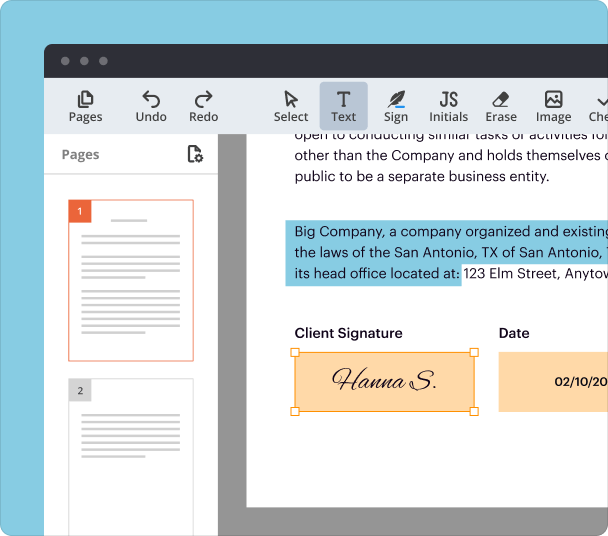
Wählen Sie Unterschrift hinzufügen. Klicken Sie auf Bild, dann Bild auswählen, um ein Bild Ihrer handschriftlichen Unterschrift zu durchsuchen. Sie können auch Unterschriften erstellen, indem Sie Ihren Namen eingeben oder Ihre Unterschrift mit einer Maus oder einem Trackpad zeichnen. Ziehen Sie Ihre neue elektronische Unterschrift in ein Unterschriftsfeld oder irgendwo auf die PDF.
Klicken Sie im rechten Bereich auf das Werkzeug Ausfüllen & Unterschreiben. Fügen Sie einen Empfänger hinzu: Geben Sie eine E-Mail-Adresse ein und fügen Sie eine benutzerdefinierte Nachricht hinzu, wenn Sie möchten. Klicken Sie dann auf “Weiter.” Erstellen Sie Ihre Formular- und Unterschriftsfelder: Klicken Sie entweder, um automatisch erkannte Formular- und Unterschriftsfelder zu akzeptieren, oder ziehen Sie Ihre eigenen aus dem rechten Bereich.
Fragen zur Unterschrift einer PDF? Wir haben Antworten. Wählen Sie im Unterschriftsbereich Unterschrift hinzufügen. Das Panel wird Sie auffordern, auf Bild zu klicken, dann Bild auswählen. Ziehen Sie Ihre neue digitale Unterschrift online in ein Unterschriftsfeld oder irgendwo auf die PDF. Sie können Ihr signiertes Dokument jetzt herunterladen oder teilen.

Sammeln Sie Unterschriften mit einer vertrauenswürdigen Alles‑in‑einem‑Lösung

Probieren Sie benutzerfreundliche Tools für alle Ihre Dokumentenverwaltungsanforderungen aus.
Dokument hochladen
Rate this tool
4.8
satisfied
45 votes