Dernière mise à jour le
Nov 13, 2024
Insérer des pages dans un PDF dans Dropbox Gratuit
0
Formulaires remplis
0
Formulaires signés
0
Formulaires envoyés
Essayez ces outils PDF
Modifier PDF
Modifiez et annotez rapidement des PDF en ligne.
Commencer maintenant
Signer
Signez des documents depuis n'importe où.
Commencer maintenant
Demander des signatures
Envoyez un document pour signature électronique.
Commencer maintenant
Partager
Envoyez instantanément des PDF pour révision et modification.
Commencer maintenant
Fusionner
Combinez plusieurs PDF en un seul.
Commencer maintenant
Réorganiser
Réorganisez les pages d'un document PDF.
Commencer maintenant
Compresser
Compressez les PDF pour réduire leur taille.
Commencer maintenant
Convertir
Convertissez des PDF en fichiers Word, Excel, JPG ou PPT et inversement.
Commencer maintenant
Découvrez la simplicité du traitement des PDF en ligne

Téléchargez votre document en quelques secondes

Remplissez, modifiez ou signez votre PDF sans tracas

Téléchargez, exportez ou partagez votre fichier modifié instantanément
Logiciel PDF le mieux noté, reconnu pour sa facilité d'utilisation, ses fonctionnalités puissantes et son support impeccable






Tous les outils PDF dont vous avez besoin pour obtenir des documents sans papier

Créer et éditer des PDF
Générez de nouveaux PDF à partir de zéro ou transformez des documents existants en modèles réutilisables. Tapez n'importe où sur un PDF, réécrivez le contenu original du PDF, insérez des images ou des graphiques, rédigez des détails sensibles et mettez en évidence des informations importantes à l'aide d'un éditeur en ligne intuitif.

Remplissez et signez des formulaires PDF
Dites adieu aux tracas manuels sujets aux erreurs. Remplissez n'importe quel document PDF électroniquement, même en déplacement. Pré-remplissez plusieurs PDF simultanément ou extrayez facilement les réponses des formulaires complétés.

Organisez et convertissez des PDFs
Ajoutez, supprimez ou réorganisez des pages à l'intérieur de vos PDF en quelques secondes. Créez de nouveaux documents en fusionnant ou en divisant des PDF. Convertissez instantanément des fichiers modifiés en divers formats lorsque vous les téléchargez ou les exportez.

Collectez des données et des approbations
Transformez des documents statiques en formulaires interactifs remplissables en faisant glisser et déposer différents types de champs remplissables sur vos PDF. Publiez ces formulaires sur des sites Web ou partagez-les via un lien direct pour capturer des données, collecter des signatures et demander des paiements.

Exportez des documents facilement
Partagez, envoyez par e-mail, imprimez, faxez ou téléchargez des documents modifiés en quelques clics. Exportez et importez rapidement des documents à partir de services de stockage cloud populaires comme Google Drive, Box et Dropbox.

Stockez des documents en toute sécurité
Stockez un nombre illimité de documents et de modèles en toute sécurité dans le cloud et accédez-y depuis n'importe quel emplacement ou appareil. Ajoutez un niveau de protection supplémentaire aux documents en les verrouillant avec un mot de passe, en les plaçant dans des dossiers cryptés ou en demandant une authentification utilisateur.
La confiance des clients en chiffres
64M+
utilisateurs au monde entier
4.6/5
note moyenne de l'utilisateur
4M
PDF édités par mois
9 min
temps moyen pour créer et éditer un PDF
Rejoignez plus de 64 millions de personnes qui utilisent des flux de travail sans papier pour augmenter la productivité et réduire les coûts
Pourquoi choisissez-vous notre solution de PDF?
Editeur PDF en ligne
Accédez à des outils PDF puissant, ainsi qu'à vos documents et modèles, de n'importe où. Aucune installation nécessaire.
Top-rated pour simplicité d'utilisation
Créez, modifiez et remplissez des documents PDF plus rapidement avec une interface utilisateur intuitive qui ne prend que quelques minutes à maîtriser.
Service au client professionnel
Profitez de la tranquillité d'esprit avec une équipe de support client primée toujours à portée de main.
Ce que nos clients pensent de pdfFiller
Voyez par vous-même en lisant les avis sur les ressources les plus populaires :
Taking a while to learn how to do this, but it is great. Questions: (1) Tell me how to transmit this electronically to you. (2) May I use the same form to register different Scripture we publish? Most elements in this first registration will apply to all that we register. (3) How do we handle the fee for registrations, and what do you need in addition to this and a fee? (4) I have a hearing problem, and need to be in e-mail contact with you (life3@gmx.com). Leon Taylor, Chairman of Vietnamese Bible, Inc.
2016-12-07
desde un inicio debería estar la indicación de que la aplicación es de pago para contemplarlo, en cuanto el funcionamiento es excelente, solo tengo duda acerca de la leyenda de que solo 5 documentos... al día al mes o a que se refieren? agradezco de antemano su atención.
2019-07-17
Was OK after had a chat. I plan on keeping PDF filler after the trial period ends for 1 year so I can do my 2024 taxes done before the renewal date. If you have or willing to have a 3 month subscription from February to April I would be interested.
Joe Mastro
2024-03-12
An Ultimate Timesaving Software
I have never been bored using this software except for motivating me to give my maximum to the company. Once I am done with my PDF file, I just need to click one icon to send it to the respective recipient or recipients. Comprehensive icons on the right and left sidebars(panes) give a visually soothing experience and increase the efficiency of the work. Last but not least the privacy of the documents is guaranteed as the files can be password protected through this app. Indeed, the above-aforementioned aspects are only a few but there are plentiful advantageous features are available in this software, hence I highly recommend this software to use in your company or even personally.
One of the most important features I personally like is the ''AUDIT TRAIL". This great aspect helps me to identify each and every change made to the initial report and it gives a comprehensive picture of the amendments executed to the initial report, hence the authenticity of the reports is enhanced. Another great benefit to almost all the users is the ''E-signature". Having this electronically done made signature simply replaced conventional writing email address as the E-sign. Once the signatures are uploaded to this application, you can easily click and select the saved original sign in electronic format.
Sign-in through the mobile application is somewhat not effective. Our staff has experienced Android devices sending an error message and need to try a few times to access through a mobile device; thus the quality of this software is never sabotaged because the value we are generating from this application is abundant compared to this minor issue. We never experienced any difficulty in using this software on our computers.
2022-05-16
Avis
Multiples fonctionnalités, facile et pratique d'utilisation, surtout pour les formulaires
Que la période de gratuité soit comme telle, il faut que ça soit effectivement gratuit
2021-08-16
Good and easy to use except not easy to…
Good and easy to use except not easy to move things around once you've put it somewhere, and also not easy to put the text box right on the line that you're supposed to be filling out
2021-04-02
Instructions et aide à propos de Insérer des pages dans un PDF dans Dropbox Gratuit
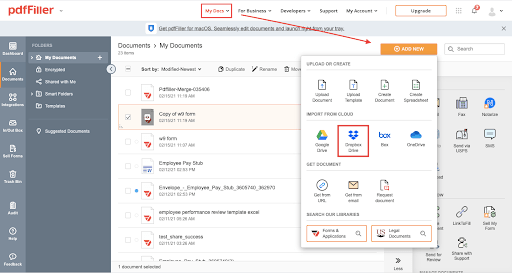
Pour insérer des pages dans un PDF dans Dropbox et importer des documents sur votre compte, cliquez sur AJOUTER NOUVEAU sur la page DOCUMENTS. Choisissez Dropbox Drive.
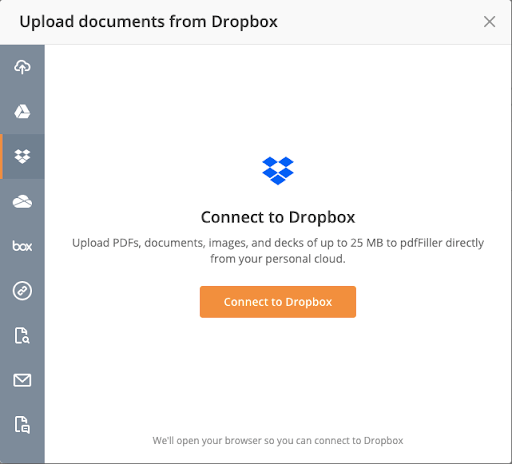
Si vous n'êtes pas connecté, cliquez sur Se connecter à Dropbox.
Vos documents sont maintenant importés dans pdfFiller. Vous pouvez les retrouver dans le dossier Documents.
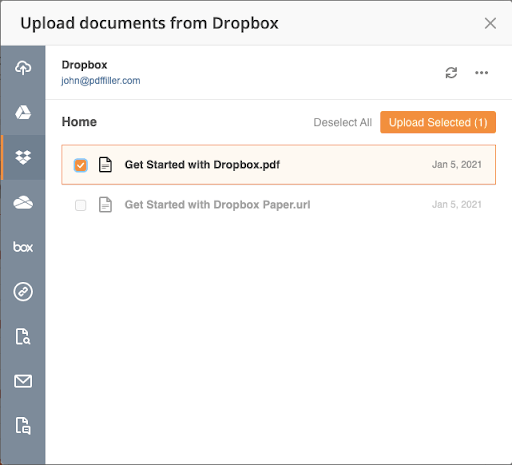
Sélectionnez les documents que vous souhaitez télécharger sur pdfFiller et cliquez sur Télécharger la sélection.
Éditeur PDF en ligne : Essayez sans risque
Ce tableau représente une liste partielle des fonctionnalités disponibles dans pdfFiller, DropBox

DropBox
Nouveau créateur de formulaires et de documents
Modifier le PDF
Remplir en ligne
Inscrivez-vous en ligne
Convertisseur PDF
Fax en ligne
Suivre les documents envoyés
Comment insérer des pages dans un PDF dans Dropbox
Pour insérer des pages dans un PDF dans Dropbox à l'aide de pdfFiller, suivez ces étapes simples :
01
Ouvrez le site Web ou l'application pdfFiller et connectez-vous à votre compte.
02
Cliquez sur l'onglet « MyBox » en haut de la page pour accéder à vos fichiers Dropbox.
03
Localisez le fichier PDF dans votre Dropbox dans lequel vous souhaitez insérer des pages.
04
Cliquez sur le fichier PDF pour l'ouvrir dans pdfFiller.
05
Une fois le PDF ouvert, cliquez sur l'onglet « Pages » dans la barre latérale gauche.
06
Dans l'onglet « Pages », cliquez sur le bouton « Insérer ».
07
Un menu déroulant apparaîtra. Sélectionnez « Depuis Dropbox » dans les options.
08
Une fenêtre s'ouvre et affiche vos fichiers Dropbox. Accédez au dossier dans lequel se trouvent les pages que vous souhaitez insérer.
09
Sélectionnez les pages que vous souhaitez insérer en cliquant dessus. Vous pouvez sélectionner plusieurs pages en maintenant la touche Ctrl (ou la touche Commande sur Mac) enfoncée tout en cliquant.
10
Cliquez sur le bouton « Insérer » en bas de la fenêtre.
11
Les pages sélectionnées seront insérées dans votre PDF à la position actuelle du curseur.
12
Enregistrez les modifications apportées à votre PDF en cliquant sur le bouton « Enregistrer » en haut de la page.
Et voilà ! Vous avez inséré avec succès des pages dans un PDF dans Dropbox à l'aide de pdfFiller. Profitez de la commodité et de la flexibilité de cette fonctionnalité !
Pour la FAQ de pdfFiller
Vous trouverez ci-dessous une liste des questions les plus fréquemment posées par les clients. Si vous ne trouvez pas de réponse à votre question, n’hésitez pas à nous contacter.
Et si j’ai d’autres questions?
Contacter le support
Puis-je insérer un PDF dans les sites Google ?
Vous aurez besoin d'une adresse Web pour le PDF que vous souhaitez intégrer. S'il n'est pas déjà stocké sur le Web où vous pouvez obtenir son URL, téléchargez-le sur Google Docs. Définissez les autorisations sur ce document pour qu'il soit public sur le Web ou que seule une personne disposant d'un lien puisse le consulter.
#1 usability selon G2
Essayez la solution PDF qui respecte votre temps.