Laatst bijgewerkt op
Nov 13, 2024
Pijlen tekenen in een PDF-document online in Google Drive Gratis
0
Formulieren ingevuld
0
Ondertekende formulieren
0
Formulieren verzonden
Probeer deze PDF-tools
PDF bewerken
Bewerk en annoteer snel PDF's online.
Nu beginnen
Ondertekenen
Onderteken documenten vanaf elke locatie.
Nu beginnen
Handtekeningen aanvragen
Stuur een document voor elektronische handtekening.
Nu beginnen
Delen
Stuur direct PDF's voor beoordeling en bewerking.
Nu beginnen
Samenvoegen
Combineer meerdere PDF's tot één bestand.
Nu beginnen
Herschikken
Herschik pagina's in een PDF-document.
Nu beginnen
Comprimeren
Comprimeer PDF's om de bestandsgrootte te verkleinen.
Nu beginnen
Converteren
Converteer PDF's naar Word-, Excel-, JPG- of PPT-bestanden en omgekeerd.
Nu beginnen
Ontdek de eenvoud van het verwerken van PDF's online

Uploaden uw document in enkele seconden

Vul uw PDF in, bewerk of onderteken het zonder problemen

Download, exporteer of deel uw bewerkte bestand direct
Hooggewaardeerde PDF-software erkend voor zijn gebruiksgemak, krachtige functies en onberispelijke ondersteuning






Elk PDF-hulpmiddel dat u nodig heeft om documenten papierloos af te ronden

PDF's maken en bewerken
Maak nieuwe PDF's van nul af aan of transformeer bestaande documenten in herbruikbare sjablonen. Typ overal op een PDF, herschrijf de originele PDF-inhoud, voeg afbeeldingen of grafieken in, redigeer gevoelige details en markeer belangrijke informatie met behulp van een intuïtieve online editor.

Vul PDF-formulieren in en onderteken ze
Zeg vaarwel tegen foutgevoelige handmatige rompslomp. Vul elk PDF-document elektronisch in, zelfs onderweg. Vul meerdere PDF's tegelijk vooraf in of haal eenvoudig antwoorden uit ingevulde formulieren.

Organiseer en converteer PDF's
Voeg, verwijder of herschik pagina's in uw PDF's in enkele seconden. Maak nieuwe documenten door PDF's samen te voegen of te splitsen. Converteer bewerkte bestanden direct naar verschillende formaten wanneer u ze downloadt of exporteert.

Gegevens en goedkeuringen verzamelen
Transformeer statische documenten in interactieve invulbare formulieren door verschillende soorten invulbare velden op uw PDF's te slepen en neer te zetten. Publiceer deze formulieren op websites of deel ze via een directe link om gegevens vast te leggen, handtekeningen te verzamelen en betalingen aan te vragen.

Exporteer documenten eenvoudig
Deel, e-mail, print, fax of download bewerkte documenten in slechts een paar klikken. Exporteer en importeer snel documenten van populaire cloudopslagservices zoals Google Drive, Box en Dropbox.

Documenten veilig opslaan
Sla een onbeperkt aantal documenten en sjablonen veilig op in de cloud en open ze vanaf elke locatie of apparaat. Voeg een extra beveiligingsniveau toe aan documenten door ze te vergrendelen met een wachtwoord, ze in versleutelde mappen te plaatsen of gebruikersauthenticatie te verzoeken.
Klantenvertrouwen in cijfers
64M+
gebruikers wereldwijd
4.6/5
Gemiddelde gebruikerbeoordeling
4M
PDF's bewerkt per maand
9 min
gemiddelde tijd om een PDF te maken en te bewerken
Sluit u aan bij meer dan 64 miljoen mensen die papierloze workflows gebruiken om de productiviteit te verhogen en de kosten te verlagen
waarom kiezen we onze PDF-oplossing?
Cloud-natives PDF-editor
Toegang tot krachtige PDF-tools, evenals uw documenten en sjablonen, vanaf elke locatie. Geen installatie nodig.
Top-rated voor gebruiksgemak
Maak, bewerk en vul PDF-documenten sneller in met een intuïtieve UI die slechts enkele minuten kost om onder de knie te krijgen.
Ledernde klantenservice
Geniet van gemoedsrust met een bekroond klantenserviceteam altijd binnen handbereik.
Wat onze klanten zeggen over pdfFiller
Zie voor jezelf door het lezen van beoordelingen voor de meest populaire bronnen:
ONLY HAD TO CONTACT SUPPORT ONCE. GREAT FOR ME. I DO WISH THAT YOU COULD FILL AND PRINT W-2 INFOR ABOUT TWO PEOPLE AT A TIME. IT WOULD BE GREAT IF THE IRS WOULD EXCEPT THE W-3 INFO BUT OH WELL GLAD TO HAVE WHAT I DID GET. THANK YOU
2016-01-14
Pretty straight forward but when you want to print multiple forms of the same type I don't see a way to easily clear the info, I have to overwrite or clear each field manually. Thank you, Fred McFaddin
2016-02-26
Easy and intuitive to use - could fill out forms right away with little effort. Signature capture using the laptop camera did not work - the signature ink lines not clear after cleaning up the image. I scanned my signature at 300dpi using a scanner, and saved that image.
I tried this, liked it, and bought 1 year subscription.
2016-06-07
Very limited use so far. Can't figure out how to select another form, either of the same type just completed or a different form without going back to the start page manually. Otherwise so far so good.
2017-01-30
What do you like best?
What's there not to like? I mean this is the best application I've ever had for making changes to docs, signing docs and editing docs.
What do you dislike?
Nothing! I really enjoy this product and I think it's priced fair as well!
Recommendations to others considering the product:
Please try it! You won't be disappointed!
What problems are you solving with the product? What benefits have you realized?
I have 2 companies that I utilize one billing system for. PDFfiller allows me to edit the logo and name on the invoice to reflect the 2nd company. Saves an enormous amount of time and confusion for the clients that belong to both companies.
What's there not to like? I mean this is the best application I've ever had for making changes to docs, signing docs and editing docs.
What do you dislike?
Nothing! I really enjoy this product and I think it's priced fair as well!
Recommendations to others considering the product:
Please try it! You won't be disappointed!
What problems are you solving with the product? What benefits have you realized?
I have 2 companies that I utilize one billing system for. PDFfiller allows me to edit the logo and name on the invoice to reflect the 2nd company. Saves an enormous amount of time and confusion for the clients that belong to both companies.
2019-05-22
Works well with 2 exceptions. There was an odd small "box" on the left-hand side of the saved document that I was able to erase with the erase tool. There were also signature verification notifications superimposed on the signatures.
2024-02-16
Have used it to fill out two forms and was very pleased with the experience. The only problem I encountered was being unable to expand the circle. May be due to my not fully understanding the program's capabilities.
2022-11-21
Need clients to complete a form and/or sign a document; pdfFiller is the perfect tool.
I needed a way for clients to access a fillable PDF via link multiple times throughout a process and give access to this same form to other team members to sign off on different stages of the process.
pdfFiller made this very easy to do I was able to teach this to my team in 10 minutes so we were able to integrate this into our workflow.
Easy to use, even if you have no experience creating fillable forms or verified digital signatures.
It only manages very basic workflows, however, their sister app AirSlate does full workflow management, so if you need something a bit more robust, that's a great option!
2022-09-12
good
good lllllllllllllllllllllllllllllllllllllllllllllllllllllllllllllllllllllllllllllllllllllllllllllllllllllllllllllllllllllllllllllllllllllllllllllllllllllllllllllllllllllllllllllllllllllllllllllllllllllllllllllllllllllllllllllllllllllllllllllllllllllllllllllllllllllllllllllllllllllllllllllllllllllllllllllllllllllllllllllllllllllllllllllllllllllllllllllllllllllllllllllllllllllllllllllllllll
2022-01-26
Instructies en help over Pijlen tekenen in een PDF-document online in Google Drive Gratis
Pijlen zijn een zeer handige en krachtige annotatietool. Je kunt ze gebruiken, bijvoorbeeld wanneer je samen met je collega's een PDF-document bewerkt.
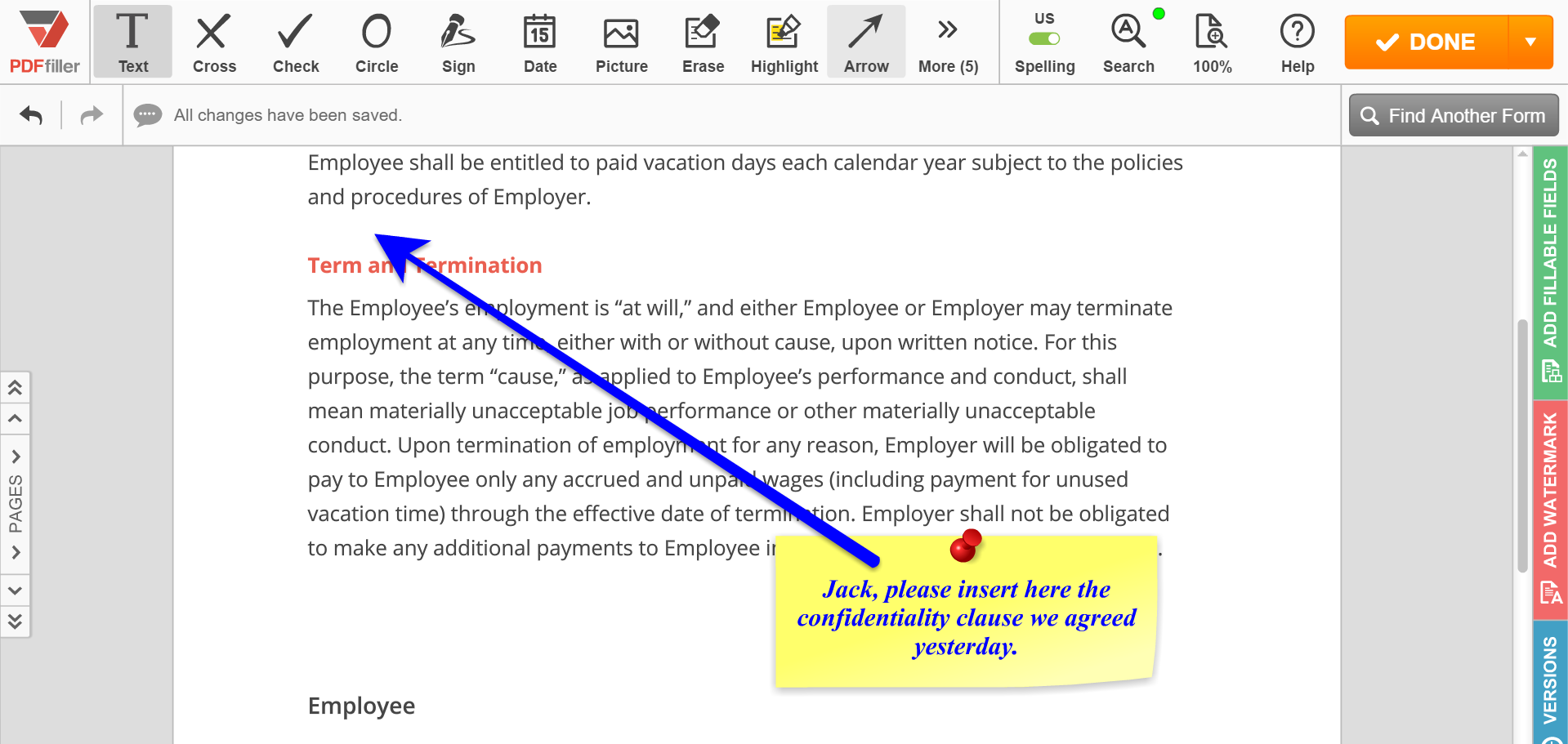
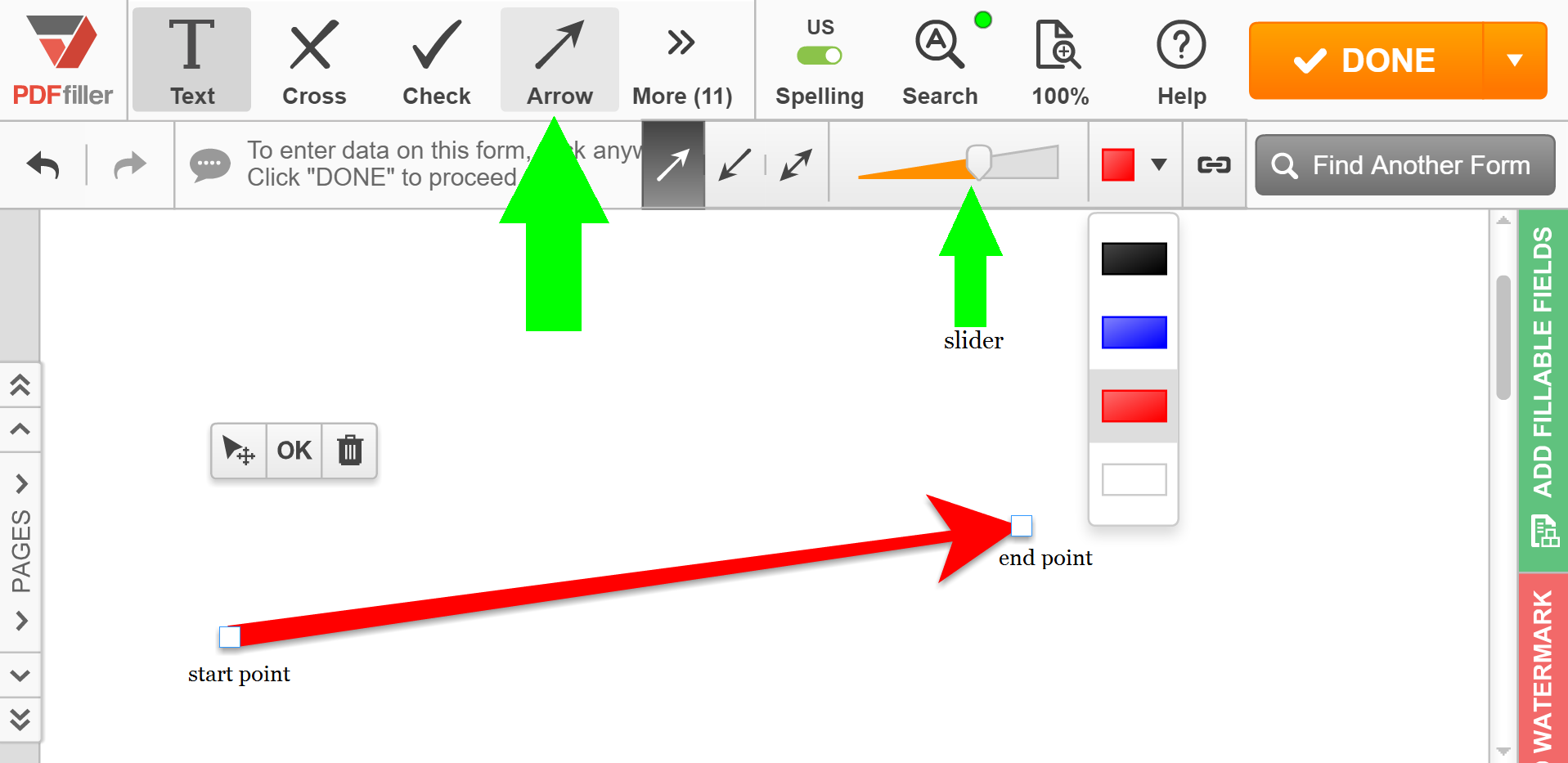
Om een pijl te tekenen, klik je op het Pijl-icoon in de hoofdwerkbalk. De pijlenwerkbalk verschijnt onder de bewerkingshulpmiddelen. Selecteer de pijl die je nodig hebt, klik vervolgens ergens om het startpunt te creëren en sleep naar waar je het eindpunt wilt creëren, laat de muisknop los en klik op OK. Om de kleur van de pijl te veranderen, klik je op het kleurvak en kies je de kleur uit de vervolgkeuzelijst. Gebruik de schuifregelaar om de dikte van de pijl te veranderen.
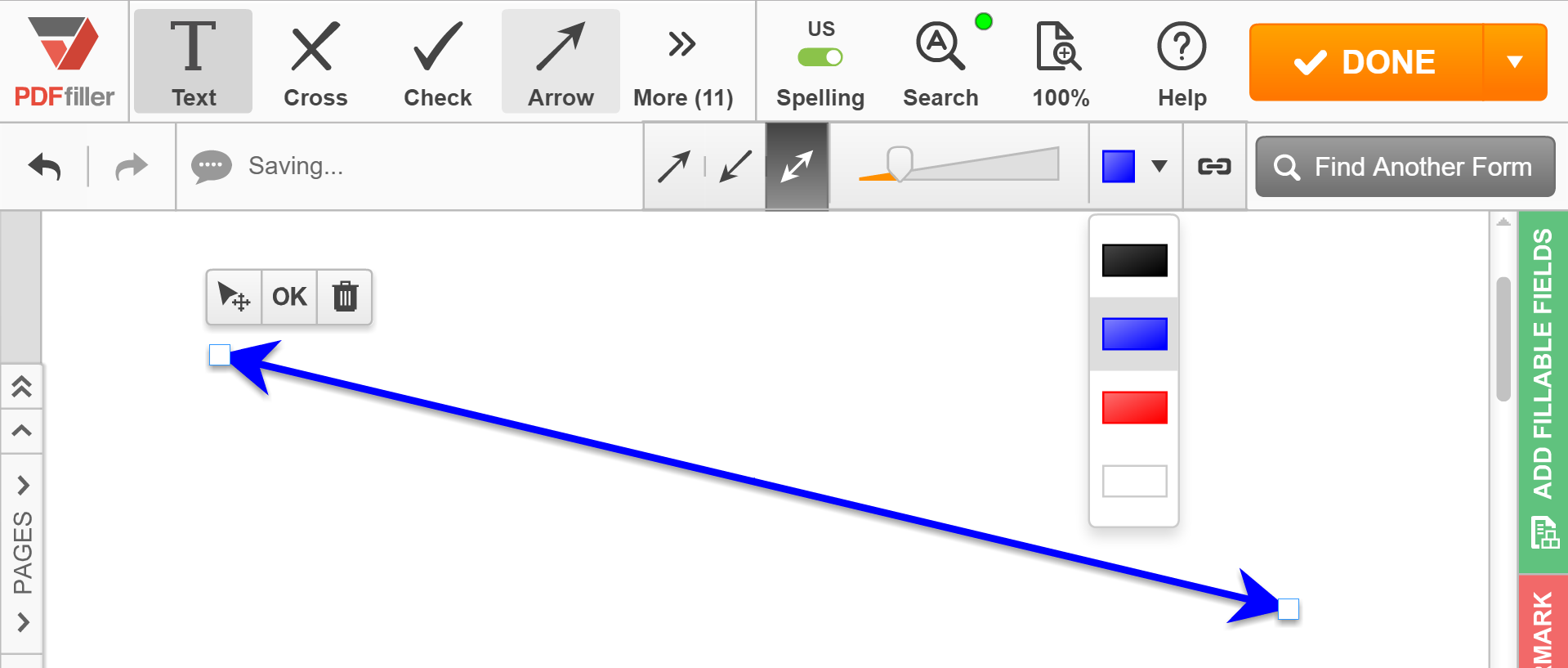
Om een pijl om te keren, selecteer je deze en klik je op het icoon van de pijl met de tegenovergestelde richting. Om een eenvoudige pijl om te zetten in een tweehoofdige pijl, klik je op het icoon van de tweehoofdige pijl. Om de positie van het start- of eindpunt te veranderen, sleep je het gewoon. Om de pijl te verwijderen, klik je op het prullenbakicoon erboven.
Om meer te leren over hoe je pijlen in PDF-documenten online kunt tekenen, bekijk dan de volgende video:
Als je het leuk vindt om pijlen in PDF-documenten te kunnen tekenen, ben je misschien geïnteresseerd in veel andere geweldige functies die pdfFiller te bieden heeft. Enkele hiervan zijn het markeren, het verbergen of wissen van tekst, het tekenen van lijnen en het toevoegen van plakkertjes en afbeeldingen. Bekijk deze tutorials om de andere geweldige dingen te zien die pdfFiller voor jou kan doen!
Teken pijlen in PDF-document online in Google Drive
Verbeter uw PDF-documenten met de mogelijkheid om pijlen rechtstreeks in Google Drive te tekenen. Deze functie stelt u in staat om ideeën duidelijk te communiceren met visuele aanwijzingen in uw documenten. Of u nu de aandacht op een specifiek gedeelte wilt vestigen of belangrijke informatie wilt benadrukken, het tekenen van pijlen vereenvoudigt uw communicatie.
Belangrijkste Kenmerken
Eenvoudige integratie met Google Drive
Gebruiksvriendelijke interface voor snelle toegang
Optie om bewerkte PDF's moeiteloos op te slaan en te delen
Aanpassingsmogelijkheden voor pijlgrootte en kleur
Mogelijkheid om rechtstreeks op het document te tekenen zonder te downloaden
Potentiële Toepassingen en Voordelen
Annoteren van educatief materiaal voor studenten
Contracten markeren voor beoordeling en onderhandeling
Presentaties maken die visuele richting vereisen
Samenwerken aan projectdocumenten voor duidelijkheid
Feedback geven op ontwerplay-outs in klantpresentaties
Deze tool lost het probleem van miscommunicatie op door u in staat te stellen lezers visueel te begeleiden. In plaats van lange uitleggen kunt u pijlen gebruiken om aan te geven waar de focus moet liggen of wat de volgende stap is. Door bewerkingen rechtstreeks in uw PDF aan te brengen, bespaart u tijd en verbetert u de algehele duidelijkheid in uw documenten.
Pdf Editor Online: Probeer zonder risico
Deze grafiek vertegenwoordigt een gedeeltelijke lijst van functies die beschikbaar zijn in pdfFiller, Google Drive

Google Drive
Nieuwe Formulier- en Documentmaker
PDF Bewerken
Online Invullen
Online Ondertekenen
PDF Converter
Online Faxen
Verzonden Documenten Volgen
Hoe pijlen te tekenen in een PDF-document online in Google Drive
Pijlen tekenen in een PDF-document kan een nuttige manier zijn om belangrijke informatie te benadrukken of visuele aanwijzingen te geven. Met de functie Pijlen Tekenen In PDF Document Online in Google Drive kun je eenvoudig pijlen aan je PDF's toevoegen. Volg deze eenvoudige stappen om te beginnen:
01
Open je Google Drive-account en navigeer naar het PDF-document dat je wilt bewerken.
02
Klik met de rechtermuisknop op het PDF-bestand en selecteer 'Openen met' in het dropdownmenu. Kies 'Google Docs' om de PDF in Google Docs te openen.
03
Zodra de PDF is geopend in Google Docs, klik je op het tabblad 'Invoegen' in het bovenste menu.
04
Selecteer 'Tekening' in het menu 'Invoegen'. Dit opent de Google Tekeningstool.
05
In de Google Tekeningstool klik je op het pictogram 'Lijn' in de werkbalk. Dit opent een dropdownmenu met verschillende lijnopties.
06
Selecteer de pijllijnoptie uit het dropdownmenu. Je kunt kiezen uit verschillende pijlstijlen, zoals rechte pijlen of gebogen pijlen.
07
Klik en sleep op het PDF-document om de pijl te tekenen. Je kunt de pijl indien nodig aanpassen en verplaatsen.
08
Om de pijl aan te passen, kun je de kleur, dikte en stijl van de lijn wijzigen. Klik eenvoudig op de pijl om deze te selecteren en gebruik vervolgens de opties in de werkbalk om je gewenste wijzigingen aan te brengen.
09
Zodra je tevreden bent met de pijl, klik je op de knop 'Opslaan en Sluiten' in de rechterbovenhoek van de Google Tekeningstool.
10
De pijl zal nu aan je PDF-document in Google Docs worden toegevoegd. Je kunt de pijl indien nodig verplaatsen en aanpassen.
11
Om het bewerkte PDF-document op te slaan, klik je op het tabblad 'Bestand' in het bovenste menu en selecteer je 'Downloaden' in het dropdownmenu. Kies het gewenste bestandsformaat, zoals PDF of Word, en sla het bestand op je computer of Google Drive op.
Door deze stappen te volgen, kun je eenvoudig pijlen tekenen in je PDF-documenten met de functie Pijlen Tekenen In PDF Document Online in Google Drive. Deze functie is een handige manier om je PDF's te verbeteren en ze visueel aantrekkelijker te maken.
Voor pdfFiller FAQs
Hieronder staat een lijst van meest voorkomende klantvragen. Als je geen antwoord op je vraag kunt vinden, aarzel dan niet om ons te bereiken.
Wat als ik nog meer vragen heb?
Neem contact op met de ondersteuning
Is er een manier om te tekenen in Google Docs?
Google Docs, Sheets en Slides.
Microsoft Office-documenten.
JPEG of GIF.
PDF.
Hoe teken je een lijn in Google Docs?
Stap 1: Markeer de tekst die je wilt doorhalen.
Stap 2: Klik op de sectie Opmaak in de koptekst.
Stap 3: Beweeg de muis over de knop Tekst.
Stap 4: Selecteer de knop Doorhalen.
Hoe teken je op Google?
2:33
13:58
Voorgestelde clip
Google Drawings Tutorial — YouTubeYouTubeBegin van voorgestelde client van voorgestelde clip
Google Drawings Tutorial — YouTube
Videobeoordeling over hoe je pijlen in een PDF-document online in Google Drive kunt tekenen
de introductie van de Google Drive-add-on stelt je in staat om documenten die zijn opgeslagen in Google Drive te openen als invulbare, afdrukbare pdf's met slechts een paar klikken. Ga naar de PDF-filler voor Google Drive-pagina in de Google Workspace Marketplace en klik op de add-on. Houd er rekening mee dat je moet inloggen op je bestaande account of een nieuw gratis account moet aanmaken als je er nog geen hebt. En dat is het, de add-on is toegevoegd aan je Google Drive. Laten we zien hoe het werkt. Kies een document uit je Google Drive, klik met de rechtermuisknop op de documenttitel en open het in de editor om meteen te beginnen met bewerken. Je kunt de inhoud van je document aanpassen of tekst wissen, belangrijke informatie markeren en gevoelige gegevens zwart maken. Voeg plakkende notities, afbeeldingen, enzovoort toe, voeg invulbare velden in, onderteken je document elektronisch of verzamel e-handtekeningen van een of meerdere ondertekenaars. Herschik pagina's in je document, voeg meer pagina's toe en verwijder de pagina's die je niet nodig hebt. Om de wijzigingen die je in een document hebt aangebracht op te slaan, klik je op de knop 'Klaar' in het nieuwe venster. Kies wat je met je document wilt doen: upload het naar Google Drive als een nieuw document, werk een origineel document op Google Drive bij met een nieuwe versie. Ga naar de documentenlijst in Google Drive en kies de eerste optie. Het bewerkte document is succesvol opgeslagen in de Google Drive-map. Je hebt een krachtige Google Drive PDF-editor binnen handbereik. Begin vandaag nog met het gebruik van de add-on en krijg een uitgebreide reeks tools die documentbeheer snel en eenvoudig maken.
#1 gebruiksvriendelijkheid volgens G2
Probeer de PDF-oplossing die uw tijd respecteert.