
Zuletzt aktualisiert am
Sep 21, 2025
PDF drehen: Ihre PDF-Dateien online umkehren und speichern Kostenlos
Legen Sie das Dokument hier ab, um es hochzuladen
Bis zu 100 MB für PDF und bis zu 25 MB für DOC, DOCX, RTF, PPT, PPTX, JPEG, PNG, JFIF, XLS, XLSX oder TXT
0
Ausgefüllte Formulare
0
Signierte Formulare
0
Gesendete Formulare
Probieren Sie diese PDF-Tools
PDF bearbeiten
PDFs schnell online bearbeiten und kommentieren.
Jetzt starten
Unterschreiben
Dokumente von überall elektronisch unterschreiben.
Jetzt starten
Unterschriften anfordern
Ein Dokument zur elektronischen Unterschrift senden.
Jetzt starten
Teilen
PDFs sofort zur Überprüfung und Bearbeitung senden.
Jetzt starten
Zusammenführen
Mehrere PDFs zu einer Datei zusammenführen.
Jetzt starten
Neu anordnen
Seiten in einem PDF-Dokument neu anordnen.
Jetzt starten
Komprimieren
PDFs komprimieren, um ihre Größe zu reduzieren.
Jetzt starten
Konvertieren
PDFs in Word-, Excel-, JPG- oder PPT-Dateien konvertieren und umgekehrt.
Jetzt starten
Entdecken Sie die Einfachheit des Online-PDF-Verarbeitungsprozesses

Hochladen Sie Ihr Dokument in Sekunden

Füllen Sie Ihr PDF aus, bearbeiten oder unterschreiben Sie es ohne Probleme

Laden Sie, exportieren oder teilen Sie Ihre bearbeitete Datei sofort
Bestbewertete PDF-Software, ausgezeichnet für ihre Benutzerfreundlichkeit, leistungsstarken Funktionen und tadellosen Support






Jedes PDF-Tool, das Sie benötigen, um Dokumente papierlos zu erledigen

PDFs erstellen und bearbeiten
Erstellen Sie neue PDFs von Grund auf oder verwandeln Sie vorhandene Dokumente in wiederverwendbare Vorlagen. Tippen Sie überall auf einem PDF, schreiben Sie den ursprünglichen PDF-Inhalt neu, fügen Sie Bilder oder Grafiken ein, schwärzen Sie sensible Details und heben Sie wichtige Informationen mit einem intuitiven Online-Editor hervor.

Füllen Sie PDF-Formular aus und unterschreiben Sie es
Verabschieden Sie sich von fehleranfälligem manuellen Aufwand. Füllen Sie jedes PDF-Dokument elektronisch aus – auch unterwegs. Füllen Sie mehrere PDFs gleichzeitig vorab aus oder extrahieren Sie mühelos Antworten aus ausgefüllten Formularen.

Verwalten Sie und konvertieren Sie PDFs
Fügen Sie in Sekunden Seiten in Ihren PDFs hinzu, entfernen Sie sie oder ordnen Sie sie neu. Erstellen Sie neue Dokumente, indem Sie PDFs zusammenführen oder aufteilen. Konvertieren Sie bearbeitete Dateien sofort in verschiedene Formate, wenn Sie sie herunterladen oder exportieren.

Daten und Genehmigungen sammeln
Verwandeln Sie statische Dokumente in interaktive ausfüllbare Formulare, indem Sie verschiedene Arten ausfüllbarer Felder per Drag & Drop in Ihre PDFs ziehen. Veröffentlichen Sie diese Formulare auf Websites oder teilen Sie sie über einen direkten Link, um Daten zu erfassen, Unterschriften zu sammeln und Zahlungen anzufordern.

Exportieren Sie Dokumente mühelos
Teilen, per E-Mail senden, drucken, faxen oder laden Sie bearbeitete Dokumente in nur wenigen Klicks herunter. Exportieren und importieren Sie Dokumente schnell von beliebten Cloud-Speicherdiensten wie Google Drive, Box und Dropbox.

Speichere Dokumente sicher
Speichern Sie eine unbegrenzte Anzahl von Dokumenten und Vorlagen sicher in der Cloud und greifen Sie von jedem Ort oder Gerät darauf zu. Fügen Sie Dokumenten eine zusätzliche Schutzebene hinzu, indem Sie sie mit einem Passwort sperren, in verschlüsselten Ordnern ablegen oder eine Benutzerauthentifizierung anfordern.
Kundenvertrauen in Zahlen
64M+
Weltweit Benutzer
4.6/5
Durchschnittliche Benutzerbewertung
4M
PDFs pro Monat bearbeitet
9 min
Durchschnittliche Zeit, um ein PDF zu erstellen und zu bearbeiten
Schließen Sie sich 64+ Millionen Menschen an, die papierlose Workflows nutzen, um die Produktivität zu steigern und Kosten zu senken
Warum wollen Sie unsere PDF-Lösung wählen?
Cloud-natives PDF-Editor
Greifen Sie von überall auf leistungsstarke PDF-Tools sowie auf Ihre Dokumente und Vorlagen zu. Keine Installation erforderlich.
Top-rated für einfache Verwendung
Erstellen, bearbeiten und füllen Sie PDF-Dokumente schneller mit einer intuitiven Benutzeroberfläche, die nur Minuten dauert, um sie zu beherrschen.
Ledernde Kundenservice
Genießen Sie die Ruhe mit einem preisgekrönten Kundensupport-Team, das immer erreichbar ist.
Was unsere Kunden über pdfFiller sagen
Sehen Sie selbst, indem Sie die Rezensionen über die beliebtesten Ressourcen lesen:
Very user friendly site. I did lose my first document, since I didn't select the 'DONE' box first. Maybe just a little pop up message on how important that step is would be helpful.
2015-06-21
What do you like best?
We like PDFfiller because our patients don't want to have to waste precious minutes of their appointment time completing a health history update in the office. It's much simpler, not to mention faster, to have them do it at home and submit it when they're done!
What do you dislike?
The log-in process for the patient who has never used this service. We have a few patients who value their privacy and would rather not have to create an account in order to complete a form.
What problems are you solving with the product? What benefits have you realized?
PDFfiller is wonderful for our new patients! We send them to our website and have them navigate to where we have the clickable button to either complete the forms online or to print and bring them with to their appointment.
We like PDFfiller because our patients don't want to have to waste precious minutes of their appointment time completing a health history update in the office. It's much simpler, not to mention faster, to have them do it at home and submit it when they're done!
What do you dislike?
The log-in process for the patient who has never used this service. We have a few patients who value their privacy and would rather not have to create an account in order to complete a form.
What problems are you solving with the product? What benefits have you realized?
PDFfiller is wonderful for our new patients! We send them to our website and have them navigate to where we have the clickable button to either complete the forms online or to print and bring them with to their appointment.
2019-11-05
Pdf Filler Great Review
My overall experience with pdf filler has been great so far
I like the customizable features of pdf filler and being able to use pdf filler for my business and it makes my customers lives easier.
I dislike the third party integration as sometimes it loads slowly.
2022-02-14
Well I am very computer savvy but there have been some challenges to learning pdffiller
I was creating fillable forms and then opening them on my Mac using Preview and the fillable fields wouldn't show. Then I opened with Adobe reader and everything was fine.
I would like to know if it is possible for me to create a pdf that my students could use their stylus to write and draw on?
2021-09-22
Quality customer service
I would like to say that pdFiller is a platform business that cares about their customers ! And offers assistance and support quickly and efficiently. We will continue to recommend them foe this reason.
2021-02-22
I am a relatively new user to pdffiller, but have found the platform user friendly and does exactly what I need it to. Helping me modernise a lot of statutory requirements for e-signatures and template creations.
When I experienced issues loading documents due to permissions through my work network, the support team at pdffiller responded quickly and continued assisting myself and co-ordinated with my employers IT support function to resolve it within 24 hours, allowing me to get on with my job.
2020-09-25
Dokumente richtig verwalten und PDFs online drehen
Die Digitalisierung ist nicht nur ein Trend, der Ihr Dokumentenmanagement verbessert; Es ist ein Ansatz zum Polieren und Anpassen Ihrer Ziele. Bevor Sie Ihre Geschäftsabläufe digitalisieren, lesen Sie den Artikel und finden Sie heraus, wie Sie PDFs problemlos aufräumen, organisieren und umblättern können.
Angenommen, Sie sind sich nicht sicher, ob digitales Dokumentenmanagement das ist, was Sie brauchen; Dieser Artikel wird Ihre Meinung ändern. Hier sind die wichtigsten Gründe, auf Papier zu verzichten und mit der Digitalisierung von Prozessen zu beginnen:
Regelmäßiger Datenzugriff. Durch die Bearbeitung papierbasierter Dokumente sind Sie an die physische Speicherung gebunden, was bedeutet, dass Sie nicht jederzeit auf die benötigten Informationen zugreifen können. Sie verschwenden Zeit und Mühe damit, die erforderlichen Unterlagen mitzunehmen und sie dann an die Gegenpartei zurückzusenden. Daher ist es schwierig, sich auf die Arbeit und die Ziele zu konzentrieren. Sie sollten auf elektronisches Dokumentenmanagement umsteigen, um Dateien jederzeit und überall zu empfangen und die Knoten in Ihrem Dokumentenlebenszyklus zu entwirren. Eine unkomplizierte Plattform kann Ihnen dabei helfen, Formulare und Vereinbarungen in Sekundenschnelle zu erhalten, ohne dass Sie von Ihrem Stuhl aufstehen müssen.
Aktualisierte Informationen. Zuverlässige, zeitnah bereitgestellte Informationen sind der Grundstein für Dokumentenmanagement, effektive Zusammenarbeit und robuste Arbeitsabläufe. Wenn veraltete Dateien nicht aus einer gemeinsam genutzten Datenbank entfernt werden, könnte jemand sie versehentlich verwenden. Die Folgen solcher Szenarien können Ihrem Unternehmen ernsthaften Schaden zufügen. Mithilfe eines Dokumentenmanagementsystems können Sie Daten in Echtzeit überprüfen, bearbeiten und aktualisieren, sodass Sie und Ihre Mitarbeiter auf aktuelle Informationen zugreifen können.
Niedrigere Kosten. Papierkram ist teuer. Es kostet sicherlich kein Vermögen, aber es ist eine unnötige Ausgabe, die Sie vermeiden können. Selbst ohne die Kosten für Papier, Tinte und Ausrüstung geben Sie etwa 20 US-Dollar für den Versand nur eines einzigen Dokuments aus. Addieren Sie die Kosten für die Reparatur und den Austausch von Dokumenten, um zu sehen, wie viel Sie sparen können, wenn Sie auf all das verzichten. Vergessen Sie ein für alle Mal das Scannen und Drucken. Ihre Dateien können nun elektronisch versendet und eingesehen sowie signiert werden. Sparen Sie darüber hinaus Zeit für Sie und Ihre Mitarbeiter.
Zusammenarbeit. Trennung zwischen Kollegen führt zu Ineffektivität. Das führt zwangsläufig dazu, dass sich Ihr Unternehmen in einer Situation wiederfindet, in der ein Teil der Arbeit doppelt erledigt wird und mit dem anderen Teil noch nicht einmal begonnen wurde. Dokumentenmanagement ist Ihre unverzichtbare Lösung, um diese Nachteile zu vermeiden. Arbeiten Sie gleichzeitig mit einem Kollegen an Dateien und drehen Sie PDFs, ohne sich gegenseitig zu behindern. Überlegen Sie sich neue Ideen, die Sie diskutieren und zum Leben erwecken können. Sie können ganz einfach Fragen stellen und Probleme lösen, ohne persönliche Treffen und zusätzliche Anrufe.
Erhöhte Sicherheit. Gegner der Digitalisierung halten Online-Sicherheit für ein Oxymoron und verweisen auf die Zunahme von Cyberangriffen. Die überwiegende Mehrheit der Untersuchungen zeigt jedoch, dass papierbasierte Arbeitsabläufe anfälliger sind als digitale. Papier kann verloren gehen oder beschädigt werden, bei elektronischen Dokumenten passiert das jedoch nie. Darüber hinaus stehen Ihnen zahlreiche Tools zur Verfügung, die Ihnen beim Schutz Ihrer Dateien helfen. Am einfachsten ist es, ein Passwort zu verwenden. Darüber hinaus können Sie mithilfe professioneller Programme eine Zwei-Faktor-Authentifizierung einrichten und Zugangseinstellungen konfigurieren, um Informationen sicher mit Kunden und Teams auszutauschen.
Tipps zum richtigen Organisieren digitaler Dateien
Wenn Sie mit der Organisation Ihrer Dokumente beginnen, scheint es viel Zeit in Anspruch zu nehmen. Allerdings ist es nur der erste Eindruck. Sobald Sie mit der Arbeit beginnen, werden Sie feststellen, dass es ein Kinderspiel ist. Lesen Sie die folgende Liste mit Empfehlungen, die Ihnen dabei helfen, Ihr digitales Abenteuer so effizient wie möglich zu starten.
01
In der Cloud speichern.
Höchstwahrscheinlich denken Sie, dass das Speichern von Dokumenten auf Ihrem Desktop sicher ist. Da die Zahl der Cyberangriffe zunimmt, scheint es, dass die einzig geeignete Möglichkeit, Ihre Dateien zu schützen, darin besteht, sie im Auge zu behalten. Dieser Ansatz bringt jedoch zwei Nachteile mit sich. Erstens: Wenn das Gerät beschädigt ist und Sie keine Sicherungskopien erstellt haben, kann dies zum Verlust aller Ihrer Daten führen. Zweitens verlangsamen Sie Ihren Arbeitsablauf und Ihre Geschäftsentwicklung. Sie können Dokumente nicht von Ihrem Mobiltelefon oder einem anderen Gerät aus versenden oder schnell bearbeiten, wodurch die Zugänglichkeit verloren geht.
02
Ordentliche Aufzeichnungen und korrekte Benennung
Die Verschlüsselung ist gut, aber Sie werden sich wahrscheinlich nicht alle Abkürzungen merken, die Sie sich bei der Benennung Ihrer Dokumente ausgedacht haben, es sei denn, Sie haben Erfahrung im Geheimdienst. Wenn Sie also an einer Rechnung für Ihren Mitarbeiter Brian Smith arbeiten, nennen Sie sie einfach „Invoice_Brian_Smith_January“. Ob Sie es glauben oder nicht, in Zukunft wird es Ihnen Zeit sparen, wenn Sie in all Ihren Dateien nach der spezifischen Datei suchen, die Sie benötigen. Darüber hinaus hilft eine solche Dokumentenmanagementpraxis bei neuen Mitarbeitern. Niemand muss herausfinden, wofür dieser Ordner mit dem mystischen Namen VAP oder ASAP FIT steht. Je klarer Sie Ihre Unterlagen benennen, desto weniger Fragen tauchen auf.

03
Ordner sogar in einem größeren Ordner
Erstellen Sie einen Ordner, sobald die Notwendigkeit besteht, Ihre Unterlagen aufzuteilen (diese Situation tritt auf, wenn Sie mehr als zehn Dokumente haben). Sie können beispielsweise einen Vertragsordner und einen Korrespondenzordner in dem Ordner erstellen, in dem Sie die Unterlagen Ihrer Kunden aufbewahren. Im HR-Ordner können Sie für jeden Mitarbeiter Ordner mit seinen Daten usw. ablegen. Erstellen Sie Ordner für jedes Jahr oder jeden Monat. Vergessen Sie aber nicht den vorherigen Tipp, in dem wir besprochen haben, wie man Dateien benennt. Ihr Ziel ist es nicht, ein Labyrinth zu schaffen, sondern ein verständliches System, in dem Sie jede Datei schnell finden können, egal ob sie gestern oder vor fünf Jahren erstellt wurde. Bei Bedarf können Sie Datensätze in mehrere Ordner duplizieren. Die Hauptsache ist, Ihr System nicht ins Chaos zu stürzen.
04
Verschieben Sie nicht auf morgen, was Sie heute tun können
Wenn Sie nicht in eine Situation geraten möchten, in der es unmöglich ist, an die benötigte Datei zu kommen, sollten Sie die Organisation nicht aufschieben. Sobald Sie eine Datei erstellt oder empfangen haben, müssen Sie sie möglicherweise bearbeiten, Seiten im PDF drehen usw. Sobald alle notwendigen Änderungen vorgenommen wurden, geben Sie der Datei einen Namen, der Ihrer Struktur entspricht. Kleiner Tipp: Fügen Sie 1 zum Namen Ihrer Datei hinzu, wenn Sie diese täglich verwenden oder Tags verwenden möchten. Diese kleinen Etiketten helfen Ihnen, den Überblick zu behalten und das benötigte Dokument zu finden.
05
Erstellen und kopieren
Last but not least gibt es ein Backup. Etwas Schlimmeres als den Verlust wichtiger Verträge kann man sich doch kaum vorstellen, oder? Wie wäre es, wenn Sie alle Ihre Unterlagen auf einmal verlieren würden? Das kommt öfter vor, als man denkt. Ob es sich um einen trivialen Fehler oder eine geplante Sabotage handelt, Sie müssen das Problem beheben. Aber mit regelmäßigen Backups können Sie alle Dateien jederzeit wiederherstellen. Kopieren Sie die wichtigen Daten selbst oder prüfen Sie, ob diese Option bei Ihrem Cloud-Dienst verfügbar ist. Seien Sie versichert, dass Sie PDFs bearbeiten, teilen und drehen können, ohne auch nur das geringste Risiko, sie zu verlieren.
Warum ist das PDF-Format eine hervorragende Idee für die Dokumentenverwaltung?
Bevor wir näher auf die Details eingehen, klären wir zunächst einige Grundlagen des Portable Document Formats. Kurz gesagt ist eine PDF-Datei ein elektronischer Schnappschuss Ihres Dokuments, der die Originalschriftart, -größe und den Originalinhalt speichert. Auch wenn dieses Format früher häufig von Künstlern oder Verlegern genutzt wurde, ist es inzwischen zu einem festen Bestandteil im Berufs- und Privatleben geworden.
Es gibt mehrere Möglichkeiten, eine Datei im Portable Document Format zu erstellen. Sie können Ihre Papiere scannen oder jede Datei in PDF konvertieren. Die Arbeit mit Scans ist anspruchsvoller. Sie können den Text nicht einfach aus dem Scan kopieren, sondern ihn mithilfe der OCR-Technologie (Optical Character Recognition) bearbeiten. Dies ist zweifellos eine gewaltige Aufgabe, aber es ist der einfachste Weg, Ihre Daten zu digitalisieren. Sofern Ihre Dateien nicht elektronisch vorliegen, können Sie sie problemlos in PDFs konvertieren und mühelos weiter daran arbeiten. Bei Bedarf können die Dokumente weiter in ein anderes Format, beispielsweise ein Word-Dokument, konvertiert werden.
Dennoch ist PDF ein optimiertes Format für den Informationsaustausch, das zahlreiche Vorteile bietet:
Unveränderlich. Beim Versenden eines PDFs können Sie sicherstellen, dass Ihr Empfänger es genau so sieht, wie es beabsichtigt war. Lassen Sie nicht zu, dass verwirrende Tabellen und fehlerhafte Grafiken Ihren Inhalt verderben. Der Inhalt bleibt unverändert, unabhängig davon, wie Sie ihn teilen.
Plattformübergreifende Unterstützung. Unabhängig davon, welches Gerät Sie verwenden, können Sie PDF-Dateien öffnen und durchsuchen. Jeder Benutzer kann es tun, auch ohne Adobe. Alle modernen Telefone verfügen über eine Lesefunktion, sodass Sie eine Datei über Ihr Android oder iPhone anzeigen können.
Unabhängig vom Betriebssystem. Für Mac-Benutzer ist es schwierig, .docx zu verarbeiten. Für Windows-Benutzer ist die Verarbeitung von Seiten eine Herausforderung. Für PDF-Benutzer gibt es keine Grenzen. Sie können es über iOS, Windows, UNIX, Linux, macOS usw. öffnen, kommentieren und teilen.
Bekannt. Wenn Sie der Meinung sind, dass dieser Vorteil nicht entscheidend ist, stellen Sie sich vor, Sie hätten eine Datei in einem Format erhalten, das Sie noch nie zuvor gesehen haben. Ist das nicht verdächtig? Würdest du es öffnen? PDF hat sich im Laufe der Jahre bereits einen guten Ruf erworben, sodass die Menschen es verwenden und keinen Zweifel an seiner Nützlichkeit haben.
Einfach zu schützen. Ein PDF kann nicht bearbeitet werden, ohne digitale Fußabdrücke zu hinterlassen. Daher können Sie sicher sein, dass versehentliche Änderungen keine wichtigen Dokumente beschädigen. Für zusätzlichen Schutz kann Ihre Datei auch mit einem Passwort versehen werden.
So beheben Sie Engpässe bei der Arbeit mit PDF
Wie Sie sehen, ist dieses Format einfach zu speichern, zu speichern und zu teilen. Daher ist es das primäre Format für die Verwaltung von Geschäftsdokumenten. Wenn Sie jedoch nicht über die richtigen Werkzeuge zur Hand haben, wird die Arbeit mit diesem Format eine große Herausforderung sein. PDF ist nicht bearbeitbar, was bedeutet, dass Sie keinen Text löschen, keine Bilder hinzufügen oder die Ausrichtung einer PDF ändern können. Sie können nicht einmal eine einzelne Seite in einer PDF-Datei drehen. Dies ist das Hauptargument für die Verwendung von Word im Allgemeinen. Aber was tun, wenn ein gescanntes PDF auf dem Kopf steht? Wenn Sie nur eine Datei lesen müssen, kann jeder integrierte Reader die PDF-Datei bequem drehen. Leider ist dies eine vorübergehende Lösung und es hilft nichts, wenn Sie sich entscheiden, diese Datei an jemand anderen zu senden.
Beispiele für Lösungen zur Seitenverwaltung sind unten aufgeführt.
So drehen Sie ein PDF und speichern es mit integrierten Tools
Diese Funktion steht jedem Mac-Benutzer zur Verfügung. Mit der Vorschau, einem einfachen Tool, können Sie ein PDF umdrehen. Es ist unkompliziert; Sie müssen lediglich der folgenden Anleitung folgen.
So drehen Sie einzelne Seiten in PDF mit dem Mac:
01
Suchen Sie eine gescannte Datei auf Ihrem Gerät und öffnen Sie sie mit der Vorschau.
02
Wählen Sie die Seite aus, die Sie ändern möchten.
03
Klicken Sie auf die Rotationsschaltfläche neben der Suchleiste.
04
Drehen Sie die Feile, bis Sie die richtige Position gefunden haben.
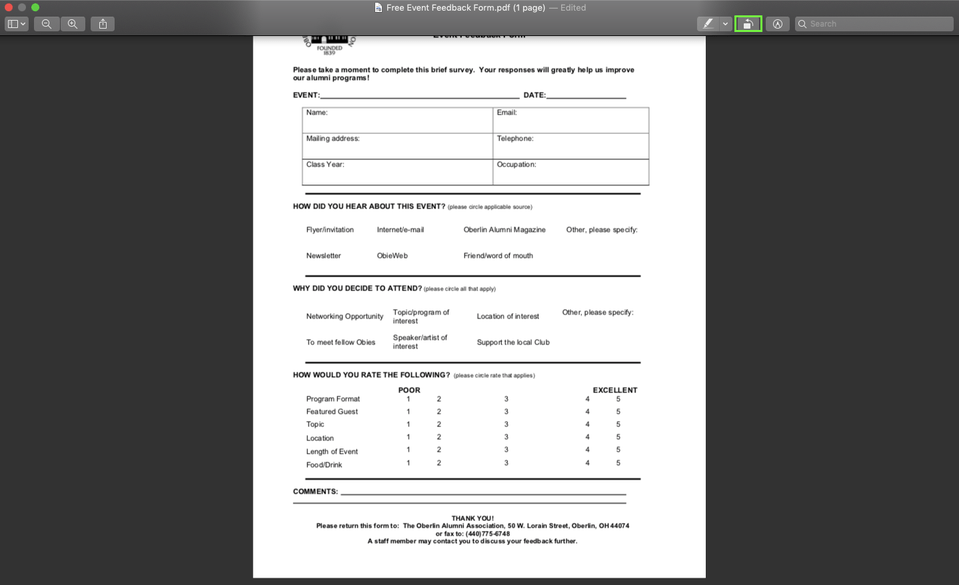
Beachten Sie, dass ein Klick 90 Grad entspricht.
Wenn Sie alle Seiten in einer PDF-Datei gleichzeitig drehen möchten, wählen Sie sie einfach aus und klicken Sie auf die Schaltfläche „Drehen“. Durch die vorinstallierten Funktionen sparen Sie Zeit und Geld. Sie können mühelos mit Dokumenten arbeiten, wann immer Sie möchten. Vergessen Sie die Suche nach anderen Lösungen oder den Kauf einer App. Mit Mac haben Sie alle Ihre wertvollen Tools immer griffbereit, ohne den Speicher Ihres Geräts mit unnötigen Diensten zu überladen.
So drehen Sie ein PDF und speichern es online
Wenn Sie keine integrierte Funktion zum Bearbeiten des Dokuments haben, versuchen Sie es mit einer Online-Lösung wie pdfFiller.
Um mit pdfFiller zu beginnen, müssen Sie zunächst ein Konto erstellen. Sie können sich einen Benutzernamen und ein Passwort ausdenken oder sich mit Ihrem Google- oder Facebook-Konto registrieren. Sobald Sie Ihr Konto erstellt haben, gelangen Sie zum Dashboard, um alle zuletzt verwendeten Dokumente anzuzeigen. Doch zunächst ist diese Seite leer.
Durch die Nutzung Ihres Kontos können Sie von jedem Gerät aus auf Ihre Dateien zugreifen, da pdfFiller eine webbasierte Lösung ist. Wenn Sie es gewohnt sind, Geschäfte unterwegs zu verwalten, sollten Sie die Installation der pdfFiller-App in Betracht ziehen, die sowohl für iPhone- als auch für Android-Benutzer verfügbar ist.
Jetzt müssen Sie Dokumente vorbereiten. Klicken Sie auf „Neu hinzufügen“ und laden Sie die Dateien hoch, um die Seiten im PDF zu drehen. Mit der erweiterten Funktion zum Laden von Dokumenten kann Ihnen pdfFiller auch dann helfen, wenn Sie die benötigte Datei nicht zur Hand haben.
Sie können eine Datei hochladen über:
01
Wolke.
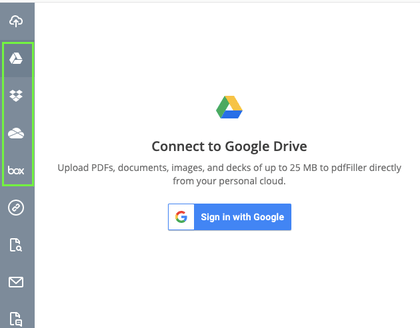
Wenn Sie Ihre Dokumente auf Google Drive, Dropbox, OneDrive oder Box speichern, erhalten Sie mit nur wenigen Klicks Zugriff darauf. Die pdfFiller-Integration ermöglicht Ihnen den Zugriff auf alle Ihre cloudbasierten Dokumente. Sie müssen lediglich Ihr Konto verbinden und Dokumente für den Export auswählen.
02
Verknüpfung
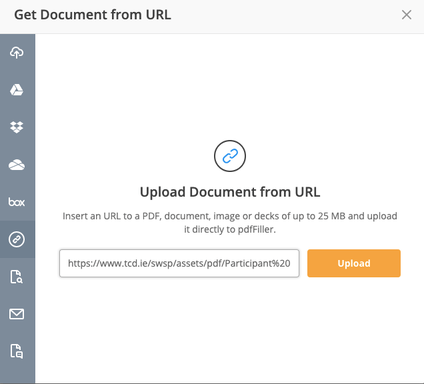
Googeln Sie die Datei, die Sie einfügen möchten. Wenn Sie es gefunden haben, überprüfen Sie seine Quellen. Geben Sie die URL in das entsprechende Feld in pdfFiller ein und warten Sie, bis das Dokument geladen ist. Sie können jede Datei effizient und problemlos importieren.
03
pdfFillers Bibliothek.
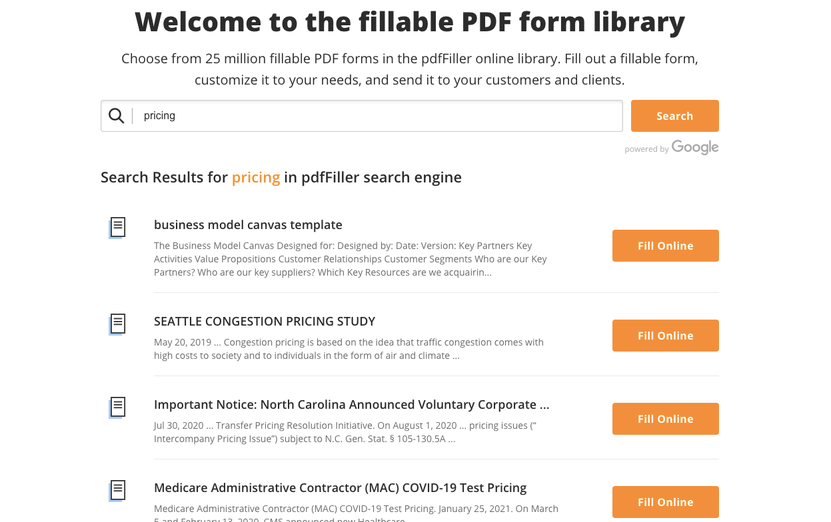
pdfFiller verfügt über eine umfangreiche Formularbibliothek, in der Sie die Datei finden können, die Sie möglicherweise benötigen. Wenn Sie nach einer Vorlage suchen, die Sie nicht verlieren oder von Grund auf neu erstellen möchten, geben Sie ihren Namen in die Bibliothek der Lösung ein.
04
Email Anhang.
Bitten Sie jemanden, Ihnen zu helfen. Sie können eine individuelle E-Mail erstellen, ohne die Plattform zu verlassen, und diese an jeden senden, der diese Funktion nutzt. Geben Sie im Text der Nachricht an, welches Dokument Sie benötigen, und bitten Sie Ihren Empfänger, es anzuhängen. Sobald Ihr Empfänger das Dokument anhängt und zurücksendet, wird Ihr PDF in Ihrem Posteingangsordner angezeigt. Versuchen Sie einfach, sich über den Namen der gesuchten Datei im Klaren zu sein.
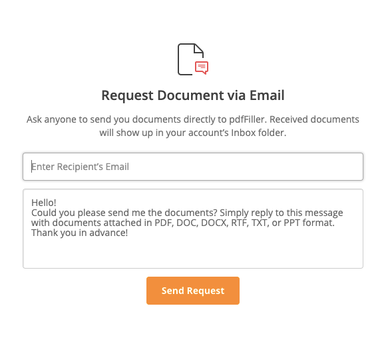
Wenn alles fertig ist, können Sie mit der Arbeit beginnen. Gehen Sie die folgenden Anweisungen durch, um Seiten in PDF umzublättern:
01
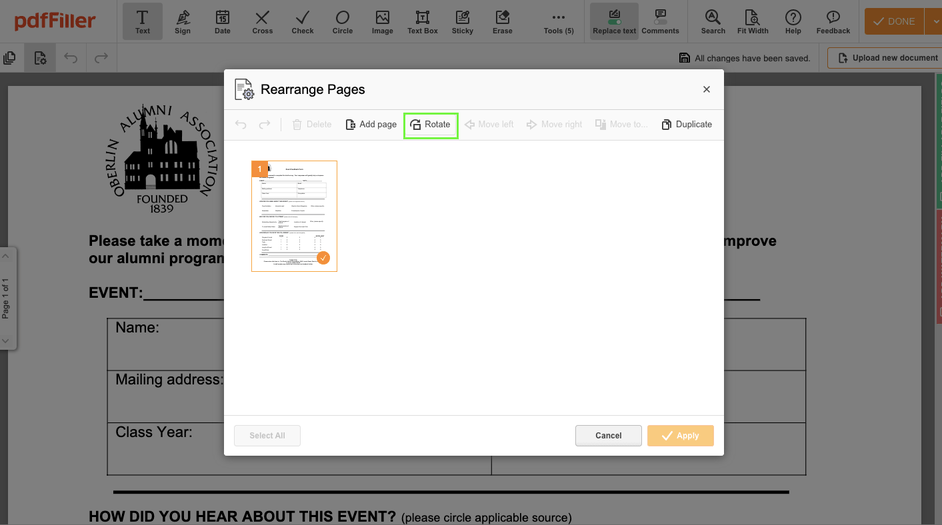
Wählen Sie im Dashboard oder auf der Registerkarte „Dokumente“ ein beliebiges Dokument aus.
02
Klicken Sie auf „Öffnen“, um die PDF-Datei an den Editor zu übertragen.
03
Nutzen Sie die Funktion „Seiten neu anordnen“, die sich unter dem Logo von pdfFiller befindet.
04
Klicken Sie auf die Seite, die Sie umblättern möchten.
05
Seiten in PDF drehen;
06
Wählen Sie bei Bedarf alle Seiten zum Umblättern aus.
07
Klicken Sie auf „Übernehmen“, um die neue Ausrichtung zu speichern.
Exportieren Sie nun Ihre Datei in die Cloud oder auf Ihr Gerät. Sie können es auch in Ihrem Konto belassen, da Sie keine Beschränkungen hinsichtlich der Anzahl der Dokumente haben, die Sie speichern können. Um dieses Dokument in Zukunft schnell wiederzufinden, können Sie einen Ordner erstellen und es dorthin verschieben. Wenn Sie dieses Dokument als Vorlage verwenden möchten, können Sie es direkt in Ihrem Arbeitsbereich konvertieren. Auf diese Weise kann das konvertierte PDF ausgefüllt, versendet und bearbeitet werden, ohne dass eine Beschädigung der Originalstruktur befürchtet werden muss.
So drehen Sie ein PDF und speichern es mit einer Desktop-App
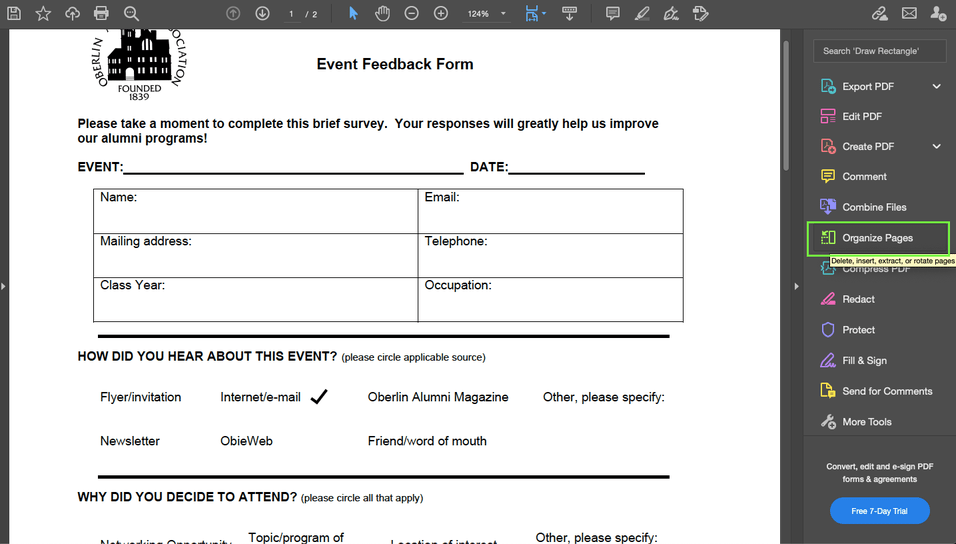
Eine der beliebtesten PDF-Verwaltungslösungen ist Adobe. Sie können es auf Ihrem Computer installieren und auch ohne Internetverbindung nutzen. Bedenken Sie jedoch, dass Adobe Reader, eine kostenlose App, PDF-Dateien nicht dauerhaft drehen kann. Daher ist es nur zum Lesen von Dokumenten geeignet. Wenn Sie die Ausrichtung von PDF ändern möchten, verwenden Sie Adobe Acrobat DC.
01
Öffnen Sie die PDF-Datei in Acrobat.
02
Suchen Sie in der Menüleiste nach der Schaltfläche „Seite organisieren“ und klicken Sie darauf.
03
Wählen Sie die zu drehenden Seiten aus, indem Sie darauf klicken oder einen Bereich in der Symbolleiste auswählen.
04
Klicken Sie auf die Schaltflächen zum Drehen gegen den Uhrzeigersinn oder im Uhrzeigersinn, um die PDF-Datei umzudrehen.
05
Speichern Sie Ihr korrigiertes PDF im entsprechenden Ordner.
Warum ist pdfFiller eine bessere Option?
Erweiterte Bearbeitungswerkzeuge
Mit pdfFiller können Sie viel mehr als nur ein PDF drehen. Fügen Sie Ihrem Entwurf Bilder und Grafiken hinzu. Passen Sie Ihr Formular mit einem Logo an und schützen Sie Ihre Inhalte mit einem Wasserzeichen. Sie können PDFs auch mit Anmerkungen versehen, um auf jeder Seite zu zeichnen, Informationen zu bearbeiten und zu löschen. Sie können ein leicht lesbares und ansprechendes Dokument erstellen, das Ihren Anforderungen voll und ganz entspricht.
Wenn Sie Ihr PDF in ein Formular umwandeln möchten, dann verwenden Sie ausfüllbare Felder. Ziehen Sie sie einfach per Drag & Drop auf Ihr Dokument und richten Sie die Validierung ein. pdfFiller bietet Felder für Text, Zahlen, Datum, Dropdown, Kontrollkästchen, Signaturen, Bilder, Formeln usw. Dadurch kann jeder Empfänger es mit wenigen Klicks ausfüllen, ohne es ausdrucken zu müssen.
Unbegrenzte Cloud
Speichern Sie alle Dateien an einem Ort, ohne sich Gedanken über die Speicherkapazität machen zu müssen. Es gibt keine Grenzen. Erstellen Sie so viele Ordner, wie Sie für die Produktivität benötigen, und ändern Sie die PDF-Ausrichtung. Darüber hinaus verfügen Sie standardmäßig über mehrere Ordner für eingehende Dokumente oder aus anderen Ressourcen exportierte Dateien.
Wenn Sie nicht ständig Zeit mit der Übertragung von Dokumenten verschwenden möchten, nutzen Sie die Smart Folder-Funktion. Fügen Sie einfach Tags zu Dokumenten hinzu und Ihr intelligenter Ordner sammelt automatisch alle Datensätze für dieses Tag. Diese Funktion hilft Ihnen, die benötigten Dateien schnell zu finden.
Einfach zu teilende Dokumente
Wie versenden Sie Ihre Unterlagen üblicherweise? Per E-Mail? Per Fax? Indem Sie sie zu Google Drive hinzufügen und den Link im öffentlichen Chat teilen? Mit pdfFiller können Sie PDFs nicht nur drehen, sondern auch so versenden, dass sie zu Ihnen und Ihrem Empfänger passen. Sie können mit der Option „LinkToFill“ einen Link erstellen, einen Datensatz per E-Mail teilen oder ihn faxen. Wenn Sie eine Website haben, können Sie dort Ihr Formular einfügen.
Sie können die Zugriffsebene für jeden Teilnehmer steuern. Konfigurieren und verwalten Sie Einstellungen ganz nach Ihren Wünschen und Zielen, sodass Benutzer Ihre Dokumente ändern, unterschreiben und datieren oder einfach nur durchsehen können.
Integrationsmöglichkeiten
Die Integration hilft Ihnen, einige manuelle Prozesse loszuwerden. Mithilfe der Integrationen von pdfFiller können Sie Ihren Workflow mit unterschiedlicher Software und Anwendungen verbinden. Dieser Ansatz hilft Ihnen bei der Skalierung Ihres Workflows, da Sie keine Zeit mehr damit verbringen müssen, Dokumente von einem Dienst in Ihre Dokumentenmanagementlösung zu verschieben. Sie können beispielsweise eine Verbindung zur Cloud (Google Drive, Dropbox, OneDrive oder Box) herstellen und problemlos jede Datei zur Bearbeitung exportieren.
Komplexere Integrationen wie Salesforce oder Dynamics 365 stellen Ihnen noch wertvollere Tools zur Verfügung. Sie können schnell herausfinden, wie Sie mit wenigen Klicks Formulare, Preislisten, Bestellungen usw. mit vorab ausgefüllten Informationen erstellen. Dadurch schließen Sie Geschäfte um ein Vielfaches schneller ab. Eine der beliebtesten Integrationen ist Gmail, mit der Sie sofort mit der Bearbeitung eines beliebigen Anhangs beginnen können. Sie müssen Dateien nicht mehr herunterladen, konvertieren oder manuell erneut hochladen. Mit nur wenigen Klicks öffnet sich Ihr PDF im Editor, wo Sie alle Seiten im PDF drehen oder bearbeiten können.
Datenschutz
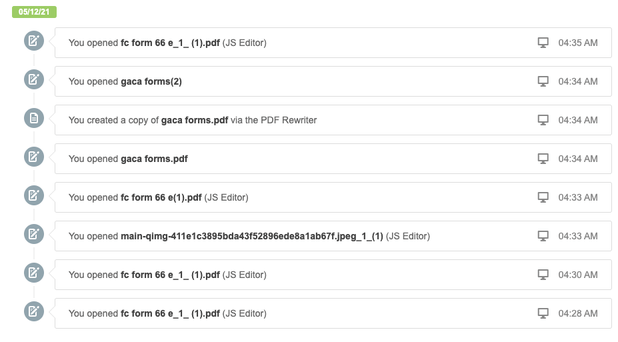
Das Speichern von Daten in pdfFiller ist viel sicherer als bei jedem papierbasierten Workflow. Die Lösung verfügt über Verschlüsselungsfunktionen, die Sie in den Grundeinstellungen Ihres Computers nicht finden, insbesondere nicht im normalen physischen Speicher. pdfFiller verwendet eine 256-Bit-Verschlüsselung, um Daten beim Speichern oder Übertragen zu schützen. Daher ist es unmöglich, Daten beim Senden oder Speichern abzufangen und zu entschlüsseln. Die Zugriffsebenenfunktion wurde oben bereits beschrieben, aber pdfFiller hat noch etwas mehr zu bieten – die Option der Zwei-Faktor-Unterzeichnerauthentifizierung. Fügen Sie ein zusätzliches Maß an Schutz hinzu und lassen Sie Ihren Unterzeichner seine Identität per SMS oder Telefonanruf bestätigen. Darüber hinaus haben Sie Zugriff auf einen detaillierten Prüfpfad, um alle in Ihren Dokumenten stattfindenden Aktivitäten zu verfolgen.
Abschluss
Fassen wir zusammen; Um effektiv arbeiten zu können, müssen Sie Ihre Dokumente digitalisieren und auf eine elektronische Dokumentenmanagementlösung umsteigen. Bei richtiger Umsetzung löst das System viele Probleme, die bisher mit papierbasierten Prozessen einhergingen. Darüber hinaus beschleunigt es Ihr Geschäft, indem es die Möglichkeit nutzt, noch mehr Datensätze, Verträge und Rechnungen zu verarbeiten. Aber wie bei jedem anderen Tool müssen Sie einen Weg finden, es entsprechend Ihren Geschäftszielen und -anforderungen zu nutzen. In diesem Artikel haben Sie erfahren, welche Schritte nötig sind, um Ihre manuellen Prozesse auf effiziente digitale zu übertragen.
Die erste und wichtigste Regel besteht darin, Ihre Unterlagen in das PDF-Format umzuwandeln und die notwendigen Tools zu finden, die Ihnen bei der Orchestrierung Ihrer Abläufe helfen. pdfFiller ist nur ein Beispiel dafür, was moderne Programme leisten können. Wir empfehlen jedoch, diese Lösung auszuprobieren, um herauszufinden, wie man Seiten in PDF-Dateien umblättert, und für anspruchsvollere Aufgaben. Erstellen Sie Ihr Konto und üben Sie mit nur einer einzigen Datei, um noch mehr Vorteile zu entdecken, die es Ihnen und Ihrem Unternehmen bringen kann.
Denken Sie vor allem daran, dass alles, was zunächst kompliziert erscheint, in Zukunft zwangsläufig beeindruckende Ergebnisse zeitigen wird.
PDF drehen: Ihre PDF-Dateien umkehren und speichern
Rotate PDF ist ein benutzerfreundliches Tool, mit dem Sie Ihre PDF-Dateien mit nur wenigen Klicks einfach drehen und speichern können.
Hauptmerkmale:
Drehen Sie PDF-Seiten im Uhrzeigersinn oder gegen den Uhrzeigersinn
Gespeicherte gedrehte PDF als neue Datei, ohne das Original zu verändern
Mögliche Anwendungsfälle und Vorteile:
Orientierungsprobleme in gescannten Dokumenten schnell korrigieren
Spiegelbilder von PDFs für künstlerische oder gestalterische Zwecke erstellen
Das Leseerlebnis für digitale Präsentationen oder E-Books mühelos anpassen
Mit Rotate PDF können Sie das Problem lösen, PDF-Dateien in der falschen Ausrichtung anzuzeigen. Verabschieden Sie sich von dem unangenehmen Neigen des Kopfes, um seitlich stehenden Text oder Bilder zu lesen, und genießen Sie stattdessen ein nahtloses Leseerlebnis, das auf Ihre Vorlieben zugeschnitten ist.
So verwenden Sie die Funktion PDF drehen: Drehen und Speichern Ihrer PDF-Dateien
Vielen Dank, dass Sie pdfFiller gewählt haben! Wir sind hier, um Sie durch den Prozess der Nutzung der Funktion PDF drehen: PDF-Dateien umdrehen und speichern zu führen. Befolgen Sie die folgenden Schritte, um Ihre PDF-Dateien mühelos zu drehen und zu speichern:
01
Greifen Sie auf die Funktion PDF drehen zu
02
Laden Sie Ihre PDF-Datei hoch
03
Wählen Sie die Drehrichtung
04
Passen Sie den Drehwinkel an
05
Vorschau der gedrehten PDF
06
Speichern Sie die gedrehte PDF
Indem Sie diese einfachen Schritte befolgen, können Sie Ihre PDF-Dateien problemlos drehen und speichern. Wenn Sie weitere Fragen haben oder Unterstützung benötigen, zögern Sie nicht, sich an unser Support-Team zu wenden. Viel Spaß beim Drehen!
FAQs über pdfFiller
Unten finden Sie eine Liste der häufigsten Kundenfragen. Wenn Sie keine Antwort auf Ihre Frage finden, zögern Sie nicht, uns zu kontaktieren.
Was ist, wenn ich weitere Fragen habe?
Support kontaktieren
Was ist pdfFiller?
pdfFiller ist ein Online-PDF-Editor, Dokumentenersteller und Formularersteller. Mit pdfFiller können Sie PDFs bearbeiten und kommentieren, als wären sie Word-Dokumente, und auf jedem Desktop- oder Mobilgerät makellose PDFs von Grund auf neu erstellen.
Kann ich PDF-Seiten online drehen?
Ja, das können Sie. Mit pdfFiller können Sie PDFs mit Ihrem Desktop-Computer, Tablet oder Smartphone drehen.
Wie man PDF rotiert: Drehen und speichern Sie Ihre PDF-Dateien online - Videoanleitungen
#1 Benutzbarkeit nach G2
Probieren Sie die PDF-Lösung, die Ihre Zeit respektiert.