
Laatst bijgewerkt op
Aug 4, 2025
Pagina's in een PDF ordenen Gratis
Zet het document hier neer om te uploaden
Tot 100 MB voor PDF en tot 25 MB voor DOC, DOCX, RTF, PPT, PPTX, JPEG, PNG, JFIF, XLS, XLSX of TXT
0
Formulieren ingevuld
0
Ondertekende formulieren
0
Formulieren verzonden
Probeer deze PDF-tools
PDF bewerken
Bewerk en annoteer snel PDF's online.
Nu beginnen
Ondertekenen
Onderteken documenten vanaf elke locatie.
Nu beginnen
Handtekeningen aanvragen
Stuur een document voor elektronische handtekening.
Nu beginnen
Delen
Stuur direct PDF's voor beoordeling en bewerking.
Nu beginnen
Samenvoegen
Combineer meerdere PDF's tot één bestand.
Nu beginnen
Herschikken
Herschik pagina's in een PDF-document.
Nu beginnen
Comprimeren
Comprimeer PDF's om de bestandsgrootte te verkleinen.
Nu beginnen
Converteren
Converteer PDF's naar Word-, Excel-, JPG- of PPT-bestanden en omgekeerd.
Nu beginnen
Ontdek de eenvoud van het verwerken van PDF's online

Uploaden uw document in enkele seconden

Vul uw PDF in, bewerk of onderteken het zonder problemen

Download, exporteer of deel uw bewerkte bestand direct
Hooggewaardeerde PDF-software erkend voor zijn gebruiksgemak, krachtige functies en onberispelijke ondersteuning






Elk PDF-hulpmiddel dat u nodig heeft om documenten papierloos af te ronden

PDF's maken en bewerken
Maak nieuwe PDF's van nul af aan of transformeer bestaande documenten in herbruikbare sjablonen. Typ overal op een PDF, herschrijf de originele PDF-inhoud, voeg afbeeldingen of grafieken in, redigeer gevoelige details en markeer belangrijke informatie met behulp van een intuïtieve online editor.

Vul PDF-formulieren in en onderteken ze
Zeg vaarwel tegen foutgevoelige handmatige rompslomp. Vul elk PDF-document elektronisch in, zelfs onderweg. Vul meerdere PDF's tegelijk vooraf in of haal eenvoudig antwoorden uit ingevulde formulieren.

Organiseer en converteer PDF's
Voeg, verwijder of herschik pagina's in uw PDF's in enkele seconden. Maak nieuwe documenten door PDF's samen te voegen of te splitsen. Converteer bewerkte bestanden direct naar verschillende formaten wanneer u ze downloadt of exporteert.

Gegevens en goedkeuringen verzamelen
Transformeer statische documenten in interactieve invulbare formulieren door verschillende soorten invulbare velden op uw PDF's te slepen en neer te zetten. Publiceer deze formulieren op websites of deel ze via een directe link om gegevens vast te leggen, handtekeningen te verzamelen en betalingen aan te vragen.

Exporteer documenten eenvoudig
Deel, e-mail, print, fax of download bewerkte documenten in slechts een paar klikken. Exporteer en importeer snel documenten van populaire cloudopslagservices zoals Google Drive, Box en Dropbox.

Documenten veilig opslaan
Sla een onbeperkt aantal documenten en sjablonen veilig op in de cloud en open ze vanaf elke locatie of apparaat. Voeg een extra beveiligingsniveau toe aan documenten door ze te vergrendelen met een wachtwoord, ze in versleutelde mappen te plaatsen of gebruikersauthenticatie te verzoeken.
Klantenvertrouwen in cijfers
64M+
gebruikers wereldwijd
4.6/5
Gemiddelde gebruikerbeoordeling
4M
PDF's bewerkt per maand
9 min
gemiddelde tijd om een PDF te maken en te bewerken
Sluit u aan bij meer dan 64 miljoen mensen die papierloze workflows gebruiken om de productiviteit te verhogen en de kosten te verlagen
waarom kiezen we onze PDF-oplossing?
Cloud-natives PDF-editor
Toegang tot krachtige PDF-tools, evenals uw documenten en sjablonen, vanaf elke locatie. Geen installatie nodig.
Top-rated voor gebruiksgemak
Maak, bewerk en vul PDF-documenten sneller in met een intuïtieve UI die slechts enkele minuten kost om onder de knie te krijgen.
Ledernde klantenservice
Geniet van gemoedsrust met een bekroond klantenserviceteam altijd binnen handbereik.
Wat onze klanten zeggen over pdfFiller
Zie voor jezelf door het lezen van beoordelingen voor de meest populaire bronnen:
I work with Special Needs children who are unable to write but have the ability to type. I have been searching for a program for my own son who has cerebral palsy who types everything in high school.
2017-04-05
This app has been very helpful in tracking various forms and schedules in one place. I couldn't always access a particular form but generally, this was a great way to do a one-stop-shop for tax forms.
2018-04-06
It was a little difficult to navigate at first, but has allowed me to begin to file paper claims with insurance companies for a small medical company. Help was quick when I asked. Alignment is a little off, but it gave me a good, cheap start.
2018-10-03
Awesome product!!
Fax and Documents
Its so easy to use! I like the fact that i can easily send faxes of the document that i created! I can now get rid of three other services i paid for and just use PDF FILLER!
I wish their was a line i could call to get tech support because I am sometimes in need of a really quick question. I cant find anyone to help!
2017-11-20
John from the Support Team was great to…
John from the Support Team was great to work with. He answered my question in less than 30 seconds and I had the form need to continue processing an export application. Well done and thanks.
2023-08-06
What do you like best?
The easy use of the site and easy upload of forms and documents
What do you dislike?
Not much not to like. Everything that I need is available
Recommendations to others considering the product:
You will not be disappointed if you choose this program. There are many things you can do to support your business
What problems are you solving with the product? What benefits have you realized?
I use it for contracts
2020-08-27
Hoe PDF-bestanden te organiseren
Iedereen die met digitale documentatie werkt, heeft een gemakkelijke manier nodig om PDF-samples te organiseren. Gebruikers kiezen voor een software- of online-oplossing. pdfFiller biedt elke klant een betrouwbare online opslag voor een onbeperkt aantal documenten. Deze opslag is ontworpen om formulieren te sorteren door ze in mappen te plaatsen of door tags te bieden. Daarnaast versnelt een gebruiksvriendelijke multifunctionele editor het proces van het maken en invullen van formulieren.
Nu kun je je sjablonen eenvoudig verwerken met alle benodigde tools binnen handbereik. Deze combinatie van handige tools helpt om het perfecte sjabloon te creëren. Organiseer PDF-bestanden en bewerk ze met de beste online service voor verschillende documentdoeleinden.
Hoe pagina's in PDF te organiseren
Om je document professioneel te laten lijken, organiseer je pagina's in PDF met de pdfFiller-editor. Begin met het uploaden van het benodigde bestand naar je eigen PDF-dagboek. Sleep je sjabloon eenvoudig en laat het vallen, importeer het vanuit de cloud, e-mail of een derde partij verbinding. Degenen die samples per post ontvangen, moeten hun e-mailaccounts synchroniseren met het pdfFiller-account. Dit stelt je in staat om bestanden rechtstreeks in pdfFiller te ontvangen. Het uploadproces duurt minder dan een minuut. Vergeet niet dat geüploade samples niet meer dan honderdvijftig pagina's mogen bevatten. Upload sjablonen die standaard geopend zijn. Volg de onderstaande stappen om PDF-pagina's te organiseren: Bekijk je PDF-document en vind de pagina's die moeten worden gewijzigd. Vergeet de delen niet die je gaat vervangen, omdraaien of verwijderen.
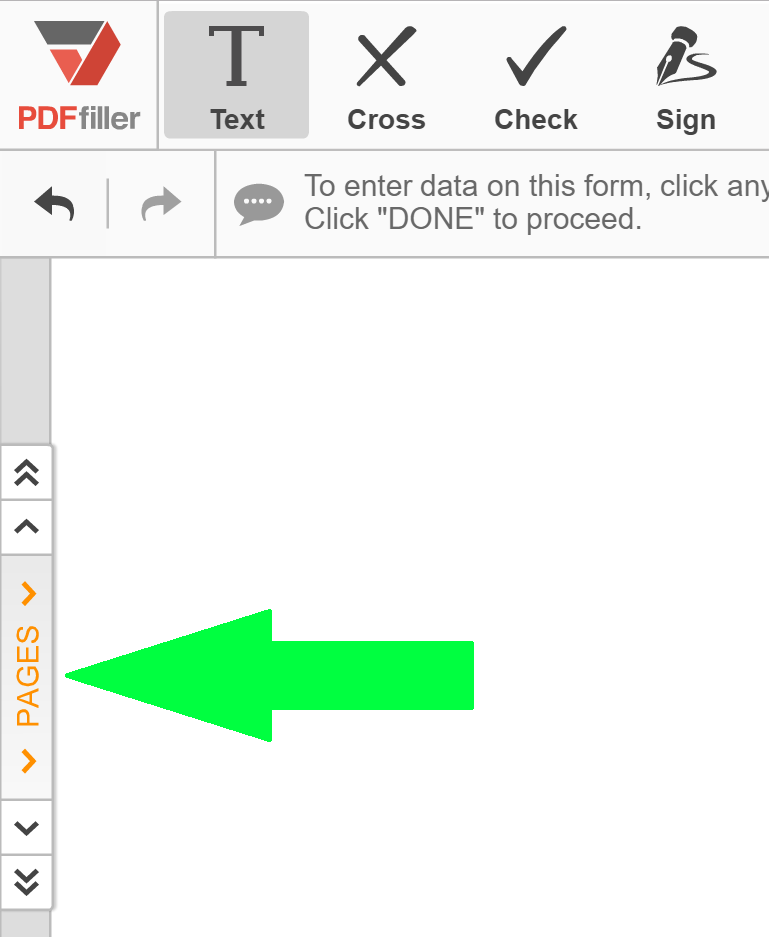
Open de herschiktool in het bovenste deel van het voorbeeldpaneel.
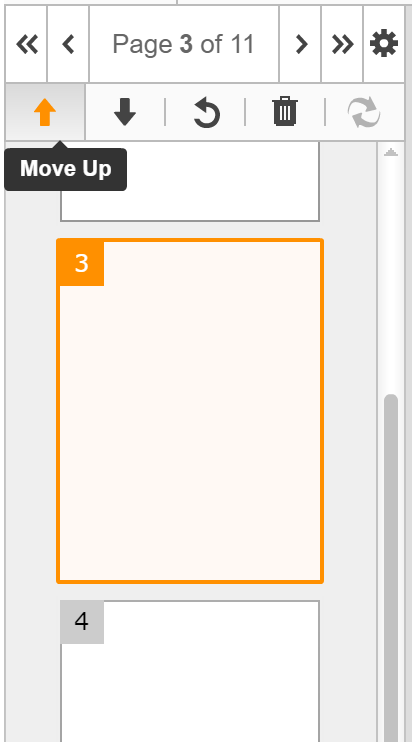
Selecteer de pagina en actie die je wilt ondernemen in het nieuwe venster. Het bevat een aantal functies zoals naar links of rechts verplaatsen, verplaatsen naar, draaien, verwijderen, dupliceren.
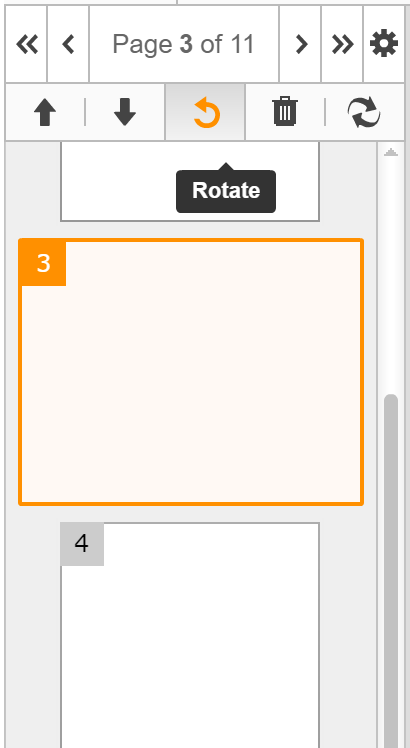
Draai afbeeldingen of tekst met de verkeerde oriëntatie. Selecteer de benodigde pagina's en klik op de “Draaien” tool. Om een pagina naar links of rechts te verplaatsen, gebruik je de juiste functies. Plaats enkele alinea's op een ander deel van het sample. Kies een pagina en geef het benodigde nummer in het vak aan. Bewerk vervolgens het document door tekst, handtekening, invulbare velden of afbeeldingen toe te voegen. Selecteer een van de tekstformaten die je wilt wijzigen. Geef het lettertype, de grootte en stijl van de tekst op. Sla je wijzigingen op en stuur het formulier of download het naar de interne opslag van je apparaat. Het kan worden opgeslagen in het huidige formaat of als Microsoft Word, Excel of PowerPoint documenttype.
Om meer te leren over hoe je pagina's in PDF-documenten online kunt herschikken, bekijk dan de volgende video: Met de online oplossing die beschikbaar is vanaf elk apparaat, kan iedereen eenvoudig verschillende formulieren, evenals andere documenten, transformeren. De extra beveiligingsmaatregelen zijn ook beschikbaar op de service. Bescherm je bestand met een wachtwoord, voeg identiteitsverificatie toe via foto, mobiele telefoon of sociale netwerkinaccount. Verwerk het formulier digitaal en bespaar tijd voor belangrijker werk.
Pagina's organiseren in een PDF-functie
Welkom bij de nieuwe functie Pagina's organiseren in een PDF, ontworpen om uw documentbeheerproces te vereenvoudigen!
Belangrijkste Kenmerken:
Sleep- en neerzetfunctionaliteit voor eenvoudige herschikking van pagina's
Meerdere PDF's samenvoegen tot één samenhangend document
Grote PDF's splitsen in kleinere, beter beheersbare bestanden
Potentiële Toepassingen en Voordelen:
Organiseer digitale portfolio's voor een professionele uitstraling
Combineer relevante secties van rapporten of presentaties moeiteloos
Stroomlijn papierwerk door lange documenten op te splitsen
Zeg vaarwel tegen rommelige PDF's en hallo tegen een meer georganiseerde en efficiënte workflow met onze functie Pagina's organiseren!
Hoe de functie Pagina's Organiseren in een PDF te gebruiken
De functie Pagina's Organiseren in pdfFiller stelt je in staat om eenvoudig pagina's in een PDF-document te herschikken, te verwijderen en te draaien. Volg deze eenvoudige stappen om het meeste uit deze functie te halen:
01
Open het PDF-document dat je wilt organiseren in pdfFiller.
02
Klik op het tabblad 'Pagina's Organiseren' aan de linkerkant van het scherm.
03
Om pagina's te herschikken, sleep je ze eenvoudig naar de gewenste positie. Je kunt ook de knoppen 'Omhoog Verplaatsen' en 'Omlaag Verplaatsen' gebruiken om de volgorde van de pagina's aan te passen.
04
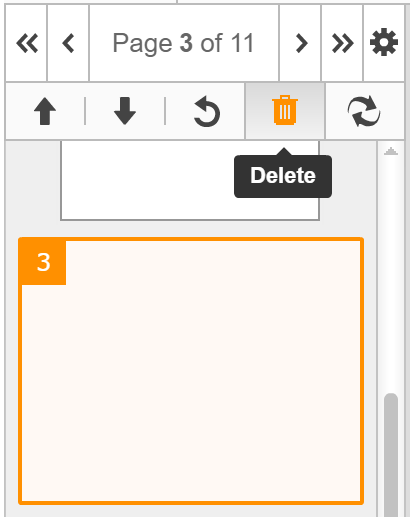
Om een pagina te verwijderen, beweeg je de muis erover en klik je op het prullenbakpictogram dat verschijnt. Bevestig de verwijdering als daarom wordt gevraagd.
05
Om een pagina te draaien, klik je op de knop 'Draaien' onder de miniatuurweergave van de pagina. Kies de gewenste draairichting uit de aangeboden opties.
06
Als je een pagina uit het document wilt extraheren, klik je op de knop 'Extraheren'. Selecteer het paginabereik dat je wilt extraheren en klik op 'Extraheren'.
07
Om een lege pagina in te voegen, klik je op de knop 'Invoegen'. Kies de positie waar je de pagina wilt invoegen en klik op 'Invoegen'.
08
Zodra je de pagina's naar wens hebt georganiseerd, klik je op de knop 'Opslaan' om de wijzigingen op het PDF-document toe te passen.
Met de functie Pagina's Organiseren in pdfFiller heb je volledige controle over de lay-out en volgorde van je PDF-document. Het is een eenvoudige en efficiënte manier om je PDF-pagina's met gemak te beheren.
Wist u dat?

De ondersteuning voor het organiseren van pagina's stelt je in staat om pagina's uit een PDF-document te draaien, opnieuw te rangschikken en te verwijderen met behulp van een miniatuurvoorbeeld van de PDF-pagina's. Je kunt PDF-pagina's met de klok mee, tegen de klok in of naar een specifieke hoek draaien met de Roteren-methode.
Voor pdfFiller FAQs
Hieronder staat een lijst van meest voorkomende klantvragen. Als je geen antwoord op je vraag kunt vinden, aarzel dan niet om ons te bereiken.
Wat als ik nog meer vragen heb?
Neem contact op met de ondersteuning
Kan ik een document wijzigen (veranderen, corrigeren, aanpassen, modificeren, herzien, redigeren)?
Ja. pdfFiller.com stelt je in staat om elk document te wijzigen (veranderen, corrigeren, aanpassen, modificeren, herzien, redigeren) met onze verschillende tools en functies. Je kunt de pagina's herschikken, draaien en verwijderen. Je kunt ook tekst, afbeeldingen en handtekeningen aan elke pagina toevoegen.
Hoe wijzig ik pagina's in een document?
Selecteer de knop “Pagina's” op de pagina “Editor”. Het wordt aangeduid door een set tandwielen. Van hieruit kun je pagina's naar links of rechts verplaatsen, ze met de klok mee of tegen de klok in draaien, of pagina's verwijderen. Als je je wijzigingen wilt ongedaan maken, klik dan op “Herstellen”.
Hoe organiseer ik de indeling van mijn documenten?
Selecteer de knop “Pagina's” op de pagina “Editor”. Dit wordt aangeduid door een set tandwielen. Kies hier de pagina die je wilt verplaatsen. Klik op de linker pijl om de pagina naar links te verschuiven, en de rechter pijl om deze naar rechts te verschuiven. Als je je wijzigingen wilt ongedaan maken, selecteer dan “Herstellen”.
Kan ik pagina's uit documenten knippen?
Selecteer de knop “Pagina's” op de pagina “Editor”. Dit wordt aangeduid door een set tandwielen. Selecteer hier de pagina die je wilt verwijderen. Klik vervolgens op de X-knop. Als je je wijzigingen wilt ongedaan maken, selecteer dan “herstellen”.
Hoe collateer ik een document?
Om meerdere documenten in één document samen te voegen, selecteert u meerdere documenten in “Mijn formulieren” door de “Control”-toets op Windows of de “Command”-toets op iOS ingedrukt te houden en op de documenten te klikken die u wilt samenvoegen. Selecteer vervolgens de knop “Samenvoegen”, aangeduid met 2 pijlen die in één pijl samenkomen. Herschik uw documenten door op de omhoog- en omlaag-pijlen aan de rechterkant te klikken. Klik vervolgens op “Samenvoegen”.
Kan ik documenten herzien zodra ik klaar ben?
Je kunt altijd je document herzien. Ze blijven op de pagina “Mijn Formulieren” totdat je ervoor kiest ze te verwijderen. Selecteer het document op elk moment en klik op de knop “Invullen” om het te herzien.
Hoe organiseer ik pagina's in een PDF?
Selecteer de knop “Pagina's” op de pagina “Editor”. Dit wordt aangeduid door een set tandwielen. Selecteer hier de pagina die je wilt organiseren. Klik op de linker pijl om de pagina naar links te verschuiven, en de rechter pijl om deze naar rechts te verschuiven. Als je je wijzigingen wilt ongedaan maken, selecteer dan “Herstellen”.
Hoe verwijder ik een pagina binnen een document?
Selecteer de knop “Pagina's” op de pagina “Editor”. Dit wordt aangeduid door een set tandwielen. Selecteer daar de pagina die je wilt verwijderen. Klik vervolgens op de X-knop. Als je je wijzigingen wilt ongedaan maken, selecteer dan “Herstellen”.
Kan ik een document verlengen?
Ja, je kunt lege pagina's toevoegen waar je maar wilt binnen een document. Ga naar de pagina “Mijn Formulieren”, selecteer het document waaraan je pagina's wilt toevoegen, en klik vervolgens op de knop “Lege Pagina's Toevoegen”. Deze knop wordt aangeduid door een pagina met een plusteken erop. Voeg meerdere lege pagina's toe door het aantal pagina's dat je wilt toevoegen op te geven in het dropdownmenu. Als je meer dan vijf pagina's wilt toevoegen, herhaal dan dit proces totdat je een voldoende aantal pagina's hebt.
Hoe organiseer ik pagina's binnen een document?
Selecteer de knop “Pagina's” op de pagina “Editor”. Dit wordt aangeduid door een set tandwielen. Selecteer hier de pagina die je wilt organiseren. Klik op de linker pijl om de pagina naar links te verschuiven, en de rechter pijl om deze naar rechts te verschuiven. Als je je wijzigingen wilt ongedaan maken, selecteer dan “Herstellen.”
Hoe draai ik de pagina's in een document?
Selecteer de knop “Pagina's” op de pagina “Editor”. Dit wordt aangeduid door een set tandwielen. Selecteer hier de pagina die je wilt draaien. Klik op de halve cirkelpijlen om met de klok mee of tegen de klok in te draaien. Als je je wijzigingen wilt ongedaan maken, selecteer dan “Herstellen”.
Hoe combineer ik meerdere documenten tot één document?
Selecteer meerdere documenten op de pagina “Mijn formulieren” door de control-toets ingedrukt te houden op Windows of de command-toets op iOS, en klik op de formulieren die je wilt combineren. Selecteer vervolgens de knop “Samenvoegen”, aangeduid door twee pijlen die in één pijl samenkomen. Herschik je documenten door op de omhoog- en omlaag-pijlen aan de rechterkant te klikken. Klik vervolgens op “Samenvoegen”.
Hoe stel ik een nieuw document samen?
Om een nieuw document samen te stellen in pdfFiller.com, selecteer de knop “Nieuw formulier toevoegen” om een document van uw computer of het web te uploaden, of de knop “zoek een formulier” om naar uw formulier te zoeken in onze PDF-zoekmachine.
Hoe verwijder ik een pagina in een document?
Selecteer de knop “Pagina's” op de pagina “Editor”. Dit wordt aangeduid door een set tandwielen. Selecteer daar de pagina die je wilt verwijderen. Klik vervolgens op de X-knop. Als je je wijzigingen wilt ongedaan maken, selecteer dan “Herstellen”.
Hoe verwijder ik een pagina in een document?
Selecteer de knop “Pagina's” op de pagina “Editor”. Dit wordt aangeduid door een set tandwielen. Selecteer daar de pagina die je wilt verwijderen. Klik vervolgens op de X-knop. Als je je wijzigingen wilt ongedaan maken, selecteer dan “herstellen.”
Hoe voeg ik een pagina toe aan een document?
Voeg lege pagina's toe waar je maar wilt binnen een document. Op de pagina 'Mijn Formulieren', selecteer het document waaraan je pagina's wilt toevoegen, en klik vervolgens op 'Voeg Lege Pagina's Toe'. Deze knop wordt aangeduid door een pagina met een plusteken erop. Voeg meerdere lege pagina's toe door het aantal pagina's dat je wilt toevoegen op te geven in het dropdownmenu. Als je meer dan vijf pagina's wilt toevoegen, herhaal dan dit proces totdat je een voldoende aantal pagina's hebt.
Hoe trim ik een pagina in een document?
Selecteer de knop “Pagina's” op de pagina “Editor”. Dit wordt aangeduid door een set tandwielen. Selecteer daar de pagina die je wilt verwijderen. Klik vervolgens op de X-knop. Als je je wijzigingen wilt ongedaan maken, selecteer dan “Herstellen”.
Hoe voeg ik een lege pagina toe aan een document?
Voeg lege pagina's toe waar je maar wilt binnen een document. Op de pagina 'Mijn Formulieren', selecteer het document waaraan je pagina's wilt toevoegen, en klik vervolgens op 'Voeg Lege Pagina's Toe'. Deze knop wordt aangeduid door een pagina met een plusteken erop. Voeg meerdere lege pagina's toe door het aantal pagina's dat je wilt toevoegen op te geven in het keuzemenu. Als je meer dan vijf pagina's wilt toevoegen, herhaal dan dit proces totdat je een voldoende aantal pagina's hebt.
Hoe verwijder ik een pagina in een document?
Selecteer de knop “Pagina's” op de pagina “Editor”. Dit wordt aangeduid door een set tandwielen. Selecteer hier de pagina die je wilt verwijderen. Klik vervolgens op de X-knop. Als je je wijzigingen wilt ongedaan maken, selecteer dan “Herstellen.”
#1 gebruiksvriendelijkheid volgens G2
Probeer de PDF-oplossing die uw tijd respecteert.