
Última actualização em
Sep 21, 2025
Organizar páginas em um PDF Grátis
Solte o documento aqui para fazer upload
Até 100 MB para PDF e até 25 MB para DOC, DOCX, RTF, PPT, PPTX, JPEG, PNG, JFIF, XLS, XLSX ou TXT
0
Formulários preenchidos
0
Formulários assinados
0
Formulários enviados
Experimente estas ferramentas PDF
Editar PDF
Edite e anote PDFs online rapidamente.
Começar agora
Assinar
Assine documentos de qualquer lugar.
Começar agora
Solicitar assinaturas
Envie um documento para assinatura eletrônica.
Começar agora
Compartilhar
Envie PDFs instantaneamente para revisão e edição.
Começar agora
Mesclar
Combine vários PDFs em um só.
Começar agora
Reorganizar
Reorganize páginas em um documento PDF.
Começar agora
Comprimir
Comprima PDFs para reduzir o tamanho.
Começar agora
Converter
Converta PDFs em arquivos Word, Excel, JPG ou PPT e vice-versa.
Começar agora
Descubra a facilidade de processamento de PDFs online

Carregue seu documento em poucos segundos

Preencha, edite ou assinatura seu PDF sem problemas

Baixe, exporte ou compartilhe seu arquivo editado instantaneamente
Software PDF mais bem avaliado reconhecido por sua facilidade de uso, recursos poderosos e suporte impecável






Todos os ferramentas PDF que você precisa para obter documentos sem papel

Criar e editar PDFs
Gere novos PDFs a partir do zero ou transforme documentos existentes em modelos reutilizáveis. Digite em qualquer lugar de um PDF, reescreva o conteúdo original do PDF, insira imagens ou gráficos, redija detalhes sensíveis e destaque informações importantes usando um editor online intuitivo.

Preencha e assine formulários PDF
Diga adeus às complicações manuais propensas a erros. Complete qualquer documento PDF eletronicamente - mesmo enquanto estiver em trânsito. Pré-preencha vários PDFs simultaneamente ou extraia respostas de formulários completos com facilidade.

Organize e converta PDFs
Adicione, remova ou reorganize páginas dentro de seus PDFs em segundos. Crie novos documentos mesclando ou dividindo PDFs. Converta instantaneamente arquivos editados para vários formatos ao baixá-los ou exportá-los.

Coletar dados e aprovações
Transforme documentos estáticos em formulários interativos preenchíveis arrastando e soltando vários tipos de campos preenchíveis em seus PDFs. Publique esses formulários em sites ou compartilhe-os por meio de um link direto para capturar dados, coletar assinaturas e solicitar pagamentos.

Exporte documentos com facilidade
Compartilhe, envie por e-mail, imprima, faxine ou baixe documentos editados em poucos cliques. Exporte e importe rapidamente documentos de serviços populares de armazenamento em nuvem como Google Drive, Box e Dropbox.

Armazene documentos com segurança
Armazene um número ilimitado de documentos e modelos com segurança na nuvem e acesse-os de qualquer local ou dispositivo. Adicione um nível extra de proteção aos documentos, bloqueando-os com uma senha, colocando-os em pastas criptografadas ou solicitando autenticação do usuário.
Confiança do cliente em números
64M+
avaliação média do utilizador
4.6/5
classificação média do usuário
4M
PDFs editados por mês
9 min
média para criar e editar um PDF
Junte-se a mais de 64 milhões de pessoas que usam fluxos de trabalho sem papel para impulsionar a produtividade e reduzir custos
Por quê escolher nossa solução de PDF?
Editor PDF em nuvem
Acesse ferramentas PDF poderosas, bem como seus documentos e modelos, de qualquer lugar. Nenhuma instalação necessária.
Top-rated para facilidade de uso
Crie, edite e preencha documentos PDF mais rapidamente com uma interface intuitiva que leva apenas alguns minutos para dominar.
Serviço ao cliente de produção
Desfrute de paz de espírito com uma equipe de suporte ao cliente premiada sempre ao alcance.
O que os nossos clientes dizem sobre o pdfFiller
Leia as avaliações sobre os recursos mais populares:
I work with Special Needs children who are unable to write but have the ability to type. I have been searching for a program for my own son who has cerebral palsy who types everything in high school.
2017-04-05
This app has been very helpful in tracking various forms and schedules in one place. I couldn't always access a particular form but generally, this was a great way to do a one-stop-shop for tax forms.
2018-04-06
It was a little difficult to navigate at first, but has allowed me to begin to file paper claims with insurance companies for a small medical company. Help was quick when I asked. Alignment is a little off, but it gave me a good, cheap start.
2018-10-03
Awesome product!!
Fax and Documents
Its so easy to use! I like the fact that i can easily send faxes of the document that i created! I can now get rid of three other services i paid for and just use PDF FILLER!
I wish their was a line i could call to get tech support because I am sometimes in need of a really quick question. I cant find anyone to help!
2017-11-20
John from the Support Team was great to…
John from the Support Team was great to work with. He answered my question in less than 30 seconds and I had the form need to continue processing an export application. Well done and thanks.
2023-08-06
What do you like best?
The easy use of the site and easy upload of forms and documents
What do you dislike?
Not much not to like. Everything that I need is available
Recommendations to others considering the product:
You will not be disappointed if you choose this program. There are many things you can do to support your business
What problems are you solving with the product? What benefits have you realized?
I use it for contracts
2020-08-27
Como Organizar Arquivos PDF
Todos que trabalham com documentação digital precisam de uma maneira fácil de organizar amostras de PDF. Os usuários optam por um software ou solução online. O pdfFiller oferece a cada cliente um armazenamento online confiável para um número ilimitado de documentos. Este armazenamento foi projetado para ajudar a classificar os formulários, colocando-os em pastas ou fornecendo tags. Além disso, um editor multifuncional de fácil utilização acelera o processo de criação e preenchimento de formulários.
Agora você pode processar facilmente seus modelos com todas as ferramentas necessárias ao seu alcance. Esta combinação de ferramentas úteis ajuda a criar o modelo perfeito. Organize arquivos PDF e edite-os usando o melhor serviço online para diversos fins de documentos.
Como organizar páginas em PDF
Para deixar seu documento com aparência profissional, organize as páginas em PDF com o editor pdfFiller. Comece enviando o arquivo necessário para o seu próprio diário em PDF. Arraste e solte facilmente seu modelo, importe-o da nuvem, de e-mail ou de uma conexão de terceiros. Aqueles que recebem amostras por correio devem sincronizar suas contas de e-mail com a conta pdfFiller. Isso permitirá que os arquivos sejam recebidos diretamente no pdfFiller. O processo de upload leva menos de um minuto. Lembre-se que as amostras enviadas não devem exceder cento e cinquenta páginas. Carregar modelos abertos por padrão. Siga as etapas abaixo para organizar páginas PDF: Examine seu documento PDF e encontre as páginas que precisam ser alteradas. Lembre-se das peças que você vai substituir, virar ou excluir.
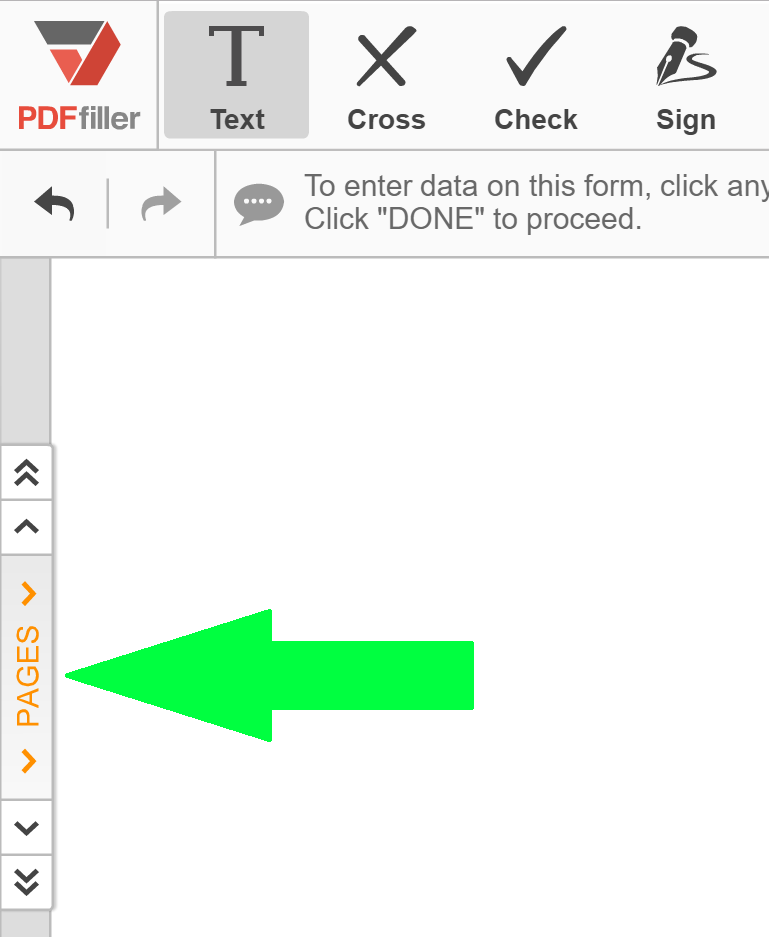
Abra a ferramenta de reorganização na parte superior do painel de visualização.
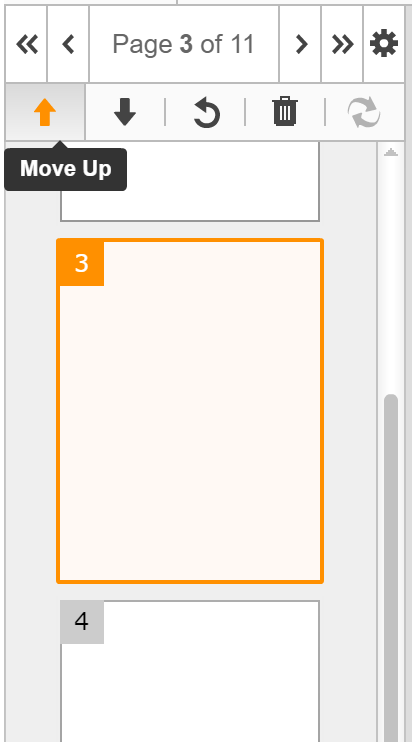
Selecione a página e a ação que deseja realizar na nova janela. Ele contém uma série de funções como mover para a esquerda ou direita, mover para, girar, remover, duplicar.
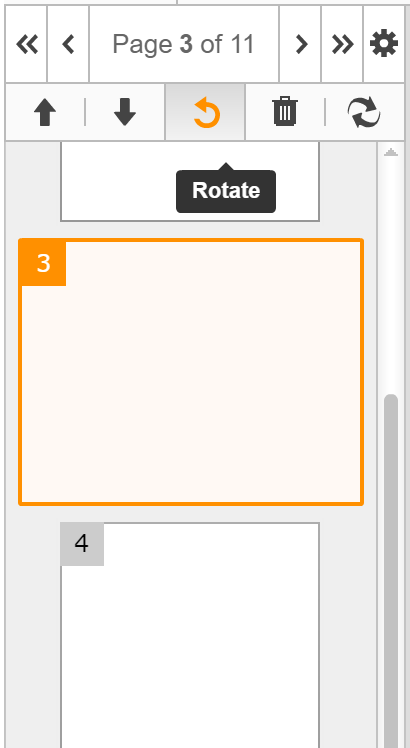
Gire imagens ou texto com a orientação errada. Selecione as páginas necessárias e clique na ferramenta “Girar”. Para realocar uma página para a esquerda ou direita, use as funções apropriadas. Coloque alguns parágrafos em outra parte da amostra. Escolha uma página e indique o número necessário na caixa. Mais adiante, edite o documento adicionando texto, assinatura, campos preenchíveis ou imagens. Selecione um dos formatos de texto que você deseja alterar. Especifique o tipo de fonte, tamanho e estilo do texto. Salve suas alterações e envie o formulário ou baixe-o para o armazenamento interno do seu dispositivo. Ele pode ser salvo no formato atual ou como tipo de documento Microsoft Word, Excel ou PowerPoint.
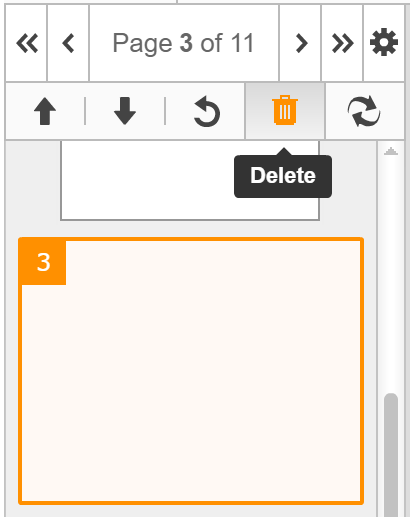
Para saber mais sobre como reordenar páginas em documentos PDF online, assista ao seguinte vídeo: Utilizando a solução online disponível em qualquer dispositivo, qualquer pessoa pode transformar facilmente vários formulários, bem como quaisquer outros documentos. As medidas adicionais de segurança também estão disponíveis no serviço. Proteja seu arquivo com senha, adicione verificação de identidade via foto, celular ou conta em rede social. Processe o formulário digitalmente e economize tempo para negócios mais importantes.
Organize páginas em um PDF: simplifique o gerenciamento de documentos
Com o recurso Organizar páginas, gerenciar seus documentos PDF nunca foi tão fácil. Esta ferramenta poderosa permite reorganizar, excluir e mesclar páginas sem esforço, economizando tempo e esforço na organização de seus arquivos.
Características principais:
Reorganizar páginas: mova facilmente as páginas do seu documento PDF para criar um fluxo mais lógico ou reorganizar o conteúdo conforme necessário.
Excluir páginas: remova páginas desnecessárias ou confidenciais do seu PDF com apenas alguns cliques, garantindo que o seu documento contenha apenas as informações que você deseja compartilhar.
Mesclar páginas: combine vários PDFs em um único documento, eliminando a necessidade de arquivos separados e simplificando o processo de gerenciamento de documentos.
Casos de uso e benefícios potenciais:
Relatórios de negócios: Organize as páginas na ordem desejada para criar relatórios profissionais e bem estruturados para clientes ou colegas.
Documentos jurídicos: remova ou reorganize facilmente páginas de contratos ou acordos jurídicos sem a necessidade de recriar o documento inteiro.
Materiais educacionais: Mescle vários PDFs em um guia de estudo abrangente ou material de curso para os alunos, facilitando o acesso e a navegação pelo conteúdo.
Documentos pessoais: organize páginas de documentos pessoais, como currículos, portfólios ou apresentações, para garantir uma apresentação perfeita e profissional de suas informações.
Ao fornecer uma interface simples e intuitiva, o recurso Organizar páginas permite que você controle seus documentos PDF. Diga adeus ao incômodo de reorganizar páginas manualmente ou criar arquivos separados. Com esse recurso, você pode organizar seus PDFs sem esforço, economizando tempo e melhorando o processo geral de gerenciamento de documentos.
Como usar o recurso Organizar páginas em um PDF
O recurso Organizar páginas do pdfFiller permite reorganizar, excluir e girar páginas facilmente em um documento PDF. Siga estas etapas simples para aproveitar ao máximo esse recurso:
01
Abra o documento PDF que deseja organizar no pdfFiller.
02
Clique na guia ‘Organizar páginas’ localizada no lado esquerdo da tela.
03
Para reorganizar as páginas, basta arrastá-las e soltá-las na posição desejada. Você também pode usar os botões ‘Mover para cima’ e ‘Mover para baixo’ para ajustar a ordem das páginas.
04
Para excluir uma página, passe o mouse sobre ela e clique no ícone da lixeira que aparece. Confirme a exclusão, se solicitado.
05
Para girar uma página, clique no botão 'Girar' localizado abaixo da miniatura da página. Escolha o ângulo de rotação desejado entre as opções fornecidas.
06
Se quiser extrair uma página do documento, clique no botão ‘Extrair’. Selecione o intervalo de páginas que deseja extrair e clique em 'Extrair'.
07
Para inserir uma página em branco, clique no botão ‘Inserir’. Escolha a posição onde deseja inserir a página e clique em ‘Inserir’.
08
Depois de organizar as páginas de forma satisfatória, clique no botão 'Salvar' para aplicar as alterações ao documento PDF.
Com o recurso Organizar páginas do pdfFiller, você tem controle total sobre o layout e a ordem do seu documento PDF. É uma maneira simples e eficiente de gerenciar suas páginas PDF com facilidade.
Sabia que?

O suporte para organização de páginas permite girar, reorganizar e excluir páginas de um documento PDF usando uma visualização em miniatura das páginas PDF. Você pode girar as páginas do PDF no sentido horário, anti-horário ou em um ângulo específico usando o método Girar.
Para Perguntas Frequentes do pdfFiller
Abaixo está uma lista das perguntas mais comuns dos clientes. Se não encontrar uma resposta para a sua pergunta, não hesite em entrar em contacto connosco.
E se tiver mais perguntas?
Contacte o suporte
Posso alterar (alterar, corrigir, alterar, modificar, revisar, redigir) um documento?
Sim. pdfFiller.com permite alterar (alterar, corrigir, alterar, modificar, revisar, redigir) qualquer documento com nossas diversas ferramentas e recursos. Você pode reorganizar, girar e excluir as páginas. Você também pode adicionar texto, imagens e assinaturas a cada página.
Como altero as páginas de um documento?
Selecione o botão “Páginas” na página “Editor”. É representado por um conjunto de engrenagens. A partir daqui você pode mover páginas para a esquerda ou direita, girá-las no sentido horário ou anti-horário ou excluir páginas. Se desejar desfazer suas alterações, clique em “Restaurar”.
Como organizo a organização dos meus documentos?
Selecione o botão “Páginas” na página “Editor”. É representado por um conjunto de engrenagens. A partir daqui, selecione a página que deseja mover. Clique na seta para a esquerda para deslocar a página para a esquerda e na seta para a direita para deslocá-la para a direita. Se desejar desfazer suas alterações, selecione “Restaurar”.
Posso cortar páginas de documentos?
Selecione o botão “Páginas” na página “Editor”. É representado por um conjunto de engrenagens. A partir daqui, selecione a página que deseja excluir. Em seguida, clique no botão X. Se desejar desfazer suas alterações, selecione “restaurar”.
Como faço para agrupar um documento?
Para agrupar vários documentos em um documento, selecione vários documentos em “Meus Formulários” mantendo pressionada a tecla “Control” no Windows ou a tecla “Command” no iOS e clicando nos documentos que deseja mesclar. Em seguida, selecione o botão “Mesclar”, representado por 2 setas mescladas em uma seta. Reordene seus documentos clicando nas setas para cima e para baixo no lado direito. Em seguida, clique em “Mesclar”.
Posso revisar os documentos quando terminar?
Você sempre pode revisar seu documento. Eles permanecem na página “Meus Formulários” até que você decida excluí-los. Selecione o documento a qualquer momento e clique no botão “Preencher” para revisá-lo.
Como organizo páginas em um PDF?
Selecione o botão “Páginas” na página “Editor”. É representado por um conjunto de engrenagens. A partir daqui, selecione a página que deseja organizar. Clique na seta para a esquerda para deslocar a página para a esquerda e na seta para a direita para deslocá-la para a direita. Se desejar desfazer suas alterações, selecione “Restaurar”.
Como apago uma página de um documento?
Selecione o botão “Páginas” na página “Editor”. É representado por um conjunto de engrenagens. A partir dela, selecione a página que deseja excluir. Em seguida, clique no botão X. Se desejar desfazer suas alterações, selecione “Restaurar”.
Posso alongar um documento?
Sim, você pode adicionar páginas em branco onde quiser em um documento. Na página “Meus Formulários”, selecione o documento ao qual deseja adicionar páginas e clique no botão “Adicionar páginas vazias”. Este botão é representado por uma página com um sinal de mais. Adicione várias páginas em branco especificando o número de páginas que deseja adicionar no menu suspenso. Se desejar adicionar mais de cinco páginas, repita este processo até ter um número suficiente de páginas.
Como organizo a ordem das páginas em um documento?
Selecione o botão “Páginas” na página “Editor”. É representado por um conjunto de engrenagens. A partir daqui, selecione a página que deseja organizar. Clique na seta para a esquerda para deslocar a página para a esquerda e na seta para a direita para deslocá-la para a direita. Se desejar desfazer suas alterações, selecione “Restaurar”.
Como faço para girar as páginas de um documento?
Selecione o botão “Páginas” na página “Editor”. É representado por um conjunto de engrenagens. A partir daqui, selecione a página que deseja girar. Clique nas setas de semicírculo para girar no sentido horário ou anti-horário. Se desejar desfazer suas alterações, selecione “Restaurar”.
Como posso combinar vários documentos em um único documento?
Selecione vários documentos na página “Meus Formulários” mantendo pressionada a tecla Control no Windows ou a tecla Command no iOS e clicando nos formulários que deseja combinar. Em seguida, selecione o botão “Mesclar”, representado por duas setas mescladas em uma seta. Reordene seus documentos clicando nas setas para cima e para baixo no lado direito. Em seguida, clique em “Mesclar”.
Como faço para montar um novo documento?
Para montar um novo documento em pdfFiller.com, selecione o botão “Adicionar Novo Formulário” para carregar um documento do seu computador ou da web, ou o botão “encontrar um formulário” para pesquisar seu formulário em nosso mecanismo de busca de PDF.
Como excluo uma página de um documento?
Selecione o botão “Páginas” na página “Editor”. É representado por um conjunto de engrenagens. A partir dela, selecione a página que deseja excluir. Em seguida, clique no botão X. Se desejar desfazer suas alterações, selecione “Restaurar”.
Como faço para remover uma página de um documento?
Selecione o botão “Páginas” na página “Editor”. É representado por um conjunto de engrenagens. A partir dela, selecione a página que deseja excluir. Em seguida, clique no botão X. Se desejar desfazer suas alterações, selecione “restaurar”.
Como insiro uma página em um documento?
Adicione páginas em branco onde desejar em um documento. Na página “Meus Formulários”, selecione o documento ao qual deseja adicionar páginas e clique em “Adicionar páginas vazias”. Este botão é representado por uma página com um sinal de mais. Adicione várias páginas em branco especificando o número de páginas que deseja adicionar no menu suspenso. Se desejar adicionar mais de cinco páginas, repita este processo até ter um número suficiente de páginas.
Como faço para cortar uma página em um documento?
Selecione o botão “Páginas” na página “Editor”. É representado por um conjunto de engrenagens. A partir dela, selecione a página que deseja excluir. Em seguida, clique no botão X. Se desejar desfazer suas alterações, selecione “Restaurar”.
Como insiro uma página em branco em um documento?
Adicione páginas em branco onde desejar em um documento. Na página “Meus Formulários”, selecione o documento ao qual deseja adicionar páginas e clique em “Adicionar páginas vazias”. Este botão é representado por uma página com um sinal de mais. Adicione várias páginas em branco especificando o número de páginas que deseja adicionar no menu suspenso. Se desejar adicionar mais de cinco páginas, repita este processo até ter um número suficiente de páginas.
Como excluo uma página de um documento?
Selecione o botão “Páginas” na página “Editor”. É representado por um conjunto de engrenagens. A partir daqui, selecione a página que deseja excluir. Em seguida, clique no botão X. Se desejar desfazer suas alterações, selecione “Restaurar”.
#1 usabilidade de acordo com G2
Tente a solução PDF que respeita o seu tempo.