
Última actualización el
Sep 21, 2025
Organizar páginas en un PDF Gratis
Suelte el documento aquí para cargarlo
Hasta 100 MB para PDF y hasta 25 MB para DOC, DOCX, RTF, PPT, PPTX, JPEG, PNG, JFIF, XLS, XLSX o TXT
0
Formularios completados
0
Formularios firmados
0
Formularios enviados
Prueba estas herramientas PDF
Editar PDF
Edita y anota PDFs en línea rápidamente.
Comenzar ahora
Firmar
Firma documentos desde cualquier lugar.
Comenzar ahora
Solicitar firmas
Envía un documento para firma electrónica.
Comenzar ahora
Compartir
Envía PDFs instantáneamente para revisión y edición.
Comenzar ahora
Combinar
Combina múltiples PDFs en uno.
Comenzar ahora
Reorganizar
Reorganiza las páginas de un documento PDF.
Comenzar ahora
Comprimir
Comprime PDFs para reducir su tamaño.
Comenzar ahora
Convertir
Convierte PDFs a archivos Word, Excel, JPG o PPT y viceversa.
Comenzar ahora
Descubre la facilidad de procesamiento de PDFs en línea

Sube tu documento en segundos

Rellene, edite o firme su PDF sin problemas

Descargue, exporte o comparta su archivo editado al instante
Software PDF mejor calificado reconocido por su facilidad de uso, potentes funciones y soporte impecable






Cada herramienta de PDF que necesita para obtener documentos hechos sin papel

Crear y editar PDFs
Genere nuevos PDF desde cero o transforme documentos existentes en plantillas reutilizables. Escriba en cualquier lugar de un PDF, reescriba el contenido original del PDF, inserte imágenes o gráficos, redacte detalles sensibles y resalte información importante utilizando un editor en línea intuitivo.

Complete y firme formularios PDF
Diga adiós a los problemas manuales que suelen generar errores. Complete cualquier documento PDF de forma electrónica, incluso cuando esté de viaje. Complete varios PDF de forma simultánea o extraiga respuestas de formularios completados con facilidad.

Organice y convierta PDFs
Agrega, elimina o reorganiza páginas dentro de tus archivos PDF en segundos. Crea nuevos documentos fusionando o dividiendo archivos PDF. Convierte instantáneamente archivos editados a varios formatos cuando los descargas o exportas.

Recopile datos y aprobaciones
Transforme documentos estáticos en formularios interactivos rellenables arrastrando y soltando varios tipos de campos rellenables en sus PDFs. Publique estos formularios en sitios web o compártalos a través de un enlace directo para capturar datos, recopilar firmas y solicitar pagos.

Exporte documentos con facilidad
Comparta, envíe por correo electrónico, imprima, envíe por fax o descargue documentos editados en solo unos pocos clics. Exporte e importe rápidamente documentos desde servicios populares de almacenamiento en la nube como Google Drive, Box y Dropbox.

Almacene documentos de forma segura
Almacene un número ilimitado de documentos y plantillas de forma segura en la nube y acceda a ellos desde cualquier ubicación o dispositivo. Agregue un nivel adicional de protección a los documentos bloqueándolos con una contraseña, colocándolos en carpetas cifradas o solicitando autenticación de usuario.
La confianza del cliente en números
64M+
usuarios mundiales
4.6/5
calificación promedio del usuario
4M
PDFs editados por mes
9 min
promedio para crear y editar un PDF
Únase a más de 64 millones de personas que utilizan flujos de trabajo sin papel para impulsar la productividad y reducir costos
¿Por qué elegir nuestra solución de PDF?
Editor PDF en la nube
Acceda a potentes herramientas PDF, así como a sus documentos y plantillas, desde cualquier lugar. No se necesita instalación.
Top-rated para facilidad de uso
Cree, edite y complete documentos PDF más rápido con una interfaz intuitiva que solo lleva minutos dominar.
Servicio al cliente de industria líder
Disfrute de la tranquilidad con un equipo de soporte al cliente galardonado siempre al alcance.
Qué dicen nuestros clientes sobre pdfFiller
Compruébalo leyendo reseñas sobre los recursos más populares:
I work with Special Needs children who are unable to write but have the ability to type. I have been searching for a program for my own son who has cerebral palsy who types everything in high school.
2017-04-05
This app has been very helpful in tracking various forms and schedules in one place. I couldn't always access a particular form but generally, this was a great way to do a one-stop-shop for tax forms.
2018-04-06
It was a little difficult to navigate at first, but has allowed me to begin to file paper claims with insurance companies for a small medical company. Help was quick when I asked. Alignment is a little off, but it gave me a good, cheap start.
2018-10-03
Awesome product!!
Fax and Documents
Its so easy to use! I like the fact that i can easily send faxes of the document that i created! I can now get rid of three other services i paid for and just use PDF FILLER!
I wish their was a line i could call to get tech support because I am sometimes in need of a really quick question. I cant find anyone to help!
2017-11-20
John from the Support Team was great to…
John from the Support Team was great to work with. He answered my question in less than 30 seconds and I had the form need to continue processing an export application. Well done and thanks.
2023-08-06
What do you like best?
The easy use of the site and easy upload of forms and documents
What do you dislike?
Not much not to like. Everything that I need is available
Recommendations to others considering the product:
You will not be disappointed if you choose this program. There are many things you can do to support your business
What problems are you solving with the product? What benefits have you realized?
I use it for contracts
2020-08-27
Cómo organizar archivos PDF
Todos los que trabajan con documentación digital necesitan una forma sencilla de organizar muestras en PDF. Los usuarios optan por un software o una solución en línea. pdfFiller ofrece a cada cliente un almacenamiento en línea confiable para una cantidad ilimitada de documentos. Este almacenamiento está diseñado para ayudar a ordenar formularios colocándolos en carpetas o proporcionando etiquetas. Además de eso, un editor multifuncional fácil de usar acelera el proceso de creación y finalización de formularios.
Ahora puedes procesar fácilmente tus plantillas con todas las herramientas necesarias a tu alcance. Esta combinación de prácticas herramientas ayuda a crear la plantilla perfecta. Organice archivos PDF y edítelos utilizando el mejor servicio en línea para una variedad de propósitos de documentos.
Cómo organizar páginas en PDF
Para que su documento tenga un aspecto profesional, organice las páginas en PDF con el editor pdfFiller. Comience cargando el archivo necesario en su propio diario en PDF. Arrastra y suelta fácilmente tu plantilla, impórtala desde la nube, el correo electrónico o una conexión de terceros. Quienes reciban muestras por correo deben sincronizar sus cuentas de correo electrónico con la cuenta de pdfFiller. Esto permitirá que los archivos se reciban directamente en pdfFiller. El proceso de carga tarda menos de un minuto. Recuerde que las muestras cargadas no deben exceder las ciento cincuenta páginas. Subir plantillas abiertas de forma predeterminada. Siga los pasos a continuación para organizar las páginas PDF: Revise su documento PDF y busque las páginas que deben cambiarse. Recuerde las piezas que va a reemplazar, girar o eliminar.
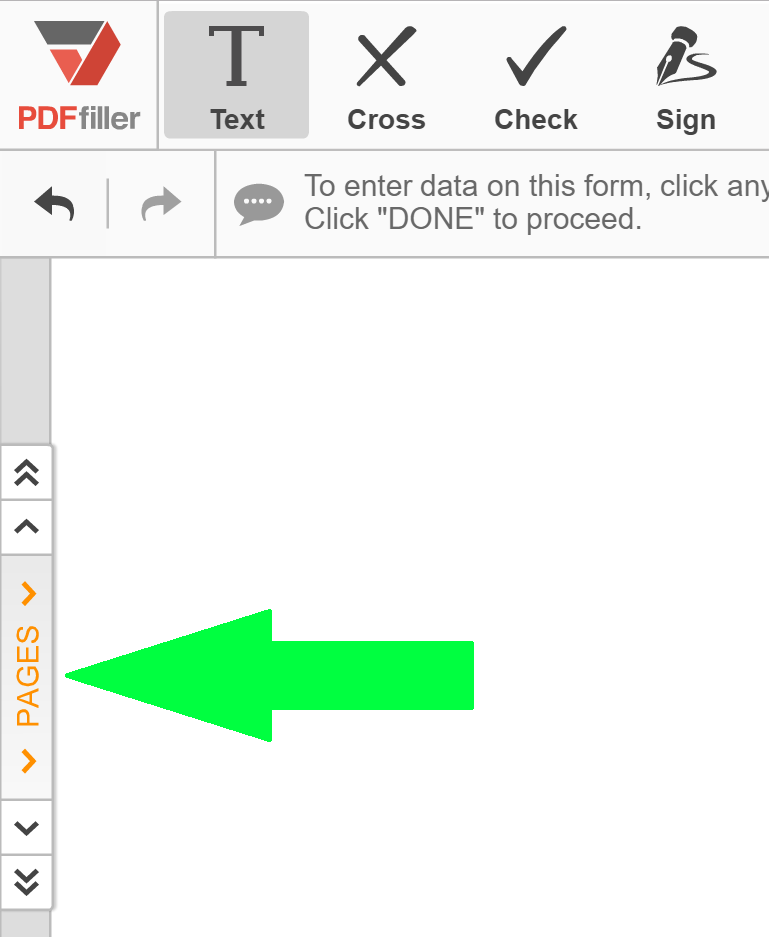
Abra la herramienta de reorganización en la parte superior del panel de vista previa.
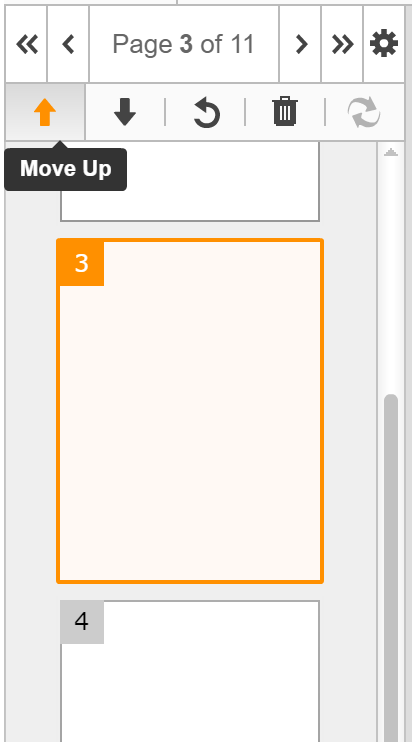
Seleccione la página y la acción que desea realizar en la nueva ventana. Contiene una serie de funciones como mover hacia la izquierda o hacia la derecha, mover hacia, rotar, eliminar y duplicar.
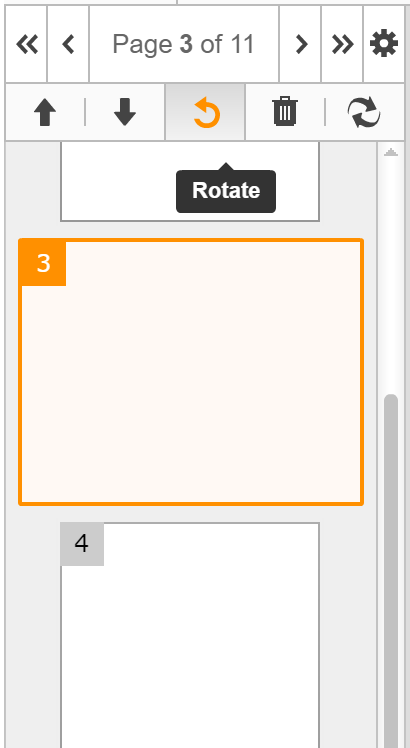
Gire imágenes o texto con la orientación incorrecta. Seleccione las páginas necesarias y haga clic en la herramienta "Rotar". Para reubicar una página hacia la izquierda o hacia la derecha, utilice las funciones apropiadas. Coloque algunos párrafos en otra parte de la muestra. Elija una página e indique el número necesario en el cuadro. Más adelante, edite el documento agregando texto, firma, campos rellenables o imágenes. Seleccione uno de los formatos de texto que desee cambiar. Especifique el tipo de fuente, tamaño y estilo del texto. Guarde sus cambios y envíe el formulario o descárguelo al almacenamiento interno de su dispositivo. Se puede guardar en el formato actual o como tipo de documento de Microsoft Word, Excel o PowerPoint.
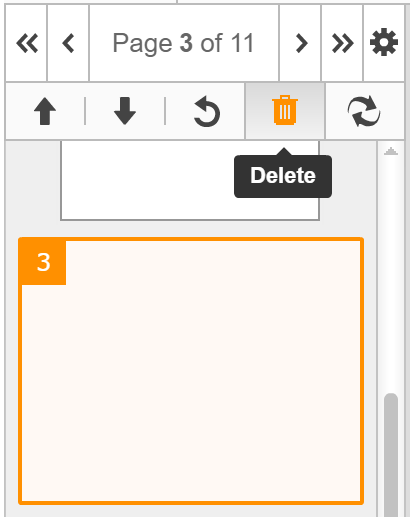
Para obtener más información sobre cómo reordenar páginas en documentos PDF en línea, mire el siguiente video: Usando la solución en línea disponible desde cualquier dispositivo, cualquiera puede transformar fácilmente varios formularios, así como cualquier otro documento. Las medidas de seguridad adicionales también están disponibles en el servicio. Proteja su archivo con contraseña, agregue verificación de identidad mediante foto, teléfono móvil o cuenta de red social. Procese el formulario digitalmente y ahorre tiempo para negocios más importantes.
Organice páginas en un PDF: simplifique la gestión de documentos
Con la función Organizar páginas, administrar sus documentos PDF nunca ha sido tan fácil. Esta poderosa herramienta le permite reorganizar, eliminar y fusionar páginas sin esfuerzo, ahorrándole tiempo y esfuerzo en la organización de sus archivos.
Características clave:
Reorganice páginas: mueva fácilmente páginas dentro de su documento PDF para crear un flujo más lógico o reorganice el contenido según sea necesario.
Eliminar páginas: elimine páginas innecesarias o confidenciales de su PDF con solo unos pocos clics, asegurándose de que su documento solo contenga la información que desea compartir.
Fusionar páginas: combine varios archivos PDF en un solo documento, eliminando la necesidad de archivos separados y simplificando el proceso de gestión de documentos.
Posibles casos de uso y beneficios:
Informes comerciales: organice las páginas en el orden deseado para crear informes profesionales y bien estructurados para clientes o colegas.
Documentos legales: elimine o reorganice fácilmente páginas en contratos o acuerdos legales sin la necesidad de recrear el documento completo.
Materiales educativos: combine varios archivos PDF en una guía de estudio integral o material del curso para los estudiantes, lo que les facilitará el acceso y la navegación por el contenido.
Documentos personales: organice páginas en documentos personales, como currículums, portafolios o presentaciones, para garantizar una presentación fluida y profesional de su información.
Al proporcionar una interfaz sencilla e intuitiva, la función Organizar páginas le permite tomar el control de sus documentos PDF. Diga adiós a la molestia de reorganizar páginas manualmente o crear archivos separados. Con esta función, puede organizar sus archivos PDF sin esfuerzo, ahorrando tiempo y mejorando su proceso general de gestión de documentos.
Cómo utilizar la función Organizar páginas en un PDF
La función Organizar páginas en pdfFiller le permite reorganizar, eliminar y rotar páginas fácilmente en un documento PDF. Siga estos sencillos pasos para aprovechar al máximo esta función:
01
Abra el documento PDF que desea organizar en pdfFiller.
02
Haga clic en la pestaña "Organizar páginas" ubicada en el lado izquierdo de la pantalla.
03
Para reorganizar las páginas, simplemente arrástrelas y suéltelas en la posición deseada. También puede utilizar los botones 'Subir' y 'Bajar' para ajustar el orden de las páginas.
04
Para eliminar una página, coloque el cursor sobre ella y haga clic en el icono de la papelera que aparece. Confirme la eliminación si se le solicita.
05
Para rotar una página, haga clic en el botón 'Rotar' ubicado debajo de la miniatura de la página. Elija el ángulo de rotación deseado entre las opciones proporcionadas.
06
Si desea extraer una página del documento, haga clic en el botón 'Extraer'. Seleccione el rango de páginas que desea extraer y haga clic en 'Extraer'.
07
Para insertar una página en blanco, haga clic en el botón 'Insertar'. Elija la posición donde desea insertar la página y haga clic en 'Insertar'.
08
Una vez que haya organizado las páginas a su gusto, haga clic en el botón 'Guardar' para aplicar los cambios al documento PDF.
Con la función Organizar páginas de pdfFiller, tienes control total sobre el diseño y el orden de tu documento PDF. Es una forma sencilla y eficiente de administrar sus páginas PDF con facilidad.
¿Sabía usted?

La compatibilidad con la organización de páginas le permite rotar, reorganizar y eliminar páginas de un documento PDF utilizando una vista previa en miniatura de las páginas PDF. Puede rotar páginas PDF en el sentido de las agujas del reloj, en el sentido contrario a las agujas del reloj o en un ángulo específico utilizando el método Rotar.
Para las preguntas frecuentes de pdfFiller
A continuación se muestra una lista de las preguntas más comunes de los clientes. Si no encuentras respuesta a tu pregunta, no dudes en contactarnos.
¿Qué pasa si tengo más preguntas?
Contactar con el servicio de asistencia
¿Puedo enmendar (alterar, corregir, cambiar, modificar, revisar, redactar) un documento?
Sí. pdfFiller.com le permite modificar (alterar, corregir, cambiar, modificar, revisar, redactar) cualquier documento con nuestras diversas herramientas y funciones. Puede reorganizar, rotar y eliminar las páginas. También puede agregar texto, imágenes y firmas a cada página.
¿Cómo modifico las páginas de un documento?
Seleccione el botón "Páginas" en la página "Editor". Está representado por un conjunto de engranajes. Desde aquí puede mover páginas hacia la izquierda o hacia la derecha, rotarlas en el sentido de las agujas del reloj o en el sentido contrario a las agujas del reloj, o eliminar páginas. Si desea deshacer los cambios, haga clic en "Restaurar".
¿Cómo organizo la disposición de mis documentos?
Seleccione el botón "Páginas" en la página "Editor". Está representado por un conjunto de engranajes. Desde aquí, seleccione la página que desea mover. Haga clic en la flecha izquierda para desplazar la página hacia la izquierda y en la flecha derecha para desplazarla hacia la derecha. Si desea deshacer los cambios, seleccione "Restaurar".
¿Puedo cortar páginas de documentos?
Seleccione el botón "Páginas" en la página "Editor". Está representado por un conjunto de engranajes. Desde aquí, seleccione la página que desea eliminar. Luego haga clic en el botón X. Si desea deshacer los cambios, seleccione "restaurar".
¿Cómo cotejo un documento?
Para recopilar varios documentos en un solo documento, seleccione varios documentos en "Mis formularios" manteniendo presionada la tecla "Control" en Windows o la tecla "Comando" en iOS y haciendo clic en los documentos que desea fusionar. Luego seleccione el botón "Fusionar", representado por 2 flechas que se fusionan en una sola flecha. Reordene sus documentos haciendo clic en las flechas hacia arriba y hacia abajo en el lado derecho. Luego haga clic en "Fusionar".
¿Puedo revisar los documentos una vez que haya terminado?
Siempre puedes revisar tu documento. Permanecen en la página "Mis formularios" hasta que usted decide eliminarlos. Seleccione el documento en cualquier momento y haga clic en el botón "Rellenar" para revisarlo.
¿Cómo organizo las páginas en un PDF?
Seleccione el botón "Páginas" en la página "Editor". Está representado por un conjunto de engranajes. Desde aquí, seleccione la página que desea organizar. Haga clic en la flecha izquierda para desplazar la página hacia la izquierda y en la flecha derecha para desplazarla hacia la derecha. Si desea deshacer los cambios, seleccione "Restaurar".
¿Cómo borro una página dentro de un documento?
Seleccione el botón "Páginas" en la página "Editor". Está representado por un conjunto de engranajes. Desde ella seleccione la página que desea eliminar. Luego haga clic en el botón X. Si desea deshacer los cambios, seleccione "Restaurar".
¿Puedo alargar un documento?
Sí, puedes agregar páginas en blanco donde quieras dentro de un documento. En la página "Mis formularios", seleccione el documento al que desea agregar páginas y luego haga clic en el botón "Agregar páginas vacías". Este botón está representado por una página con un signo más. Agregue varias páginas en blanco especificando la cantidad de páginas que desea agregar en el menú desplegable. Si desea agregar más de cinco páginas, repita este proceso hasta que tenga una cantidad suficiente de páginas.
¿Cómo organizo el orden de las páginas dentro de un documento?
Seleccione el botón "Páginas" en la página "Editor". Está representado por un conjunto de engranajes. Desde aquí, seleccione la página que desea organizar. Haga clic en la flecha izquierda para desplazar la página hacia la izquierda y en la flecha derecha para desplazarla hacia la derecha. Si desea deshacer los cambios, seleccione "Restaurar".
¿Cómo giro las páginas de un documento?
Seleccione el botón "Páginas" en la página "Editor". Está representado por un conjunto de engranajes. Desde aquí, seleccione la página que desea rotar. Haga clic en las flechas del semicírculo para girar en el sentido de las agujas del reloj o en el sentido contrario a las agujas del reloj. Si desea deshacer los cambios, seleccione "Restaurar".
¿Cómo combino varios documentos en uno solo?
Seleccione varios documentos en la página "Mis formularios" manteniendo presionada la tecla de control en Windows o la tecla de comando en iOS y haciendo clic en los formularios que desea combinar. Luego seleccione el botón "Fusionar", representado por dos flechas que se fusionan en una sola flecha. Reordene sus documentos haciendo clic en las flechas hacia arriba y hacia abajo en el lado derecho. Luego haga clic en "Fusionar".
¿Cómo preparo un nuevo documento?
Para crear un nuevo documento en pdfFiller.com, seleccione el botón "Agregar nuevo formulario" para cargar un documento desde su computadora o la web, o el botón "buscar un formulario" para buscar su formulario en nuestro motor de búsqueda de PDF.
¿Cómo elimino una página de un documento?
Seleccione el botón "Páginas" en la página "Editor". Está representado por un conjunto de engranajes. Desde ella seleccione la página que desea eliminar. Luego haga clic en el botón X. Si desea deshacer los cambios, seleccione "Restaurar".
¿Cómo elimino una página de un documento?
Seleccione el botón "Páginas" en la página "Editor". Está representado por un conjunto de engranajes. Desde ella seleccione la página que desea eliminar. Luego haga clic en el botón X. Si desea deshacer los cambios, seleccione "restaurar".
¿Cómo inserto una página en un documento?
Agregue páginas en blanco donde desee dentro de un documento. En la página "Mis formularios", seleccione el documento al que desea agregar páginas y luego haga clic en "Agregar páginas vacías". Este botón está representado por una página con un signo más. Agregue varias páginas en blanco especificando la cantidad de páginas que desea agregar en el menú desplegable. Si desea agregar más de cinco páginas, repita este proceso hasta que tenga una cantidad suficiente de páginas.
¿Cómo recorto una página en un documento?
Seleccione el botón "Páginas" en la página "Editor". Está representado por un conjunto de engranajes. Desde ella seleccione la página que desea eliminar. Luego haga clic en el botón X. Si desea deshacer los cambios, seleccione "Restaurar".
¿Cómo inserto una página en blanco en un documento?
Agregue páginas en blanco donde desee dentro de un documento. En la página "Mis formularios", seleccione el documento al que desea agregar páginas y luego haga clic en "Agregar páginas vacías". Este botón está representado por una página con un signo más. Agregue varias páginas en blanco especificando la cantidad de páginas que desea agregar en el menú desplegable. Si desea agregar más de cinco páginas, repita este proceso hasta que tenga una cantidad suficiente de páginas.
¿Cómo elimino una página de un documento?
Seleccione el botón "Páginas" en la página "Editor". Está representado por un conjunto de engranajes. Desde aquí, seleccione la página que desea eliminar. Luego haga clic en el botón X. Si desea deshacer los cambios, seleccione "Restaurar".
#1 usabilidad según G2
Pruébalo la solución PDF que respeta tu tiempo.